

Прекрасное решение для тех, чьи возлюбленные работают в индустрии услуг, таких как маникюр, брови и ресницы. Вы, вероятно, задавались вопросом, как помочь своей партнерше увеличить доход. Но как быть, если вы совсем не разбираетесь в этих маркетинговых тонкостях и процедурах? Мы нашли идеальное решение — это сервис VisitTime, чат-бот для мастеров и специалистов, который значительно упрощает управление записями: — Автоматически записывает клиентов и напоминает им о предстоящем визите — Индивидуально настраивает скидки, чаевые, кэшбэк и предоплату — Повышает посещаемость и способствует большему заработку. Кроме того, в первый месяц использование сервиса бесплатно, так что лучшим шагом сейчас будет установить его или показать своей принцессе. Все интуитивно понятно и легко, достаточно нажать на этот текст и запустить чат-бота.
Как в word сделать буквы пустыми внутри?
Дата публикации: 02.11.2018, автор: Konsultant
В ряде случаев, из соображений эстетики, может возникнуть желание создать так называемые «знаки с пустым внутренним пространством». Технически, это знаки, окрашенные в белый цвет и обрамленные темной (чаще всего черной) линией. Создать такие знаки в Word достаточно просто с помощью функции Текстовые эффекты. Для демонстрации белого цвета внутри, знаки должны быть достаточно крупными. Чтобы открыть опцию Текстовые эффекты в Word 2010, выполните следующие шаги: перейдите на вкладку Главная, найдите группу Шрифт, нажмите на стрелочку для вызова диалогового окна Шрифт, затем кликните на кнопку Текстовые эффекты, которая откроет окно Формат текстовых эффектов. В этом окне установите контур текста, выбрав вкладку Контур текста – Сплошная линия – Цвет: Черный. Затем перейдите на вкладку Заливка текста, выберите Сплошная заливка – Цвет: Белый. После этого закройте окно Формат текстовых эффектов, нажав кнопку Закрыть, затем OK, и вы получите знаки с желаемым визуальным эффектом.
Post’s attachments
Пустые знаки.jpg Пустые знаки.jpg 6 Кб, 6 загрузок с 2012-11-16
У вас нет разрешения на скачивание вложений этого поста.
Удобной и приятной работы в Word! Перевести спасибо на Яндекс кошелёк — 41001162202962; на WebMoney — R581830807057.
Статус темы: Закрыта.
Как создать пустые буквы? Буквы представляют собой обычные объекты, обладающие свойствами текста. Для заливки — выбирайте отсутствие заливки. Обводка — по желанию клиента (и никакой самодеятельности).
Как создать пустые буквы? Просто добавьте окантовку (Outline), а заливку (Fill) уберите. Выделите объект, нажмите F12 — откроется диалоговое окно Outline Pen, задайте толщину, после чего активируются дополнительные параметры. Здесь же можно выбрать цвет. Либо — щелкните правой кнопкой мыши по квадратику цвета в палитре.
Выделите объект, найдите в палитре квадратик с перекрестием — это т.н. «no color well» — щелкните по нему, и заливка будет убрана.
Как создать пустые буквы? Спасибо. Это было полезно.
Статус темы: Закрыта.
Лучший ответ
Ответы
Как сделать буквы с контуром в Microsoft Word

По умолчанию любой текст, который пользователь добавляет в документ Microsoft Word, имеет сплошной цвет, а другие эффекты отсутствуют. Об изменении цвета шрифта знают практически все пользователи, поскольку это происходит нажатием всего по одной кнопке. Однако когда нужно добавить какие-то визуальные элементы, то могут возникнуть трудности. Относится это и к созданию букв с контуром определенного цвета, чего можно достичь несколькими разными вариантами.
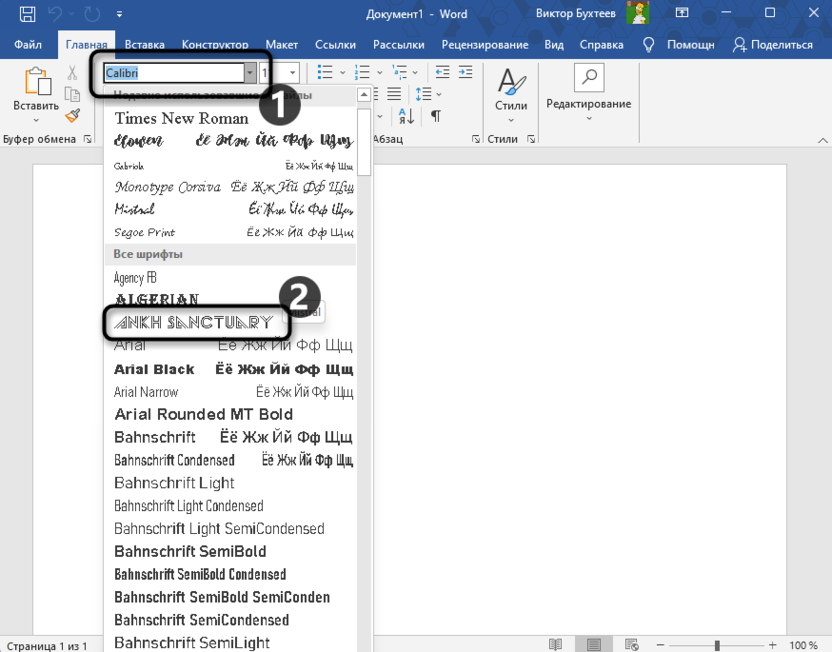
Установка подходящего шрифта
Описываемые ниже инструкции подразумевают работу со стандартными функциями Microsoft Word, которые позволяют всячески обрамлять буквы и изменять их внешний вид. Однако глобально шрифт останется таким же. Поэтому иногда пользователю будет актуально найти уже готовый новый шрифт с контуром и установить его в программу. Об этой операции детально рассказано в другой статье:
Комьюнити теперь в Телеграм
Подпишитесь и оставайтесь в центре событий последних новостей в сфере информационных технологий.
Использование окна настройки шрифта
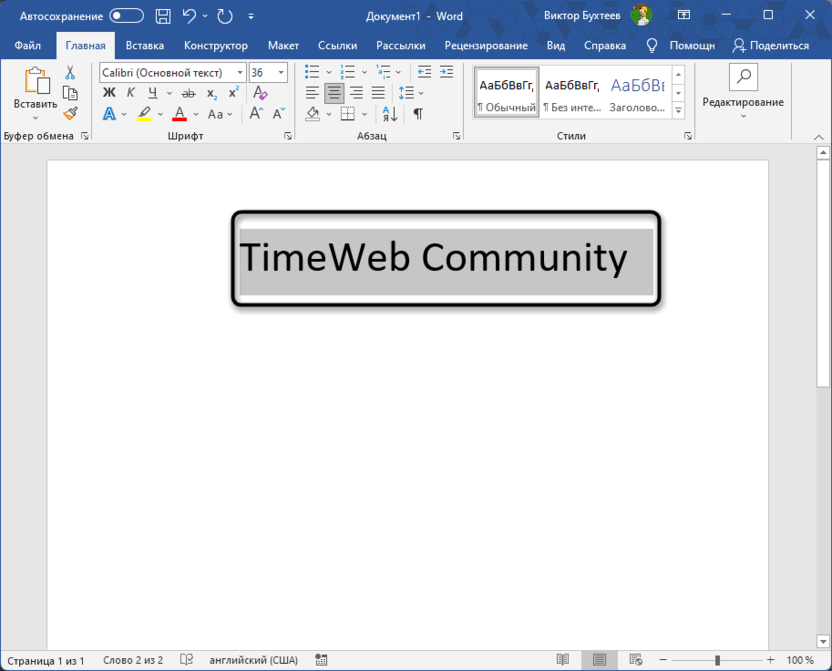
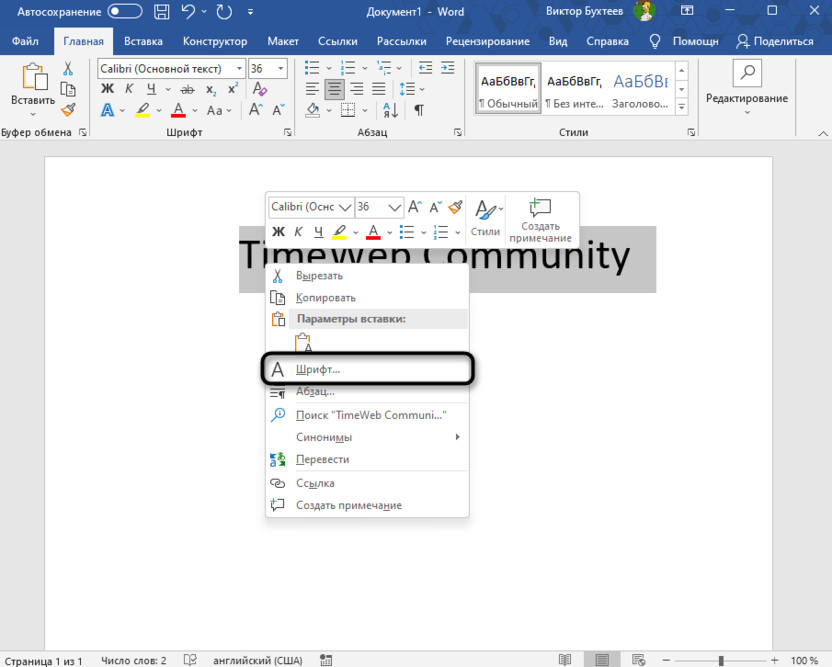
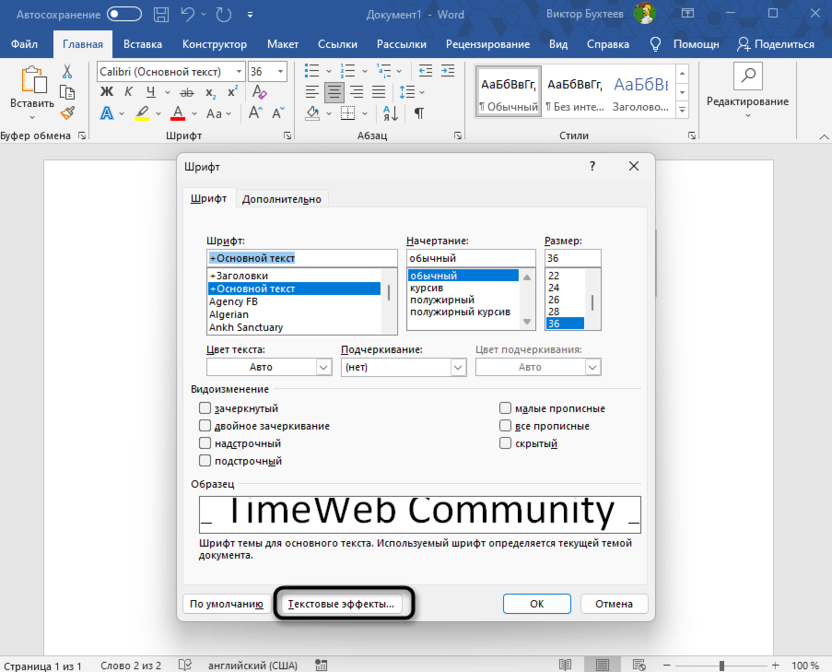
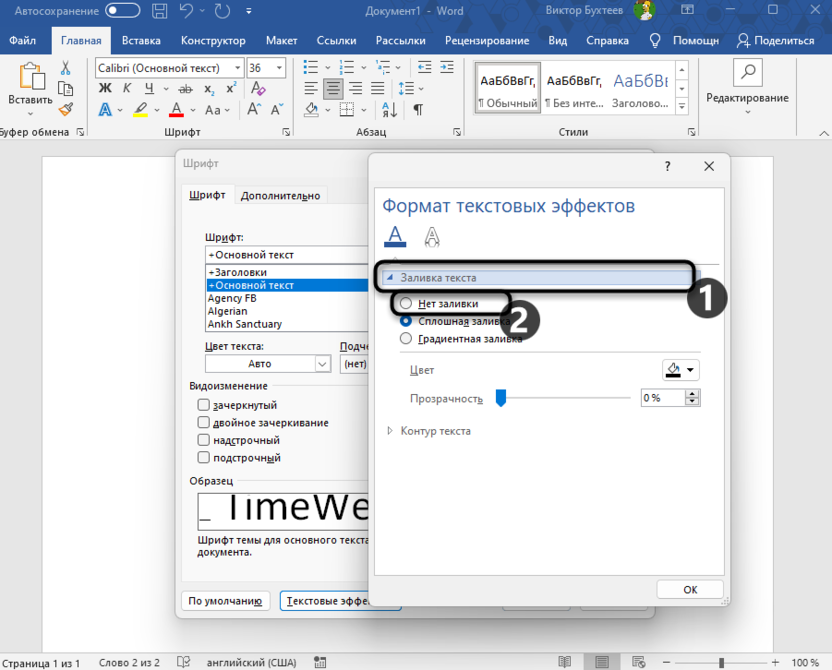
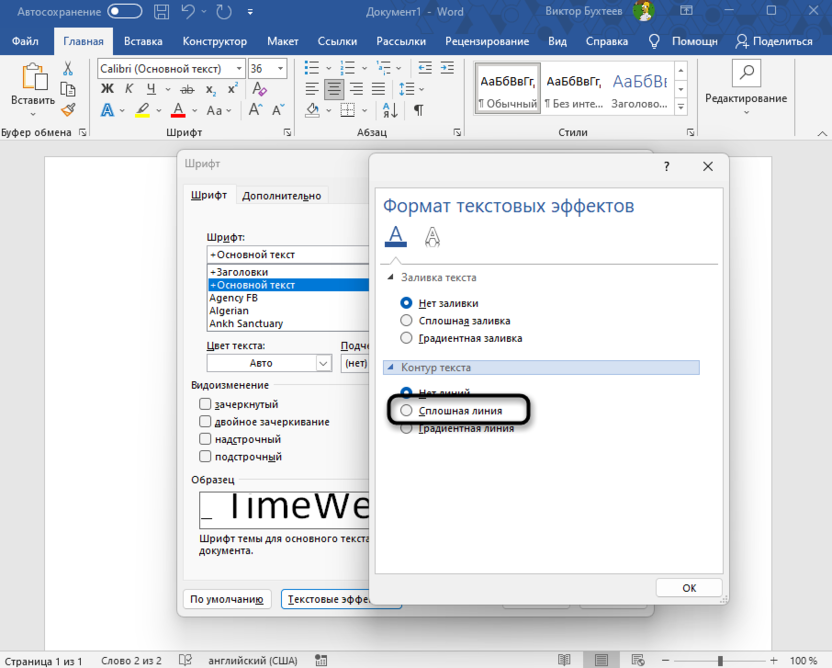
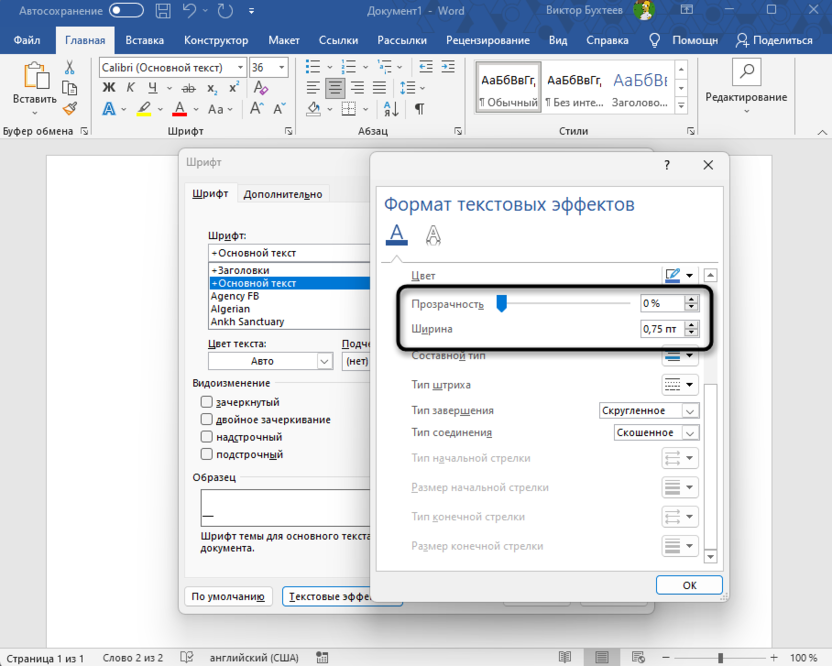
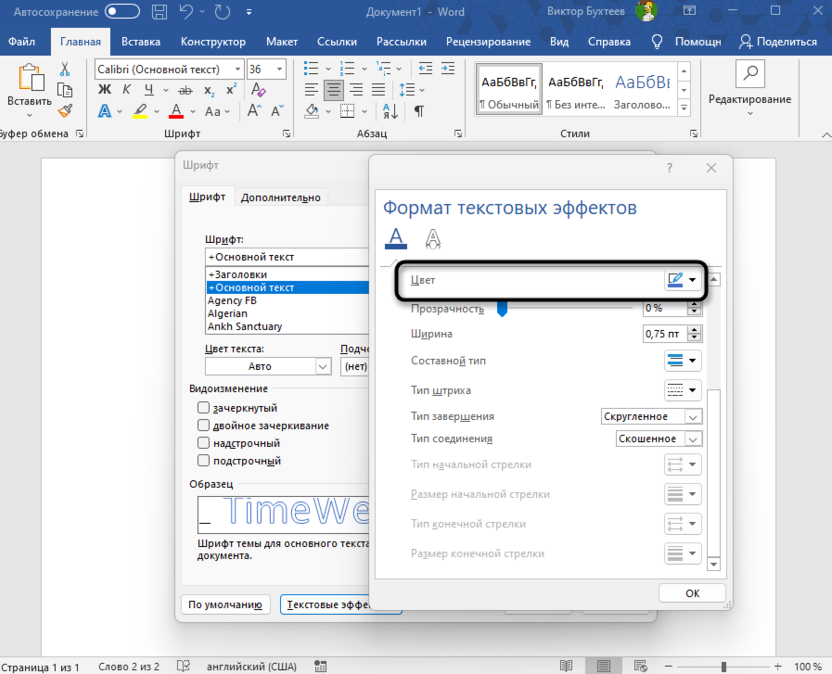
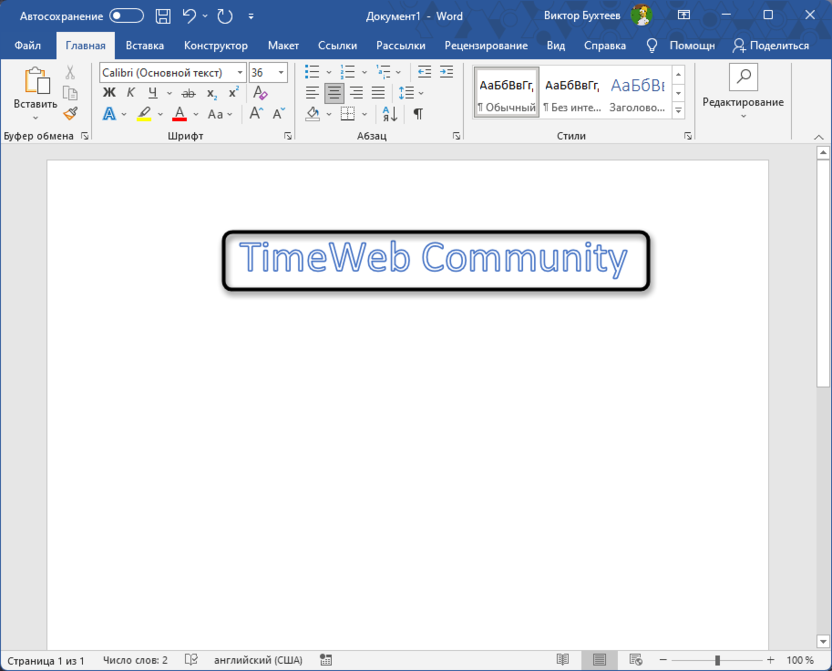
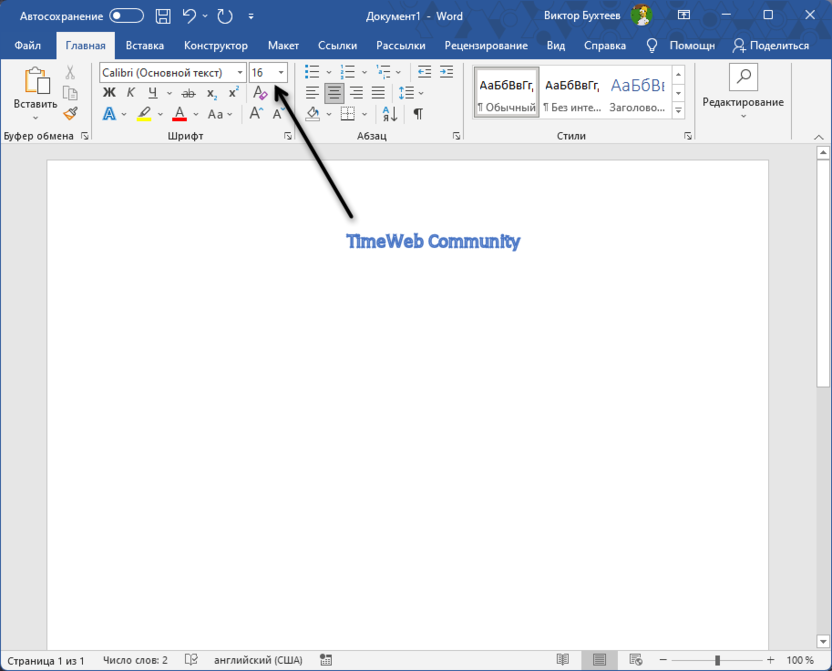
Это был самый простой вариант изменения текущего шрифта. Он подразумевал настройку свойств без изменения основы текста, поэтому сам внешний вид шрифта сильно не поменяется, но будет виден контур и внутренний цвет.
Вставка надписей в стиле WordArt
WordArt в Ворде – специальный элемент вставки надписей. Есть несколько заранее заготовленных стилей, которые можно свободно использовать. Среди них присутствует целых три, у которых прозрачный текст внутри и цветной контур.
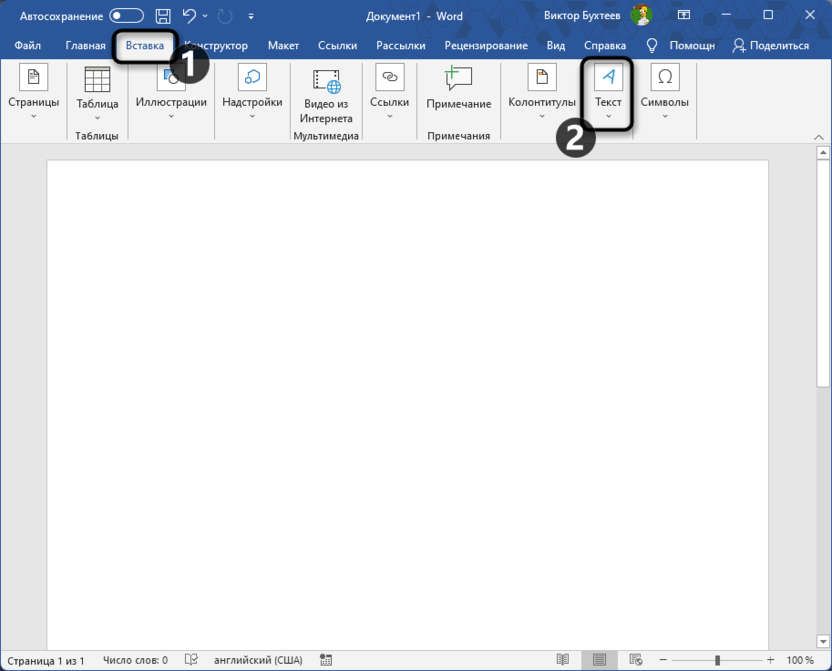
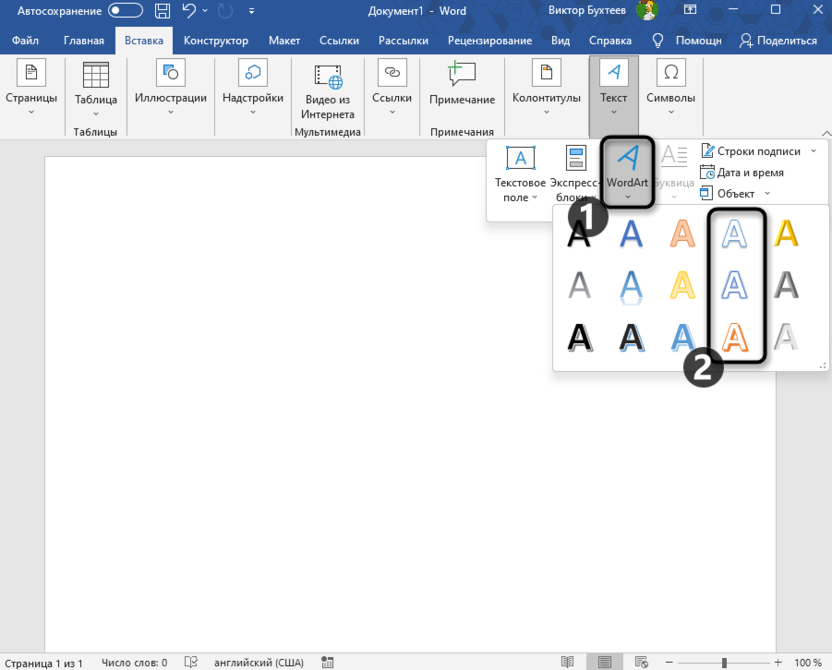
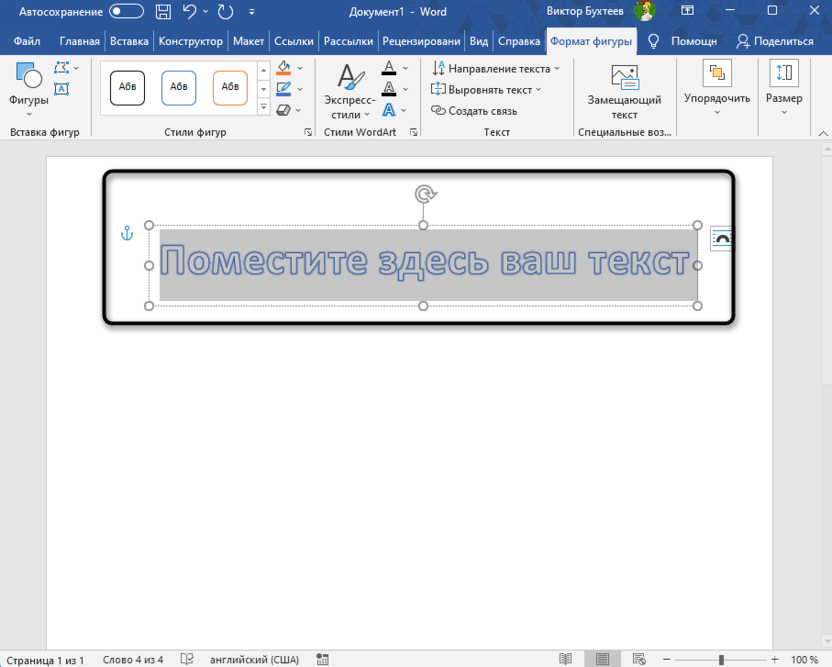
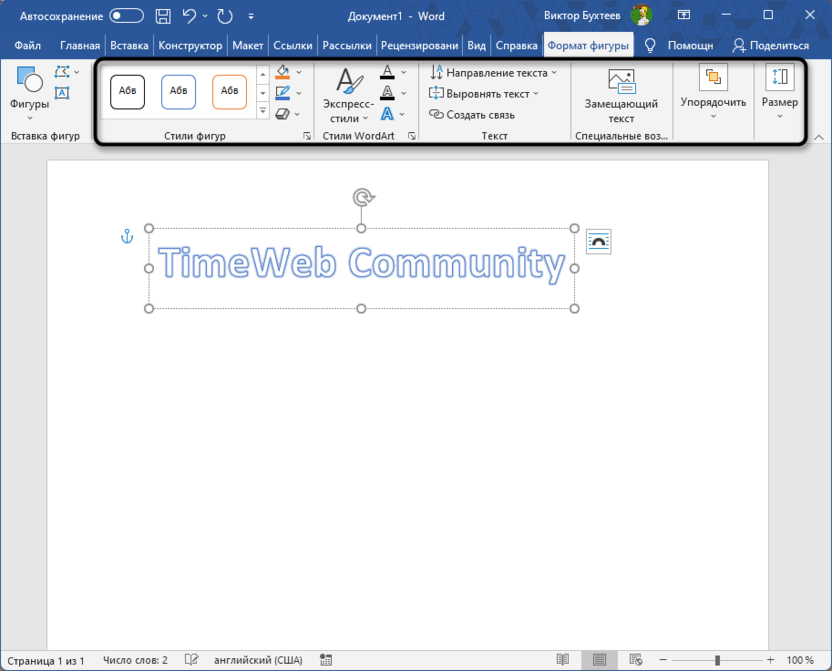
WordArt после вставки имеет довольно много полезных настроек на вкладке «Формат фигуры». Ознакомьтесь с панелью всех параметров, чтобы понимать, как еще вы можете изменить надпись с контуром.
Настройка текстовых эффектов
Больше всего простора в плане внешнего изменения готовой надписи предоставляют настройки текстовых эффектов. По сути, это конструктор стилей, когда пользователю предоставляется возможность всячески поменять надпись и добиться чего-то уникального, чего еще нет во встроенной библиотеке. Присутствует тут и настройка контура.
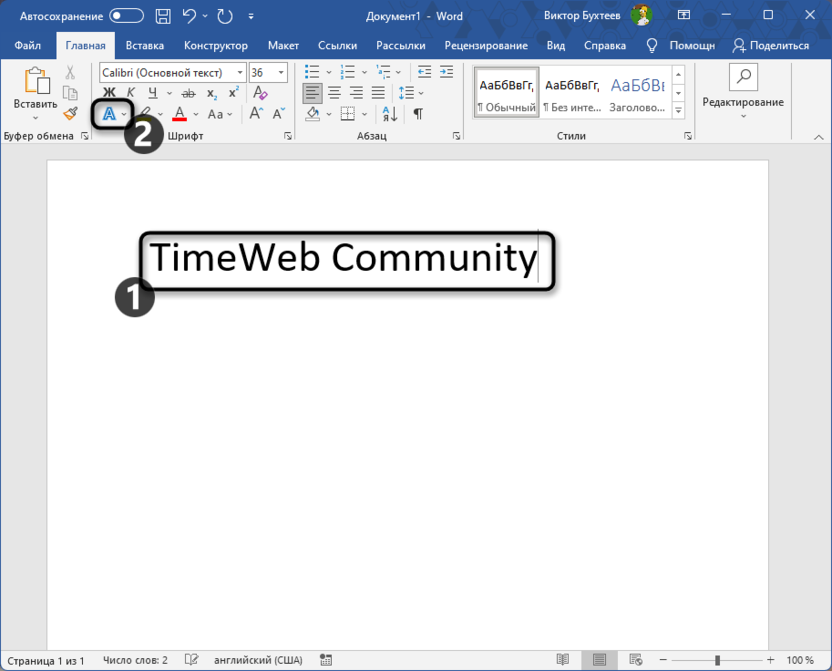
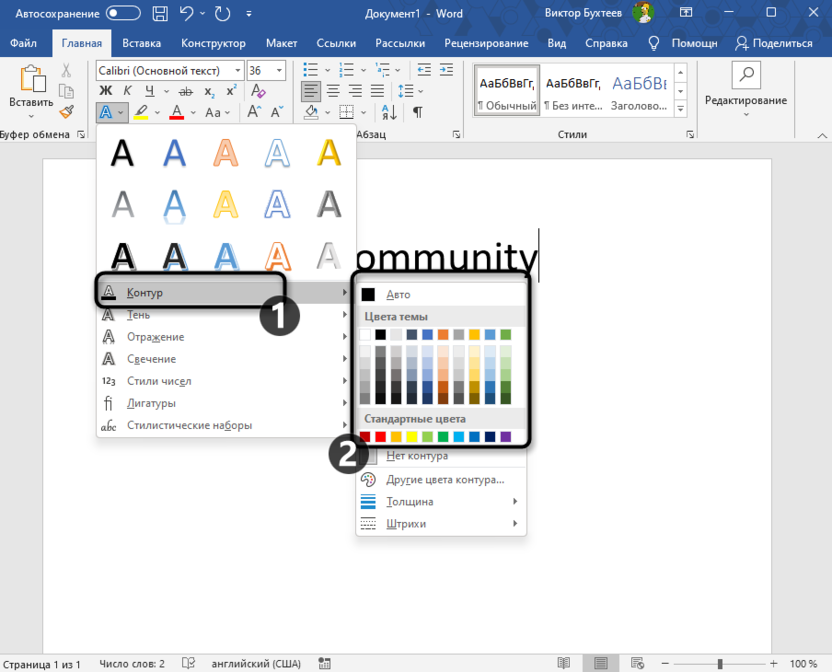
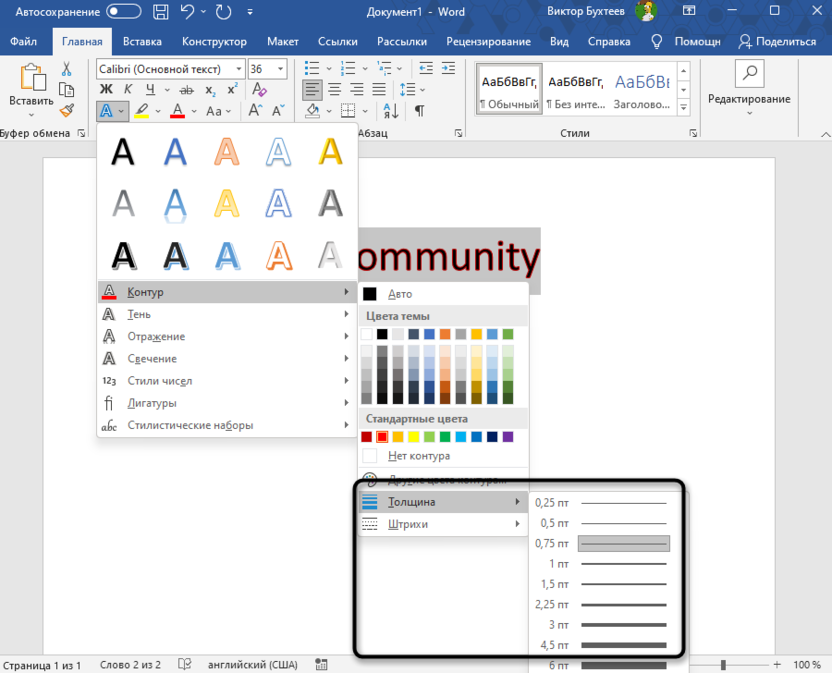
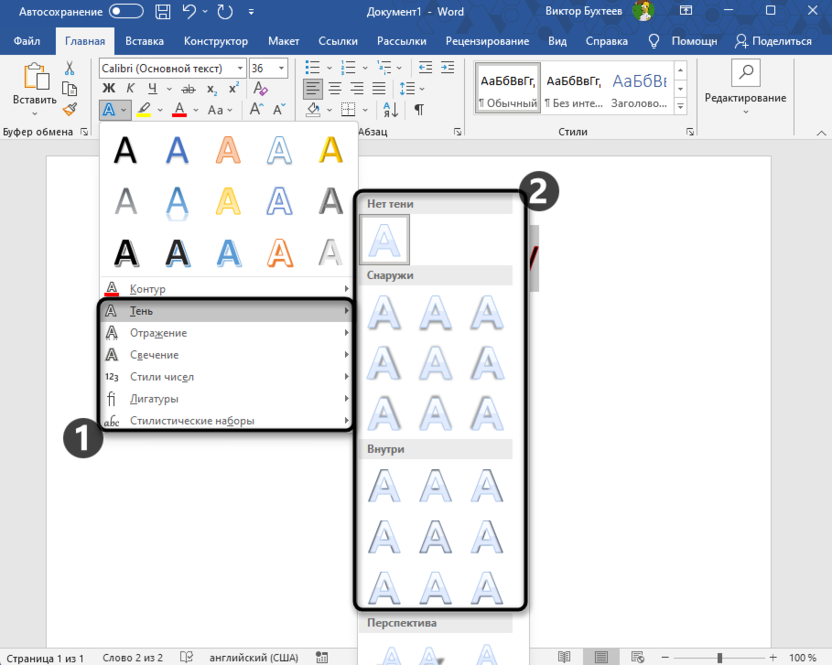
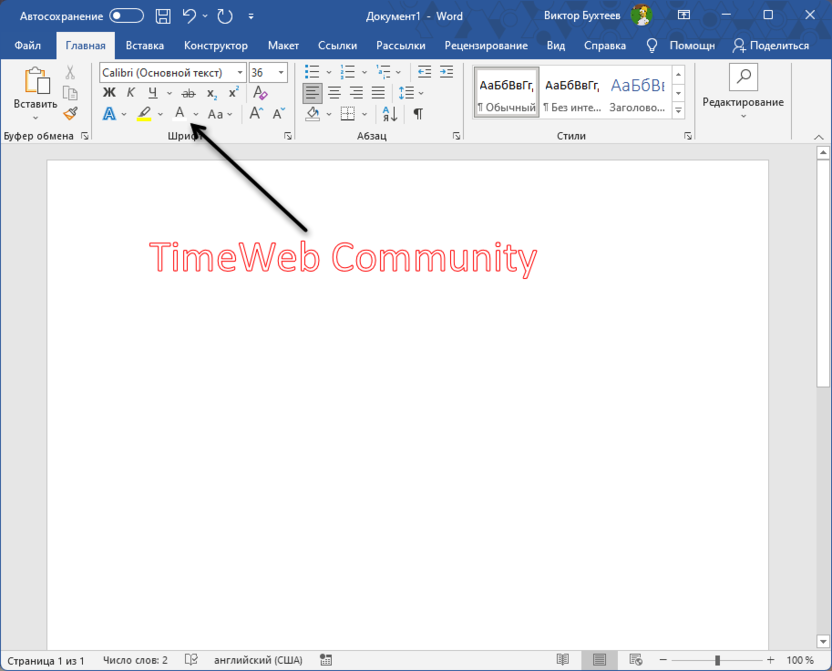
Вы ознакомились с несколькими способами создания текста с контуром, используя четыре различных метода. Каждый из них обладает уникальными параметрами и чертами, что делает их полезными в различных контекстах. Учтите, что такое оформление редко применяется без причины. Документ должен сохранять единый стиль, а для официальных документов существуют более жесткие требования к оформлению.



