
Как сделать в ворде буквы внутри пустые
В некоторых случаях, по эстетическим соображениям, хочется сформировать так называемые «пустые внутри» знаки. Технически – это знаки белого цвета, окаймленные темной (обычно черной) границей.Такие знаки легко создать в Word с помощью опции Текстовые эффекты.Для этого выделим один или несколько знаков (буквы, цифры, знаки препинания и т.д.) (для демонстрации белого цвета внутри они должны быть довольно большими).Опция Текстовые эффекты в Word 2010 открывается следующим образом: вкладка Главная – группа Шрифт – стрелочка вызова диалогового окна Шрифт – кнопка Текстовые эффекты, открывающая окно Формат текстовых эффектов.Устанавливаем контур текста в окне Формат текстовых эффектов: вкладка Контур текста – Сплошная линия – Цвет: Черный.Далее устанавливаем заливку текста в том же окне Формат текстовых эффектов: вкладка Заливка текста – Сплошная заливка – Цвет: Белый.Закрываем окно Формат текстовых эффектов (кнопка Закрыть – кнопка OK) и получаем знаки с требуемым эффектом.
Post’s attachments
Пустые знаки.jpgПустые знаки.jpg 6 Кб, 6 скачиваний с 2012-11-16
You don’t have the permssions to download the attachments of this post.
Удобной и приятной работы в Word! Перевести спасибо на Яндекс кошелёк — 41001162202962; на WebMoney — R581830807057.
2 Ответ от aap77 16.11.2012 13:50:32
Re: Как сформировать «пустые внутри» знаки
Опция Текстовые эффекты в Word 2010 открывается следующим образом: вкладка Главная – группа Шрифт – стрелочка вызова диалогового окна Шрифт – кнопка Текстовые эффекты, открывающая окно Формат текстовых эффектов.
Для того чтобы открыть окно Формат текстовых эффектов, надо чтобы выполнены были следующие условия:1. Документ должен быть формата Word 2007-2010, так как текстовые эффекты применяются к объекту WordArt. А объекты WordArt 2003 и WordArt 2007-2010 кардинально отличаются по своей функциональности.2. Нужно помнить, что WordArt вставляется в документ отдельным объектом.
3 Ответ от Alex_Gur 16.11.2012 13:56:46
Re: Как сформировать «пустые внутри» знаки
Опция Текстовые эффекты в Word 2010 открывается следующим образом: вкладка Главная – группа Шрифт – стрелочка вызова диалогового окна Шрифт – кнопка Текстовые эффекты, открывающая окно Формат текстовых эффектов.
Для того чтобы открыть окно Формат текстовых эффектов, надо чтобы выполнены были следующие условия:1. Документ должен быть формата Word 2007-2010, так как текстовые эффекты применяются к объекту WordArt. А объекты WordArt 2003 и WordArt 2007-2010 кардинально отличаются по своей функциональности.2. Нужно помнить, что WordArt вставляется в документ отдельным объектом.
Спасибо! Важное дополнение.Только мне кажется, что речь здесь идет не об объекте WordArt, а об обычном тексте с применением к нему текстовых эффектов.Кстати? с помощью объектов WordArt можно также создать нечто похожее!
Удобной и приятной работы в Word! Перевести спасибо на Яндекс кошелёк — 41001162202962; на WebMoney — R581830807057.
Сообщений [ 3 ]
Страницы 1
Чтобы отправить ответ, вы должны войти или зарегистрироваться
Похожие темы
- Пустые абзацы
- Как сформировать шаблон формы – делимся опытом
- Как сформировать новый документ из фрагментов родительского?
- Пустые места в таблице
- Как автоматически сформировать длинное тире в программе MS Word
- Как пронумеровать и распечатать пустые листы
- какие справочные разделы документа можно сформировать автоматически c
- Как удалить пустые абзацы в начале документа?
Как сформировать «пустые внутри» знаки
Для пользователей, работающих с большим объемом текстов в редакторе Microsoft Word, остро стоит проблема оптимизации тех либо иных, механически повторяющихся действий. На портале о Microsoft Office Word вы узнаете про: режим чтения в word 2007 горячие клавиши. Программа дает возможность написания миникоманд (макросов), шаблонов под конкретную задачу, но не все умеют пользоваться этими функциями. На портале о Microsoft Office Word вы узнаете про: ms word 2007 создание документа на основе шаблона.
На форуме участникам предлагается воспользоваться готовым решением или оставить заявку в соответствующей рубрике. Наш сайт о Microsoft Office Word даст ответ про: перевод дробных цифр прописью.
страницы
- полезности word
- книги и программы
- о проекте
- стать автором
- реклама на сайте
- правовая информация
авторство
Вставка горизонтальной линии
Вы можете добавить горизонтальные строки, иногда называемые горизонтальными правилами , в документ или сообщение электронной почты, чтобы разделить разделы текста и добавить визуальную привлекательность.
По умолчанию Word и Outlook имеют сочетания клавиш из трех символов, которые вставляют в документ или сообщение правило по горизонтали полной ширины. Внешний вид этого правила — тоньше, толще, двухстрочный, пунктирный, волнистый — зависит от используемого сочетания клавиш, как показано на рисунке ниже.
Если эта функция автоматической строки вам не подходит, вы можете отключить эту функцию в Word или отключить ее в Outlook.
Если вы хотите нарисовать линию в целях иллюстрации, см. раздел Рисование линии в Word или Outlook.
Вставка горизонтальной линии путем ввода нескольких символов
Горизонтальную линию проще всего добавить с помощью функции автоформата. При вводе определенных символов три раза в собственном абзаце и нажатии клавиши ВВОД эти символы мгновенно становятся полной горизонтальной линией.
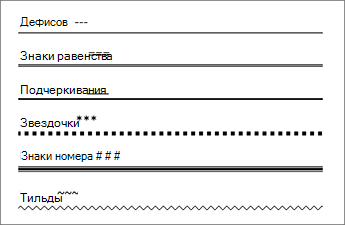
- Поместите курсор туда, куда вы хотите вставить горизонтальную линию.
- Введите три символа, показанные ниже, а затем нажмите клавишу ВВОД. Строка вставляется для полной ширины страницы. При вставке в столбец линия вставляется в соответствии с шириной столбца. Чтобы добавить текст над строкой, поместите курсор в нужное место и начните вводить текст.
Отформатируйте горизонтальную линию после ее создания
Описанный выше ярлык создает пустой абзац с нижней границей. Вы можете изменить внешний вид этой линии границы с помощью параметров Границы :
- В Wordна вкладке Главная на ленте щелкните стрелку вниз рядом с
 Границы. В Outlookна вкладке Формат текста на ленте щелкните стрелку вниз рядом с Границы.
 - В нижней части меню выберите Границы и заливка.
- В диалоговом окне можно изменить стиль линии (сплошная, пунктирная, волнистая, двойная и т. д.), цвет или ширину по своему выбору.
- Завершив форматирование строки, нажмите кнопку ОК. Затем на ленте нажмите кнопку
 Границы , чтобы применить изменения.
Word: отключение функции автоматической строки
Чтобы предотвратить автоматическую вставку горизонтальной линии в Word или Outlook при вводе трех сочетаний символов, сделайте следующее:
- На ленте выберите Файл >Параметры.
- В диалоговом окне выберите Параметры автозамены >правописания >Автоформат при вводе.
- Снимите флажок Пограничные линии .
- Выберите OK.
Outlook: отключение функции автоматической строки
- На ленте выберите Файл >Параметры.
- В диалоговом окне перейдите на вкладку Почта , а затем выберите Параметры редактора.
- На вкладке Правописания выберите Параметры автозамены >Автоформат при вводе.
- В разделе Применить по мере ввода снимите флажок Линии границы .
- Выберите OK.
Writer.Набор текста, редактирование и форматирование: Часто задаваемые вопросы
Набор текста
Как одновременно поставить верхний и нижний индекс у символа?
Написать формулу с помощью другого компонента ООо Math
Как с клавиатуры можно ввести специальные символы?
Можно напечатать 2 или 3 символа, запустить Compose Special Characters командой Alt+Shift+Z и преобразовать эти символы в один спецсимвол.
Расширение также позволяет добавлять пользовательские символы.
Когда печатаешь в конце строки текст и ставишь пробел, то курсор стоит на месте рядом с последним введённым символом
Данное поведение курсора не является ошибкой. В конце строки при вводе после пробела любого алфавитно-цифрового символа перевод на новую строку выполнится автоматически.
ООо также может подавлять пробелы в конце строк и абзацев — меню Сервис — Автозамена — Параметры. Переключение данной настройки регулирует переход пробелов на следующую строку.
В любом случае переход на новую строку осуществляется только после ввода пользователем алфавитно-цифрового символа, перевода строки (Shift+Enter) или конца абзаца (Enter).
поэтому невозможно выполнить переход на новую строку при помощи пробелов —Helen 13:22, 15 October 2007 (CEST)
Редактирование
| Принять участие в проекте! |
|---|
| Общие вопросы |
| Форматирование ответов |
| Вопросы использования |
| Популярные разделы: |
| Writer: Часто задаваемые вопросы |
| Calc: Часто задаваемые вопросы |
| Орфография и грамматика |
| Полезности и секреты |
| Главная страница |
Возможно ли выделить абзац кликом мыши?
Надо кликнуть по абзацу 4 раза мышкой (быстро):
- — поместили курсор
- — выделили слово
- — выделили предложение
- — абзац
Провёл линию с помощью нижнего подчёркивания, нажал Enter, а теперь не могу её убрать
Это функция ООо по распознаванию обрамления абзаца — включается, если проведена линия из
- символов подчёркивания ___________
- дефисов ———-
- или звёздочек **********
Таким образом линия превращается в обрамление абзаца.
Чтобы убрать обрамление абзаца в данном случае, поставьте курсор выше проблемной линии. Далее Формат — Абзац — Обрамление, в группе Предопределённое выберите мышью Убрать обрамление (слева) — ОК.
| Можно убрать обрамление при вводе текста сразу, как только оно появилось, нажав Отмену последнего действия (Ctrl+Z) |
Отключить автоматическое распознавание обрамление навсегда: Сервис — Автозамена, вкладка Параметры снять галочку с пункта Применять обрамление
Как выделять текст в документе по границе слов?
Выделите начальное/конечное слово двойным щелчком и, не отпуская кнопку мыши, продолжите выделение нужного фрагмента.
Как выделить вертикальный блок текста в документе?
Используйте меню Правка — Режим выделения — Блочная область
В версиях OOo 2.1-2.3.x это можно сделать с помощью расширения ООО Text Clipboard от Tomas Bilek
Для работы расширения требуется ООo версии не ниже 2.1
На домашней страничке автора есть инструкция по использованию расширения на английском языке
Возможно ли работа с версиями документа?
Включить можно так: Правка — Изменения — Запись
Форматирование
Устанавливаю переносы слов с помощью Формат — Абзац. Устанавливаю галочку «Автоматический перенос», всё ок! Но при следующем входе мне приходится повторять ту же процедуру
Попробуйте один из вариантов:
- Сервис— Параметры— Настройки языка— Лингвистика. Найдите галочку «Автоматическая расстановка переносов».
- Отредактируйте шаблон по умолчанию, добавив расстановку переносов в необходимые стили абзаца.
- см. Общее: Часто задаваемые вопросы#Как изменить шаблон по умолчанию?
- см. Глоссарий#Стиль
Как сделать большие буквы, которые внутри белые, а край чёрный?
Формат — Символы — Эффекты шрифта — Контур Или побыстрее — Контекстное меню — Стиль — Контур
Как отключить автоматическую нумерацию списков?
Сервис — Автозамена — Параметры снять галочку Применять нумерацию — символ *
Как отключить автоматическую замену на прописную букву после точки?
- меню Сервис— Автозамена.
- вкладка Исключения — ввод списка сокращений, после которых не следует заменять на прописную букву.
- вкладка Параметры — отключение автозамены.
Как сделать, чтобы при создании нового документа шрифт по умолчанию был крупнее?
Мне необходимо начать нумерацию списка только со второго уровня вида 1.1, 1.2, 2.1, 2.2 и т.д. Как это сделать?
но ввиду отсутствия очевидного решения предлагаем следовать только п.1: отключить распознавание списков и вводить нумерацию вручную. Отключить можно с помощью Сервис — Автозамена — Параметры сняв галочку Применять нумерацию — символ *
Существует ли способ автоматически привести форматирование документа к типографским стандартам ?
Да. Это можно сделать с помощью набора макросов Сергея Кузнецова «Типографика для ООо» версия 0.7.
- Обработка пробелов: удаление множественных пробелов и замена на один, удаление одиночных пробелов в конце и начале абзаца;
- Замена двух и трех дефисов на стандартное тире (m-dash)
- Межсимвольные интервалы: теперь, если выделена часть текста, межсимвольные интервалы применяются к выделению, а не к целому абзацу; если выделения нет, межсимвольные интервалы применяются, как и прежде, к целому абзацу.
- Уменьшение и увеличение межсимвольных интервалом целого абзаца, в котором находится или выделенного фрагмента текста одним щелчком мыши;
- Уменьшение и увеличение шага строк абзаца, в котором находится курсор или выделенных абзацев;
- Замена трёх точек троеточием;
- Замена дефисов и различных знаков, используемых в качестве тире между словами на стандартный знак тире (m-dash);
- Исправление украинского апострофа;
- Обработка пробелов: удаление множественных пробелов и замена на один, удаление одиночных пробелов в конце и начале абзаца;
- Замена в числовых интервалах дефисов на знак тире (m-dash) (не работает в таблицах и сносках);
- Замена различных кавычек на типографские, при этом программа сама пробует определить уровни вложения кавычек и поставить кавычки соответствующего рисунка (не работает в таблицах и сносках).
На разных машинах (ноутбук и рабочая станция) один и тот же файл ODT отображается по-разному: нарушается форматирование страниц (получается сдвиг вверх из-за пустых строк). Параметры страницы и офиса вроде как идентичны. Сборка ООо одна и та же. В чем здесь может быть проблема?
Возможны несколько вариантов. Разница может быть обусловлена:
- Настройкой драйверов принтеров. Драйвер принтера передаёт информацию о допустимых отступах от края листа и прочие параметры печати, поэтому один и тот же файл может отображаться по-разному.
- Различными пользовательскими настройками.
- Изменениями в базовых стилях, внесённых пользователем.
- Настройкой «Загружать пользовательские настройки вместе с документом».
Для гарантированного форматирования страниц рекомендуется пользоваться разрывом страницы.
Вставка — Разрыв — Разрыв страницы.
Существует ли аналог функции циклического изменения регистра символов (Shift+F3 в MS Word)?
- Выбрать Сервис— Настройка.— Клавиатура;
- в перечне «Категория» выбрать Макросы ОО— Share— Capitalise.
- при выделении «Capitalise» справа в окне «Функция» появятся 2 строки, из которых выбрать «capitalise.bsh» (т.е. выделить);
- в окне «Комбинации клавиш» выбрать заветное «Shift+F3» и нажать «Заменить», затем — «ОК».
Идеально работает, если слово — не последнее в абзаце. Иначе — текст приходится предварительно выделять.
Если слово — последнее в абзаце и после него уже существует другой абзац, то знак абзаца меняется на перевод строки.
Второй способ (рекомендуется)
Использовать расширение LaterCaps. Предоставляет полноценную функцию циклической смены регистра введённого текста.
Колонтитулы
Как я могу вставить различные верхние нижние колонтитулы на разных страницах?
Если для текстового документа должны использоваться различные верхние/нижние колонтитулы, Вы должны использовать различные стили страниц
Я создал верхний колонтитул, вставил тут поле «Номер страницы», появилась строка «Номера страниц». Как сделать, чтобы были цифры?
При распечатке документа будут проставлены номера страниц вместо названия полей (на предварительном просмотре и на бумаге).
У Вас включён режим Поля. Выключить можно так Вид — Поля или Сервис — Параметры — Текстовый документ — Вид — Коды полей
Можно ли вставлять в колонтитулы графические изображения?
Да. При редактировании колонтитула выбираем: Вставка — Изображение
| Перейти к разделу: Writer | Calc | Общее | UI | Глоссарий | Принятые сокращения | Полезности | Содержание |
Как сделать буквы пустыми?
Буквы — это обычный объект (со свойствами присущими тексту).
Заливка — нет заливки Обводка — по желанию заказчика (и ни какой самодеятельности )
Развернуть подпись Сижу, никого не трогаю, примус :computer: починяю
-=CMYK=-
Забанен
Как сделать буквы пустыми?
Ну и сделайте им окантовку (Outline) а заливку (Fill) уберите.
Выберите объект, нажмите F12 — появится диалог Outline Pen, задайте тощину — активируются прочие элементы диалога. Там же можете задать цвет. Или же — правой кнопкой мыши щелкните на квадратике цвета в палитре.
Выберите объект, найдите в палитре такой квадратик перечеркнутый крестиком — это т.н. «no color well» — щелкните его и заливки не будет.
Rain
Участник
Как сделать буквы пустыми?
Все про работу с excel, word, access, powerpoint

Находка для тех, чьи девушки и супруги работают в сфере услуг: маникюр, брови, ресницы и так далее. Вы же наверняка задумывались, как помочь своей половинке зарабатывать больше? Но что делать, если во всех этих маркетингах и процедурах не разбираешься от слова «совсем»? Мы нашли выход — это сервис VisitTime Чат-бот для мастеров и специалистов, который упрощает ведение записей: — Сам записывает клиентов и напоминает им о визите — Персонализирует скидки, чаевые, кешбек и предоплаты — Увеличивает доходимость и помогает больше зарабатывать А еще там первый месяц бесплатно, поэтому лучшее, что вы можете сделать сейчас — установить или показать его своей принцессе Всё интуитивно понятно и просто, достаточно нажать на этот текст и запустить чат-бота
Как в word сделать буквы пустыми внутри?
В некоторых случаях, по эстетическим соображениям, хочется сформировать так называемые «пустые внутри» знаки. Технически – это знаки белого цвета, окаймленные темной (обычно черной) границей.Такие знаки легко создать в Word с помощью опции Текстовые эффекты.Для этого выделим один или несколько знаков (буквы, цифры, знаки препинания и т.д.) (для демонстрации белого цвета внутри они должны быть довольно большими).Опция Текстовые эффекты в Word 2010 открывается следующим образом: вкладка Главная – группа Шрифт – стрелочка вызова диалогового окна Шрифт – кнопка Текстовые эффекты, открывающая окно Формат текстовых эффектов.Устанавливаем контур текста в окне Формат текстовых эффектов: вкладка Контур текста – Сплошная линия – Цвет: Черный.Далее устанавливаем заливку текста в том же окне Формат текстовых эффектов: вкладка Заливка текста – Сплошная заливка – Цвет: Белый.Закрываем окно Формат текстовых эффектов (кнопка Закрыть – кнопка OK) и получаем знаки с требуемым эффектом.
Post’s attachments
Пустые знаки.jpgПустые знаки.jpg 6 Кб, 6 скачиваний с 2012-11-16
You don’t have the permssions to download the attachments of this post.
Удобной и приятной работы в Word! Перевести спасибо на Яндекс кошелёк — 41001162202962; на WebMoney — R581830807057.
Статус темы: Закрыта.
Как сделать буквы пустыми? Буквы — это обычный объект (со свойствами присущими тексту). Заливка — нет заливки Обводка — по желанию заказчика (и ни какой самодеятельности )
Как сделать буквы пустыми? Ну и сделайте им окантовку (Outline) а заливку (Fill) уберите. Выберите объект, нажмите F12 — появится диалог Outline Pen, задайте тощину — активируются прочие элементы диалога. Там же можете задать цвет. Или же — правой кнопкой мыши щелкните на квадратике цвета в палитре.
Выберите объект, найдите в палитре такой квадратик перечеркнутый крестиком — это т.н. «no color well» — щелкните его и заливки не будет.
Как сделать буквы пустыми? спасибо. Помогло.
Статус темы: Закрыта.
Лучший ответ
- D1mkO 4 (2071) 1 4 8 лет Набираешь нужный текст, потом выделяешь его, потом твои действия: ФОРМАТ —> ШРИФТ, там в подразделе «Видоизменение» ставишь галку рядом с «контур»Надеюсь понятно и по теме =)
Ответы
- купи_слона 7 (30141) 5 19 86 8 лет как в ворде незнаю, знаю что в фотошопе это filter -> stylize -> find egdes
- blblblbl 8 (115667) 8 15 115 8 лет Это делается в фотошопе
- VuVuZeLa (27) 6 (9756) 5 21 62 8 лет Тот кто понял тому надо памятник поставить
- Как сделать в Worde,чтобы в слове цвет букв был серым,а контур черным? В меню Format->Font вроде…
- Как сделать в ворде, чтобы над буквой была чёрточка? Вставка-Объект-Microsoft Equation Insert-Object-Microsoft Equation
- Как в word 2007 в круглую фигуру поставить текст по контуру? Вообще то Word это текстовый редактор и с графикой он работает по стольку-по скольку, а такой функции как текст по контуру он вообще не поддерживает.
- Как выделить контур картинки ? Какой программой это легче всего сделать ? adobe photoshop — the magic one , esli eto , to o chem ja podumala ili lasso tool
- Word не исправляет ошибки в русских буквах? для иборьбы ошибок в Ворде не обязателен Proofing Tools. надо просто настройки поставить в Ворде. 1. окрываем Ворд2. tools3. options4. там одна из закладок есть — Spelling & Grammar5. ставим галочки если нужна коррекция при написании, и т.д.
- У меня проблема с Word’om! У меня гарумзиме не ставяться на буквы- i, l.В чем проблема может быть? не ставяТся (что делаюТ) Мешает драйвер интеловской видеокарты. Убирайте из процессов hkcmd.exe — всё заработает. И вообще, как это вы не следите, что за процессы загружаются при старте? Или ваш администратор не выполняет свои обязанности, опять же..
- почему Word не исправляет ошибки в русских буквах? По умолчанию в Word-е нет проверки русской орфографии.Установи Microsoft Proofing Tools. Если надо, пиши лично, как-нить скину.
- В Ворде курсор ставится на саму букву — как убрать? кнопка инсерт
- Я на что-то нажала в Word. Теперь соседние буквы стираются, если я пишу новые. Как исправить? Нажми Insert
- Интересно а можно добавить в ворде wordArt буквы помимо стандартных? Я разрешаю )) добавь если ты хакер..
Как добавить большую букву в Word в начале абзаца?
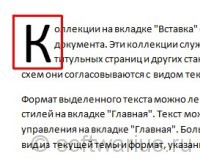
Если вы читаете книги, рассказы, романы, то наверняка замечали, что некоторые главы начинаются с нереально крупной первой буквы в первом абзаце.
Такая гигантская буква сразу привлекает к себе внимание, не так ли?
А возможно, вы даже иногда встречали такую буковку-мутанта в документах Ворд…
Хотите узнать, как настроить и вставить такую букву в свой собственный документ? Например, вы пишите книгу, рассказ или еще что-нибудь пишите и хотите выделить таким образом первый абзац.
Я вас обрадую — в Word’е это сделать легко. И сейчас покажу, как ее добавить к вашему тексту.
Откройте документ, в котором вы хотите добавить большую первую букву. Поставьте курсор в любое место первого абзаца.
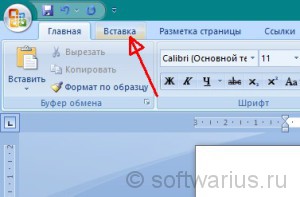
Нажмите на вкладку Вставка, сразу справа от вкладки Главная.
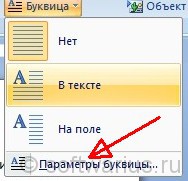
Затем, в правой верхней части меню найдите пункт Буквица. Нажмите на нее, появится подменю с вариантами. Самый оптимальный и частый вариант — средний, В тексте. После нажатия на нее, первый буква изменится на большую.
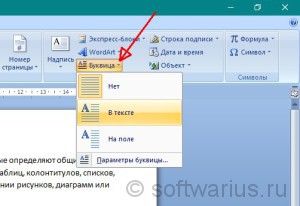
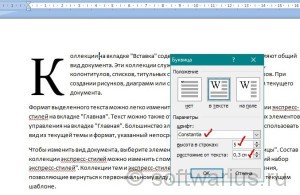
Если вы хотите добавить индивидуальности вашей буковке, то загляните в Параметры буквицы…
Здесь вы можете дополнительно настроить размер буковки (высота в строках), расстояние от текста справа в см, а Выбрать отдельный шрифт для Буквицы.

Например, вот что получилось у меня:
Но это еще не все!
Вы можете менять размеры, расстояние до текста и шрифт, не заходя в параметры Буквицы. Для этого кликните по буквице, вокруг нее появится тонкая пунктирная рамка. Кликните курсором на границе этой рамки…
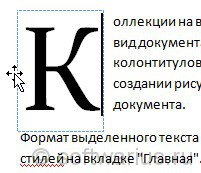
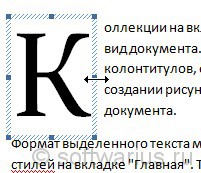
И границы станут более толстыми с точками приложения усилий (квадратики в углах и по сторонам рамки). За эти квадратики можно тянуть Буквицу в разные стороны, меняя расстояния и размеры. А если при активной рамке перейти на вкладку Главная, раздел Шрифт, то можно выбирать разные шрифты для Буквицы.
Понравилась статья? Приходилось ли вам применять буквицу в своих текстах?
Хочу еще почитать:
- Ошибка при удалении файла или папки? Выход найден!
- Как записывать большие файлы на флешку
- Как сохранить резервную копию своего профиля на Facebook?



