

Находка для тех, чьи девушки и супруги работают в сфере услуг: маникюр, брови, ресницы и так далее. Вы же наверняка задумывались, как помочь своей половинке зарабатывать больше? Но что делать, если во всех этих маркетингах и процедурах не разбираешься от слова «совсем»? Мы нашли выход — это сервис VisitTime Чат-бот для мастеров и специалистов, который упрощает ведение записей: — Сам записывает клиентов и напоминает им о визите — Персонализирует скидки, чаевые, кешбек и предоплаты — Увеличивает доходимость и помогает больше зарабатывать А еще там первый месяц бесплатно, поэтому лучшее, что вы можете сделать сейчас — установить или показать его своей принцессе Всё интуитивно понятно и просто, достаточно нажать на этот текст и запустить чат-бота
Как сделать несколько страниц в word?

Необходимость добавить новую страницу в текстовом документе Microsoft Office Word возникает не так уж часто, но, когда это все-таки нужно, далеко не все пользователи понимают, как это сделать.
Первое, что приходит в голову — установить курсор в начале или в конце текста, в зависимости от того, с какой стороны нужен чистый лист, и нажимать “Enter” вплоть до того момента, пока не появится новая страница. Решение, конечно, хорошее, но уж точно не самое верное, особенно, если нужно добавить сразу несколько страниц. О том, как в Ворде правильно добавить новый лист (страницу) мы расскажем ниже.
Добавляем пустую страницу
В MS Word есть специальный инструмент, с помощью которого можно добавить пустую страницу. Собственно, именно так он и называется. Чтобы это сделать, следуйте нижеизложенной инструкции.
1. Кликните левой кнопкой мыши в начале или в конце текста, в зависимости от того, где вам нужно добавить новую страницу — перед имеющимся текстом или после него.
2. Перейдите ко вкладке “Вставка”, где в группе “Страницы” найдите и нажмите кнопку “Пустая страница”.

3. Новая, пустая страница будет добавлена в начале или в конце документа, в зависимости от того, в каком месте она вам была нужна.

Добавляем новую страницу с помощью вставки разрыва
Создать новый лист в Ворде можно и с помощью разрыва страницы, тем более, что сделать это можно еще быстрее и удобнее, чем с помощью инструмента “Пустая страница”. Банально, от вас потребуется меньше кликов и нажатий клавиш.
Мы уже писали, о том, как вставить разрыв страницы, более подробно вы можете прочесть об этом в статье, ссылка на которую представлена ниже.
Урок: Как сделать разрыв страницы в Word
1. Установите курсор мышки в начале или в конце текста, перед или после которого требуется добавить новую страницу.

2. Нажмите “Ctrl+Enter” на клавиатуре.
3. До или после текста будет добавлен разрыв страницы, а значит, будет вставлен новый, пустой лист.

На этом можно закончить, ведь теперь вы знаете, как добавить новую страницу в Ворде. Желаем вам только положительных результатов в работе и обучение, а также успехов в освоение программы Microsoft Word.
Мы рады, что смогли помочь Вам в решении проблемы.
Задайте свой вопрос в комментариях, подробно расписав суть проблемы. Наши специалисты постараются ответить максимально быстро.
Помогла ли вам эта статья?
Также статьи о работе со страницами в Ворде:
- Как изменить фон страницы в Word ?
- Как уменьшить или увеличить страницу в Ворде?
- Как в Ворде изменить размер страницы?
- Как изменить поля страницы в Word ?
По необходимости можно отображать сразу две страницы в Ворде и далее мы рассмотрим, как это сделать. Тут возможны несколько вариантов. Можно отобразить две страницы рядом из одного файла Ворд, а можно расположить рядом две страницы из разных документов для удобства сравнения или корректировки.
Начнем мы с того, как расположить две страницы в Ворде рядом в стандартном режиме, т.е. в том виде, в котором мы набираем текст. Для этого необходимо перейти на вкладку «Вид» и выбрать пункт меню «Несколько станиц». Кстати, этот вариант позволяет расположить рядом гораздо больше страниц, все зависит от разрешения экрана и масштаба отображения.
Также на этой вкладке есть пункт «Режим чтения», при выборе которого содержимое файла отображается в две страницы в Ворде, удобные для чтения.
Теперь рассмотрим, как отобразить рядом две страницы в Ворде из разных документов. Для этого необходимо на все той же вкладке «Вид» выбрать пункт меню «Рядом». Если при этом открыто только два документа Word, то они сразу будут расположены рядом, а если таких документов несколько, будет показано окошко с предложением выбрать второй документ.
Обучение MS Word
Как сделать в Ворде все страницы альбомными? Чтобы сделать в Ворде (Word) страницы альбомные, проделайте вот такие действия: — откройте программу Ворд (Word); — создайте новый документ либо откройте существующий; — выберите вкладку «Разметка страницы» => «Ориентация» => «Альбомная»:

Если захотите поменять с «Альбомных» на «Книжные», то все по той же схеме. Выберите вкладку «Разметка страницы» => «Ориентация» => «Книжная».
Как сделать в Ворде только несколько страниц альбомными? Если у вас весь вордовский документ состоит из книжных страниц и вам нужно одну страницу или несколько сделать альбомными, то делайте вот такие действия:
Нажмите курсором мышки на ту страничку в ворде, которую нужно сделать альбомной. Выберите вкладку «Разметка страницы» => «Разрывы» => «Следующая страница»:

Теперь на вкладке «Разметка страницы» выберите «Ориентация» => «Альбомная»:
Теперь, если нужно, чтобы другая страница была уже не альбомной, а книжной, то кликните по ней мышкой. И следуйте тому же алгоритму: вкладка «Разметка страницы» => «Разрывы» => «Следующая страница». Потом на вкладке «Разметка страницы» выберите «Ориентация» => «Книжная». Все. Вот такая вот статейка!
Как вставить страницу в ворде между страницами
Во время набора текста в Ворде, по завершению страницы, программа автоматически добавляет новый пустой лист. Но порой возникает необходимость добавить страницу в Ворде в начале документа или в середине, и не всегда пользователь справляется быстро с данной задачей. Ниже рассмотрим два способа как можно добавить лист в текстовом редакторе.
Обычная страница
В программе Майкрософт Ворд вставить чистый пустой лист можно двумя немного схожими между собой способами. Итак, рассмотрим, как создать новую страницу благодаря кнопке «Пустая страница».
С помощью «Пустой страницы»
Необходимо установить указатель мыши в нужное место по тексту, это может быть конец статьи или середина между двумя абзацами. Наглядно видно на рисунке ниже.

Открыть в основном меню вкладку «Вставка». Нажать по кнопке «Пустая страница».

После первого листа будет располагаться новый чистый лист. Чтобы убедиться в этом, перейдите во вкладку «Главная» и включите значок скрытых символов.
Если уменьшить масштаб документа, то можно увидеть двойной разрыв страниц. С помощью которого создалась чистая страница.

Посредством «Разрыва страницы»
Поставьте курсор мыши в нужном месте. Откройте вкладку «Вставка» и кликните дважды по «Разрыв страницы». После первого нажатия, текст, что находился ниже курсора, сдвинется на новый лист, но при этом пустой лист не вставится. После второго нажатия на «Разрыв страницы» в документе добавится лист, а текст находящийся после курсора будет располагаться после пустого листа. Можно наглядно увидеть на рисунке ниже.

Вставка «Титульной страницы»
Если нужно добавить титульный лист в документе, следует перейти во вкладку «Вставка» и нажать по пункту «Титульная страница». Из предложенных вариантов выберите более подходящий и кликните по нему. Независимо от расположения курсора, в самое начало будет добавлен первый титульный чистый лист.
Добавление пустой страницы
Чтобы добавить пустую страницу в документ Word, установите курсор там, где она должна начинаться, и щелкните Вставка > Пустая страница. Откроется пустая страница, готовая к работе.

Если нужно расширить свободное пространство, вы также можете вставить разрыв страницы. Разница заключается в том, что вставка > пустой страницы помещает всю пустую страницу в документ, тогда как вставка > разрыв страницы просто передает все, что происходит после перерыва, в начало следующей страницы. Дополнительные сведения см. в статье Добавление разрыва страницы.
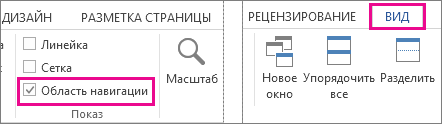
Совет: Если вы форматируете сложный документ и хотите быстро добавить или найти пустые страницы, разрывы страниц или другие элементы, щелкните Вид > Область навигации > Страницы, чтобы посмотреть их расположение.
Дополнительные сведения об удалении пустых страниц из документа см. в статье Удаление пустой страницы.
Вставка разрыва страницы в Word
Word автоматически добавляет разрыв в конце каждой страницы. Разрыв страницы всегда можно вставить вручную, чтобы начать в документе новую страницу.
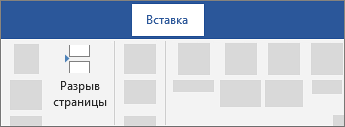
- Установите курсор там, где нужно завершить одну страницу и начать новую.
- Выберите Вставка >Разрыв страницы.
Вставка разрыва страницы вручную
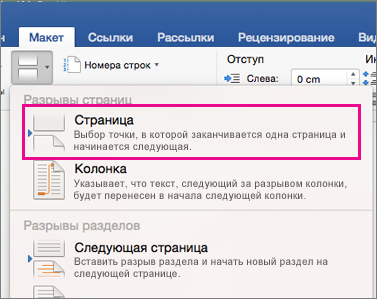
- Щелкните или коснитесь документа, в который нужно вставить разрыв страницы.
- Перейдите в раздел Макет >Разрывы >страница.
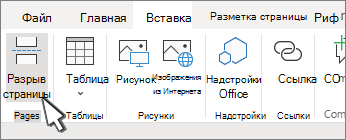
- Щелкните или коснитесь документа, в котором требуется разрыв страницы.
- Выберите Вставка >Разрыв страницы.
Как Свободно Вставить Страницу в Word
Как вставить страницу в документ Word, не должно быть трудно, если вы выполните необходимые действия, как показано в этой статье.
Статьи по теме
- Как изменить размер изображения в Word на Windows бесплатно
- Как удалить водяной знак из Word файла
- Как вставить подпись в Word на Mac
- Как вставить стрелку в Word
- Как отредактировать отсканированный документ в Word
- Как редактировать картинку в Word
Wondershare PDFelement PDF приложение для самой удобной работы. Скачать Бесплатно Скачать Бесплатно

Василий Лебедев
• Отправлено: Статьи о MS Word • Проверенные решения
Популярность Microsoft ® Word не подлежит сомнению, оно используется многими людьми в повседневной офисной деятельности. Однако со временем Microsoft ® обеспечила обновление программы в соответствии с современными технологиями. Например, среди других новых функций теперь вы можете вставлять страницу в Word. Понимание того, как вставить страницу в Word из другого документа, очень важно и может пригодиться, особенно в офисных обязанностях. Вы можете вставить новую страницу в Word как в Windows, так и в OS X. Wondershare PDFelement — Редактор PDF-файлов может помочь вам напрямую вставлять страницы в PDF.
Как Вставить Страницу в Word 2016, 2013, 2010
Из приведенных ниже шагов ясно, что вставить страницу в Word — не сложно. Поэтому понимание того, как вставить страницу в Word, является приоритетом при работе с файлами Word.
- Первое, что нужно сделать, это открыть программу Word на вашем компьютере. Вы можете открыть программу Word из меню «Пуск» вашего компьютера, если это Windows. Создайте новый документ или откройте существующий.
- Чтобы вставить страницу в Word, щелкните место, в которое вы хотите вставить страницу.
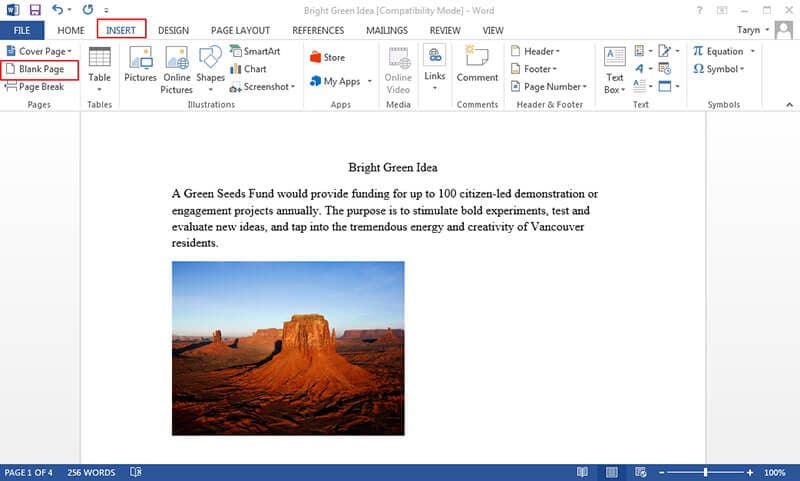
- Выберите вкладку меню «Вставить», а затем выберите меню «Пустая страница». Обратите внимание, что вы всегда можете найти это в группе «Страница».
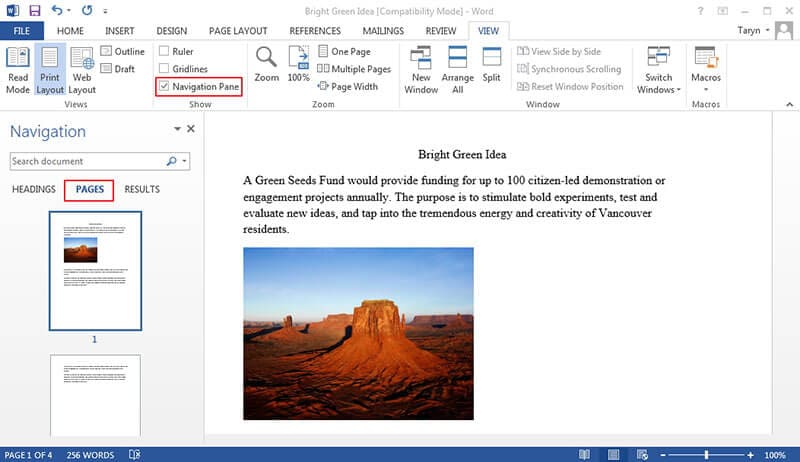
- Нажмите кнопку «Просмотр» > «Навигация» для навигации по страницам.
- Кроме того, вы также можете удалить любую ненужную страницу, щелкнув страницу и нажав кнопку «Удалить». Страницы будут удалены из документа.
- Сохраните изменения, нажав кнопку «Сохранить», и вновь добавленный документ будет сохранен.
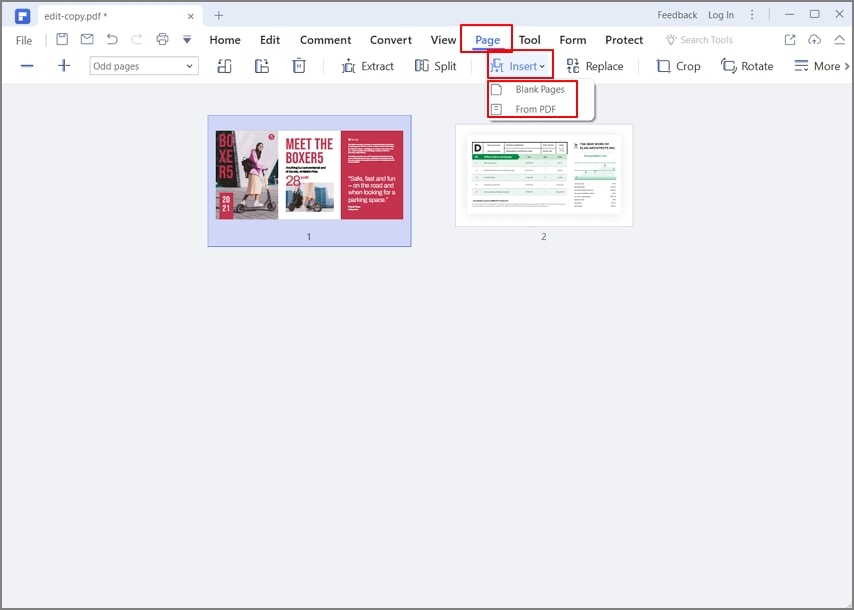
Если вы хотите добавить страницы в файл PDF, сначала откройте файл PDF в PDFelement, затем перейдите на вкладку «Страница» и нажмите кнопку «Вставить», чтобы выбрать вставку пустых страниц или страниц из других PDF-файлов. Вот более подробная информация о том, как добавить страницы в PDF документ.
Советы: Word в сравнении с PDF
Формат PDF не нуждается в представлении, поскольку в наши дни он очень популярен. Фактически, большинство людей не могут избежать его использования из-за того, что он предлагает. PDF превосходит текстовые документы по многим причинам.
Во-первых, он может сохранять форматы документов, а это означает, что ваш документ может быть представлен таким же образом, как вы его выкладываете.
Кроме того, PDF можно использовать на любой платформе или в любой операционной системе, будь то Mac, Windows или даже Android и iOS. Самая важная особенность PDF, которая делает его очень популярным среди профессионалов, — это то, что он очень хорошо защищен. Следовательно, если вы обрабатываете какую-либо конфиденциальную информацию, у вас есть возможность ввести пароль для документа, и это обеспечивает еще один уровень защиты.
Следует понимать одну вещь: для работы с PDF вам понадобится редактор PDF, способный редактировать и управлять им так, как вы этого хотите. Один из лучших редакторов PDF, способный работать с вашими PDF-документами, включая вставку и удаление страниц в PDFelement. Он может похвастаться первоклассными функциями и считается полноценным решением для PDF. Ниже приведены некоторые особенности PDFelement.
- РЕДАКТИРУЙТЕ PDF: Вы можете легко редактировать свой PDF-документ с помощью PDFelement. Вы можете настроить или изменить тип, размер или даже стиль шрифта. Кроме того, вы также можете редактировать графические объекты, такими параметрами как обрезка, зеркальное отображение или поворот.
- СОЗДАВАЙТЕ PDF: Вы также можете создавать новые файлы PDF из других типов офисных файлов, а также легко комбинировать их при необходимости.
- КОНВЕРТИРУЙТЕ PDF: С помощью PDFelement вы всегда можете конвертировать в PDF и обратно из всех типов файлов одним нажатием кнопки. Например, вы можете конвертировать из HTML, PowerPoint, Excel и Word.
- СОЗДАВАЙТЕ ФОРМЫ: Он также помогает вам создавать заполняемые формы PDF. Это означает, что вы всегда можете преобразовать любую незаполняемую форму из Excel, Word или любого другого офисного приложения в редактируемые и заполняемые формы одним нажатием кнопки.
- ЗАЩИЩАЙТЕ И ДЕЛИТЕСЬ: С PDFelement вы можете легко защитить свой документ и поделиться им. Вы можете применить защиту паролем, которая предотвратит несанкционированную печать, редактирование и просмотр вашего документа. Кроме того, вы также можете подписывать свои документы в электронном виде с помощью цифровых подписей и делиться ими через Dropbox или в виде вложения электронной почты.
- АННОТИРУЙТЕ PDF: Вы можете аннотировать свои PDF-документы, добавляя комментарии к заметкам, а также текстовые поля в любом месте, где это необходимо.



