

Microsoft Word — популярный текстовый редактор, используемый миллионами людей по всему миру. Вставка новых страниц — одна из частых операций при работе с документами Word.
Основные способы создания страницы в Word
Существует несколько основных способов создания новой страницы в документе Word:
- Использование кнопки "Вставить страницу" на вкладке "Вставка". Это самый простой и удобный способ добавить пустую страницу в нужное место.
- Комбинация клавиш Ctrl + Enter. Позволяет быстро вставить разрыв страницы или пустой лист.
- Двойной щелчок на "Разрыв страницы" в меню "Вставка". Дает больше контроля при разделении текста.
- Использование разделов. Позволяет разделять документ на части, каждая из которых начинается с новой страницы.
- Добавление пустого абзаца и нажатие клавиши Enter. Простой способ вставки пустого места.
- Вставка титульной страницы через шаблон. Удобно для создания обложки документа.
Каждый из этих способов имеет свои особенности и подходит для решения определенных задач. Далее мы подробно разберем, как их применять.
Как добавить пустую страницу в начало, конец или середину документа Word
Часто возникает необходимость добавить пустую страницу в определенное место документа Word. Рассмотрим основные варианты.

Способы вставки пустой страницы в начало документа
Чтобы добавить чистый лист в самое начало текста, используйте один из следующих способов:
- Установите курсор в начало документа и нажмите Ctrl+Enter.
- Перейдите на вкладку "Вставка" и нажмите "Пустая страница".
- В начале текста сделайте разрыв страницы через меню "Вставка".
Такими простыми действиями можно быстро добавить чистый лист в начало документа Word.
Особенности добавления страницы в середину текста
Чтобы вставить пустую страницу в середину документа, установите курсор в нужном месте и используйте те же приемы, что и для начала:
- Комбинация Ctrl+Enter
- Кнопка "Пустая страница"
- Разрыв страницы
Обратите внимание, что весь текст после курсора перейдет на следующую страницу. Планируйте размещение соответственно.
Как правильно вставить пустой лист в конец документа Word
Чтобы добавить пустую страницу в самый конец документа, достаточно установить курсор в конце текста и нажать Enter. При необходимости используйте описанные выше способы.
Полезный совет: при нажатии Enter текст не переносится на новую страницу. Чтобы разделить текст, используйте разрыв страницы.
Таким образом, вставка пустого листа в любом месте документа Word — это простая и быстрая операция, освоив которую вы существенно упростите работу с длинными текстами.

Рекомендации по размещению пустых страниц в длинных документах
При работе с объемными документами в Word особенно важно правильно организовать структуру текста с помощью пустых страниц. Давайте рассмотрим несколько полезных рекомендаций.
Разделяйте главы документа пустыми страницами
Если ваш документ состоит из нескольких глав или разделов, разумно разделять их друг от друга пустыми страницами. Это позволит обеспечить нужное форматирование и улучшить визуальное восприятие текста.

Добавляйте пустые страницы перед важными элементами
Перед титульным листом, оглавлением, введением, заключением и другими ключевыми частями документа рекомендуется вставлять пустые страницы. Это придаст им большую значимость и выделит их среди основного текста.
Используйте пустые страницы для разделения длинных списков
Если в тексте присутствуют большие перечисления или таблицы, добавляйте время от времени пустые страницы. Такими визуальными разделителями можно улучшить восприятие длинных однородных элементов.

Полезные советы при работе с пустыми страницами
При добавлении и использовании пустых страниц в документах Word следует учитывать несколько полезных нюансов.
- Следите за общим количеством пустых страниц. Избыток затрудняет навигацию.
- Проверяйте настройки полей и размера страницы, чтобы пустые листы имели нужный вид.
- Для навигации используйте режимы просмотра документа и оглавление.
Эффективное использование пустых страниц поможет улучшить структуру и восприятие длинных документов Word. Главное — добавлять их в меру и в нужных местах.
Вставка текстовой страницы в нужное место документа
Помимо пустых листов, в Word можно вставлять полноценные текстовые страницы. Рассмотрим основные приемы.

Подготовка фрагмента текста для вставки на новую страницу
Чтобы вставить текстовую страницу, сначала нужно подготовить ее содержимое. Это может быть:
- Фрагмент из буфера обмена
- Текст из другого документа
- Специально написанный кусок текста
Главное — чтобы объем текста соответствовал одной странице документа.
Способы вставки текстовой страницы в начало документа Word
Чтобы разместить готовый текст в начале документа, используйте команду "Вставить" и выберите нужный текст. Также можно сделать это через буфер обмена или перетаскиванием мышью.
Особенности размещения текстового листа в середине
Для вставки в середину документа установите курсор в нужное место и вставьте подготовленный текст тем же способом, что и в начало. При этом произойдет автоматическое разделение и перенос основного текста.
Как правильно добавить текстовую страницу в конец
Чтобы вставить готовый текстовый фрагмент в самый конец документа Word, просто поместите его после имеющегося текста. Для этого подойдут те же способы вставки, что использовались ранее.
Таким образом, вставка готовых текстовых блоков на новую страницу в любом месте документа не должна вызвать затруднений. Главное — заранее подготовить нужный текст.
Рекомендации по работе с текстовыми страницами
При использовании текстовых страниц в документах Word следует придерживаться нескольких полезных рекомендаций:
- Подготавливайте заранее текст для вставки, чтобы избежать ошибок.
- Следите за единообразием стиля, оформления вставленных фрагментов.
- Размещайте текст на новой странице в соответствии с логикой и структурой документа.
- При необходимости настраивайте перенос текста, чтобы вставка занимала ровно одну страницу.
Также полезно использовать режимы просмотра документа, чтобы контролировать внешний вид вставленных страниц.
Настройка параметров страницы в документе
Чтобы эффективно создать страницу ворде, важно правильно настроить ее параметры:
- Выберите размер и ориентацию страницы.
- Установите нужные поля документа.
- Выберите размер и вид шрифта основного текста.
- Настройте абзацный отступ и интервал.
- Укажите колонтитулы страницы.
Правильные параметры помогут создать удобочитаемые и эстетичные страницы документа Word.
Быстрая навигация между страницами
В длинных документах Word важно уметь быстро перемещаться между страницами. Для этого можно использовать:
- Колесо и клавиши мыши
- Полосы прокрутки
- Гиперссылки и закладки в тексте
- Панель навигации документа
Также полезно добавлять в текст заголовки и оглавление, чтобы быстро находить нужные части документа Word.
Проверка наличия пустых страниц
Чтобы проверить наличие и местоположение пустых страниц в документе Word, используйте:
- Режимы просмотра документа
- Панель навигации
- Поиск по слову "разрыв страницы"
Такая проверка поможет удалить лишние пустые листы и оптимизировать структуру документа.
Удаление ненужных пустых листов
Для удаления ненужных пустых страниц в Word достаточно:
- Найти пустую страницу
- Установить курсор на разрыв страницы
- Нажать клавишу Delete
Так можно быстро очистить документ от лишних элементов и оптимизировать его структуру.
Создание оглавления с учетом страниц
Оглавление в документах Word формируется автоматически на основе заголовков. Чтобы в нем корректно отображались номера страниц, нужно:
- Проставить заголовки с использованием стилей.
- Добавить все необходимые разрывы и пустые страницы.
- Разместить курсор там, где должно быть оглавление.
- Выбрать команду "Оглавление" на вкладке "Ссылки".
После этого оглавление будет сформировано с учетом структуры документа и номеров страниц.
Автоматическая нумерация страниц
Чтобы автоматически проставить номера на все страницы документа Word нужно:
- Перейти на вкладку "Вставка"
- Выбрать опцию "Номер страницы"
- Указать нужный формат нумерации
После этого на все страницы будут добавлены автоматические номера в выбранном формате.
Другие полезные советы при работе с листами в Ворде
- Используйте режим разметки печати для предварительного просмотра страниц.
- Следите за правильностью переносов текста между страницами.
- При необходимости настраивайте поля, ориентацию, размер для отдельных страниц.
Эффективное использование инструментов Word позволит гибко управлять страницами документа и создать удобочитаемую структуру текста.
Размещение важных элементов на новых страницах
Размещение важных частей документа Word на отдельных страницах помогает выделить их:
- Титульный лист всегда должен располагаться на новой странице.
- Оглавление лучше начинать с чистого листа.
- Ключевые разделы стоит отделять друг от друга пустыми страницами.
Такое использование страниц в ворде улучшает структуру документа и облегчает навигацию.
Все про работу с excel, word, access, powerpoint

Находка для тех, чьи девушки и супруги работают в сфере услуг: маникюр, брови, ресницы и так далее. Вы же наверняка задумывались, как помочь своей половинке зарабатывать больше? Но что делать, если во всех этих маркетингах и процедурах не разбираешься от слова «совсем»? Мы нашли выход — это сервис VisitTime Чат-бот для мастеров и специалистов, который упрощает ведение записей: — Сам записывает клиентов и напоминает им о визите — Персонализирует скидки, чаевые, кешбек и предоплаты — Увеличивает доходимость и помогает больше зарабатывать А еще там первый месяц бесплатно, поэтому лучшее, что вы можете сделать сейчас — установить или показать его своей принцессе Всё интуитивно понятно и просто, достаточно нажать на этот текст и запустить чат-бота
Как сделать страницы в microsoft word?
Автоматическая нумерация страниц в Microsoft Word – это очень полезная функция, которая позволяет значительно сократить время редактирования документа. Особенно стоит отметить полезность при проставлении номеров страниц в больших документах (свыше 40 листов). Для того чтобы пронумеровать все страницы в вашем документе необходимо:
1. В разделе меню «Вставка» отыщите кнопку «Номер страницы».
2. Среди открывшегося списка вы обнаружите такие разделы:
- Вверху страницы – номера страниц будут размещены в верхнем колонтитуле на всех листах. Просто подведите курсор мыши к этому разделу меню, и появится список возможных вариаций стилей, размеров, шрифтов и т.д. для номера страницы. Тоже самое можно применить и ко всем остальным разделам и меню «Номер страницы».
- Внизу страницы – номера страниц будут размещены в нижнем колонтитуле на всех листах. Существует множество вариантов выравниваний номеров относительно листа, их стиль, размеры и т.д.
- На полях страницы – номера страниц будут либо в правом поле листа, либо в левом. Необходимый вид номера и местонахождение его вы Выбираете из списка.
- Текущее положение – номер страницы будет поставлен туда, где находится курсор вашей мыши. То есть номер будет стоять там, где вы оставили последний раз активный курсор мыши.
Для того чтобы выбрать начало нумерации листов (с какого листа начнется нумерация) нужно перейти во вкладку «Формат номеров страницы» и в пункте «Нумерация страниц» установить флажок напротив «начать с:»
Как вы видите на изображении выше, я указал число «2», то есть нумерация страниц в документе начнется со второго листа, а первый лист будет не пронумерован. Эта опция очень полезна, если вы пишите реферат или курсовую работу, которая имеет титульный лист.
Необходимость добавить новую страницу в текстовом документе Microsoft Office Word возникает не так уж часто, но, когда это все-таки нужно, далеко не все пользователи понимают, как это сделать.
Первое, что приходит в голову — установить курсор в начале или в конце текста, в зависимости от того, с какой стороны нужен чистый лист, и нажимать “Enter” вплоть до того момента, пока не появится новая страница. Решение, конечно, хорошее, но уж точно не самое верное, особенно, если нужно добавить сразу несколько страниц. О том, как в Ворде правильно добавить новый лист (страницу) мы расскажем ниже.
Добавляем пустую страницу
В MS Word есть специальный инструмент, с помощью которого можно добавить пустую страницу. Собственно, именно так он и называется. Чтобы это сделать, следуйте нижеизложенной инструкции.
1. Кликните левой кнопкой мыши в начале или в конце текста, в зависимости от того, где вам нужно добавить новую страницу — перед имеющимся текстом или после него.
2. Перейдите ко вкладке “Вставка”, где в группе “Страницы” найдите и нажмите кнопку “Пустая страница”.
3. Новая, пустая страница будет добавлена в начале или в конце документа, в зависимости от того, в каком месте она вам была нужна.
Добавляем новую страницу с помощью вставки разрыва
Создать новый лист в Ворде можно и с помощью разрыва страницы, тем более, что сделать это можно еще быстрее и удобнее, чем с помощью инструмента “Пустая страница”. Банально, от вас потребуется меньше кликов и нажатий клавиш.
Мы уже писали, о том, как вставить разрыв страницы, более подробно вы можете прочесть об этом в статье, ссылка на которую представлена ниже.
Урок: Как сделать разрыв страницы в Word
1. Установите курсор мышки в начале или в конце текста, перед или после которого требуется добавить новую страницу.
2. Нажмите “Ctrl+Enter” на клавиатуре.
3. До или после текста будет добавлен разрыв страницы, а значит, будет вставлен новый, пустой лист.
На этом можно закончить, ведь теперь вы знаете, как добавить новую страницу в Ворде. Желаем вам только положительных результатов в работе и обучение, а также успехов в освоение программы Microsoft Word.
Мы рады, что смогли помочь Вам в решении проблемы.
Задайте свой вопрос в комментариях, подробно расписав суть проблемы. Наши специалисты постараются ответить максимально быстро.
Помогла ли вам эта статья?
Текстовый редактор Word — самая распространенная программа в пакете Microsoft Office для создания и редактирования текстовых документов, а также для построения простейших таблиц и алгоритмов. Нередко при работе с Word приходится распечатывать и обрабатывать значительное количество страниц. Чтобы избежать неразберихи и путаницы в очередности листов, отличной идеей будет простановка нумерации в документе. И если вдруг бумаги смешаются, это позволит Вам с легкостью восстановить поочередность и разложить все нужном порядке. Стоит отметить, что не все, кто имеет дело с этой программой знает, как проставить нумерацию, хотя ничего сложного тут нет.
Вверху находится панель инструментов. Слева есть пункт «Вставка», куда нужно нажать мышкой. В подменю выберите пункт «Номера страниц». После этого действия всплывет еще одно окно. Клавишей «OK» вы подтвердите выбранное действие и автоматически на всех страницах появится нумерация.
Это касается тех страниц, которые Вы уже создали, а также и тех, которые Вы планируете создать впоследствии.
После этого можно будет изменить стандартные настройки. Пункт «Положение» определяет расположение нумерации страниц, вверху или внизу листа. Пункт «Выравнивание» выставляет положение нумерации по центру страницы, слева либо же справа.
Чтобы не лишить Ваш документ эстетического вида, следует снять галочку возле опции «Номер на пеhвой странице» тогда на всех листах, кроме титульного будет присутствовать нумерация.
Опять же на панели инструментов ближе к центру есть опция «Формат», нажав которую можно выбрать в каком формате Вы хотите видеть цифры на страницах документа. Это могут быть арабские и римские цифры. В этом подменю также можно выбрать номера страниц, на которые следует проставить цифры в документе.
На пронумерованных страницах есть возможность изменить размер и стиль цифр. Для этого достаточно кликнуть 2 раза мышкой по цифре. После этого необходим выделить номер и выбрать шрифт и стиль. Нажать «Закрыть» и изменения вступят в силу на всех страницах, как на уже созданных, так и на тех, которые Вы собираетесь создать.
В том случае, если Вы передумаете и решите удалить нумерацию страниц, Вам следует также кликнуть 2 раза по номеру на странице и нажать кнопку «Delete» на клавиатуре и далее «Закрыть», чтобы номера страниц удалились.
Шаг 1 Вставка номеров страниц
Выберите в меню «Вставка» -> «Номера страниц» нужное расположение номера. После чего все страницы документа будут пронумерованы.
Шаг 2 Убрать номер с первой страницы
Иногда случается что необходимо настроить разные колонтитулы для разных страниц. Например, нужно убрать номер с первой страницы или с первых двух, начав нумерацию с третьей. Если только с главной, то нужно поставить галочку «Особой колонтитул для первой страницы» в меню «Конструктор», в режиме редактирования колонтитула.
Шаг 3 Начать нумерацию с определенного номера
Если стоит такая задача, то открываем окно «Формат номеров страниц». Задаем нужный формат номеров, и с какого номера начинать.
Готово!
На этом все. Номера страниц в документе проставлены и выровнены.
Программа Microsoft Word или просто Ворд — одна из наиболее популярных программ среди пользователей. Благодаря большому количеству функций и простому интерфейсу Microsoft Word стал практически стандартом среди программ для набора текста. Поэтому редко где можно встреть компьютер с операционной системой Windows, но без программы Ворд.
Одной из типичных задач, с которым сталкиваются пользователи во время работы с данной программой это нумерация страниц. Многие пользователи просто не могут найти эту функцию. В данной статье мы расскажем о том, как включить и настроить нумерацию страниц в Ворде.
Как включить нумерацию страниц в Word 2007, 2010 или 2013
Начиная с 2007 года, программа Word использует так называемый ленточный интерфейс. В этом интерфейсе все функции программы распределены по нескольким вкладкам. Функция «Нумерация страниц» находится на вкладке «Вставка».
Кликнув по кнопке «Нумерация страниц» вы увидите выпадающее меню, в котором можно выбрать расположение номеров страниц. Например, нумерацию страниц можно расположить вверху страницы, внизу страницы или на полях. Для того чтобы добавить нумерацию страниц в Ворде выберите один из предложенных вариантов расположения.
Если вы хотите, чтобы нумерация страниц началась не с единицы, а другой цифры, то это можно указать в меню «Формат номеров страницы».
Откройте выпадающее меню «Номер страницы» и выберите пункт «Формат номеров страниц». В открывшемся окне нужно включить функцию «Начать» и указать цифру, с которой должна начинаться нумерация страниц в Ворде.
Кстати, возможно вам будет интересно узнать, как убрать нумерацию страниц.
Нумерация страниц в Word 2007, 2010 или 2013 без титульного листа
Еще одной возможной проблемой при нумерации страниц является нумерация без титульного листа. Пользователи просто не знают, как отключить нумерацию страниц на первой странице документа.
Для того чтобы настроить нумерацию страниц без титульной страницы (первой страницы) вы должна сначала пронумеровать все страницы, так как это описано выше. После того как на всех страницах вашего документа появится номер нужно просто отключить отображение нумерации на первой странице.
Для этого перейдите на вкладку «Разметка страницы» и нажмите на небольшую кнопку справа от надписи «Параметры страницы».
После этого перед вами должно открыться окно под названием «Параметры страницы». Здесь нужно установить галочку напротив функции «Размечать колонтитулы первой страницы». В результате нумерация страниц исчезнет с первой страницы вашего документа.
В статье «Как пронумеровать страницы в Word со 2 страницы» вы можете узнать о том, как сделать первую страницу без номера, а вторую с номером «1».
Как начать новую страницу в ворде
Чтобы добавить пустую страницу в документ Word, установите курсор там, где она должна начинаться, и щелкните Вставка > Пустая страница. Откроется пустая страница, готовая к работе.

Если нужно расширить свободное пространство, вы также можете вставить разрыв страницы. Разница заключается в том, что вставка > пустой страницы помещает всю пустую страницу в документ, тогда как вставка > разрыв страницы просто передает все, что происходит после перерыва, в начало следующей страницы. Дополнительные сведения см. в статье Добавление разрыва страницы.
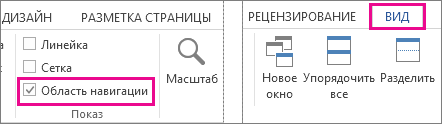
Совет: Если вы форматируете сложный документ и хотите быстро добавить или найти пустые страницы, разрывы страниц или другие элементы, щелкните Вид > Область навигации > Страницы, чтобы посмотреть их расположение.
Дополнительные сведения об удалении пустых страниц из документа см. в статье Удаление пустой страницы.
Вставка разрыва страницы в Word
Word для Microsoft 365 Word для Microsoft 365 для Mac Word для Интернета Word 2021 Word 2021 для Mac Word 2019 Word 2019 для Mac Word 2016 Word 2016 для Mac Word 2013 Word 2010 Word для Mac 2011 Еще. Меньше
Word автоматически добавляет разрыв в конце каждой страницы. Разрыв страницы всегда можно вставить вручную, чтобы начать в документе новую страницу.
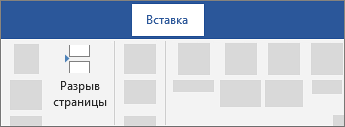
- Установите курсор там, где нужно завершить одну страницу и начать новую.
- Выберите Вставка >Разрыв страницы.
Вставка разрыва страницы вручную
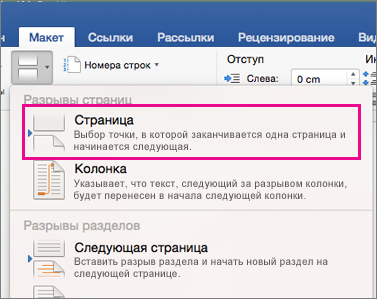
- Щелкните или коснитесь документа, в который нужно вставить разрыв страницы.
- Перейдите в раздел Макет >Разрывы >страница.
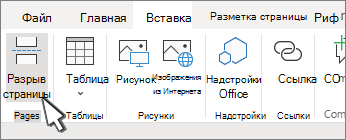
- Щелкните или коснитесь документа, в котором требуется разрыв страницы.
- Выберите Вставка >Разрыв страницы.
Как добавить лист в Ворде
Во время набора текста в Ворде, по завершению страницы, программа автоматически добавляет новый пустой лист. Но порой возникает необходимость добавить страницу в Ворде в начале документа или в середине, и не всегда пользователь справляется быстро с данной задачей. Ниже рассмотрим два способа как можно добавить лист в текстовом редакторе.
Обычная страница
В программе Майкрософт Ворд вставить чистый пустой лист можно двумя немного схожими между собой способами. Итак, рассмотрим, как создать новую страницу благодаря кнопке «Пустая страница».
С помощью «Пустой страницы»
Необходимо установить указатель мыши в нужное место по тексту, это может быть конец статьи или середина между двумя абзацами. Наглядно видно на рисунке ниже.

Открыть в основном меню вкладку «Вставка». Нажать по кнопке «Пустая страница».

После первого листа будет располагаться новый чистый лист. Чтобы убедиться в этом, перейдите во вкладку «Главная» и включите значок скрытых символов.
Если уменьшить масштаб документа, то можно увидеть двойной разрыв страниц. С помощью которого создалась чистая страница.

Посредством «Разрыва страницы»
Поставьте курсор мыши в нужном месте. Откройте вкладку «Вставка» и кликните дважды по «Разрыв страницы». После первого нажатия, текст, что находился ниже курсора, сдвинется на новый лист, но при этом пустой лист не вставится. После второго нажатия на «Разрыв страницы» в документе добавится лист, а текст находящийся после курсора будет располагаться после пустого листа. Можно наглядно увидеть на рисунке ниже.

Вставка «Титульной страницы»
Если нужно добавить титульный лист в документе, следует перейти во вкладку «Вставка» и нажать по пункту «Титульная страница». Из предложенных вариантов выберите более подходящий и кликните по нему. Независимо от расположения курсора, в самое начало будет добавлен первый титульный чистый лист.
Новая страница. Как вставить/добавить новые/пустые страницы в Word?
При редактировании и форматировании документов Word часто приходится вставлять одну или несколько пустых страниц в различные части текста, а бывают ситуации, когда нужен документ Word, состоящий только из пустых страниц, например, для того, чтобы распечатать пронумерованные страницы и уже на этих страницах распечатать данные из других приложений. Добавить страницы в документ можно различными способами, о них и пойдет речь ниже.
Вставка одной пустой страницы в документ Word
Для того, чтобы вставить новую страницу, необходимо установить курсор в место вставки, после чего зайти
Word 2003: в меню «Вставка»/»Разрыв. «, в диалоговом окне «Разрыв» выбрать опцию «Новую страницу» и нажать «ОК»;
Word 2007: во вкладку «Вставка» на ленте, выбрать группу кнопок «Страницы» и кликнуть по кнопке «Пустая страница»;
Word 2010: во вкладку «Вставка» на ленте, выбрать группу кнопок «Страницы» и кликнуть по кнопке «Пустая страница».
Универсальный способ вставки страниц — нажатие сочетания горячих клавиш «Ctrl+Enter».
Как вставить несколько пустых страниц в документ Word?
Стандартными средствами Word
Чтобы вставить несколько страниц в документ, можно многократно проделать операцию, описанную в предыдущем пункте.
При помощи макроса
Если все же не хочется стучать по клавишам клавиатуры или вставляемых страниц настолько много, что для их вставки может понадобиться много времени, то можно воспользоваться макросом, который автоматически вставляет страницы в конец документа. Необходимо только задать ему количество страниц.
При помощи надстройки
Если словосочетание «программный код» пугает, но вставку страниц хочется все же автоматизировать, то для быстрой вставки пустых страниц можно использовать надстройку, а количество вставляемых страниц и место для вставки указывать в диалоговом окне.

Установка надстройки и последующая работа с ней предельно проста и будет по силам всем желающим. Нажатием всего лишь одной кнопки, выведенной на панель инструментов программы Word, вызывается диалоговое окно надстройки, позволяющее задать нужные параметры для последующей вставки пустых страниц.
Пользователем задается количество страниц для вставки в активный документ. Пустые страницы можно вставить как перед, так и после документа.
После скачивания файла нужно установить надстройку, следуя пошаговой инструкции по установке для различных версий Word . После завершения установки надстройки в Word появится вкладка с названием «Надстройки» на ленте, где будет расположена кнопка вызова диалогового окна.

Другие материалы по теме:
- Создание и написание макросов. Как установить макрос на свой компьютер?
- Как вставить страницы в документ? Программная вставка новых страниц макросом VBA
- Как сохранить программный код макроса? Что такое модули?
- Как вставить/добавить новые/пустые строки в Excel?
- Как вставить в книгу Excel новые листы? Как сделать копии листа в Excel? Как добавить новые листы с заданными именами?



