
Создание строчек в документе Microsoft Word
Довольно часто во время работы с документом MS Word возникает необходимость создать строчки (линиатуры). Наличие строк может потребоваться в официальных документах или же, например, в пригласительных, открытках. Впоследствии в эти строки будет добавлен текст, вероятнее всего, он будет вписываться туда ручкой, а не печататься.
ВАЖНО: В большинстве описанных ниже методов длина линии будет зависеть от значения полей, установленных в Ворде по умолчанию или ранее измененных пользователем. Чтобы изменить ширину полей, а вместе с ними обозначить максимально возможную длину строки для подчеркивания, воспользуйтесь нашей инструкцией.
Подчеркивание
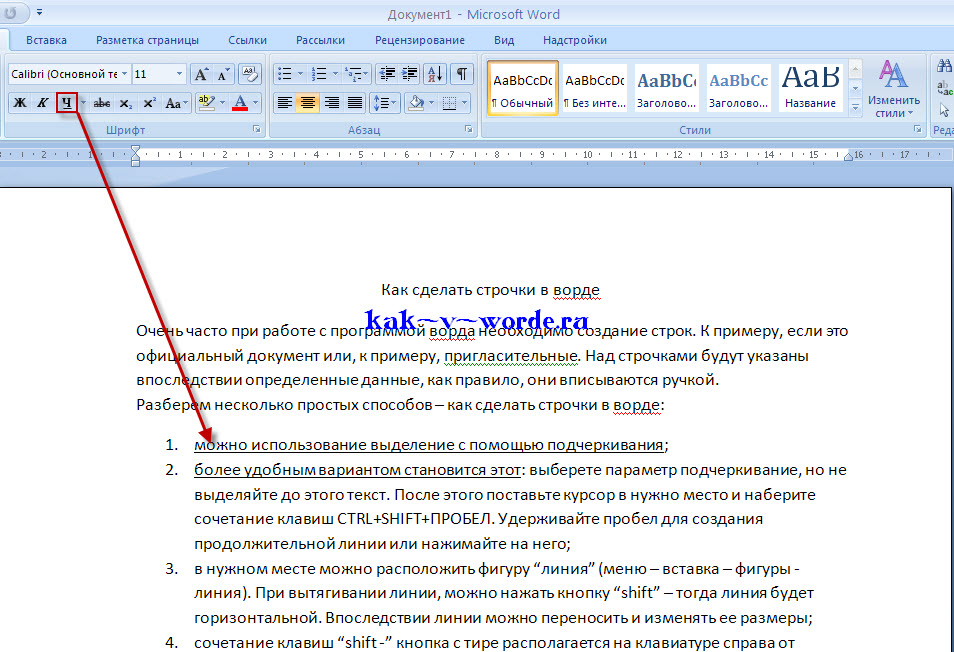
Во вкладке “Главная” в группе “Шрифт” есть инструмент для подчеркивания текста — кнопка “Подчеркнутый”. Вместо нее также можно использовать комбинацию клавиш “CTRL+U”.
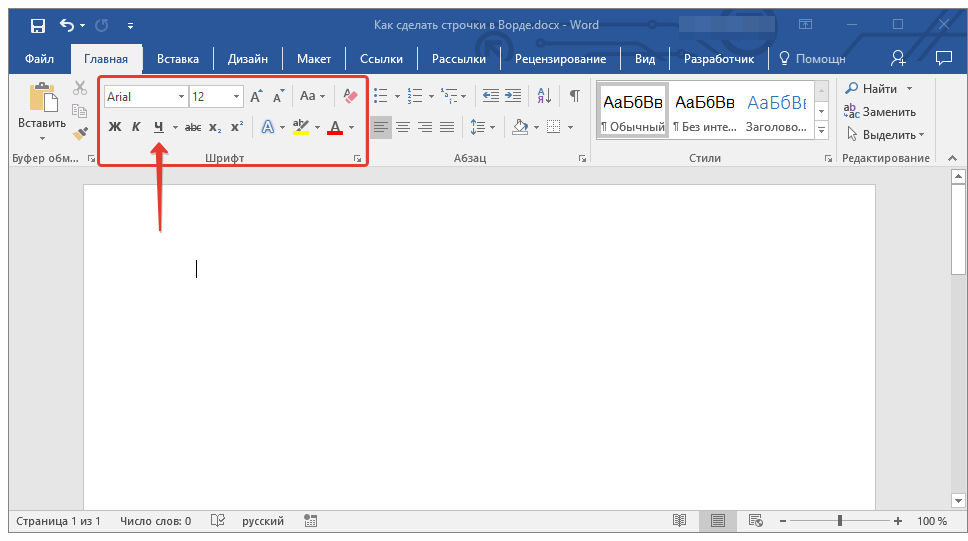
Используя этот инструмент, можно подчеркнуть не только текст, но и пустое место, в том числе и целую строку. Все, что требуется, предварительно обозначить длину и количество этих самых строк пробелами или знаками табуляции.
- Установите курсор в том месте документа, где должна начинаться подчеркнутая строка.
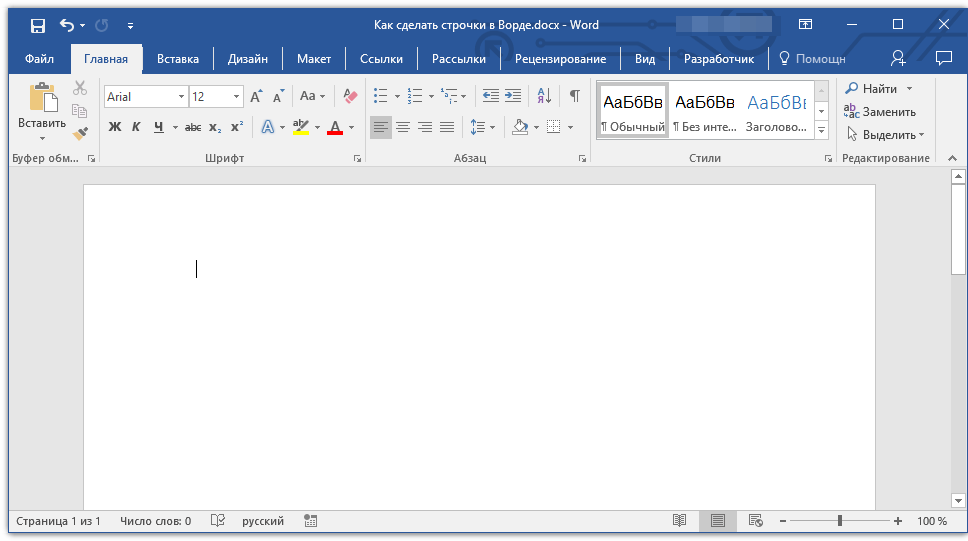
- Нажмите “TAB” нужное количество раз, чтобы обозначить длину строки для подчеркивания.
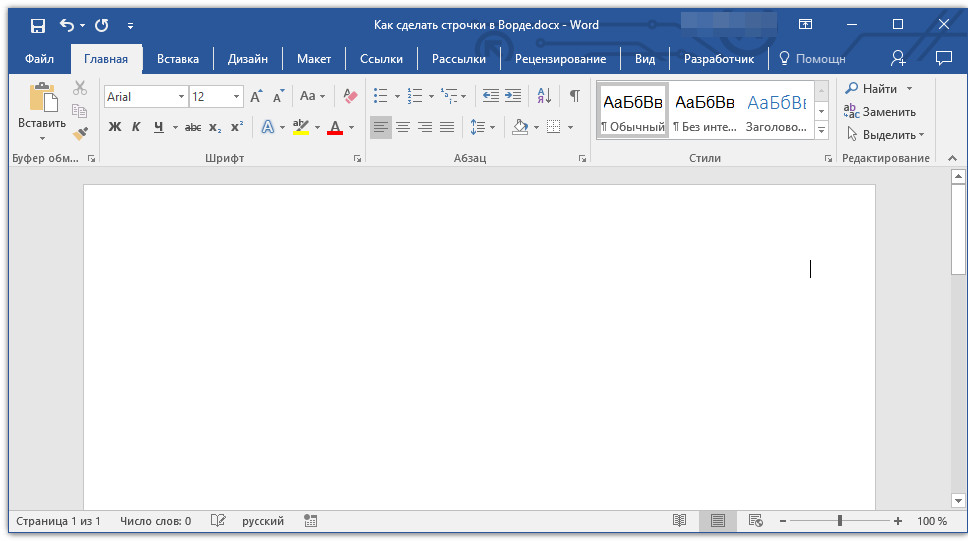
- Повторите аналогичное действие для остальных строк в документе, в которых тоже нужно сделать подчеркивание. Вы можете скопировать пустую строку, выделив ее мышкой и нажав “CTRL+C”, а затем вставить в начале следующей строки, нажав “CTRL+V”. Урок: Горячие клавиши в Ворде
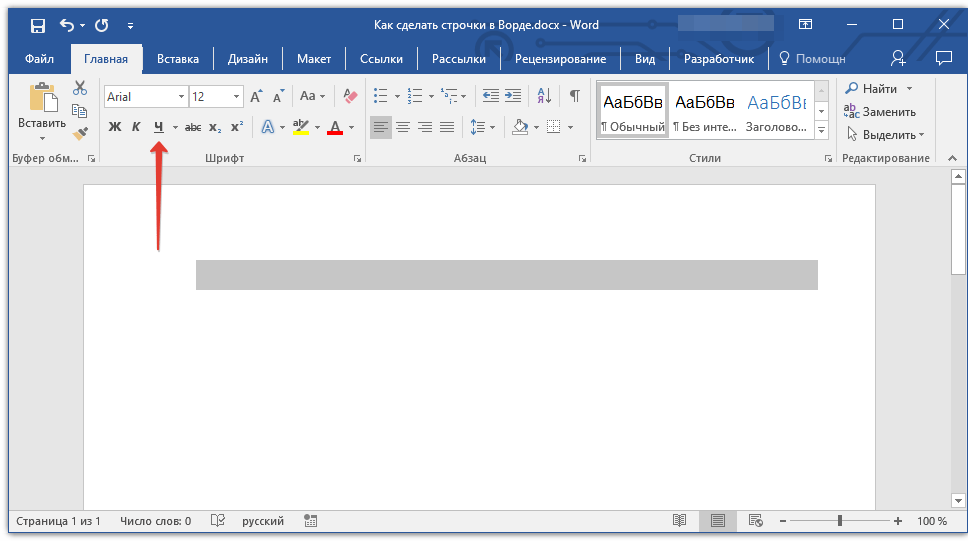
- Выделите пустую строку или строки и нажмите кнопку “Подчеркнутый” на панели быстрого доступа (вкладка “Главная”), или используйте для этого клавиши “CTRL+U”.
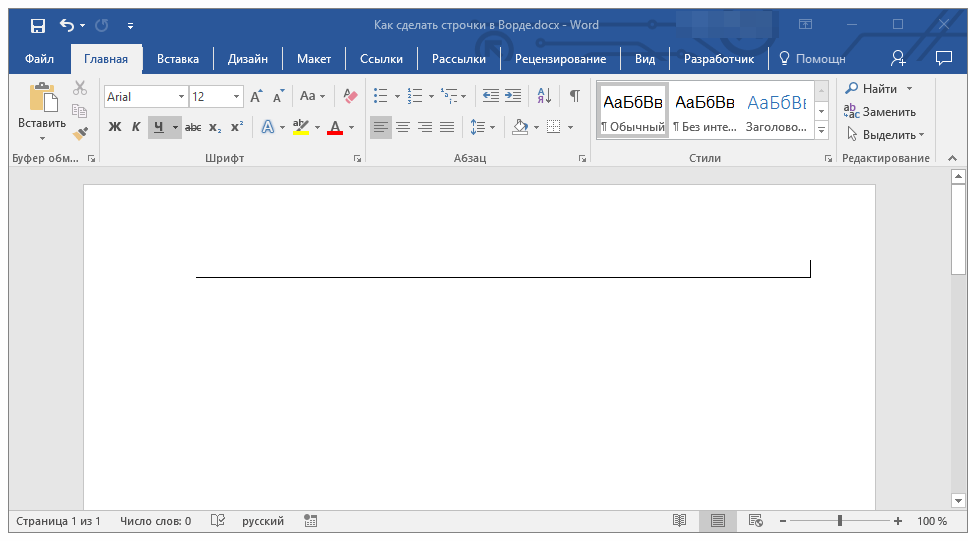
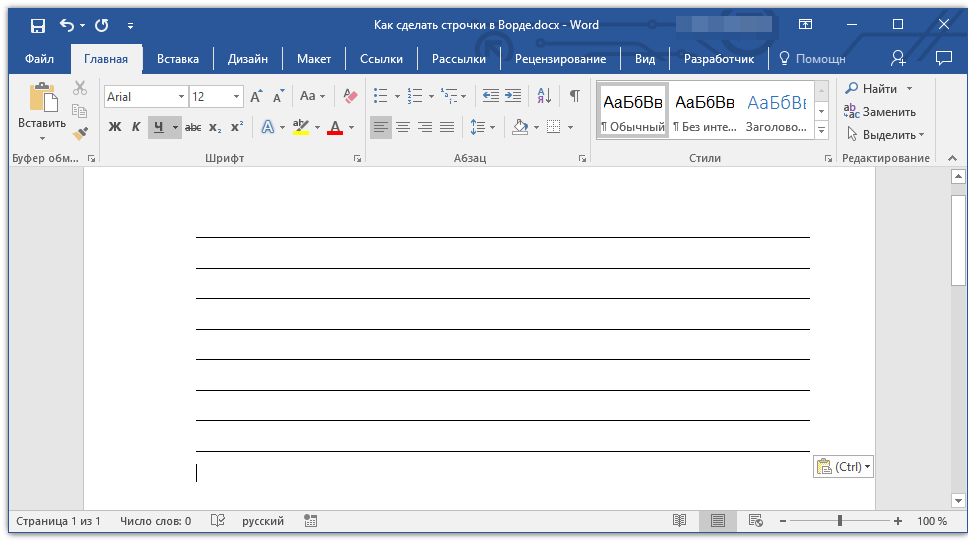
- Пустые строки будут подчеркнуты, теперь вы можете распечатать документ и написать на нем от руки все, что требуется.
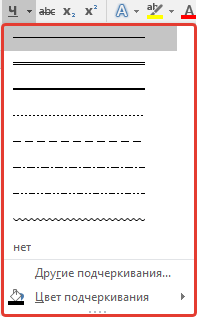
Примечание: Вы всегда можете изменить цвет, стиль и толщину линии подчеркивания. Для этого просто нажмите на небольшую стрелку, расположенную справа от кнопки “Подчеркнутый”, и выберите необходимые параметры.
Если это необходимо, вы также можете изменить цвет страницы, на которой вы создали строчки. Воспользуйтесь для этого нашей инструкцией:
Комбинация клавиш
Еще один удобный способ, с помощью которого можно сделать в Ворде строку для заполнения — использование специальной комбинации клавиш. Преимущество данного метода перед предыдущим заключается в том, что с его помощью можно создать подчеркнутую строку любой длины.
- Установите курсор в том месте, где должна начинаться строка.
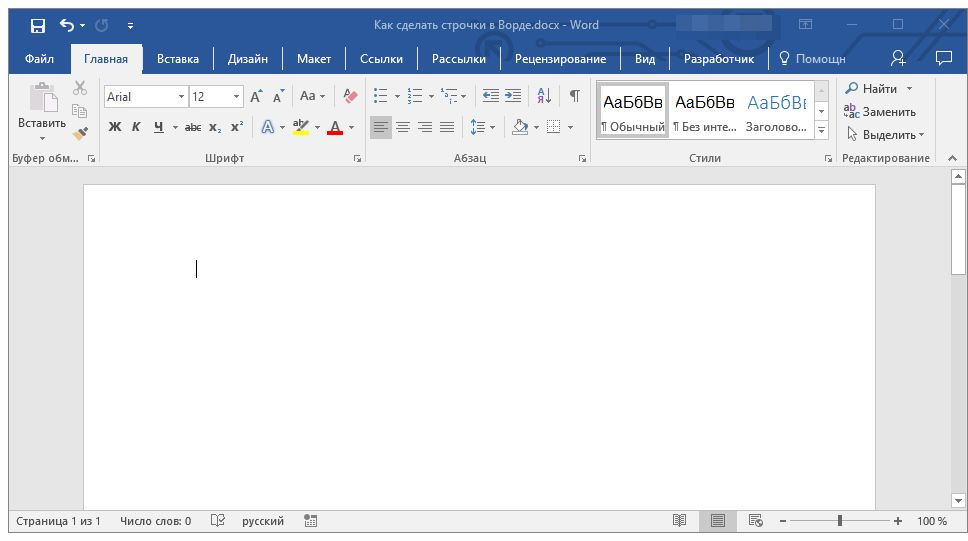
- Нажмите кнопку “Подчеркнутый” (или используйте “CTRL+U”), чтобы активировать режим подчеркивания.
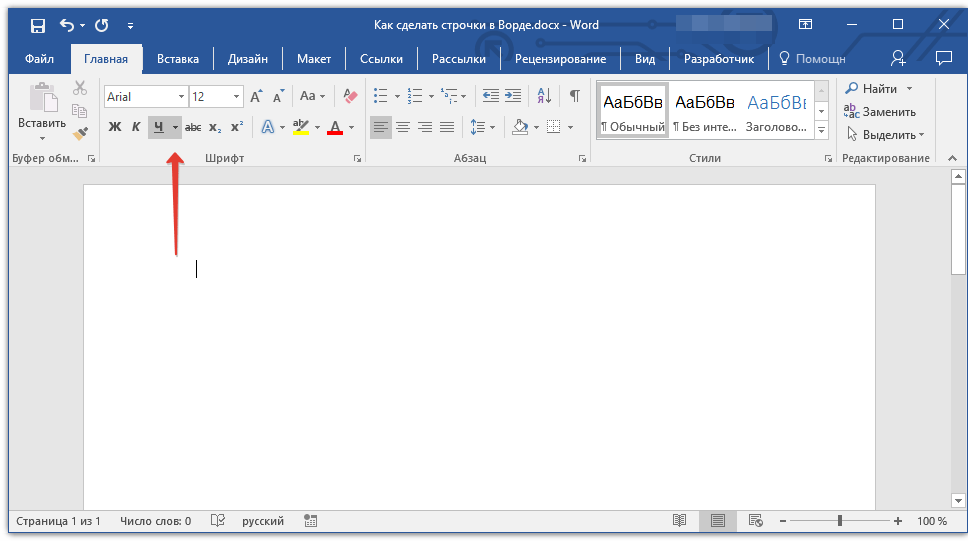
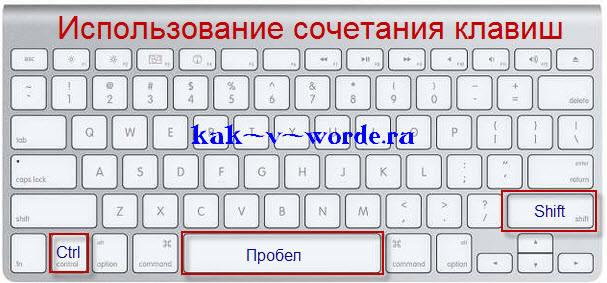
- Нажмите вместе клавиши “CTRL+SHIFT+ПРОБЕЛ” и держите до тех пор, пока не проведете строку необходимой длины или необходимое количество строк.
- Отпустите клавиши, отключите режим подчеркивания.
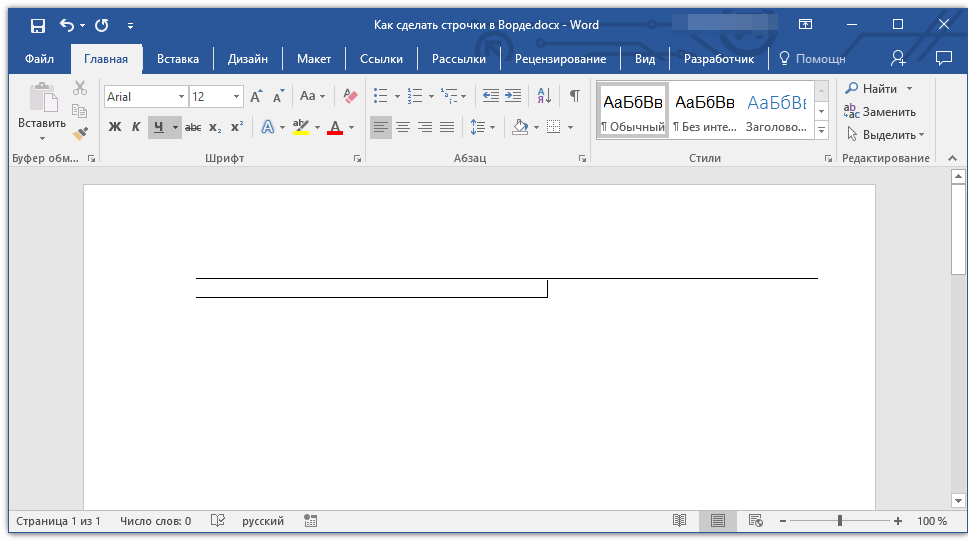
- Необходимое количество строк для заполнения указанной вами длины будет добавлено в документ.
Если вам нужно создать много подчеркнутых строк, проще и быстрее будет создать всего одну, а затем выделить ее, скопировать и вставить в новую строку. Повторите это действие необходимое количество раз, пока не создадите нужное количество строк.
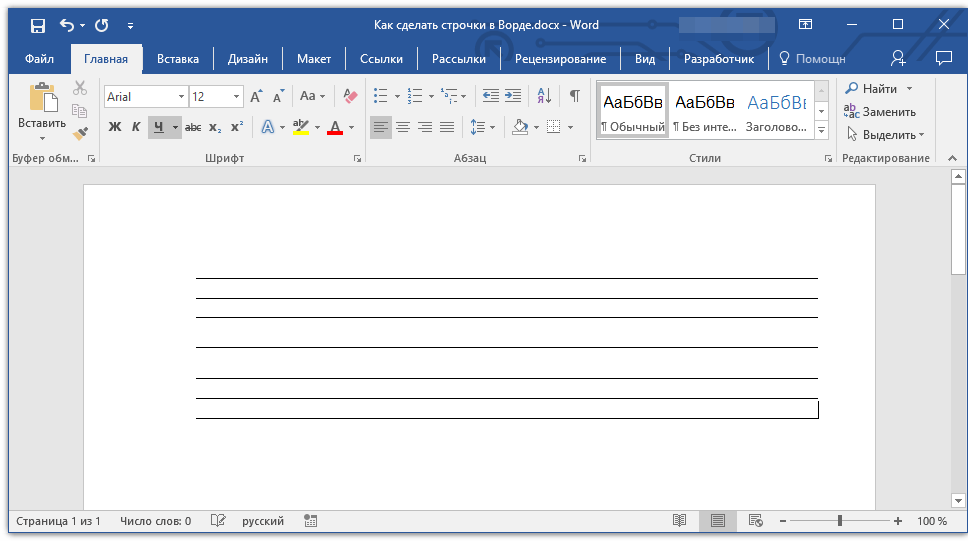
Примечание: Важно понимать, что расстояние между строками, добавленными с помощью непрерывного нажатия комбинации клавиш “CTRL+SHIFT+ПРОБЕЛ” и строками, добавленными методом копирования/вставки (а также нажатия «ENTER» в конце каждой строки) будет отличаться. Во втором случае оно будет больше. Этот параметр зависит от установленных значений интервалов, это же происходит с текстом во время набора, когда интервал между строками и абзацами отличается.
Автозамена
В случае, когда необходимо поставить всего одну-две строки, можно воспользоваться стандартными параметрами автозамены. Так будет быстрее, да и просто удобнее. Однако, у этого метода есть парочка недостатков: во-первых, непосредственно над такой строкой нельзя напечатать текст и, во-вторых, если таких строк будет три и более, расстояние между ними будет не одинаковым.
Следовательно, если вам нужна всего одна или две подчеркнутых строки, а заполнять вы их будете не печатным текстом, а с помощью ручки на уже распечатанном листе, то этот метод вас вполне устроит.
- Кликните в том месте документа, где должно быть начало строки.
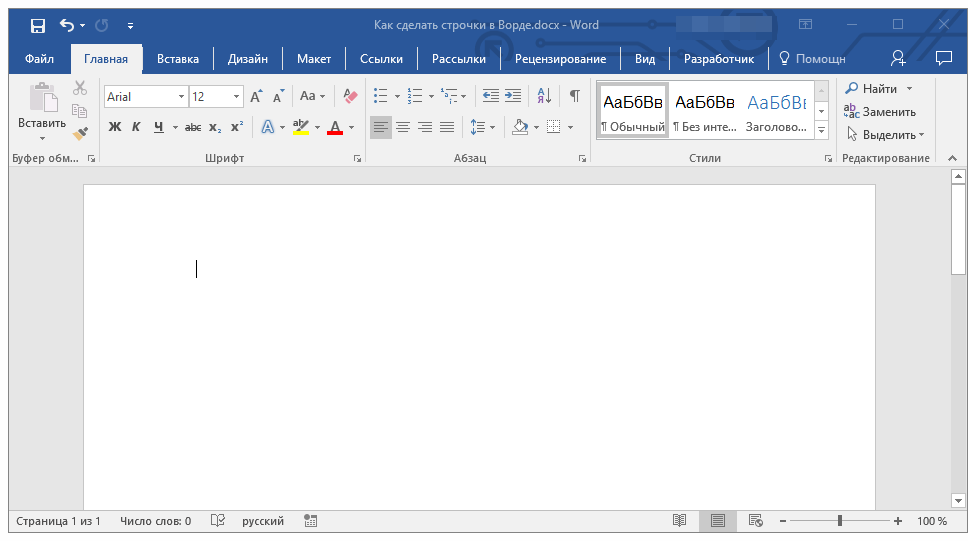
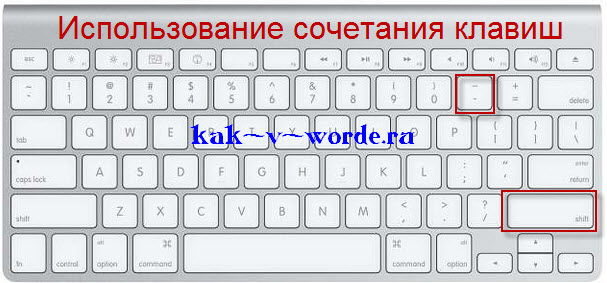
- Нажмите клавишу “SHIFT” и, не отпуская ее, трижды нажмите “-”, расположенную в верхнем цифровом блоке на клавиатуре.
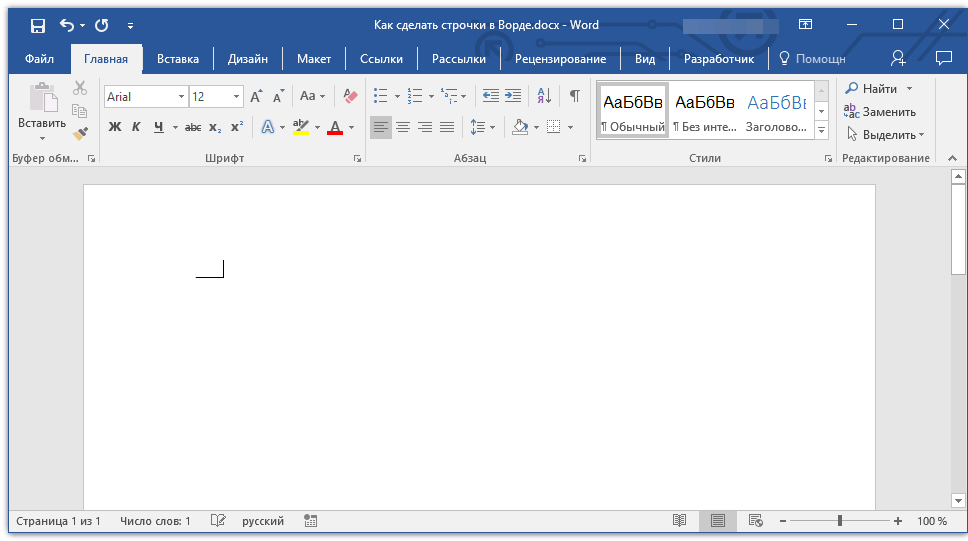
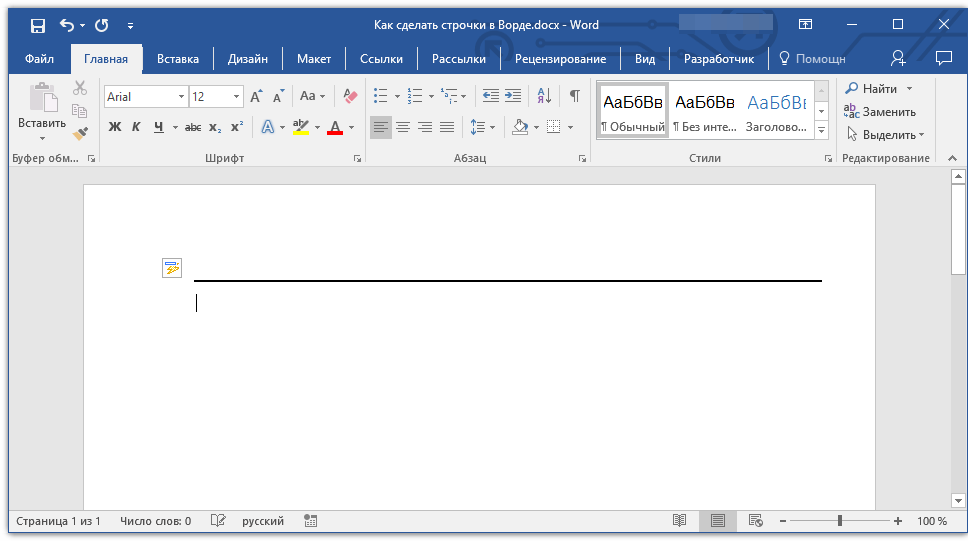
Нажмите “ENTER”, введенные вами дефисы будут преобразованы в нижнее подчеркивание длиною на всю строку.
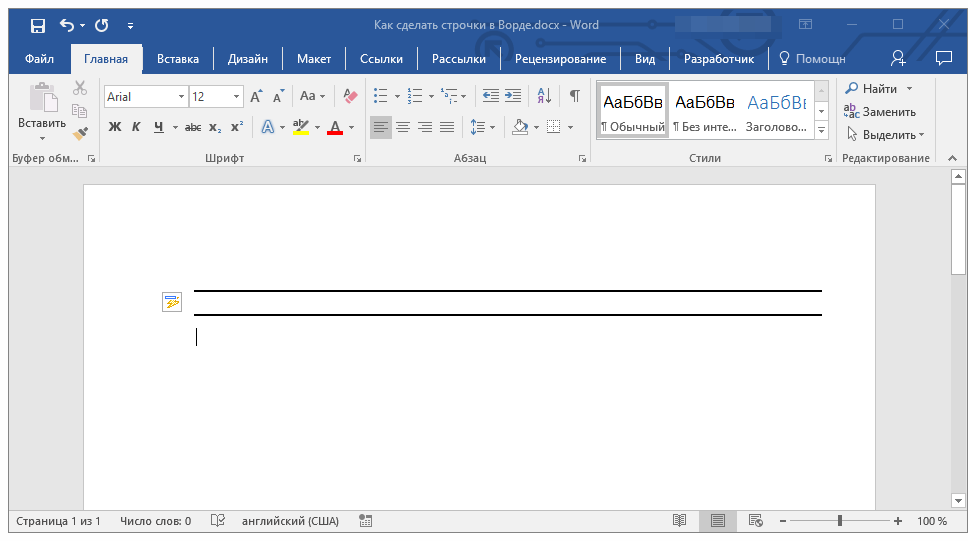
Если это необходимо, повторите действие для еще одной строки.
Рисованная линия
В Ворде имеются инструменты для рисования. В большом наборе всевозможных фигур можно также найти и горизонтальную линию, которая послужит нам обозначением строки для заполнения.
- Кликните в том месте, где должно быть начало строки.
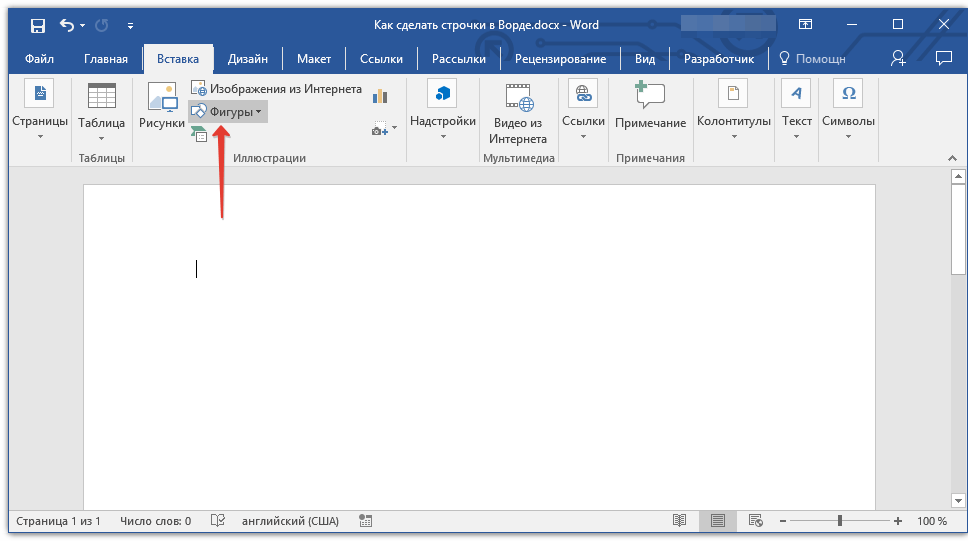
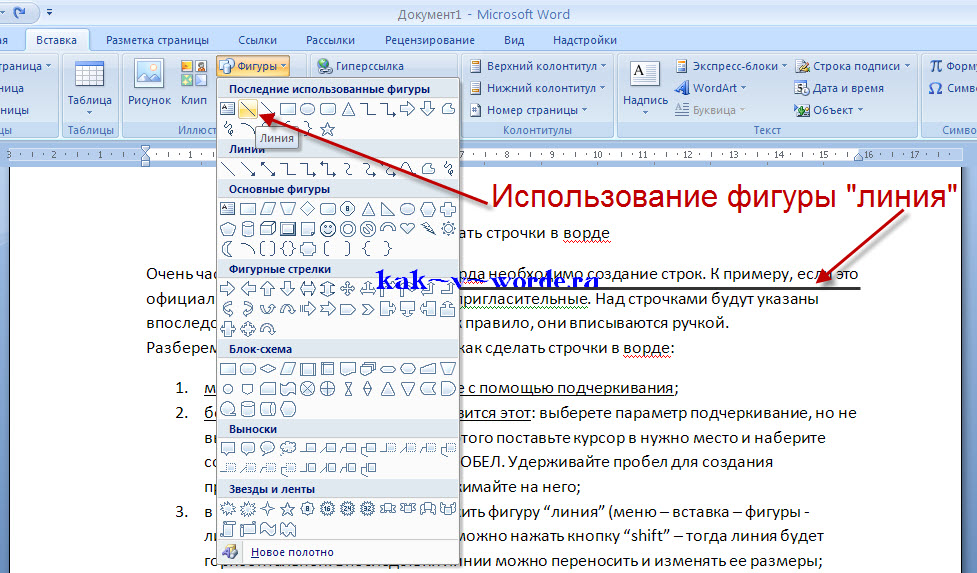
- Перейдите во вкладку “Вставка” и нажмите на кнопку “Фигуры”, расположенную в группе “Иллюстрации”.
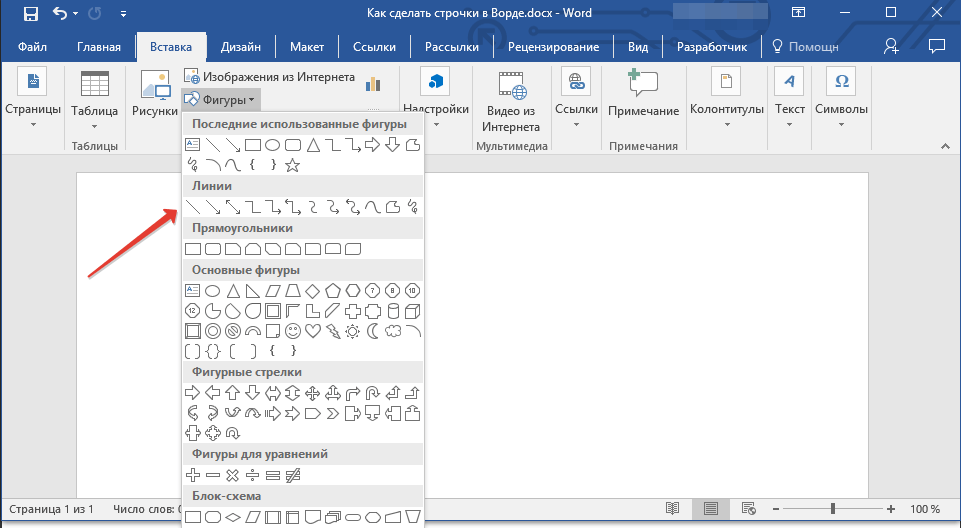
- Выберите там обычную прямую линию и нарисуйте ее.
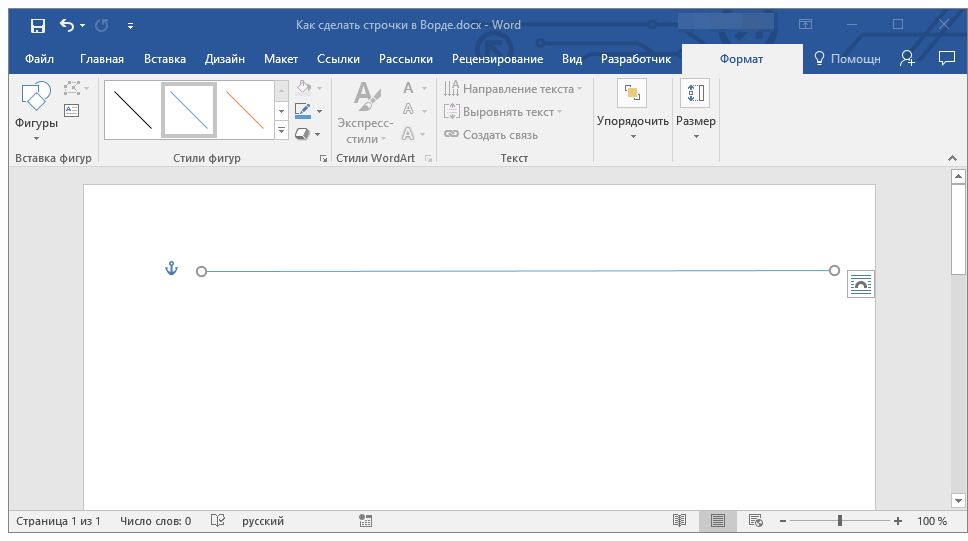
- В появившейся после добавления линии вкладке “Формат” вы можете изменить ее стиль, цвет, толщину и другие параметры.
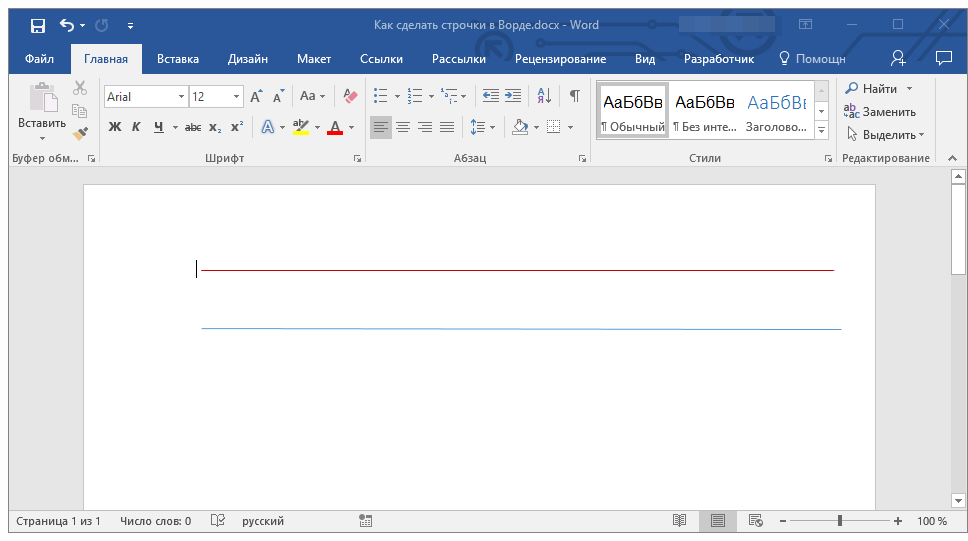
Если это необходимо, повторите вышеописанные действия для того, чтобы добавить еще строки в документ. Более подробно о работе с фигурами вы можете прочесть в нашей статье.
Таблица
Если вам необходимо добавить большое количество строк, наиболее эффективное решение в таком случае — это создание таблицы размером в один столбец, конечно же, с необходимым вам количеством строк.
- Кликните там, где должна начинаться первая строка, и перейдите во вкладку “Вставка”.
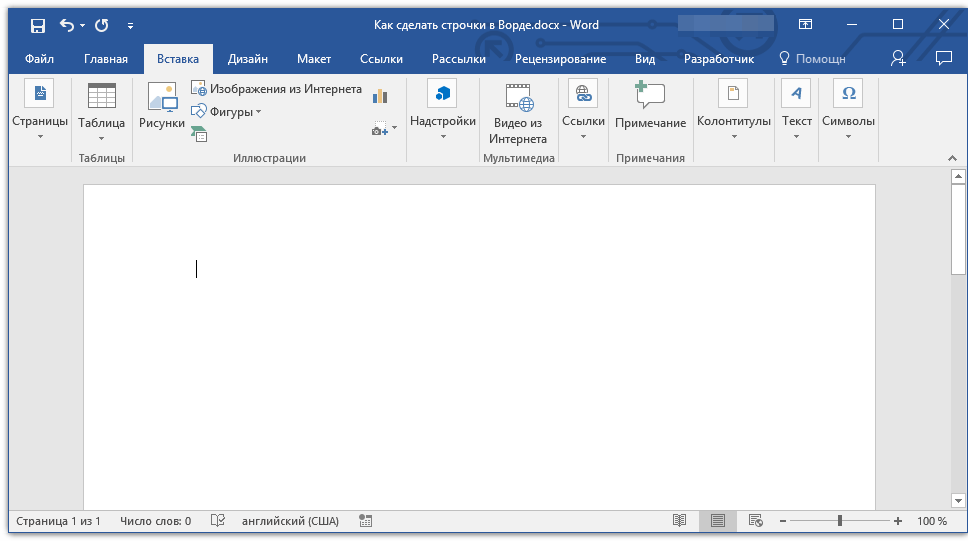
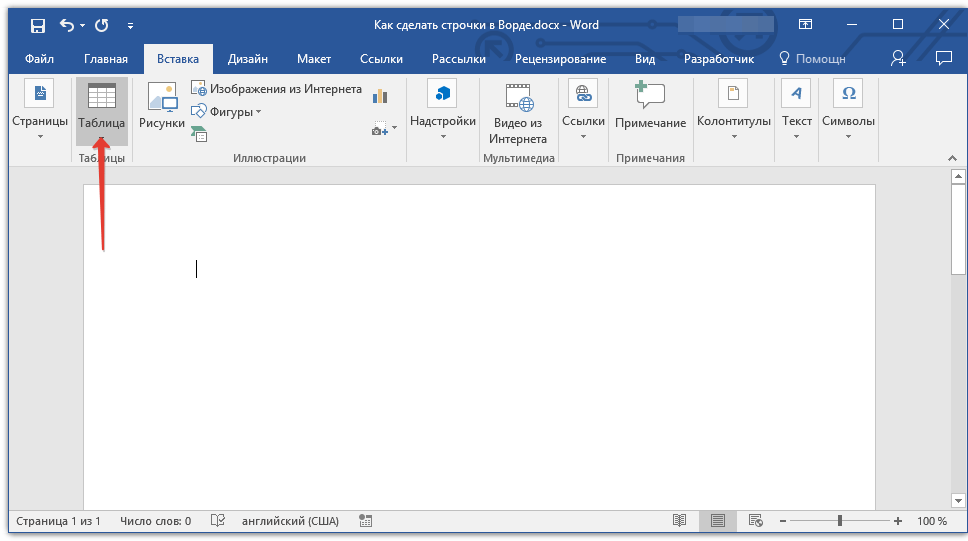
- Нажмите на кнопку “Таблицы”.
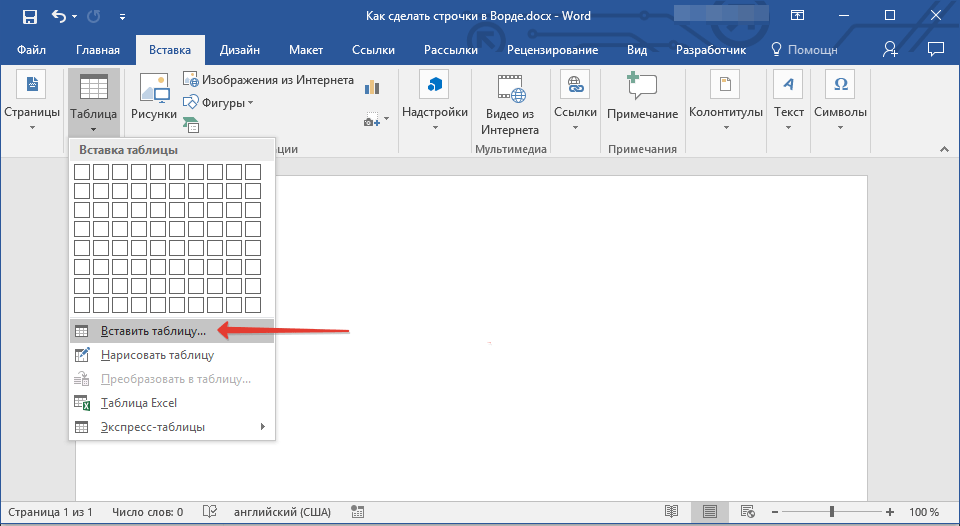
- В выпадающем меню выберите раздел “Вставка таблицы”.
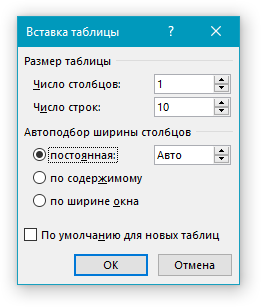
- В открывшемся диалоговом окне укажите необходимое количество строк и всего один столбец. Если это необходимо, выберите подходящий параметр для функции “Автоподбор ширины столбцов”.
- Нажмите “ОК”, в документе появится таблица. Потянув за “плюсик”, расположенный в левом верхнем углу, вы можете ее переместить в любое место страницы. Потянув за маркер в правом нижнем углу, вы можете изменить ее размер.
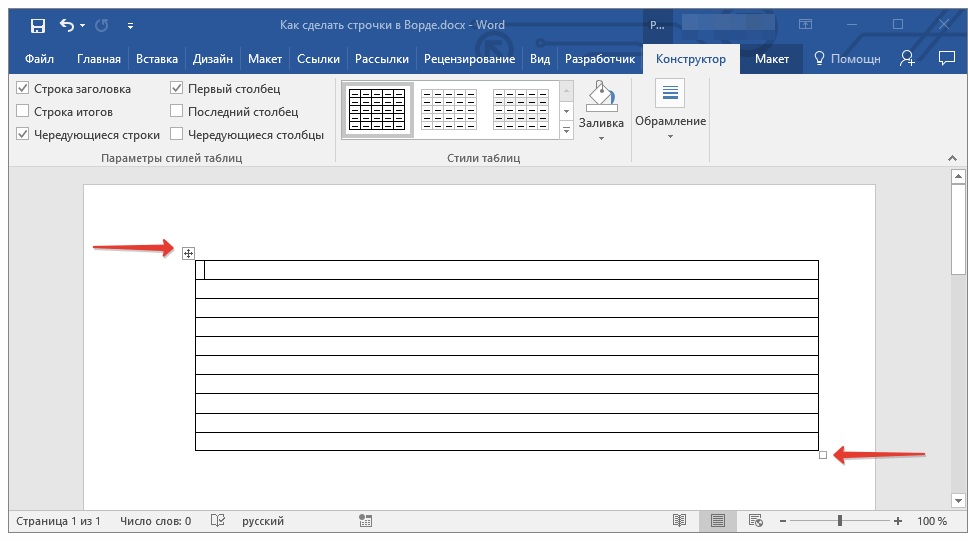
- Кликните по “плюсику” в левом верхнем углу, чтобы выделить всю таблицу.
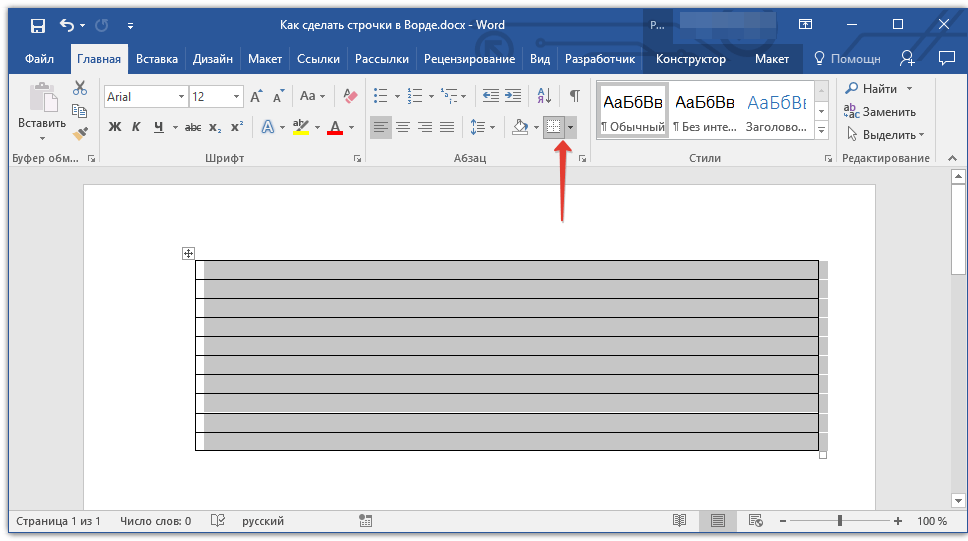
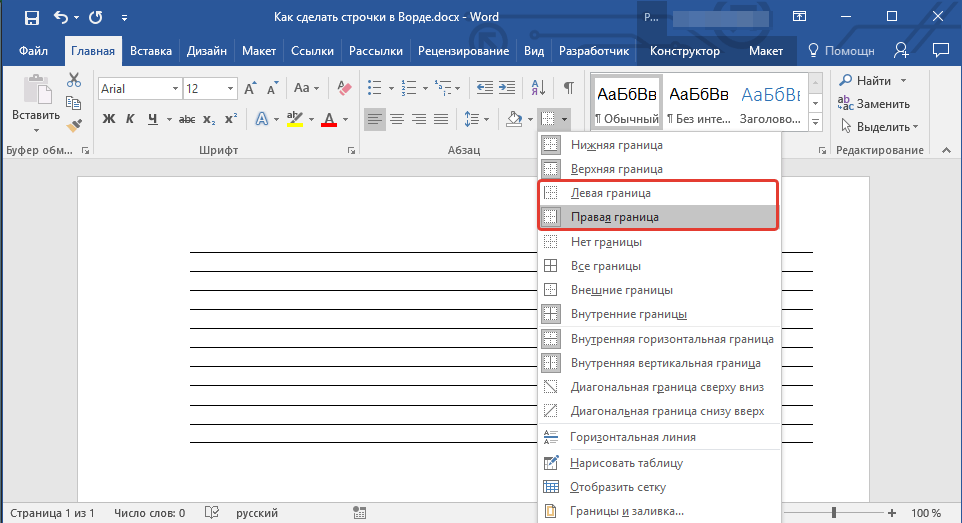
- Во вкладке “Главная” в группе “Абзац” нажмите на стрелку, расположенную справа от кнопки “Границы”.
- Поочередно выберите пункты “Левая граница” и “Правая граница”, чтобы скрыть их.
- Теперь в вашем документе будет отображаться только необходимое количество строк, указанного вами размера.
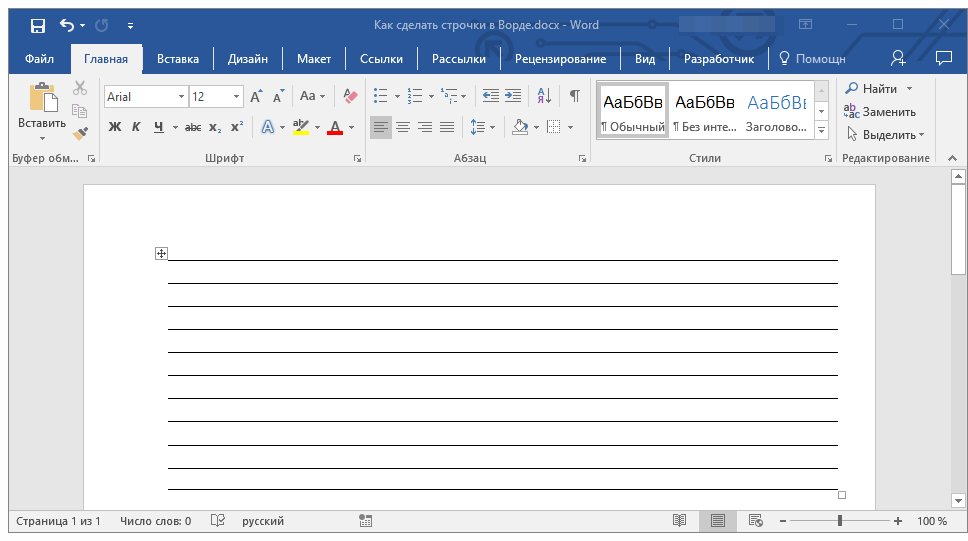
- Если это необходимо, измените стиль таблицы, а наша инструкция вам в этом поможет.
Несколько рекомендаций напоследок
Создав необходимое количество строк в документе с помощью одного из вышеописанных методов, не забудьте сохранить файл. Также, во избежание неприятных последствий в работе с документами, рекомендуем настроить функцию автосохранения.
Возможно, вам потребуется изменить интервалы между строками, сделав их больше или меньше. Наша статья на данную тему вам в этом поможет.
Если строки, которые вы создавали в документе, необходимы для того, чтобы в дальнейшем их заполняли вручную, с помощью обычной ручки, распечатать документ вам поможет наша инструкция.
Если у вас возникнет необходимость удалить линии, обозначающие строки, наша статья поможет вам это сделать.
Вот, собственно, и все, теперь вы знаете обо всех возможных методах, с помощью которых можно сделать строчки в MS Word. Выберите тот, который вам наиболее подходит и используйте его по мере необходимости. Успехов в работе и обучении.
Как в ворде сделать

Как в ворде работать, как найти в ворде, сделать документ
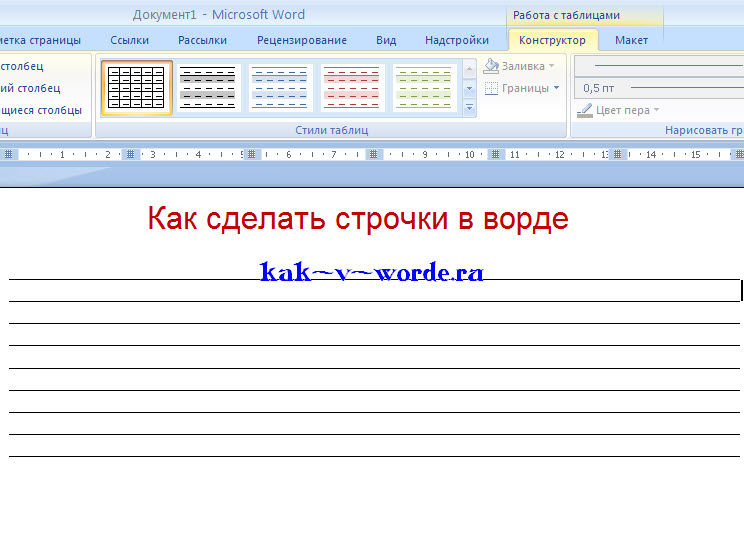
Как сделать строчки в ворде
Очень часто при работе с программой ворда необходимо создание строк (линиатур). К примеру, если это официальный документ или, к примеру, пригласительные. Над строчками будут указаны впоследствии определенные данные, как правило, они вписываются ручкой. Разберем несколько простых способов – как сделать строчки в ворде:
Это реклама:
- можно использование выделение с помощью подчеркивания ;
- более удобным вариантом становится этот : выберете параметр подчеркивание, но не выделяйте до этого текст. Далее, поставьте курсор в нужное место и наберите сочетание клавиш CTRL+SHIFT+ПРОБЕЛ. Удерживайте пробел для создания продолжительной линии или нажимайте на него;
- в нужном месте можно расположить фигуру “линия” (меню – вставка – фигуры — линия). При вытягивании линии, можно нажать кнопку “shift” – тогда линия будет горизонтальной. Впоследствии доступна переноска линии мышкой и изменение ее размеров и толщины;
- сочетание клавиш “shift -” кнопка с тире располагается на клавиатуре справа от клавиш с цифрами (цифры от 1 до 9 расположены по горизонтали). Однако в этом случае над получившейся линией нельзя напечатать текст, можно вписать его впоследствии ручкой;
- использование таблицы с необходимым количеством строк. Для этого необходимо выбрать вкладку – таблица и выделить нужное количество колонок и строк. После этого, выделяем таблицу, нажимаем правой кнопкой контекстное меню, выбрать свойства таблицы, на вкладке “таблица” выбрать граница и заливка, где можно убрать вертикальные границы таблицы, оставив горизонтальные.
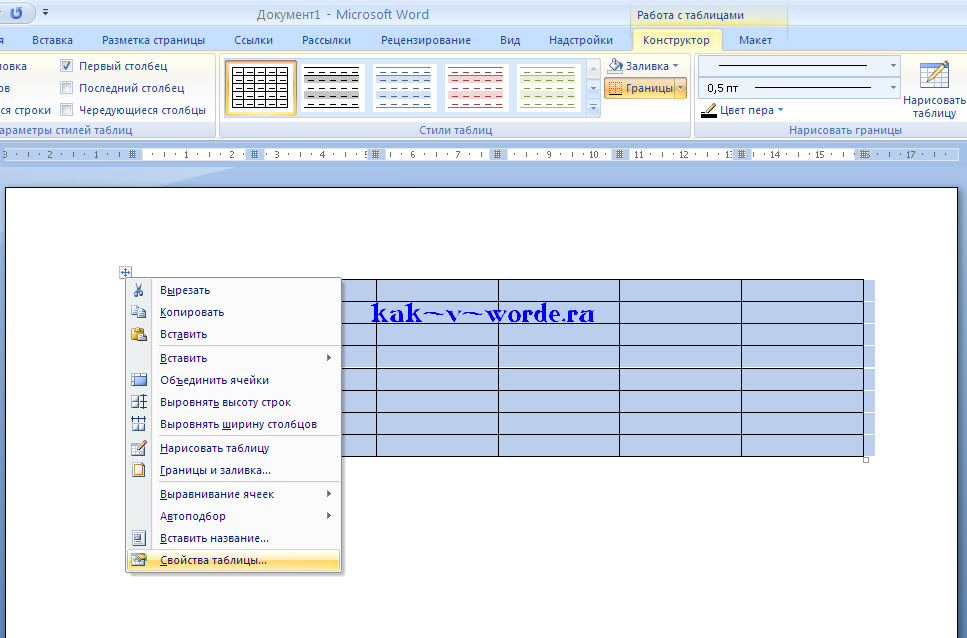
Выше мы рассмотрели четыре способа как сделать строчки в ворде. Следует отметить, что во всех случаях можно регулировать расстояние между строками. В первых трех случаях нужно использовать кнопку интервал, а при использовании таблицы строки можно вытягивать отдельно или указать высоту строк при помощи меню.



