
Напечатать математические уравнения в Ворде или функции не составит особого труда. Только курсор доходит до конца строки и передвигается на следующую строку, как появляется проблема, так как происходит разрыв определенной цельной конструкции, чего допускать никак нельзя. Чтобы сделать неразрывный пробел в Ворде потребуется немного времени. Ниже будут представлены несколько способов, как можно поставить нераздельный знак пробела.
Неразрывный пробел посредством комбинации клавиш
Чтобы сделать неразрывный пробел надо использовать следующую комбинацию кнопок «Shift+ Ctrl + Space», где «space» — пробел на клавиатуре.

Нажимать комбинацию клавиш «Shift + Ctrl + Space» необходимо после каждого символа, тогда нужная функция будет написана и перенесена на следующую строку и будет цельной композицией. Для примера смотрим на картинку ниже.

На картинке ниже представлен вариант, если использовать обычный знак «space», то текстовый фрагмент потеряет целостность и растянется на вторую строку, что очень не красиво и не правильно.

Как узнать, стоит ли нераздельный знак пробела?
Перейдите во вкладку «Главная» в подраздел «Абзац» и включите кнопку «Скрытые символы». Ориентируйтесь по картинке ниже.

Такой значок появится по всему тексту, в местах, где стоит пробел. Зная, эту фишечку, вы сможете удалить или поставить в нужном месте неразрывный пробел. Текст, где стоит неразрывный промежуток очень аккуратный. Главное, что неразрывный пробел выполняется основную задачу.

При простом пробеле будут стоять точки между словами, в случае с неразрывным пробелом указываются круги в виде знака градуса. Если вдруг фраза не переносится в одну строку, тогда используйте для проверки кнопку «Скрытые символы», которая покажет, везде ли проставлены нераздельные пробелы.
Неразрывный промежуток с помощью функции «Другие символы»
Поставить неразрывный пробел можно с помощью:

- Вкладки «Вставка»;
- Область «Символы» — знак «Символ» — строчка «Другие символы»;
- В «Наборе» выбрать «Знаки пунктуации»;
- Кликаем по пустым кнопкам пока не найдем знак с названием «Narrow No – Break Space», жмём и вставляем.

Также можно на будущее запомнить код знака «202F», он сработает при нажатии комбинации клавиш Alt+X (х – на английском языке).
Как сделать пузырьковые буквы в Google Docs

Вы когда-нибудь хотели создать крутые, привлекающие внимание пузырьковые буквы в Google Docs? Если да, то вы попали по адресу! Пузыристые буквы весело использовать в плакатах, приглашениях или любом проекте, в который вы хотите добавить всплеск креативности. Ниже вы найдете подробное руководство о том, как сделать пузырьковые буквы в Google Docs, с простыми шагами и полезными советами. Давайте погрузимся!
Переключать
Понимание пузырьковых букв
Пузыристые буквы — популярный стиль письма, характеризующийся округлыми формами и мягкими краями. Они часто выглядят забавными и дружелюбными, что делает их идеальными для детских проектов, оформления вечеринок или даже частью вашего уникального художественного стиля. Если вы хотите попробовать создать пузырьковые буквы в Google Docs, вы будете рады узнать, что это довольно просто!
Шаг 1: Откройте Google Docs
Прежде чем вы сможете сделать пузырчатые буквы, вам нужно будет открыть Google Docs. Вы можете создать его бесплатно, если у вас нет учетной записи.
- Перейдите на Google Docs .
- Войти в свой аккаунт Google или создайте новый, если у вас его еще нет.
- Нажмите кнопку «+», чтобы начать новый документ.
Шаг 2: Используйте Google Рисунки
Для создания пузырчатых букв мы будем использовать Google Drawings. Этот инструмент дает вам необходимую гибкость и креативность.
- Нажмите на кнопку «Вставить» меню в верхней части нового документа.
- Выберите «Рисунок» из раскрывающегося списка, затем нажмите кнопку «+ Новый».
- Появится новое окно, позволяющее вам создай свой рисунок.
Шаг 3: Создание объемных букв
А теперь самое интересное — создание букв-пузырей!
Выберите инструмент «Текст»
- В окне Google Drawings найдите значок текстового поля (буква «T»). внутри квадрата).
- Чтобы создать текстовое поле, выберите этот значок и перетащите его. это через холст.
- Введите буквы, которые вы хотите превратить в пузырьковые буквы. Не беспокойтесь о том, как они выглядят изначально; мы изменим это на следующих шагах!
Настройте шрифт
Для букв-пузырей часто бывает полезно использовать шрифт с округлым стилем. Вот как:
- Выделите текст, который вы только что ввели.
- Нажмите на раскрывающееся меню шрифтов на панели инструментов.
- Ищите забавные, округлые шрифты, такие как «Comic Sans MS или «Лицо в веснушках».
- Выберите предпочитаемый шрифт, чтобы придать буквам выпуклый вид.
Отрегулируйте размер
Чтобы сделать буквы более заметными, нам придется изменить их размер.
- Снова выделите текст.
- На панели инструментов найдите раскрывающийся список размера шрифта.
- Увеличивайте размер, пока буквы не станут такими большими, как вам нужно. Поиграйте с разными размерами, чтобы увидеть, что выглядит лучше всего!
Добавьте эффект пузыря
- Не снимая выделения с текста, перейдите к параметрам текстового поля на панели инструментов.
- Выберите цвет текста (возможно, вы захотите начать с черного или другого темного цвета).
- Чтобы создать эффект пузыря, вам нужно добавить цвет фона: >
- Нажмите «Цвет заливки» (значок ведра с краской) на панели инструментов.
- Выберите яркий и веселый цвет для фона букв.
Добавление теней (необязательно)
Возможно, вы захотите добавить эффект тени, чтобы придать вашим буквам-пузырям еще большую глубину.
- Нажмите на «Линия» значок на панели инструментов (значок прямой линии).
- Выберите «Набросок» из выпадающего списка, затем нарисуйте волнистый контур вокруг букв.
- Для эффекта тени установите более темный цвет линии.
Шаг 4: Сохраните ваши пузырьковые буквы
Как только вы будете удовлетворены своими пузырьковыми буквами, вам нужно будет их сохранить!
- Нажмите кнопку «Сохранить и закрыть», расположенную в правом верхнем углу окна Google Drawing.
- Теперь ваши пузырьковые буквы появятся в вашем документе.
Шаг 5: Отрегулируйте положение
Если вы хотите переместить свои пузырьковые буквы:
- Нажмите на рисунок, чтобы выбрать его.
- Вы можете перетащить его в нужное место документа.
- Вы можете изменить его размер еще больше, нажимая на углы рамки вокруг рисунка.
Шаг 6: Загрузите ваши пузырьковые буквы (необязательно)
Если вы хотите использовать пузырьковые буквы вне Google Docs, вы можете загрузить рисунок:
- Щелкните по рисунку пузырьковых букв в документе.
- Выберите «Действия» в контекстном меню чертежа.
- Нажмите «Загрузить» и выберите нужный формат (например, PNG или JPEG).
Креативные идеи использования объемных букв
Буквы-пузыри можно использовать разными забавными способами. Вот несколько креативных идей:
- Пользовательские Открытки На День Рождения : Создайте персонализированные поздравительные открытки ко дню рождения, используя объемные буквы для имени получателя.
- Украсить упаковку подарка : Используйте объемные буквы для маркировки подарков или украшения упаковочной бумаги.
- Арт-проекты : Используйте объемные буквы в своих работах, баннерах или украшениях для классной комнаты.
- Сообщения в социальных сетях : Оформляйте цитаты и подписи в сообщениях в социальных сетях так, чтобы они привлекали внимание.
- скрапбукинга : Украсьте страницы своего альбома с помощью объемных букв индивидуального размера для названий и заголовков.
Расположение текста полукругом в Word
В MS Word доступен единственный способ написания текста по кругу, полукругу или заданной траектории.
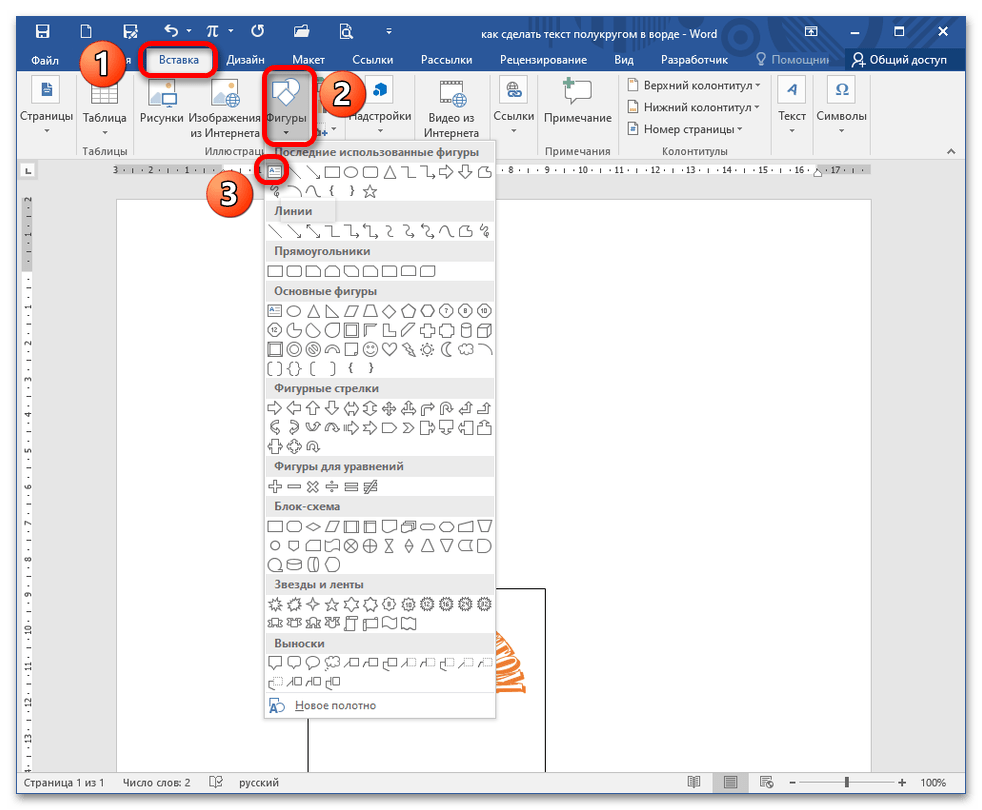
- Откройте документ, определите местоположение фигуры и установите курсор. Перейдите на вкладку «Вставка», раскройте блок «Фигуры» и выберите инструмент «Надпись». Подробнее: Создание надписей в Microsoft Word
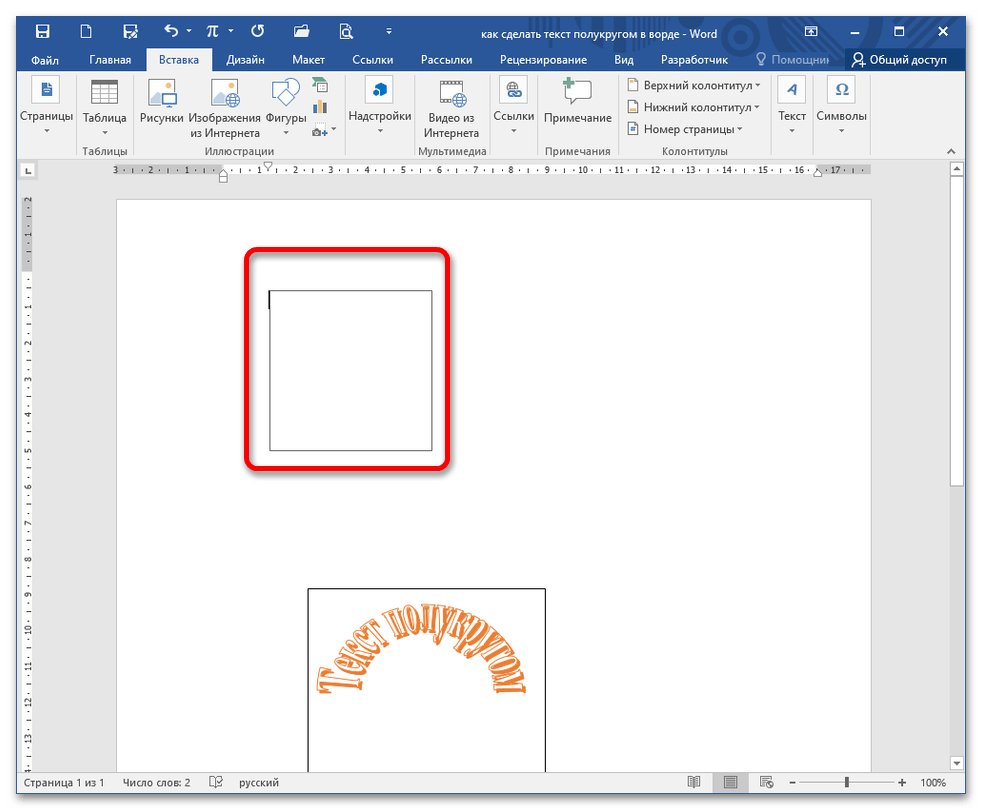
- Задайте размер фигуры, желательно выполнить в виде квадрата (в таком случае запись действительно расположится полукругом, а не полуовалом, как в случае с прямоугольником). Впишите необходимый текст и выделите квадрат кликом (курсор приобретает вид снежинки).
- Во время выделения на Ленте открывается дополнительная вкладка «Формат», перейдите на нее. Найдите блок «Стили WordArt» – «Текстовые эффекты», нажмите на стрелку и раскройте пункт «Преобразовать».
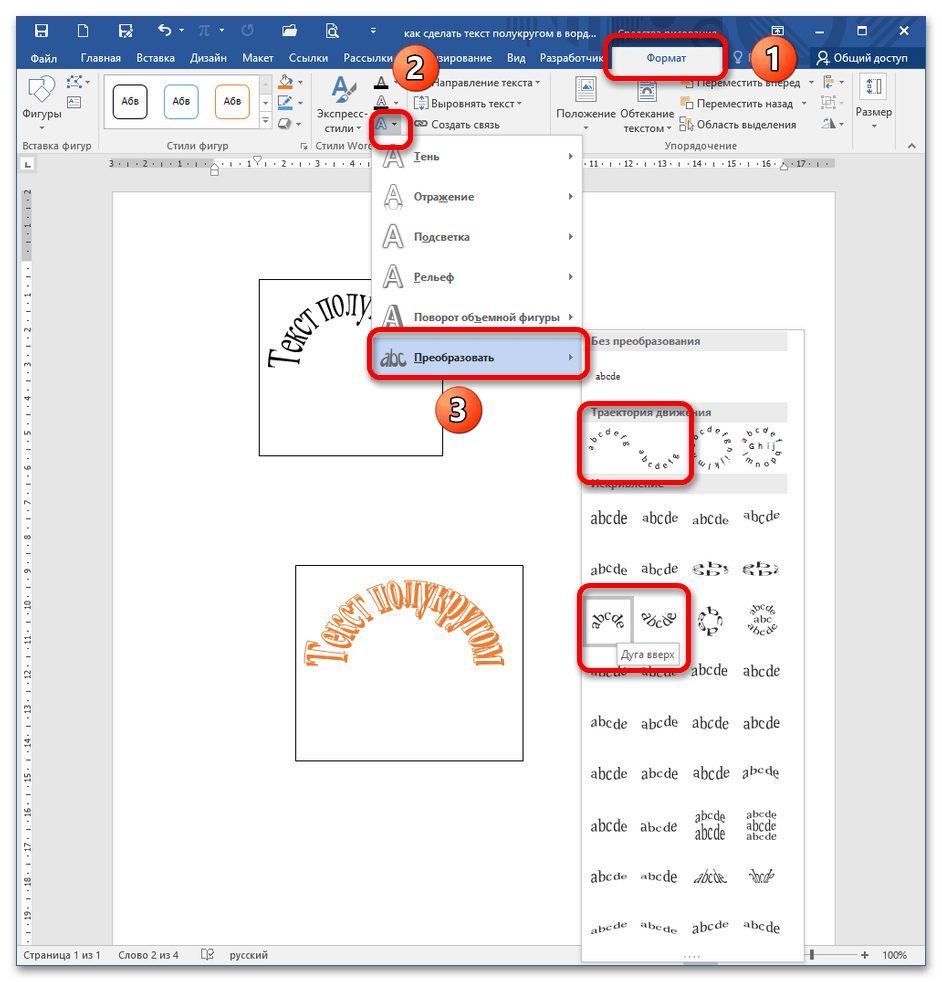 Здесь вы можете увидеть различные стили расположения текста. Для конкретной задачи (текст полукругом) подойдут 4 функции: в «Траектории движения» – «Дуга вверх» и «Дуга вниз»; в «Искривлении» – инструменты с такими же названиями. Они отличаются размером и положением текста.
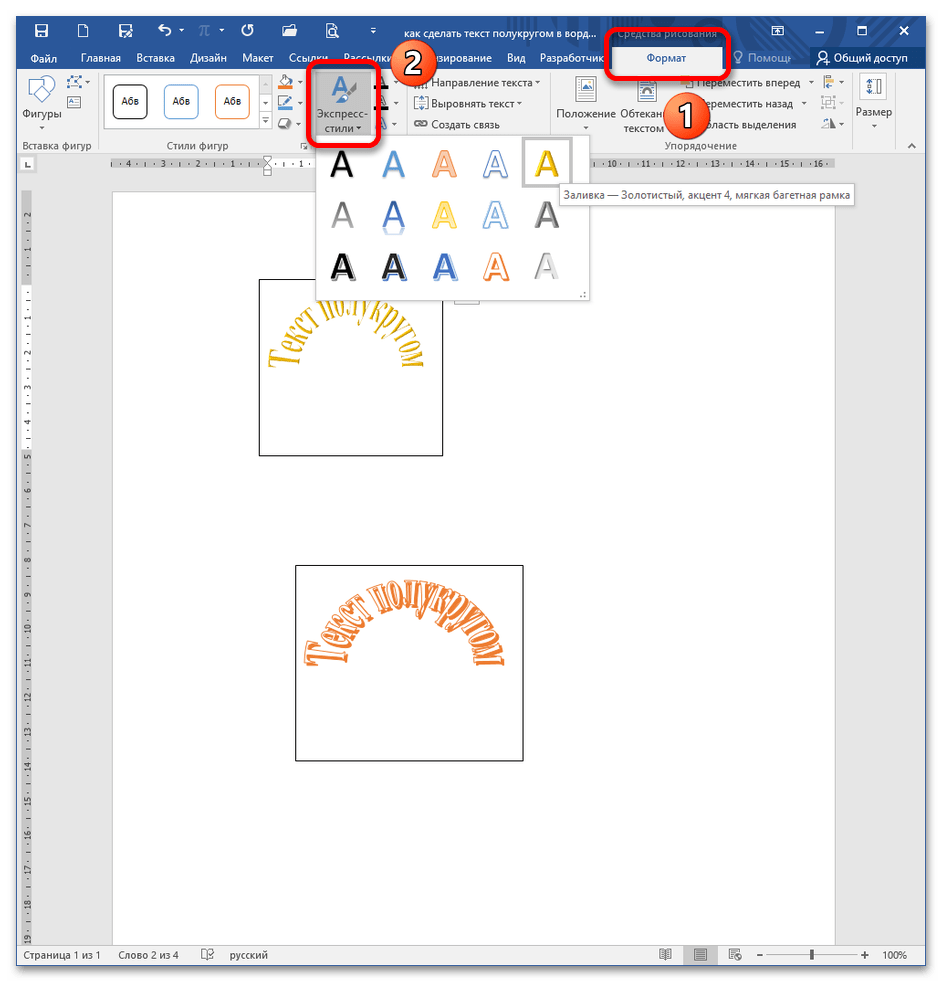
 - Чтобы придать тексту привлекательный вид, воспользуйтесь начертаниями WordArt. Нажмите «Экспресс-стили» и выберите понравившийся.
- Если необходимо выполнить надпись на фигуре, тогда нарисуйте, например, овал и поверх него расположите «Надпись». Подробнее: Добавление текста в фигуру в программе Microsoft Word
Важно! Примените функцию «Нет заливки» к последней фигуре, поскольку она перекрывает фон овала.
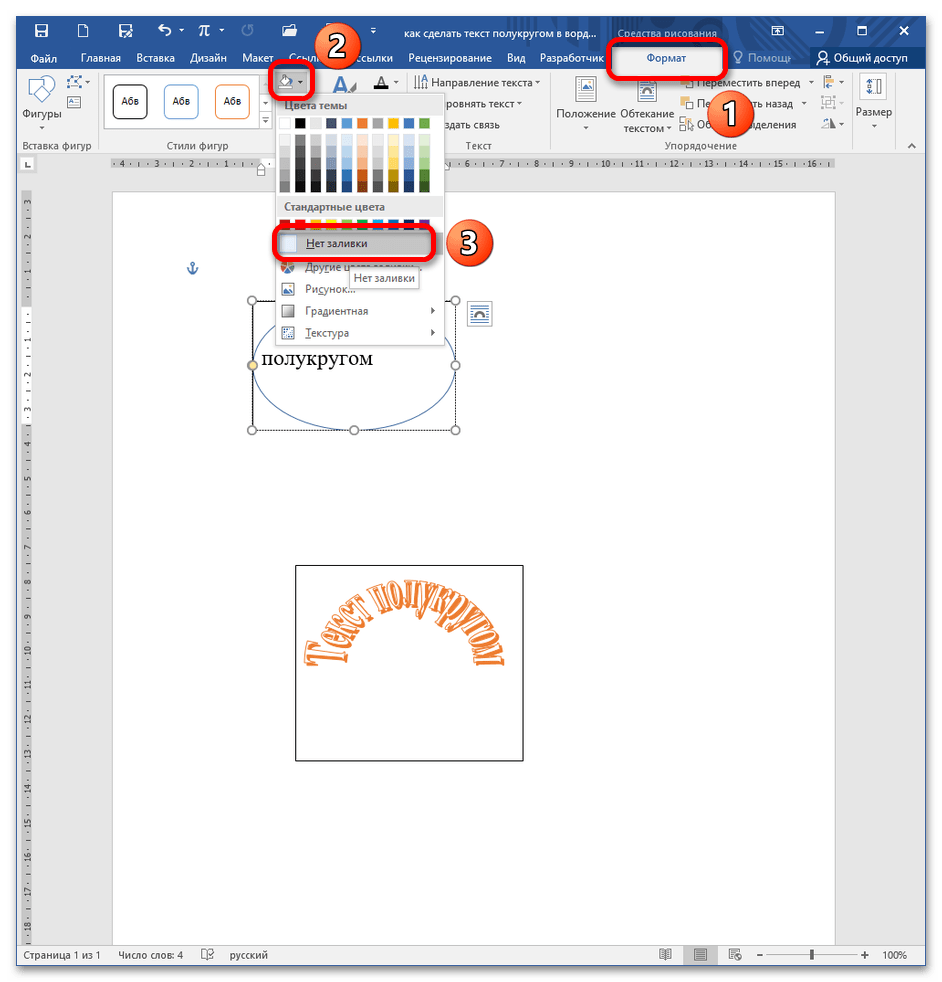
Затем повторите действия 3-4 для придания тексту формы.



