
Генерация в Word QR кода для оплаты в Сбербанк-онлайн
В статье рассматривается подход — как в документе Microsoft Word можно сгенерировать QR код для оплаты на основе основе данных найденных в нём. Оплата по данному QR коду проходит через все банки: Сбербанк-Онлайн, Тинькофф, ВТБ, Альфа, Почта-банк, Райфазен и т.п., а сам QR генерируется по нажатию одной кнопки и встраивается в документ на нужном месте.
Почему QR удобнее чем оплата по реквизитам
У многих владельцев бизнеса счета на оплату и договора формируются в word. Но выдавать плательщикам реквизиты в виде текста это не для всех удобно. По реквизитам нужно идти в банк или заполнять в интернет банке кучу полей. Порой это задерживает оплату. Давно существует технология приёма платежей по QR коду, позволяющая сразу считать QR и оплатить.
Это быстрее и точнее. Так почему бы не совместить договор или счёт, который формируется в word с генерацией платежного QR кода!?
Как сгенерировать QR в word
Для word существуют отдельные надстройки, которые генерируют QR код для вставки ссылки, но нет готового решения, которое позволит сгенерировать платежный QR код для банков. При этом данные для QR кода должны быть взяты из самого документа. Чтобы решить данную задачу был разработан специальный VBA макрос.
Макрос ищет по тексту документа ключевые реквизиты ИНН, КПП, Юр.наименование, бик, расчётный счёт, кор.счёт и данные о плательщике ФИО, Адрес, Назначение и сумму. Находить эти данные и вставляет в нужное место документа. В данном случае в приложение к договору.
Разумеется что формат абзаца данных, где размещены ключевые реквизиты для работы макроса должен быть стандартизованного вида. Раздел где помещены эти реквизиты должен быть заранее определён, чтобы макрос находил данные. После макрос добавляется в шаблоны word, чтобы быть доступным для любого документа. Для удобства настраивается отдельная кнопка для вызова макроса на панель в верхнем меню word.
Например, она может выглядеть так,

где за каждой кнопкой скрывается вызов макроса по генерации QR кода для оплаты в Сбербанк-Онлайн и других банках (Тинькофф, ВТБ, Альфа, Почта-Банк, Райфайзен). Для конечного пользователя всё сводится к тому, чтобы в открытом документе нажать кнопку и сразу после нажатия появляется QR код.
Данный макрос разрабатывался под формат документа заказчика, но при наличие похожей задачи возможно адаптация под Ваш формат документа. Если у Вас стоит похожая задача, то можно заказать разработку макроса для генерации QR кода для оплаты в документе word. Для этого описать что нужно и прислать пример вашего документа на почту analiticexpertpay@gmail.com. Стоимость разработки подобного макроса в зависимости от сложности документа от 5000 руб.
Альтернатива word
Если Вам не принципиально чтобы QR код был в вашем документе и допустимо создание отдельного документа на оплату, то подготовить такие счета на оплату с QR кодом можно в сервисе sbqr.ru. Для этого создать личный кабинет по ссылке. У сервиса есть пробный бесплатный период 1 месяц, которого хватить чтобы понять подходит ли Вам данный вариант решения.
Видеобзор работы макроса word
На следующем видео показан пример работы макроса.
Генерация qr кода в word
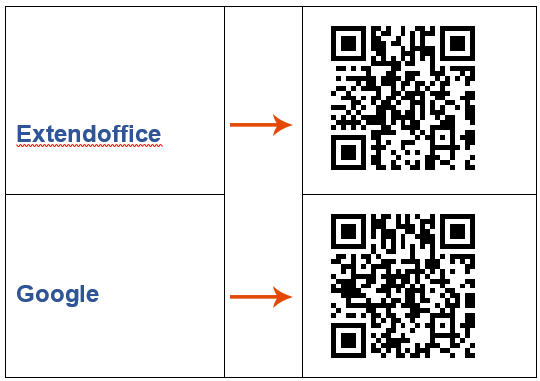
Создание QR-кодов в Microsoft Word может оказаться ценным навыком для включения веб-ссылок, личной информации или любых данных, доступных посредством сканирования QR, непосредственно в ваши документы. В этом подробном руководстве рассматриваются два метода создания QR-кода в Word. Кроме того, я дам советы по оптимизации для улучшения процесса и результатов.
- С помощью кодов полей
- Используя Kutools для Word
Видео: Создание QR-кода в Microsoft Word
Создайте QR-код в Word
В этом разделе представлены два простых метода создания QR-кодов в Microsoft Word, позволяющих легко вставлять QR-коды в ваши документы.
Создайте QR-код в Word, используя коды полей
Microsoft Word позволяет вставлять QR-коды напрямую, используя коды полей. Вот шаги для создания QR-кода:

- Нажмите или коснитесь того места, где вы хотите вставить QR-код.
- Press Ctrl + F9 клавиши вместе, чтобы вставить фигурные скобки <>. (Необходимо использовать эту комбинацию клавиш, поскольку ввод фигурных скобок вручную не будет работать правильно..)
- В фигурных скобках введите следующий код поля:
re>DISPLAYBARCODE "http://www.extendoffice.com" QR q 3 s 100 u

- http://www.extendoffice.com: URL-адрес или данные для кодирования.
- QR: указывает, что штрих-код является QR-кодом.
- q 3: устанавливает уровень коррекции ошибок на 3 (высокий).
- с 100: определяет размер QR-кода как 100×100 пикселей.
- u: гарантирует, что данные обрабатываются как Юникод.
Создайте QR-код в Word с помощью Kutools for Word
Улучшите свои документы Microsoft Word с помощью расширенных возможностей Kutools for Word! Эта мощная надстройка не только позволяет вам легко вставлять QR-коды в ваши документы, но также предлагает уникальную возможность настраивать эти коды, добавляя логотипы непосредственно в них. Независимо от того, хотите ли вы маркировать свои QR-коды для деловых целей или добавить индивидуальный подход к личным документам, Kutools упрощает это. Кроме того, вы можете удобно сохранять эти QR-коды в виде изображений, что упрощает их использование на различных платформах и носителях.
Советы: Чтобы применить это QR код функция, во-первых, вам следует скачать Kutools for Word, а затем быстро и легко примените эту функцию.
После установки Kutools for Word, пожалуйста, сделайте так:
- Щелкните то место, куда вы хотите вставить QR-код, а затем нажмите Кутулс >Штрих-код >QR код, см. снимок экрана:

В Вставить QR-код диалоговом окне выполните следующие действия: >


Создайте несколько QR-кодов в Word с функцией слияния писем.
Создание нескольких QR-кодов в документе Microsoft Word может упростить обмен информацией и улучшить функциональность деловых документов, листовок о мероприятиях и многого другого. Используя функцию слияния почты Word вместе с генерацией QR-кода, вы можете эффективно создавать большие объемы персонализированных QR-кодов. В этом руководстве представлен подробный обзор того, как использовать функцию «Слияние писем» в Word для одновременного создания нескольких QR-кодов.
Шаг 1. Подготовьте необходимые данные
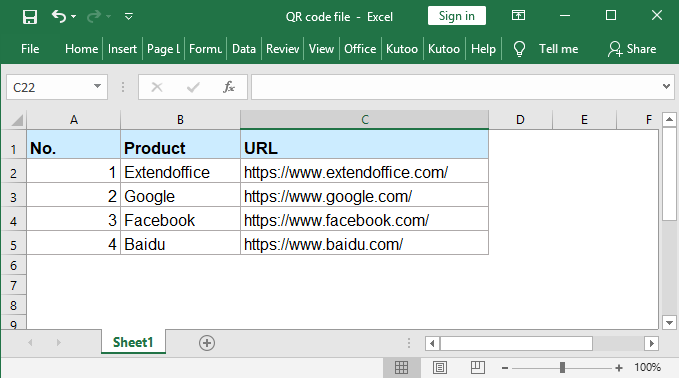
- Сначала вам следует создать информацию о данных в книге Excel, которую вы хотите вставить QR-коды в документ Word. Сохраните и закройте файл Excel. Смотрите скриншот:
- Затем создайте данные в документе Word, см. снимок экрана:

Шаг 2. Примените функцию слияния писем в Word
- Откройте документ Word, в который вы хотите вставить QR-код, а затем нажмите почтовые рассылки >Выберите получателей >Использовать существующий список, см. снимок экрана:

- В Выберите источник данных В окне выберите файл Excel, содержащий информацию, необходимую для создания QR-кодов, см. снимок экрана:

- Нажмите Откройте кнопку, а в Выберите таблицу в диалоговом окне выберите лист, содержащий информацию, которую вы хотите использовать, а затем щелкните OK кнопку, см. снимок экрана:

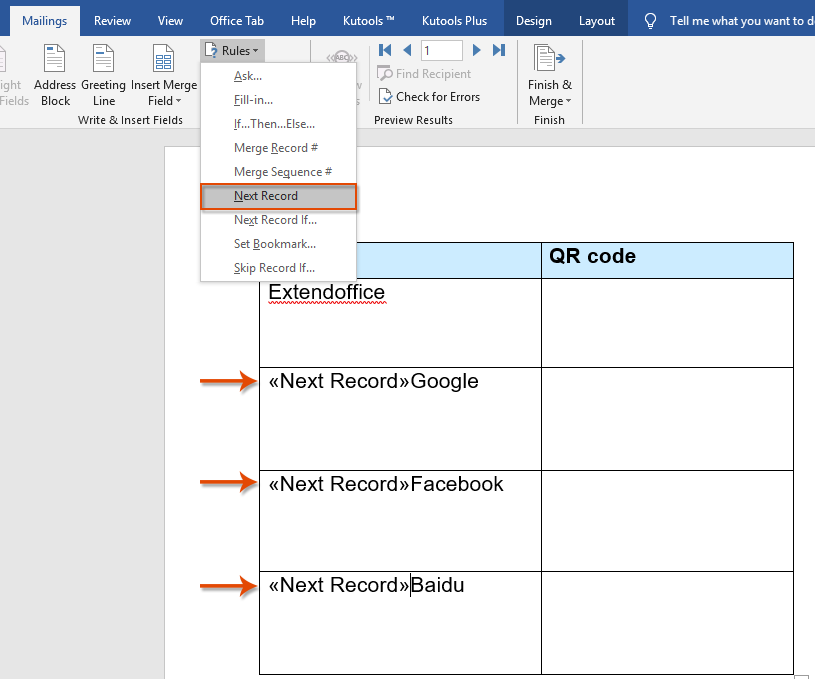
- Теперь в документе Word нажмите Правила >Следующая запись под Рассылка вкладку, чтобы вставить следующее правило записи перед каждой меткой списка продуктов, см. снимок экрана:
- Затем щелкните место, куда вы хотите вставить QR-код, и нажмите Ctrl + F9 ключи для вставки пары скобок поля, затем введите этот текст: ОБЪЕДИНИТЬ ШАРКОД URL QR между скобками, см. снимок экрана:
 |  |
Внимание : URL — это заголовок столбца из файла Excel, на основе которого вы хотите создать QR-коды. Вы должны изменить его по своему усмотрению.


Советы: Вы также можете изменить размер и цвет QR-кодов, сделайте следующее:

1. Щелкните правой кнопкой мыши QR-код и выберите Редактировать штрих-код, см. снимок экрана:

2. В Выберите поле и тип штрих-кода диалоговое окно, нажмите Фильтр кнопку, а в Расширенный вариант в диалоговом окне укажите нужный размер и цвет, см. снимок экрана:

3. А затем нажмите OK > OK чтобы закрыть диалоговые окна, а QR-код отформатирован так, как вам нужно.
Статьи по теме:
- Как легко вставить штрих-код в слово?
- Многие люди могут быть озадачены, когда им нужно вставить штрих-код в Microsoft Word. Это руководство познакомит вас с двумя способами вставки штрих-кода.
- Как вставить текст на поле документа Word?
- Как мы все знаем, мы можем вводить текст только в области редактирования документа Word. Но иногда вам может понадобиться вставить текст на поле документа Word, как показано на следующем снимке экрана. Как можно быстро и легко вставить текст на поле Word?
- Как быстро вставить оглавление в документ Word?
- Создание оглавления в длинном текстовом документе может помочь вам быстро перейти к нужной части контента. В этой статье я расскажу о том, как быстро и легко вставить оглавление в файл Word.
Лучшие инструменты для офисной работы
Kutools for Word — Повысьте свой опыт работы со словом с помощью Over 100 Замечательные особенности!
Легкая очистка: Убрать Дополнительные места / Разрывы разделов / Текстовые поля / Гиперссылки / Дополнительные инструменты для снятия см. Удалить группа.
➕ Креативные вставки: Вставлять Разделители тысяч / Флажки / радио кнопки / QR код / Штрих-код / Несколько изображений / Узнайте больше в Вставить группа.
. Точный выбор: Точно определить Конкретные страницы / таблицы / Формы / Заголовок абзацев / Улучшите навигацию с помощью больше Выберите функции.

Хотите попробовать эти функции? Загрузите Kutools for Word прямо сейчас!
Бесплатная загрузка Купить Узнайте больше о Kutools для Word
Лучшие инструменты для офисной работы
Как создать QR-код документа Word

Устали отправлять по электронной почте или делиться громоздкими документами? QR-код документа Word предлагает быстрое и удобное решение. С помощью простого сканирования камерой смартфона любой человек может мгновенно получить доступ к вашему документу.
QR-коды теперь выходят за рамки веб-сайтов, так как они предоставляют мгновенный доступ к документам, презентациям и даже vCards.
Эта технология улучшает доступность путем предоставления сканируемого ярлыка и повышения безопасности за счет возможных вариантов защиты пароля.
Узнайте, как QR-коды от генератора бесплатных QR-кодов улучшают ваш опыт обмена документами в статье ниже.
- Как создать QR-код в Word>
- Используя бесплатный онлайн генератор QR-кодов
- Использование приложений для создания QR-кодов
- Преимущества использования QR-кода в документе Word>
- Лёгкий доступ
- Повышенная мобильность
- Повышение безопасности (необязательно)
- Упрощенный рабочий процесс
- Экономия места спаситель
- Усилитель вовлечённости
- Измеримый эффект (продвинутый)
- Лучшие практики для создания QR-кода для документа
- Примеры использования документов Word с QR-кодами>
- Резюме и портфолио
- Образовательные материалы
- Событие
- Недвижимость
- Маркетинг
- Руководства по продукту и гарантии
- Доставка данных
- Будущее уже здесь: используйте QR-коды в своих документах Word
- Часто задаваемые вопросы
Как создать QR-код в Word
QR-коды предлагают блестящее решение для обмена файлами. Например, с помощью быстрого сканирования любой пользователь может просматривать и загружать документ Word на свои устройства без усилий.
Существуют два эффективных метода создания QR-кодов для ваших документов. Оба используют бесплатные онлайн-инструменты, позволяя вам создавать профессионально выглядящие QR-коды, упрощающие обмен документами, не разоряя ваш бюджет.
Используя бесплатный онлайн генератор QR-кодов
Бесплатный генератор QR-кодов онлайн — отличный вариант для удобства и доступности. Вот как:
Откройте высоконадежное место для хранения.Бесплатный генератор QR-кодовна вашем браузере.
2. Выберите решение QR-кода для файла или URL-адреса для этого проекта.
3. Вставьте общедоступную ссылку на ваш документ Word (полученную из облачного хранилища, такого как Google Drive или Dropbox) или загрузите сохраненный файл непосредственно на платформу.
4. Создайте и настройте свой QR-код для документов. Чтобы сделать его более подлинным, настройте цвета и дизайн.настроить QR-кодпутем добавления вашего логотипа и призыва к действию.
5. Загрузите свой QR-код в подходящем формате (PNG или SVG) и используйте его в печатной продукции, цифровых документах или онлайн-продвижении.
Использование приложений для генерации QR-кодов
Для удобства в пути рассмотрите мобильные приложения для создания QR-кодов.iOS — операционная система, разработанная компанией Apple для её мобильных устройств.и устройства на базе Android.
Скачайте приложение. Исследуйте магазины приложений и выберите надежный генератор QR-кодов.
2. Введите свою информацию. Выберите "URL" и вставьте ссылку на ваш общедоступный документ.
3. Создавайте и делитесь: Приложение создаст ваш QR-код. Сохраните и поделитесь им по необходимости.
Преимущества использования QR-кода документа Word

Предоставьте себе мгновенный доступ и удобное совместное использование.
Используя бесплатный генератор QR-кодов, вы можете легко интегрировать QR-коды в свои документы Word, повышая удобство, безопасность и эффективность. Вот как:
Легкий доступ
С помощью QR-кода получатели просто сканируют код с помощью своего устройства.смартфонкамера, получающая мгновенный доступ к вашему документу.
Это беспрепятственный опыт, который экономит время и избавляет от разочарований для всех участников.
Улучшенная мобильность
Мы живем в мире, ориентированном на мобильные устройства, и QR-коды идеально подходят для этой тенденции.
Будь то обмен QR-кодами для презентаций с коллегами в пути или предоставление клиенту предложения на планшете, QR-коды обеспечивают доступ к вашим документам в любое время и в любом месте.
Повышение безопасности (опционально)

Хотя сам QR-код не обеспечивает встроенной защиты, бесплатный онлайн генератор QR-кодов позволяет устанавливать защиту паролем для связанного документа.
Это добавляет дополнительный уровень безопасности, особенно при обмене чувствительной информацией. Перепроверьте выбранный вами генератор для настроек защиты пароля.
Оптимизированный рабочий процесс
Управление файлами документов QR-кодаустраняет необходимость в длинных прикрепленных к электронным письмам файлах или громоздких передачах файлов.
Это упрощает ваш рабочий процесс и позволяет сосредоточиться на самом важном — создании убедительного контента, такого как выдающийся QR-код, содержащий подробный портфолио для вашего следующего резюме.
Включите свой QR-код для резюме на своей визитной карточке или в портфолио для мгновенного доступа потенциальными работодателями.
Космос-спаситель, экономящий пространство
Физические документы занимают ценное пространство. QR-коды предоставляют компактную и экологически чистую альтернативу.
Встроить QR-код в буклет или плакат, устраняя необходимость в громоздких рекламных материалах и способствуя безбумажному подходу.
Усилитель вовлеченности
QR-коды могут сделать ваши документы интерактивными. Представьте, что в распечатанном отчете есть QR-код, который ведет к дополнительным ресурсам или визуализациям данных.
Это добавляет глубину и вовлечённость в ваш контент, способствуя более интерактивному опыту для вашей аудитории.
Измеримое воздействие (продвинутое)
Некоторые продвинутые генераторы QR-кодов предлагают аналитические функции. Эти инструменты отслеживают количество сканирований, предоставляя ценные сведения о вовлеченности пользователей с вашим документом.
Лучшие практики для создания QR-кода для документа
Для оптимальной функциональности и удобства пользователя важен правильный дизайн.
Вот несколько bewt практик, чтобы гарантировать качество вашего кода:QR-код для PDF-файлаи другие документы четкие, поддающиеся сканированию и профессиональные:
Размер имеет значение
Убедитесь, что ваш QR-код достаточно большой для легкости сканирования, особенно при печати.
Рекомендуется минимальный размер 2х2 см (0,8 x 0,8 дюйма), но его можно настроить в зависимости от предполагаемого использования (печатные материалы или цифровые дисплеи).
Поддерживайте контраст
Используйте схему цветов с высоким контрастом для оптимальной читаемости. Переходите к оформлению заказа.теория цветаможет помочь вам выбрать подходящие.
Черный на белом — классический выбор, но вы можете экспериментировать с другими контрастными цветами, при условии, что передний и фоновый планы четко отличаются.
Простота — лучший выбор
Избегайте загромождения своих документов, таблиц или презентаций.Google Форма QR-кодс избыточными элементами дизайна.
Логотипы или небольшие иконки допустимы, но держите их минимальными и в пределах тихой зоны (чистый отступ вокруг кода).
Тест, тест, тест
Как только вы сгенерируете свой QR-код, тщательно протестируйте его, используя приложение камеры смартфона.
Тщательное исследование данных.QR-код тестобеспечивает плавное сканирование кодов и направляет пользователей в правильный файл Word.
Рассмотрите исправление ошибок
Коррекция ошибок добавляет дополнительный уровень избыточности к вашему QR-коду.
Это позволяет коду функционировать даже если какие-то его части повреждены или затемнены, улучшая возможность сканирования в менее чем идеальных условиях.
Примечание: Коррекция ошибок слегка уменьшает объем хранения данных.
Предоставьте контекст
В то время как сам QR-код ведет к вашему документу, добавление краткого пояснения (например, "Отсканируйте, чтобы получить доступ ко всему отчету") улучшает пользовательский опыт.
Это особенно полезно на материалах вроде плакатов или листовок.
Добавьте призыв к действию
Для поощрения пользователей сканировать QR-код рассмотрите возможность добавления призыва к действию, такого как "Отсканируйте этот QR-код, чтобы перейти на наш веб-сайт".
Использование QR-кодов в документах Word
При сопоставлении с документами Word эти универсальные квадраты открывают мир возможностей, оптимизируя процессы и увеличивая вовлеченность в различных отраслях.
Вот краткий обзор будущего.примеры QR-кодовдля документов и их разнообразных вариантов использования:
Резюме и портфолио
В сегодняшнем конкурентном рынке труда выделиться резюме крайне важно. Вставьте QR-код на ваше резюме, который будет ссылаться на ваш портфолио онлайн или подробное описание проекта.
Он позволяет рекрутерам мгновенно получить доступ ко всем вашим навыкам, что дает вам преимущество перед конкурентами.
Образовательные материалы

QR-коды могут превратить традиционные рекламные листовки в интерактивные обучающие опыты.
Включите QR-код в учебный план, который будет ссылаться на дополнительные материалы или онлайн-ресурсы.
Это позволяет студентам погружаться глубже в изучаемую тему на своем собственном темпе.
Событие
QR-коды устраняют необходимость в громоздких бумажных билетах. Интегрируйте их в билеты на мероприятия для безпрепятственного входа и быстрого процесса регистрации.
Кроме того, QR-коды на брошюрах мероприятий могут быть связаны с подробными расписаниями, биографиями спикеров или картами местности, предоставляя участникам более насыщенный опыт.
Недвижимость
QR-коды могут улучшить интерактивность и доступность вашего бизнеса.недвижимостьОпыт. Прикрепите QR-код к вывеске "На продажу", который ведет на виртуальный тур или подробное описание недвижимости.
Это позволяет потенциальным покупателям мгновенно получать доступ к информации, даже когда агент отсутствует.
Маркетинг

QR-коды могут оживить традиционные маркетинговые материалы. Вставьте QR-код на бизнес-карту, флаер или брошюру, чтобы увеличить вовлеченность клиентов.Маркетинг с использованием QR-кодовна флаере, который ссылается на промо-ролик или эксклюзивное предложение скидки.
Это стимулирует вовлеченность пользователей и побуждает их узнать больше о вашем продукте или услуге.
Руководства по продукту и гарантии
Документы Word с QR-кодами могут упростить поддержку продукции. Например, руководство пользователя может содержать QR-код, ведущий к видеоурокам или руководствам по устранению неполадок.
Это предоставляет интерактивную и легко доступную систему поддержки для ваших клиентов.
Доставка данных
QR-коды могут упростить обмен данными, особенно для больших или сложных документов.
Используйте QR-код на напечатанном отчете, который ведет к редактируемой таблице или онлайн базе данных, содержащей полный набор данных.
Это позволяет пользователям анализировать данные более детально на их предпочитаемых устройствах.
Будущее уже здесь: используйте QR-коды в своих документах Word
Используя QR-код документа Word, вы не просто делитесь информацией — вы создаете динамичный и интерактивный опыт.
Представьте себе эти возможности: мгновенный доступ для коллег, обогащенные учебные материалы для студентов или безпрепятственное путешествие для потенциальных клиентов.
QR-коды сокращают расстояние между печатным и цифровым контентом, революционизируя обмен документами в различных отраслях.
Создайте QR-код для ваших документов с бесплатным генератором QR-кодов и убедитесь в разнице сами.



