
Компьютерная грамотность с Надеждой

Заполняем пробелы — расширяем горизонты!
Смотрим на кодировку цвета
Теоретическая часть компьютерной грамотности по вопросу кодирования цвета изложена в статье «Кодирование цветовой информации». Перейдем к практике. Для этого зайдите в редактор MS Word, напечатайте произвольный текст, состоящий не менее, чем из 7-и слов. Затем мы сделаем из этого текста разноцветную «радугу», используя цветовую модель RGB.

Кнопка: Цвет текста на панели MS Word
Первое слово давайте раскрасим в красный цвет. Красный цвет имеет кодировку: Красный=255, Зеленый=0, Синий=0. Чтобы добиться этого цвета при помощи модели RGB, нужно сделать следующее. Выделяем первое слово в нашем тексте (для этого подводим курсор мыши к первой букве, нажимаем на левую кнопку мыши и, удерживая ее нажатой, «проводим» по всему слову слева направо, затем кнопку мыши отпускаем).
Затем находим кнопку на панели MS Word, которая называется «Цвет текста» и выглядит, как буква «А», под которой стоит жирная горизонтальная полоса (цвет полосы может быть любым, но обычно он – черный). Рядом с этим значком стоит флажок, изображающий треугольник, обращенный вниз. Надо курсором мыши кликнуть по этому флажку.
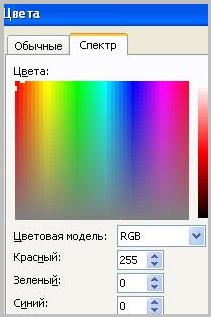
Цветовая модель RGB в Word
В открывшемся окне кликните «Другие цвета». Затем войдите на вкладку «Спектр». Вы увидите три поля, в которые можно вписывать коды цветов. При этом должна быть установлена цветовая модель «RGB».
Чтобы раскрасить наше первое слово в красный цвет, необходимо ввести число 255 в поле «Красный», число 0 в поле «Зеленый» и число 0 в поле «Синий». После этого кликните на кнопку «ОК». Выделенное слово должно «покраснеть», для этого нужно с него снять ранее сделанное выделение.
Аналогичным образом предлагаю Вам «раскрасить» остальные 6 слов в цвета:
Зеленый: Красный=0, Зеленый=255, Синий=0
Синий: Красный=0, Зеленый=0, Синий=255
Лиловый: Красный=255, Зеленый=0, Синий=255
Голубой: Красный=0, Зеленый=255, Синий=255
Желтый: Красный=255, Зеленый=255, Синий=0
Бел ы й: Красный=255, Зеленый=255, Синий=255. Когда текст станет белого цвета, то его не будет видно на белом фоне (буква «ы» в слове «белый» — белого цвета, поэтому она не видна). Кстати, букву «ы» в этом слове можно увидеть, если выделить ее при помощи мышки. Таким образом, на самом деле окрашенный в белый цвет текст сохраняется. Это может применяться для сокрытия текста, который не должны видеть пользователи, но такой (белый) текст может читать, например, компьютерная программа.
P.S. Рекомендую также прочитать:
как написать радужными буквами в ворде

Откройте программное обеспечение Microsoft Word, дважды щелкнув значок программы или выбрав его в меню «Программы».
Создайте свой документ. Введите текст, который вы хотите отобразить в виде радужных букв. Это должно быть короткое предложение.
Сохраните документ, прежде чем продолжить. Выберите «Файл», а затем «Сохранить» в строке меню в версиях Word до 2003 года. В Word 2007 команда «Сохранить» находится под кнопкой «Office» в верхнем левом углу экрана.
Введите имя для вашего документа. Word автоматически называет имена, используя символы в первой строке текста. Если вы предпочитаете использовать другое имя, измените этот параметр в поле «Имя файла».
Выделите текст, который вы хотите изменить на формат радуги, перетаскивая курсор мыши над ним. Удерживайте кнопку мыши во время перетаскивания. Отпустите кнопку мыши после выделения всего текста.
Выберите «Вставить» в строке меню Word 2003, а затем выберите «Изображение». Нажмите «Word Art» в раскрывающемся меню «Изображение». В Word 2007 перейдите на вкладку «Вставка» и выберите «Word Art» на панели «Текст». Меню Word Art и его параметры идентичны в обеих версиях программы. Вы увидите экран параметров форматирования. Слово представляет их в отдельных коробках.
Каждый из них отображает образец уже отформатированного текста для каждого варианта Word Art.
Выберите образец цветного текста в формате радуги, нажав на него. Это легко найти, потому что есть только одна опция Word Art, которая имеет более одного цвета.
Просмотрите поле форматирования Word Art, отображаемое в Word. Он показывает ваш ранее выбранный текст. Измените шрифт и размер текста по умолчанию, нажимая стрелки рядом с каждым разделом поля параметров форматирования. В этих полях есть выпадающие списки, в которых хранятся ваши варианты выбора.
Добавьте улучшения, если хотите. Вы можете выбрать полужирный и курсив, нажимая кнопки на экране параметров форматирования. Если вы передумали, нажмите кнопку еще раз, чтобы отменить этот выбор.
Нажмите OK, когда вы закончите с вашими выборами. Word автоматически отобразит текст радуги в вашем документе. Сохраните документ перед печатью.
Table of Contents:
Microsoft Word уже давно может отображать различные выделения текста разными цветами. В Word 2010 и 2013 он также может размещать градиент цвета по выделению, сокращая объем работы, необходимой для добавления разноцветного текста, и позволяя использовать несколько цветов на одной букве. Благодаря пользовательскому градиенту текст в Word может иметь столько цветов, сколько вы хотите, даже полную радугу.

кредит: Изображение предоставлено Microsoft
Добавить цвета к тексту
Чтобы изменить цвет текста в Word, выберите текст, который вы хотите изменить, и выберите новый цвет из Цвет шрифта раскрывающееся меню на вкладке «Главная».

кредит: Изображение предоставлено Microsoft
Каждый фрагмент текста сохраняет свою окраску. После выбора цвета для одного выделения, выберите другой блок текста и выберите другой цвет. Кроме времени, ничто не мешает вам присвоить разные слова каждому слову или даже каждой букве.
Чтобы ускорить процесс смены многих цветов, при выборе текста на странице появляется небольшая строка меню. Использовать Цвет шрифта выпадающий на этой панели, чтобы сэкономить время перемещения мыши вперед-назад к основной ленте.

кредит: Изображение предоставлено Microsoft
Добавить градиенты к тексту
Добавление цветов обычно ограничивает вас не более чем одним цветом на букву. С помощью градиента вы выбираете шаблон из любого количества цветов, а Word применяет шаблон по вашему выбору.
Основные градиенты

кредит: Изображение предоставлено Microsoft
Пользовательские градиенты
Нажмите Больше градиентов из списка градиентов, чтобы создать свой собственный шаблон или добавить больше цветов. На боковой панели в Word 2013 или в диалоговом окне в Word 2010 выберите Градиентная заливка и выберите тип и направление для шаблона.

кредит: Изображение предоставлено Microsoft
Каждый из маркеров в линии Остановки градиента представляет точку, которую вы можете изменить. Перетащите их, чтобы изменить положение остановок, и нажмите один, чтобы установить его цвет, положение, прозрачность и яркость. Чтобы добавить дополнительные остановки, щелкните значок карандаша с зеленым + знак. Чтобы удалить выбранную остановку, щелкните значок с красным Икс.
Как создать текст в полукруге в WordArt

Как создать круговой текст с помощью Photoshop

Как создать циркулярный текст с помощью Microsoft Word

Создание кругового текста просто в Microsoft Word. С помощью функции WordArt вы можете быстро расположить текст в частичную или полную окружность в соответствии с вашими потребностями дизайна. Поскольку.
Как использовать градиентную заливку в Microsoft Word 2010

Это — статья с пошаговым руководством.
Проблема
После вывода PDF на печать или его экспорта могут возникнуть проблемы с фоном или при его чтении. Для персонализации документов Office 2010 можно использовать градиентную заливку. Инструкции по ее использованию см. ниже
Решение
Откройте документ, перейдите на вкладку Вставка, щелкните Фигуры и выберите инструмент в виде прямоугольника.

Поместите прямоугольник в зону для градиентной заливки.

Щелкните прямоугольник правой кнопкой мыши и последовательно выберите пункты На задний план и Поместить за текстом.

Щелкните прямоугольник правой кнопкой мыши и выберите пункт Формат фигуры.

На вкладке Заливка окна Формат фигуры выберите переключатель Градиентная заливка для получения желаемого эффекта.

Примечание. На этой вкладке можно поменять цвет, яркость и прозрачность градиентной заливки. Также можно использовать предварительно заданные цвета или изменить другие параметры.

Нас интересует ваше мнение! Мы ждем ваших отзывов по данным статьям; их можно ввести в поле для комментариев в нижней части страницы. Ваши отзывы помогают нам повышать качество контента. Заранее спасибо!
Выбор редакции
Топ-20 фильмов про быстрое
Genshin Impact обновление
Топ-20 лучших сериалов про
Создание красивого текста. MS Office Word 2007. WordArt

Из этой статьи вы узнаете, как сделать красивый текст в Word
WordArt представляет собой специальный инструмент, преобразующий введенный текст в картинку. Вы сможете менять фон этой картинки, объем, положение на экране. В общем, с помощью WordArt у Вас получится создать действительно красивую надпись за пару минут.
Для начала в меню MS Office Word выберите пункт Вставка, а затем компонент WordArt (рис.1).

Вам будет предложено выбрать макет будущего текста (рис.2).
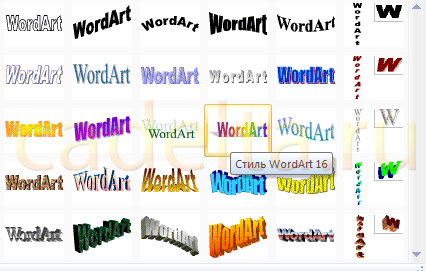
Выберите понравившейся Вам вариант, после чего появится окошко для написания текста (рис.3).
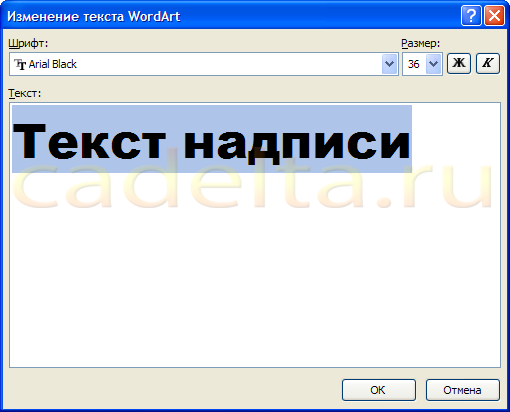
В нём Вы можете задать шрифт, размер, жирность или курсив. Поэкспериментируйте и выберите, что Вам больше понравится. Просто введите текст и нажмите ОК.
Например, мы решили сделать заголовок открытки для стенгазеты. Результат представлен на рис.4.

Полученный макет WordArt легко изменить. Кликните по тексту-картинке. Обратите внимание, сверху в меню MS Office Word появился новый пункт Формат. Выберите его (рис.5).

Здесь Вы можете изменить макет текста-картинки, заливку, контур, положение букв, убрать или добавить тень, изменить объем – в общем, выбрать нужный вариант оформления. Например, мы решили изменить положение текста на экране. Для этого мы выбираем пункт Изменить фигуру (рис.6).
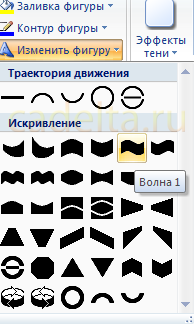
В итоге мы решили выбрать положение текста «Волна 1» и убрать тень. Для этого в эффектах тени (см.рис.6) мы выбрали пункт «Нет тени«. Результат редактирования объекта WordArt представлен на рис.7.

Вот и все. Красивый заголовок для поздравления готов, осталось придумать текст!
Как сделать радужный текст в ворде?
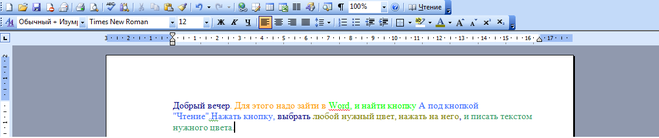
Добрый вечер. Для этого надо зайти в Word, и найти кнопку А под кнопкой «Чтение».Нажать кнопку, выбрать любой нужный цвет, нажать на него, и писать текстом нужного цвета.

Надеюсь, мой ответ вам помог.
Какие угодно, без шуток. Смотрите: соль сама по себе хрупкая, поэтому вам нужен будет каркас. Какой – это уже работа вашего воображения и вкуса. Далее готовите рапу – концентрированный раствор соли (такой, что соль уже перестает растворяться, обычно исходят из пропорции 1 килограмм соли на 1,5 литра воды) в удобной для себя посуде.
Берите соль крупного помола, которая называется каменной. Погружаете на несколько часов свой каркас в воду, осторожно достаете, просушиваете. Остатки воды испаряются, соль высыхает и окончательно кристаллизуется на каркасе.
Есть несколько способов это сделать, вот один из первых, что сделать человека без мода нужно вырыть яму глубиною в три ямы, должно получиться квадратное углубление, между камнями протягивается камень, так этот механизм срабатывает.
Людям не всегда нравится, когда кто-то или что-то «влезает» в их жизнь, если даже это с благими намерениями. Но бывает так, что человеку это действительно оказывается во благо.
Приведу пример из своей жизни. Когда-то давно я познакомилась с человеком из МЛС (места лишения свободы), иными словами осужденный, заключенный. При более плотном общении оказалось, что он провел там чуть ли не более половины своей жизни. Он не писал красивых стихов и писем, как показывают в телепередачах на эту тематику, но чем-то меня зацепил.
Он был уверен, что это(тюрьма) его жизнь, что другого ему не нужно, что ему там хорошо и прочее. В общей сложности он отбыл там три срока.
Я же решила, что это не его место, и как могла переубеждала его в этом.
Мы были с ним три года, его родственники «молились» на меня и были уверены, что если бы не я то, он бы попал туда и четвертый и пятый раз.
Вобщем я показала ему «другую» жизнь, вопреки его желаниям..хотя и «пожертвовала» тремя годами своей. Сейчас у него все хорошо, семья, дети, и я считаю (и не только я), что именно мое ввлияние изменило его судьбу, чему я очень рада.

Я часто дарю подарки, сделанные своими руками и почти постоянно что-то создаю. У меня муж вообще считает, что ничего лучше такого подарка нет и даже немного комплексует, что у него мало свободного времени, чтобы и самому тоже научиться делать вещи своими руками. Зато он пишет красивые стихи
Сама я поэтическим талантом не обладаю, но вяжу спицами и немного крючком, делаю открытки, скрапбукинговые альбомы, блокноты, папки, коробки-органайзеры для хранения вещей, елочные игрушки, сладости и мелочи для украшения интерьера, даже однажды написала небольшую книгу-игру. Раньше вышивала картины, но последнее время мне не хватает на них терпения и хочется изучить что-то новое. Например, лепку из полимерной глины, рисование и пэчворк.
Это только кажется, что ночные колпаки давно канули в лету, что это «привет из прошлого». Как бы не так! Оказывается, этот предмет и сегодня очень актуален и не потерял своего утилитарного значения.
В нем не только тепло спать. Он еще и защищает во время сна от света и от посторонних звуков.
Ночной колпак следует шить из натуральных тканей, которые позволяют телу дышать и способны впитывать влагу. Лучше всего для этой цели подойдут хлопчатобумажные, шерстяные или льняные ткани.

Сшить колпак совсем несложно. Когда-то в молодости мне приходилось делать своим детям клоунские колпаки. Так вот, ночной колпак изготавливается по образу и подобию таких скоморошьих колпаков.
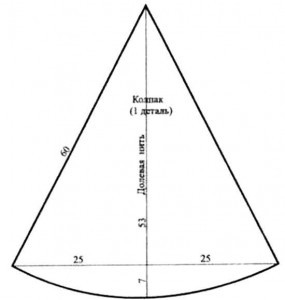
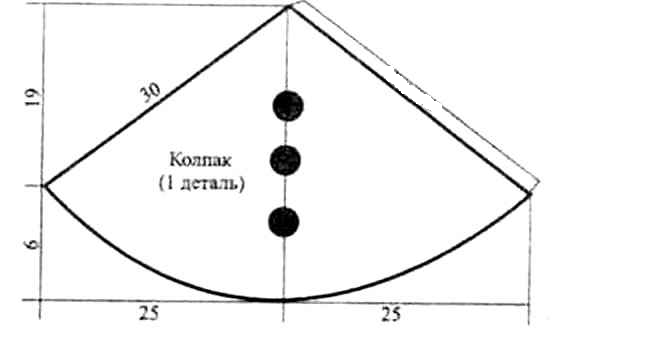
В основе выкройки лежит треугольник, основание которого равно полуокружности головы.
Например, для ребенка 7 лет, колпак можно сшить по одной из следующих выкроек:
Колпак можно отделать искусственным мехом и украсить помпоном. Для взрослых можно остановиться на минималистичном варианте декора.
Ночной колпак можно связать спицами или крючком. Если использовать белую и красную нить, то получится колпак, как у Буратино.



