
Делаем рамку для курсовой работы по ГОСТу: алгоритм, варианты оформления
Курсовая работа является одним из важнейших научных исследований студента. Проект выполняют по специальности или дисциплине учебного плана. Важно, что темы и оценки за этот вид деятельности в рамках обучения вносятся в приложение к диплому. Требования к оформлению регламентируются ГОСТом, утвержденными нормами вуза. Нарушение нормативов, в том числе касательно параметров рамки, приведет к доработкам и дополнительным потерям ресурсов.
Рамка для курсовой работы: для чего нужна
Рамка (штамп) – база для чертежей, схем, которая содержит свободные графы. Формат определяется типом страницы: титульный лист, с текстом, авторскими графическими материалами. Регламент описан в ГОСТе 2.301-68. Также стоит дополнительно изучить нормы в методических рекомендациях вуза. В некоторых аспектах они могут отличаться, тогда стоит ориентироваться на правила учебного заведения (они все равно подчиняются государственному стандарту).
Актуальные варианты оформления
- вручную, используя карандаш, линейку, специальный трафарет (по некоторым профилям технических вузов работа должна быть рукописной);
- с помощью векторных редакторов (AutoCAD и др.) – как правило, после создания эксклюзивной рамки запускается печать на бумаге формата А4 с последующим нанесением текстового материала;
- профильными программами для обработки А3;
- в текстовом редакторе Word;
- с помощью шаблона рамки из бесплатных баз графики.
Если необходимо работать с форматом А3, лучше всего использовать удобную чертежную программу.
Как создать рамку для научного проекта в Word
Разработать простую рамку для курсовой получится даже у пользователя начинающего уровня. При минимальных навыках хороший штамп реально разработать буквально за 10–15 минут.
- регулируем параметры полей (на верхней панели инструментов выбираем Разметку страницы; рекомендуются такие значения: левое – 2,9 см, правое – 1,3 см, нижнее – 0,43 см, верхнее – 1,4 см);
- используем опцию Разрывы страниц (через вкладку Разметка страницы; необходима для точности расположения элементов на каждом отдельном листе);
- устанавливаем значения через инструмент Границы страниц: верхнее, левое – 21 пт, нижнее – 0 пт, правое – 19 пт; выбираем тип границ – рамка.
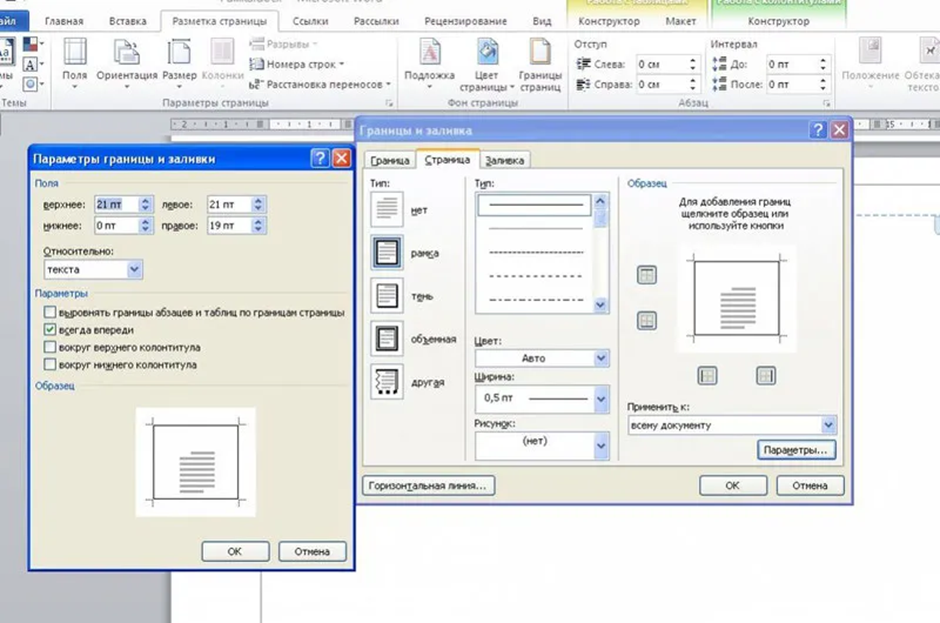
В параметрах границы и заливки важно не забыть отметить параметр «Всегда впереди».
Чтобы вставить таблицу, используем алгоритм операций: Вставка – Нижний колонтитул – Изменить нижний колонтитул – деактивируем «Как в предыдущем разделе». Также необходимо сразу определиться с конфигурацией: выбираем таблицу из предложенных макетов, рисуем самостоятельно, делаем экспресс-чертеж или пользуемся ресурсами Excel. Оптимальные параметры ячеек: высота – 0,5 см, ширина слева направо – 0,7-1-2, 3-1,5-2,3-6,77-1,5-1,5-2. Затем остается объединить ячейки и вписать данные (например, о проекте, научном руководителе и т. д.).
Удобно, что при переходе на следующую страницу штамп сохраняется. Если необходима автоматическая нумерация, выбираем нужную ячейку, кликаем на зону нижнего колонтитула и выполняем такие операции: вкладка Конструктор – Экспресс-блоки – Поле – Страница – выбор нужного формата нумерации.
Перед скачиванием готовых штампов стоит обратить внимание на такие аспекты:
- формат (лучше выбирать вариацию колонтитула);
- форматирование (нужно обозначить заголовки, подзаголовки, массив текста);
- технические параметры (изменить их нельзя, нужно изначально искать вариант, который будет отвечать всем требованиям).
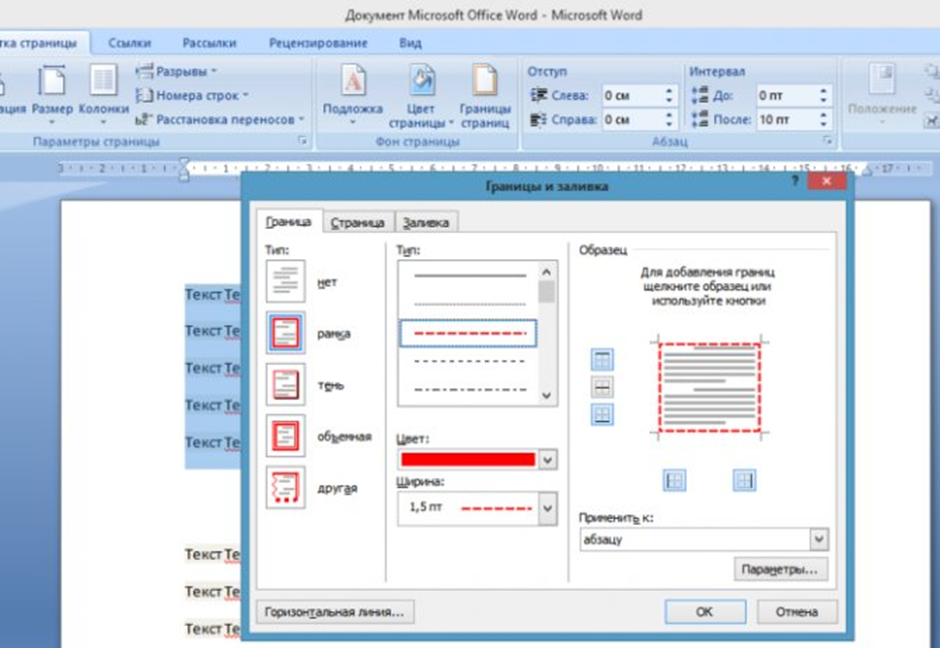
Если возникли трудности или не хватает времени для самостоятельной разработки рамки для курсовой, помогут опытные авторы Univerest.
Как сделать рамку для курсовой по ГОСТу: пошаговая инструкция в Word
Когда время сдачи курсача все ближе, ГОСТы могут начать даже сниться. Просто написать работу маловато, для хорошей оценки, да и вовсе для допуска к защите, нужно учесть каждую мелочь, и оформить ее конечно правильно. Титульник, список литературы, приложения — все нужно делать, соблюдая стандарты, хочешь не хочешь.
Важное требование для некоторых курсовых, где нужно заполнять данные чертежей и схем — это рамка. Умеешь ее делать? Не волнуйся, мы покажем шаг за шагом, как сделать рамку для курсовой.
Шаг 1: Найти Word
Первым делом открой программу Word на своем компе. Если она еще не установлена, скачай и установите ее. Когда программа открыта, создай новый документ или открой уже существующий.
Шаг 2: Выбери размер
Наиболее распространенным размером для курсовой работы является А4. Чтобы выбрать этот размер страницы, перейдите на вкладку «Разметка страницы» и выбирай «A4».
Шаг 3: Настройка полей страницы
Теперь настрой поля страницы. Поля страницы должны быть следующих размеров: верхнее – 1,4 см., нижнее – 0,43 см., левое 2,9 см., правое – 1,3 см. Чтобы настроить поля, найди вкладку «Макет» и выбери «Поля». Далее «Настраиваемые поля», «Разметка страницы». В появившемся окне вставь нужные значения для каждого поля и нажми ОК.
Шаг 4: Раздели документ на разделы
Чтобы сделать рамку только вокруг основного текста работы, исключая, например, титульник, нужно разделить работу на разделы. Перейди на вкладку «Макет», «Разрывы» и выбери опцию «Следующая страница».
Шаг 5: Создание рамки
Перейди на вкладку «Главная» и найди значок «Границы» рядом с треугольником. Нажми на него и выбери «Граница и заливка». В открывшейся вкладке задай параметры рамки:
Шаг 6: Примени границы
Дальше установи поля относительно текста и отметь опцию «Всегда на переднем плане». Примени рамку к разделу.
Шаг 7: Вставка таблицы
Вставь таблицу внизу страницы. Для этого выбери «Вставка» —»Нижний колонтитул» —»Изменить нижний колонтитул». Убери галочку с опции «Как в предыдущем разделе». Вставь таблицу с нужной конфигурацией: 8 строчек и 9 столбиков.
Выбери таблицу и щелкни правой кнопкой мыши. Выбери «Свойства таблицы» в выпадающем меню и установи размеры ячеек по ГОСТу:

- высота ячеек – 0,5 мм.
- ширина слева направо – 0,7 см, 1 см, 2,3 см, 1,5 см, 2,3 см, 6,77 см, 1,5 см, 1,5 см, 2 см.
Шаг 7: Форматирование текста
Не забудь отформатировать сам текст. Выдели его, выбери правильный шрифт, размер и отступ. В конце концов, ты же хочешь, чтобы старания не пропали зря и , твоя курсовая работа вызывала уважение у преподов.
Сделать рамку для курсача не так и сложно, как кажется сначала. Используй пошаговую инструкцию, должно всё получиться! Ну а если все равно ничего не понял, то нарушать ГОСТы — не выход. Лучше обратись в Мультиворк, там тебе точно помогут.
Рамки для реферата
Рамка для реферата − это элемент оформления страниц, к которому предъявляются строгие требования по оформлению.
Рамка состоит из самой рамки и таблицы внизу страницы, которую заполняют информацией. Таблица называется штамп.Оформление рамок регламентируется ГОСТ 2.301-68 «Единая система конструкторской документации. Форматы», а оформление штампа − ГОСТ 2.104-68 «Единая система конструкторской документации. Основные надписи».
Способы создания рамок для реферата
Нарисовать рамку можно в Word или в векторном редакторе, например, в AutoCad. Также можно скачать готовые шаблоны рамок.
При создании рамки вручную важно выбрать твердый карандаш хорошего качества. Некоторые предпочитают твердо-мягкий, но первый оставляет меньше помарок на листе и четкую линию рамки. После того, как точками проставляются отступы от краев страницы листа формата А4, соединяют сплошной чертой. Затем приступают к штампу, там будет заполнена основная информация о чертеже: наименование, масштабные ограничения, экспликации, данные об изображенной детали (рисунок 1).
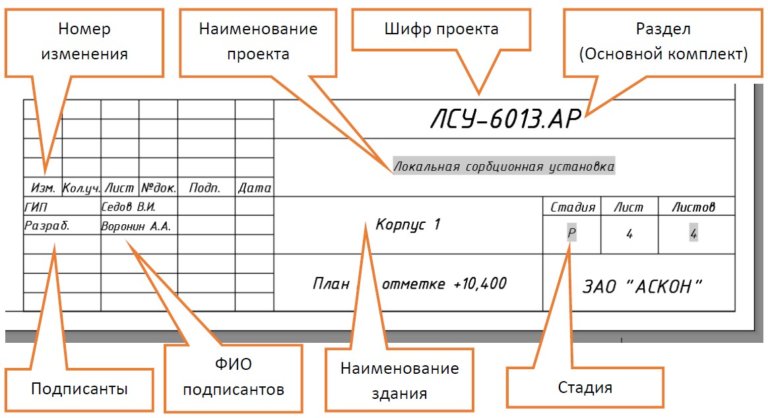
Рисунок 1. Основная информация о чертеже
Размер штампа на чертеже должен строго соответствовать стандартам, предусмотренным ГОСТом (рисунок 2).
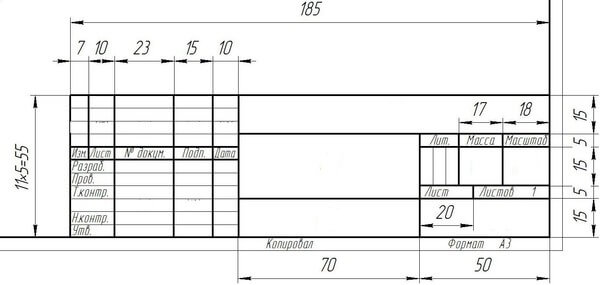
Рисунок 2. Размер штампа на чертеже
Как сделать рамку для реферата в Ворде
1) Разбить реферат в Ворде на разделы с помощью функции «Разрыв страницы». Это требуется для получения разных штампов на титульнике и в основной части. Заходим в раздел «Разметка страницы», открываем «Разрывы», выбираем «Следующая страница» (рисунок 3).
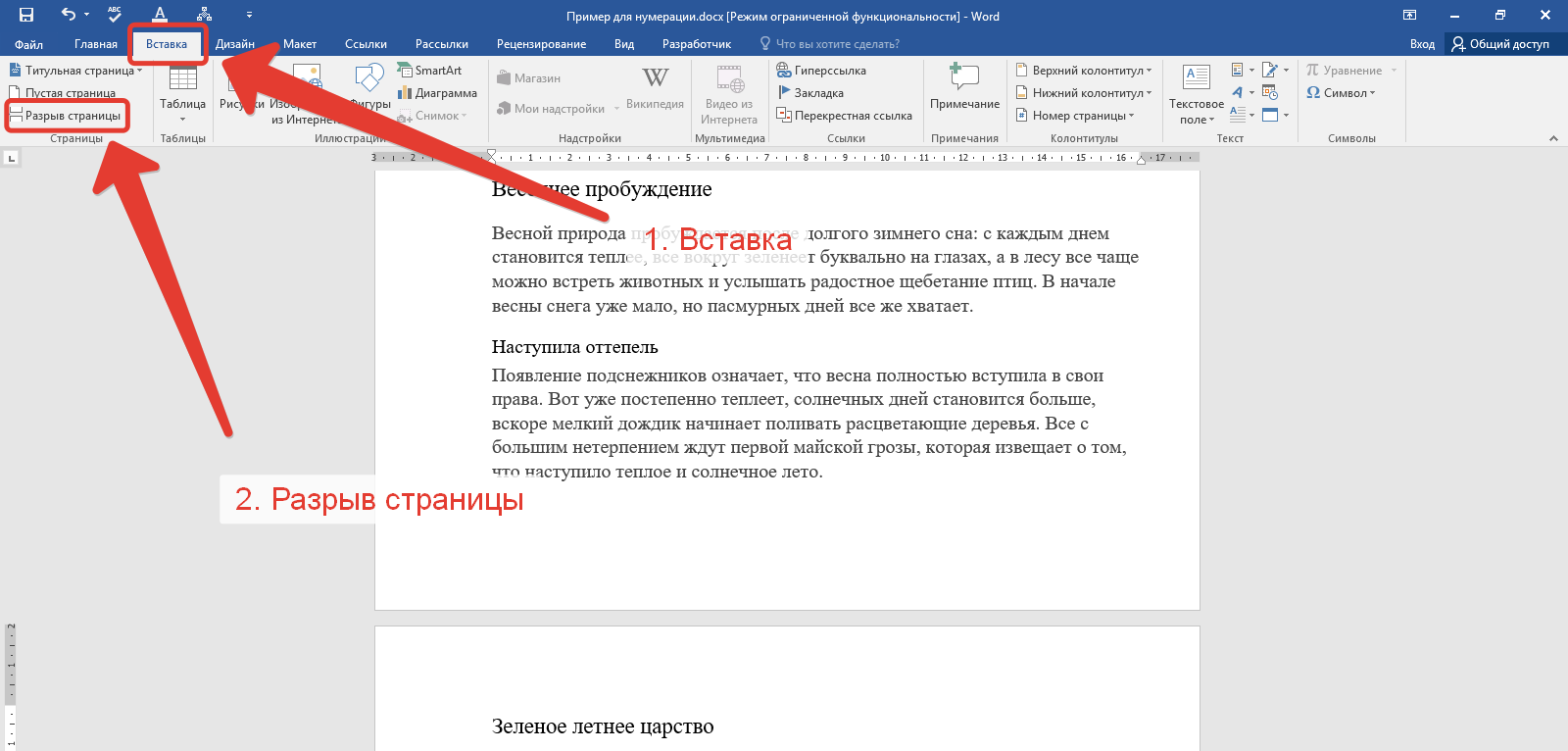
Рисунок 3. Раздел «Разметка страницы»
2) Рамки должны размещаться не на всех листах реферата, поэтому на них отключаем колонтитул. Чтобы это сделать, нужно перейти во вкладку «Вставка» и раскрыть список «Нижний колонтитул». Затем переходим в «Изменение нижнего колонтитула» и отключаем функцию (рисунок 4).
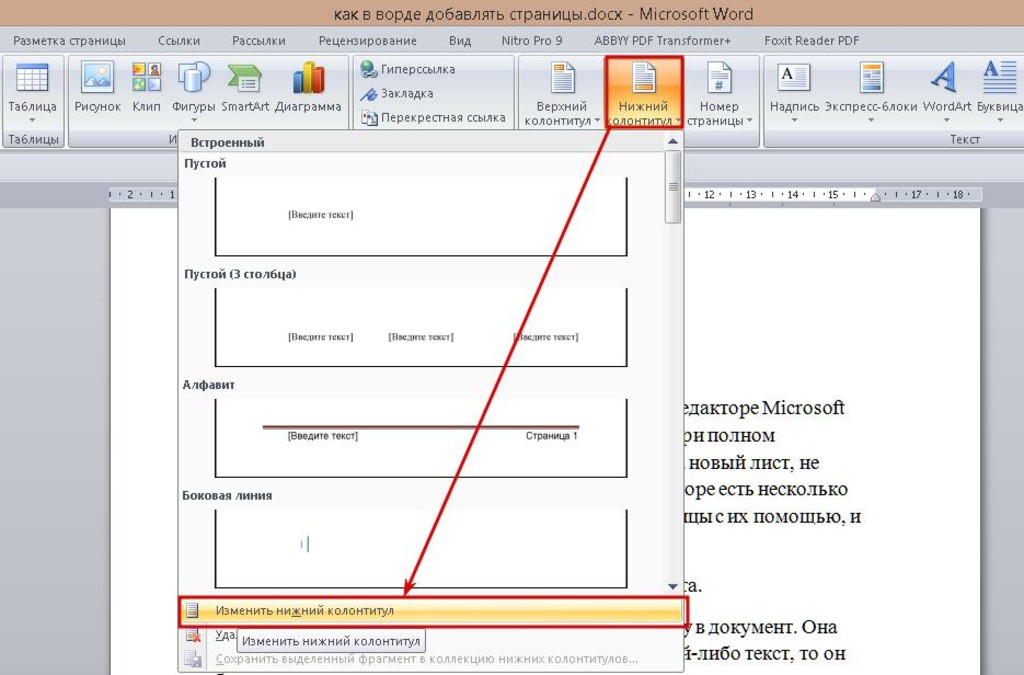
Рисунок 4. «Изменение нижнего колонтитула»
3) Настройка полей. Они настраиваются в разделе «Разметка страницы». Выбирается вкладка «Поля», затем «Настраиваемые поля». Сверху, снизу и справа от края листа делает отступ в 5 мм, слева – 20. Выставляем такие настройки:нижнее – 0,6 см, верхнее – 1,4, левое – 2,9, правое – 1,3.
4) Чтобы добавить рамку, обращаемся к «Разметке страницы», функция «Границы». Кликаем на «Рамку» и нажимаем «Применить к этому разделу». Ставим галку «Всегда впереди» и жмем «Oк» (рисунок 5).

Рисунок 5. Отметка «Всегда впереди»
5) В колонтитулах ставится нулевое значение, а в меню «Вставка» создается таблица 9х8. Теперь важно привести штамп к нужному виду. Выделите ячейки по нижней границе листа и задайте высоту в 0,5 см, ширину каждого столбца, исходя из следующих значений: 1 – 0,7; 2 – 1; 3 – 2, 3; 4 – 1,5; 5 – 1; 6 – 6,77; 7 – 1,5; 8 – 1,5; 9 – 2 см. Ластиком удалите ненужные линии.
6) Если вставлять готовую рамку, то при выборе важно учесть несколько нюансов:
- лучше отобрать штампы в формате колонтитулов – это не потребует перепечатывания данных;
- соблюдайте форматирование, чтобы ваш текст был не только красивым, но и грамотным;
- все рамки в сети имеют вид шаблонов, поэтому после скачивания не нужно их редактировать.
Делаем автоматическую нумерацию страниц
1. В меню «Вставка» выберите команду «Номер страницы» (рисунок 6).

Рисунок 6. Команда «Номер страницы»
2. Выбрать поле «Формат номеров страниц» (рисунок 7).
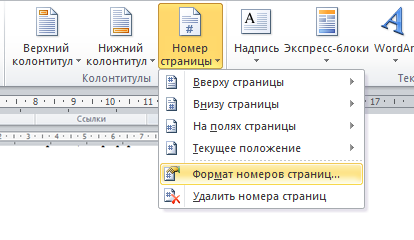
Рисунок 7. Поле «Формат номеров страниц»
3. Исходя из требований учебного заведения, выбрать, с какой страницы будет начинаться нумерация. Если нумерация должна начинаться с первой страницы, то в поле «начать с» оставляем цифру 1. В том случае, если необходимо проставить номера со второй страницы, то ставим цифру 2. Если нумерация идет с третьей страницы, то выбираем цифру 3 (рисунок 8).

Рисунок 8. Формат номера страницы
4. В поле «Положение» укажите расположение номеров страниц (внизу или вверху страницы). Далее в поле «Выравнивание» выбрать «по центру», «по левому краю» или «по правому краю» (рисунок 9).
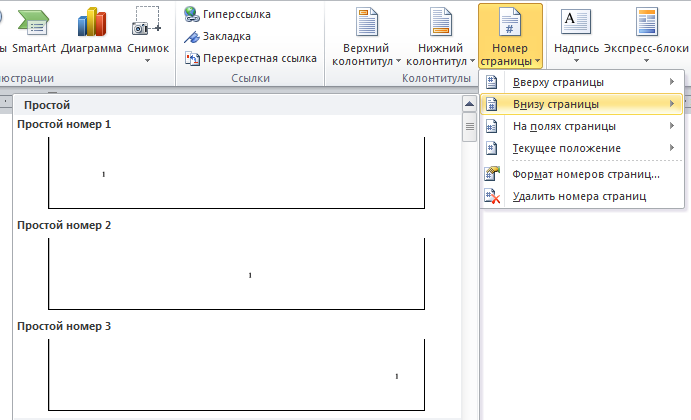
Рисунок 9. Поле «Выравнивание»
5. Поскольку согласно ГОСТу, номер на титульном листе не ставится, в разделе «Конструктор» поставить галочку на «Особый колонтитул для первой страницы» (рисунок 10).

Рисунок 10. «Особый колонтитул для первой страницы»
Примеры готовых шаблонов рамок для реферата

Рисунок 11. Образец рамки А4 с малым штампом
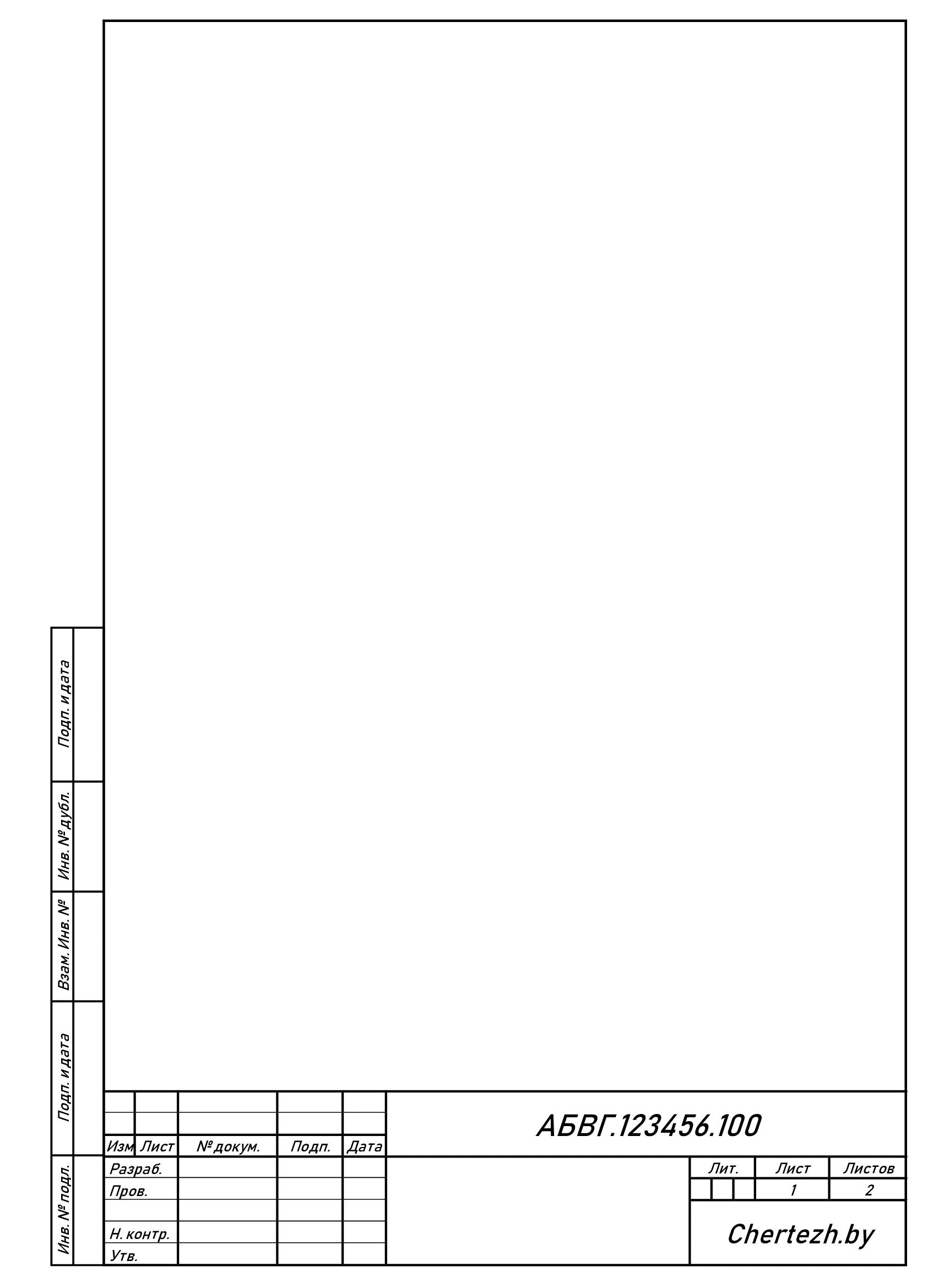
Рисунок 12. Образец рамки А4 с дополнительными графами

Рисунок 13. Образец рамки А4 с дополнительными графами
Ответы на вопросы
Что такое рамка для реферата?
Рамка для реферата − это элемент оформления страниц, к которому предъявляются строгие требования по оформлению.
Какими ГОСТами регламентируется оформление рамок в реферате?
Оформление рамок регламентируется ГОСТ 2.301-68 «Единая система конструкторской документации. Форматы», а оформление штампа − ГОСТ 2.104-68 «Единая система конструкторской документации. Основные надписи».
Как сделать рамку в реферате?
Рамку можно нарисовать вручную, можно сделать в Word или в векторном редакторе, например, в AutoCad. Также можно скачать готовые шаблоны рамок.



