
Студенты, которые пишут курсовые работы самостоятельно, знают, как непросто учесть все нюансы написания и оформления. Трудности могут возникнуть с любым из элементов работы: от титульного листа до списка использованных источников. Это относится и к рамке курсовой.
Если вы находитесь в поиске ответов на вопросы, связанные с созданием и оформлением рамок, эта статья поможет их найти. Устраивайтесь поудобнее, сейчас я все объясню.
Что представляет собой рамка
Рамка или штамп — основа для схем и чертежей, содержащая определенные графы для заполнения. Штампы отличаются в зависимости от типа страницы. К примеру, для титульника, страницы из теоретической части и страницы с чертежом все они будут различными.
Общепринятый стандарт, регламентирующий их оформление — ГОСТ 2.301-68. Перед тем, как к нему обращаться, загляните на кафедру и возьмите методичку.
Требования в этих двух документах могут различаться, но вы, в первую очередь, должны ориентироваться на методические рекомендации вуза и кафедры.
Варианты оформления рамок
Есть несколько простых и эффективных способов оформления:
- оформление вручную с помощью линейки, карандаша и специального трафарета. Не самый популярный способ. Он предполагает написание работы вручную, что в наше время настоящая редкость. Исключение — отдельные специальности технических вузов;
- AutoCAD и другие векторные редакторы. Идеально подходит для создания рамок формата А4 и больше. Сейчас уместен вопрос: как вставить рамку в курсовую. Когда она отрисована, ее пускают в печать, а потом на тех же листах печатают курсовую. Все гениальное — просто;
- специальные программы для листов формата А3;
- создание рамок в Word;
- бесплатно скачать шаблон рамки для курсовой.
Создание рамки в word для курсовой
Чтобы создать штамп в Word не нужны гениальные способности и часы свободного времени. Выделите для этого дела 10-15 минут. Вы удивитесь, но в результате у вас будет собственноручно созданный штамп (не вручную).
Главное, следуйте перечисленным ниже этапам:
Задаем значения полей. Открываем вкладку Разметка страницы. Левое — 2,9 см, правое — 1,3 см, нижнее — 0,43, верхнее — 1,4 см.
Вставляем Разрывы страниц. Это необходимо, чтобы при создании и размещении разных рамок на различных листах в итоге ничего не «поехало» при печати. Разрывы вставляются в той же вкладке — Разметка страницы.
В Разметке страницы есть еще одна нужная нам опция — Границы страниц. Тип границы — рамка. Значения полей такие: верхнее и левое — 21 пт, нижнее — 0 пт, правое — 19 пт.
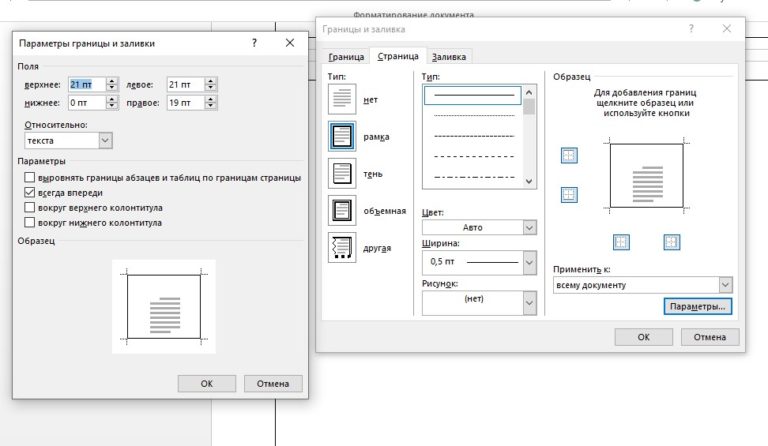
Обязательно поставьте значок на параметре «Все впереди». Граница применяется к открытому разделу.
Вставка таблицы
Переходим к вставке таблицы вниз листа.
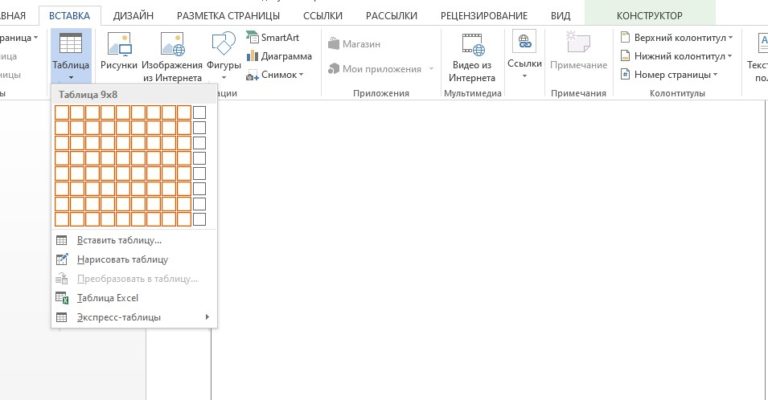
Последовательность такая: Вставка — Нижний колонтитул — Изменить нижний колонтитул — убираем опцию Как в предыдущем разделе.
Теперь непосредственно о вставке. Определяемся с конфигурацией. Можно выбрать таблицу из макета, нарисовать, создать экспресс-таблицу или Excel. Что касается размера ячеек, то они следующие: высота — 0,5 см, ширина ячеек слева направо — 0,7-1-2,3-1,5-2,3-6,77-1,5-1,5-2 см.
Объединяем ячейки и вписываем нужные сведения: об исследовании, учебном заведении, кафедре, научном руководителе, а также номера страниц.
Штамп сохраняется и повторяется, когда вы переходите на другую страницу.
Об автоматической нумерации
Сделать это тоже несложно. Выбираем нужную нам ячейку и кликаем на нижний колонтитул. Открываем вкладку Конструктор, выбираем Экспресс блоки — Поле — Page. Выбираем из предложенных тот формат номеров, который вам нужен.
Выбор готовых шаблонов
На что обратить внимание при скачивании:
- формат штампа. Самый подходящий вариант — в формате колонтитула;
- форматирование. Обозначьте заголовки, подзаголовки и основной текст;
- нет необходимости изменять готовые шаблоны. Если параметры не такие, как вам нужны, ищите другой шаблон.
Чтобы посмотреть, как все требования ГОСТа работают на практике, вы можете скачать готовый шаблон.
Не нашли ответов на вопросы? Задайте их опытным экспертам Studently. Они не только проконсультируют, но и помогут с написанием.
Как сделать рамку для курсовой по ГОСТу: пошаговая инструкция в Word
Когда время сдачи курсача все ближе, ГОСТы могут начать даже сниться. Просто написать работу маловато, для хорошей оценки, да и вовсе для допуска к защите, нужно учесть каждую мелочь, и оформить ее конечно правильно. Титульник, список литературы, приложения — все нужно делать, соблюдая стандарты, хочешь не хочешь.
Важное требование для некоторых курсовых, где нужно заполнять данные чертежей и схем — это рамка. Умеешь ее делать? Не волнуйся, мы покажем шаг за шагом, как сделать рамку для курсовой.
Шаг 1: Найти Word
Первым делом открой программу Word на своем компе. Если она еще не установлена, скачай и установите ее. Когда программа открыта, создай новый документ или открой уже существующий.
Шаг 2: Выбери размер
Наиболее распространенным размером для курсовой работы является А4. Чтобы выбрать этот размер страницы, перейдите на вкладку «Разметка страницы» и выбирай «A4».
Шаг 3: Настройка полей страницы
Теперь настрой поля страницы. Поля страницы должны быть следующих размеров: верхнее – 1,4 см., нижнее – 0,43 см., левое 2,9 см., правое – 1,3 см. Чтобы настроить поля, найди вкладку «Макет» и выбери «Поля». Далее «Настраиваемые поля», «Разметка страницы». В появившемся окне вставь нужные значения для каждого поля и нажми ОК.
Шаг 4: Раздели документ на разделы
Чтобы сделать рамку только вокруг основного текста работы, исключая, например, титульник, нужно разделить работу на разделы. Перейди на вкладку «Макет», «Разрывы» и выбери опцию «Следующая страница».
Шаг 5: Создание рамки
Перейди на вкладку «Главная» и найди значок «Границы» рядом с треугольником. Нажми на него и выбери «Граница и заливка». В открывшейся вкладке задай параметры рамки:
Шаг 6: Примени границы
Дальше установи поля относительно текста и отметь опцию «Всегда на переднем плане». Примени рамку к разделу.
Шаг 7: Вставка таблицы
Вставь таблицу внизу страницы. Для этого выбери «Вставка» —»Нижний колонтитул» —»Изменить нижний колонтитул». Убери галочку с опции «Как в предыдущем разделе». Вставь таблицу с нужной конфигурацией: 8 строчек и 9 столбиков.
Выбери таблицу и щелкни правой кнопкой мыши. Выбери «Свойства таблицы» в выпадающем меню и установи размеры ячеек по ГОСТу:

- высота ячеек – 0,5 мм.
- ширина слева направо – 0,7 см, 1 см, 2,3 см, 1,5 см, 2,3 см, 6,77 см, 1,5 см, 1,5 см, 2 см.
Шаг 7: Форматирование текста
Не забудь отформатировать сам текст. Выдели его, выбери правильный шрифт, размер и отступ. В конце концов, ты же хочешь, чтобы старания не пропали зря и , твоя курсовая работа вызывала уважение у преподов.
Сделать рамку для курсача не так и сложно, как кажется сначала. Используй пошаговую инструкцию, должно всё получиться! Ну а если все равно ничего не понял, то нарушать ГОСТы — не выход. Лучше обратись в Мультиворк, там тебе точно помогут.



