
Microsoft Word – это программа, входящая в состав пакета Microsoft Office, предназначенная для создания и редактирования самых разных документов, включая чертежи и графические элементы. Если вам необходимо подготовить чертеж в формате А3 в Word, вы, возможно, захотите обрамить его, чтобы придать ему завершённый вид. В этой статье мы подробно объясним, как вставить рамку на ваш чертеж А3 в Microsoft Word.
Сначала откройте ваш документ чертежа формата А3 в Microsoft Word. Затем выберите вкладку "Макет страницы" в верхней части интерфейса программы. В появившемся окне нажмите на кнопку "Рамка страницы", чтобы запустить диалоговое окно "Оформление рамки".
В окне "Настройка рамки" у вас есть возможность выбрать различные параметры для достижения необходимого внешнего вида рамки. К примеру, вы можете определить стиль рамки, толщину линии и цвет. Кроме того, вы сможете указать, с какой стороны страницы будет размещена рамка. После того как все параметры будут установлены, нажмите кнопку "ОК", чтобы применить рамку к вашему чертежу формата A3 в Microsoft Word.
Создание рамки в Word для чертежа А3
Создание рамки в Word для чертежа А3 может быть полезным, когда вам нужно добавить профессиональный вид и оформление вашему чертежу. В этой статье мы расскажем вам, как создать рамку в Word для чертежа А3.
Сначала откройте файл в Word и перейдите на вкладку "Вставка" в верхней части окна. Далее выберите пункт "Рамка" из списка выпадающего меню.
В открывшемся окне "Рамка и заливка" переключитесь на вкладку "Рамка". Здесь вы сможете выбрать стиль, толщину и цвет рамки. Если вы хотите установить рамку шириной, например, 1 сантиметр, выберите параметр "Ширина" и выставьте значение 1 см.
После этого выберите вкладку "Расположение" и выберите опцию "Полностью по ширине страницы". Это позволит рамке сохранять свои пропорции при изменении размеров страницы.
Теперь вам необходимо перейти на вкладку "Цвет" и выбрать оттенок рамки, который вам нравится. Вы также можете установить прозрачный цвет рамки, если хотите, чтобы она не выделялась.
После завершения настройки всех параметров рамки, нажмите кнопку "ОК", чтобы сохранить внесённые изменения и создать рамку в вашем документе.
Теперь вы можете вставить свой чертеж в рамку, просто перетянув его в границы созданной рамки. Если нужно изменить размеры рамки, просто выделите её и скорректируйте параметры размеров.
Учет рамки ваших чертежей поможет сделать ваш документ более профессиональным и привлекательным для ваших читателей. Будьте креативны и экспериментируйте с различными стилями, ширинами и цветами рамки, пока не найдете идеальное оформление для вашего чертежа А3 в Word.
Выбор страницы для чертежа
При создании чертежа в программе Microsoft Word для формата А3, необходимо Выбрать подходящую страницу. Размеры листа А3 составляют 297 мм по ширине и 420 мм по высоте, что делает его идеальным для изображения деталей и схем.
Для выбора страницы формата А3 в программе Word, следуйте следующим шагам:
Выбор подходящей страницы формата А3 позволит вам создать качественный чертеж в программе Word, соответствующий требованиям и стандартам.
Вы можете также использовать функции программы Word, такие как границы таблицы и закрепление заголовков, чтобы улучшить оформление чертежа и обеспечить его удобочитаемость.
Убедитесь, что ваши чертежи формата А3 выглядят профессионально и аккуратно, создавая рамку и выбирая подходящую страницу в программе Word.
Открытие программы Word
Программа Word проста в использовании и предлагает широкий набор инструментов для форматирования текста, вставки изображений, создания таблиц и много других возможностей. Не забудьте сохранить свои изменения, чтобы быть уверенным в их сохранении.
Настройка размера страницы
При создании рамки для чертежа А3 в Word, важно настроить размер страницы правильно. Дело в том, что стандартный размер страницы в Word предназначен для печатного документа формата A4. Однако, для А3 требуется больший размер страницы, поэтому необходимо провести некоторые настройки.
Для изменения размера страницы в Word, откройте вкладку "Макет страницы" на главной панели инструментов. Затем нажмите на кнопку "Размер страницы" и выберите пункт "Другой размер страницы".
В новом окне выберите "Настройка размеров страницы" и укажите необходимые параметры для формата А3. Обычные размеры для А3 равняются 42 см по ширине и 29,7 см по высоте.
Когда размер страницы установлен, нажмите кнопку "ОК" для применения настроек. Теперь вы можете создать рамку вокруг чертежа А3 в Word, используя инструменты для рисования или вставив границы и фон вокруг текста.
Помните, что после настройки размера страницы, вы можете сохранить его в качестве шаблона, чтобы легко использовать его в будущем. Просто выберите "Сохранить как шаблон" в меню "Файл" и укажите имя и расположение для сохранения шаблона.
Работа с границами страницы
Границы страницы в Word могут быть полезным средством для создания профессионального вида документа или для оформления чертежей и диаграмм. Они позволяют создавать разнообразные рамки и линии, подчеркивающие важные элементы документа.
Для работы с границами страницы в Word следует нажать на вкладку "Разметка страницы" на панели инструментов. Затем необходимо выбрать параметры границ, такие как цвет, тип линии и толщину.
Стандартные варианты границ включают различные комбинации линий, такие как сплошные линии, пунктирные и штрихпунктирные. Они также могут быть настроены на разных расстояниях от краев страницы.
Помимо этого, пользователь может создать собственные границы, задав свои параметры. Например, он может выбрать цвет, тип и толщину линии, а также настроить их расположение относительно текста или других элементов на странице.
Границы страницы можно использовать для создания рамок вокруг таблиц, изображений, блоков текста и других элементов документа. Это позволяет выделить их и сделать информацию более наглядной и организованной.
Обратите внимание, что границы страницы могут быть настроены для всего документа или только для определенных разделов. Они также могут быть изменены или удалены в любое время, что делает их очень удобными для работы с документами различных типов и форматов.
Важно помнить, что границы страницы в Word могут иметь эстетическое и практическое значение. Они могут использоваться для оформления документов, привлечения внимания к определенным элементам или для создания формального вида. Однако они также могут быть использованы для указания на важные разделы документа или для создания областей, где можно добавить дополнительную информацию или аннотации.
Оформление границ страниц в Word является ключевым элементом для достижения профессионального вида документов. Освоив этот инструмент, вы сможете легко разрабатывать эстетически привлекательные и аккуратные материалы с рамками, что особенно актуально при подготовке чертежей, диаграмм и прочих визуальных презентаций.
Параметры рамки
При создании рамки в Word для чертежа формата А3 можно настроить различные параметры рамки:
| Толщина | Определяет ширину линий рамки. Доступен выбор значений от 0,5 до 6 пунктов. |
| Цвет | Указывает цвет линий рамки. Возможно выбрать один из предложенных цветов или ввести свой собственный оттенок. |
| Стиль | Определяет вид линий рамки. Существуют различные варианты: сплошные, пунктирные, штриховые и другие. |
| Отступы | Позволяют настроить расстояние от краев страницы до начала рамки. Значения можно задавать в миллиметрах или дюймах. |
Настроив эти параметры рамки в Word, можно получить идеально подходящую рамку для чертежа формата А3 с необходимыми линиями и стилем.
Сохранение чертежа в формате Word
Для сохранения чертежа в формате Word и последующего добавления рамки в документ необходимо выполнить следующие шаги:
1. Откройте чертеж в программе для редактирования изображений. Это может быть любая программа, поддерживающая экспорт изображений в формате Word, например, Adobe Photoshop или CorelDRAW.
2. Выполните все необходимые правки на чертеже: добавьте сетку, настройте цвета и оттенки, отредактируйте текст и т.д.
4. Откройте сохраненный файл Word. Найдите и откройте сохраненный чертеж в программе Microsoft Word или любой другой программе для просмотра и редактирования документов в формате Word.
5. Добавьте рамку к чертежу. В программе Word включите функцию "Рамка" и выберите нужный стиль и толщину рамки. Примените рамку к всему чертежу или только к необходимым элементам.
6. Сохраните изменения. После добавления рамки сохраните документ в формате Word для дальнейшего использования или печати.
Теперь у вас есть чертеж в формате Word с добавленной рамкой, готовый для отправки по электронной почте, сохранения на компьютере или печати в нужном формате.
Рамка для дипломной работы
Рамки для оформления дипломных работ — ГОСТ, скачать в формате WORD
Основные требования к оформлению дипломной работы устанавливаются ГОСТом 7.32-2001, который применяется ко всем текстовым материалам научно-исследовательских проектов.
По какому ГОСТу делать рамки
В инженерных и технических ВУЗах в оформлении дипломных работ требуется использовать рамки. Стандарты рамок регламентируются отдельным документом. Это ГОСТ 2.301-68 «Форматы» , один из многих в своде ГОСТов ЕСКД – единой системы конструкторской документации. Размеры рамок указаны в таблице 1 данного ГОСТа:
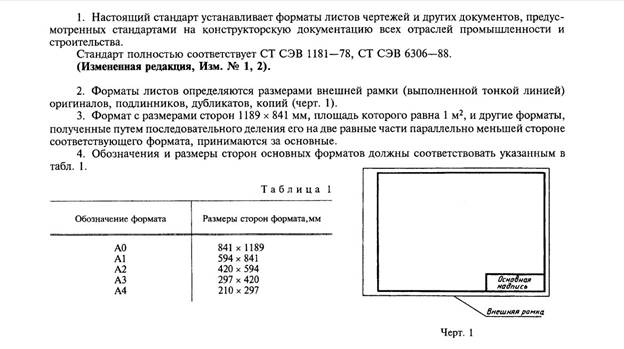
Соответственно ГОСТу, на листе формата А-4 рамка должна составлять 210х297 мм. Отступы от края листа при таком размере будут равны:
Справа, сверху, снизу – 5 мм.
Шаблоны рамок в текстовом документе бывают следующих типов:
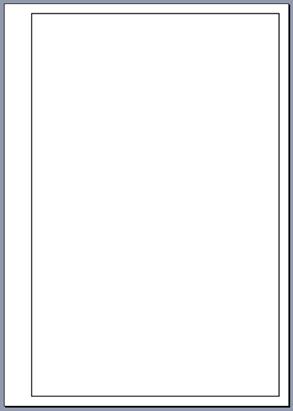
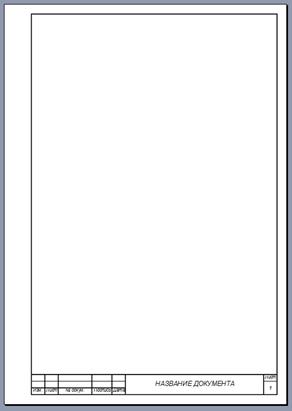
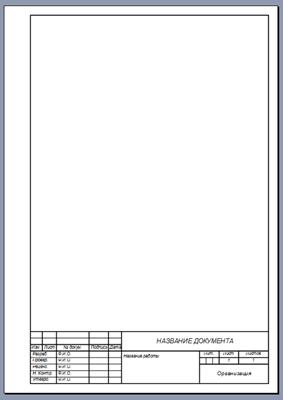
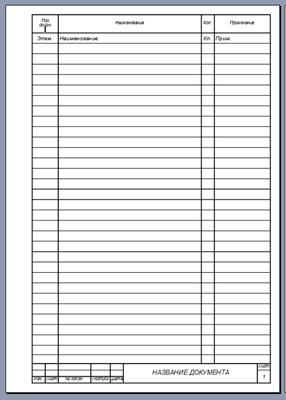
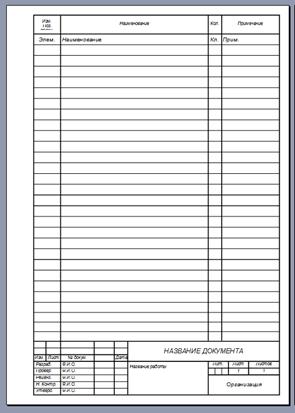
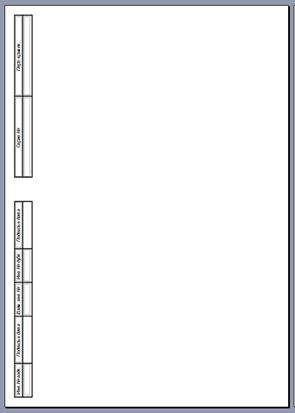
Такие стандарты рамок используются при оформлении титульного листа, пояснительных записок, чертежей, таблиц и графических документов в научных проектах.
Как заполнять штампы рамок
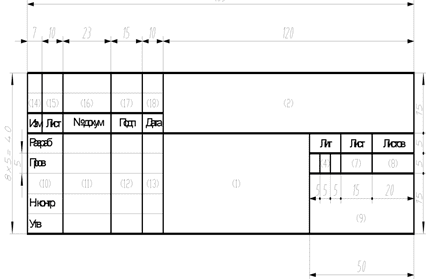
В левом нижнем углу рамки есть табличка – штамп, поля которого заполняются В соответствии с ГОСТ, подробные сведения вносятся на первой странице документа. На второй и последующей страницах штамп заполняется в упрощенной форме.
Штамп на первой (титульной) странице документа:
Штамп на второй и последующих страницах:
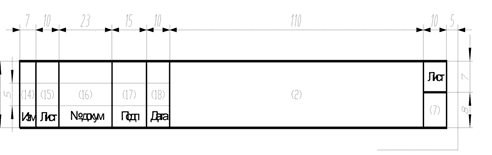
В секции штампов указываются данные о научном исследовании (номера соответствуют изображениями выше):
- — наименование изделия (в соответствии с ГОСТ 2.107-68);
- – обозначение документа;
- – литера, присвоенная документу (ГОСТ 2.103-68);
- – порядковый номер листа (если в документе 1 лист, поле не заполняется);
- – общее количество листов документа;
- – кафедра, где проходит обучение студент;
- – характер работы;
- – фамилии лиц, заверяющих документ;
- – подписи лиц, фамилии которых указаны в поле 11;
- – дату подписания документа;
Поля 14-19 в учебной работе заполнять не обязательно.
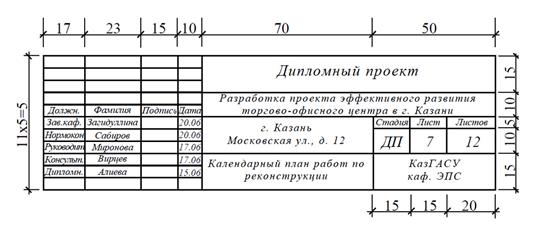
Пример оформления штампа титульного листа чертежной работы в дипломе, приведенный на сайте казанского ВУЗа:
Готовые для скачивания комплекты рамок в формате WORD
Рамки можно изготовить вручную в редакторе Word или скачать готовые шаблоны в интернете.
Чтобы не искать рамки на сторонних ресурсах, которые могут оказаться небезопасными, вы можете скачать готовые комплекты рамок здесь в виде архиве ZIP или отдельный файлы необходимых рамок.
Формат рамок – А4, все параметры соответствуют ГОСТу.
В комплекте вы найдете:
Штампы рамок вы можете заполнять в редакторе Word соответственно требованиям вашего ВУЗа. Для добавления рамок в свою работу надо скопировать всё содержимое страницы шаблона и вставить в новую страницу открытого документа.
Альтернативный способ создания рамок — создание шаблонов
Есть еще более удобный способ создания рамок. Вы можете установить на базовый пакет программы Майкрософт Ворд дополнительный шаблон, позволяющий вставлять в любой создаваемый документ необходимый тип рамки.
Скачать архив с шаблоном можно тут — shablon_gost.zip
Для того чтобы настроить шаблон, выполните следующие действия
- Откройте в архиве папку Forms A4 и извлеките оттуда одноименный файл с расширением «.dot» .
- Затем находите на своем компьютере папку Program Files , где собран установочный пакет программ, в ней заходите в папку Microsoft Office > Office 14 (могут быть другие цифры) > Startup.
- В эту папку надо перетащить указанный файл Forms A4 – и шаблон установлен.
Для работы с рамками открываете новый документ Word, сверху выйдет предупреждение системы безопасности – нажимаете кнопку «включить содержимое макросов» . Наверху справа в панели инструментов появится новый пункт «Надстройки», в котором вы увидите разные шаблоны рамок. Выбирайте необходимую и приступайте к заполнению.
Чертежные рамки

Когда в период сессии наблюдается наплыв студентов, многим из них требуются чертежные рамки для своих работ. Некоторые, к сожалению, совершенно не умеют работать в графических программах и в текстовых редакторах, не знают разницы между форматами (иной раз просто поражает – каким образом они вообще учатся?). Для того, чтобы немного облегчить задачу студентам, слабо владеющим программами, и всем остальным, я собрал чертежные рамки различных форматов для использования в графических и программах. В этой подборке чертежные рамки форматов от А4 до А1 для использования в Autocad, Coreldraw, Illustrator, Компас, Visio, Word.
Получить подборку чертежных рамок можно по ссылке
Прилагаю небольшое видео, о том как воспользоваться очень удобным шаблоном с рамками для Word.
Непременно поделитесь с друзьями!
Также на эту тему можно почитать:



