
Как сделать рамки для курсовой работы по ГОСТу: скачать лист А4 в Word
Правильно выполненные рамки для курсовой – головная боль учащихся технико-математических учебных заведений. Научиться оформлять свои работы в соответствии с ГОСТом не менее важно, чем писать их. Чтобы узнать, как сделать рамку для курсовой работы, предлагаем ознакомиться с данным материалом.
Требования ГОСТа
Существует Государственный стандарт оформления рефератов, курсовых и дипломов. Мы рассмотрим, как должны выглядеть рамки для курсовой работы по ГОСТу в формате А4.
Структура работы должна быть следующей:
- Титульный лист.
- Титульный лист – это лицо вашей работы. Отступы рамок должны выглядеть следующим образом: >
- слева – 2,5 см.
- справа – 1,5 см.
- от нижнего края – 2 см.
- от верхнего края – 2 см.
Рамки для самой курсовой работы можно оформить двумя способами:
- скачать готовые из интернета;
- создать самостоятельно в программе Word.
Как это сделать? Рассмотрим далее.
Варианты создания рамок
Рамка на А4 для курсовой может быть очерчена вручную. Как это сделать, поговорим немного позднее. Для более продвинутых студентов есть программа AutoCad. Ее удобно использовать, если требуется рамка для курсового проекта в формате А3. Рассмотрим вариант, когда рамку необходимо создать с отступами (слева 20мм, справа, снизу, сверху 5мм) :
1. Выбираем инструмент ОТРЕЗОК.
2. Вводим координаты начала отрезка – 20,5 мм.
3. Показываем направление (уводим мышь вправо).
4. Задаем координаты по ширине – 185 мм (ширина формата 210 мм, отступ слева – 20 мм, справа – 5 мм).
5. Показываем направление отрезка (уводим мышь вверх).
6. Задаем координаты по длине – 287 мм (длина формата 297 мм, отступы сверху и снизу по 5 мм).
7. Показываем направление отрезка (уводим мышь влево).
8. Вводим координаты окончания отрезка – 185 мм.
9. Замыкаем линию.
Рассмотрим способ добавления рамки с помощью модуля СПДС.
1. На вкладке «СПДС» в разделе «Форматы» выбираем «Формат».
2. Задаем шаблон листа, например, «Альбомный А3».
3. Указываем точку вставки в графическом поле. Рамка отобразится в окне.
4. В разделе «Форматы» выбираем «Основная надпись».
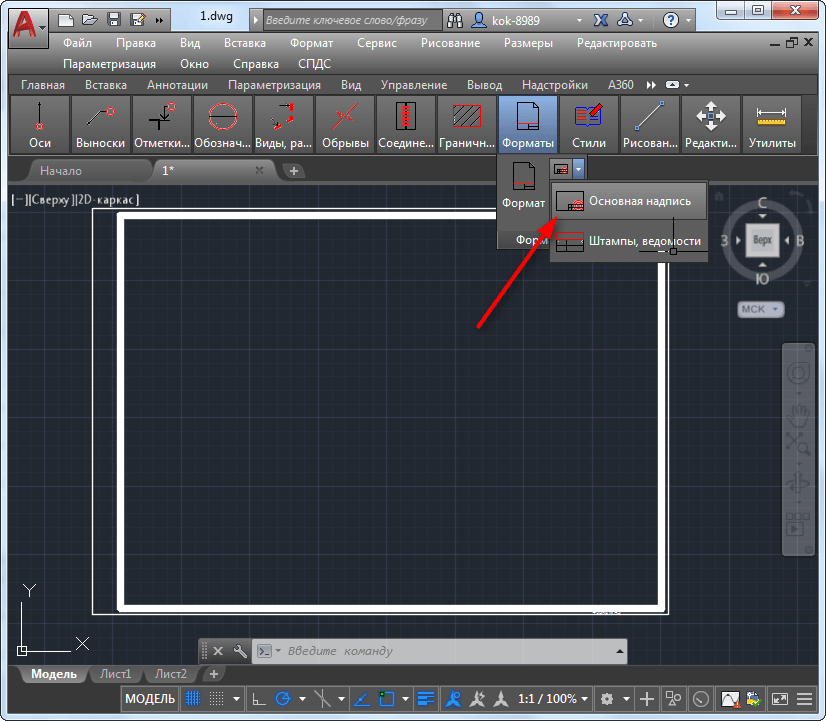
5. Подбираем подходящий тип надписи, например, «Основная надпись для чертежей СПДС».
6. Указываем точку вставки.
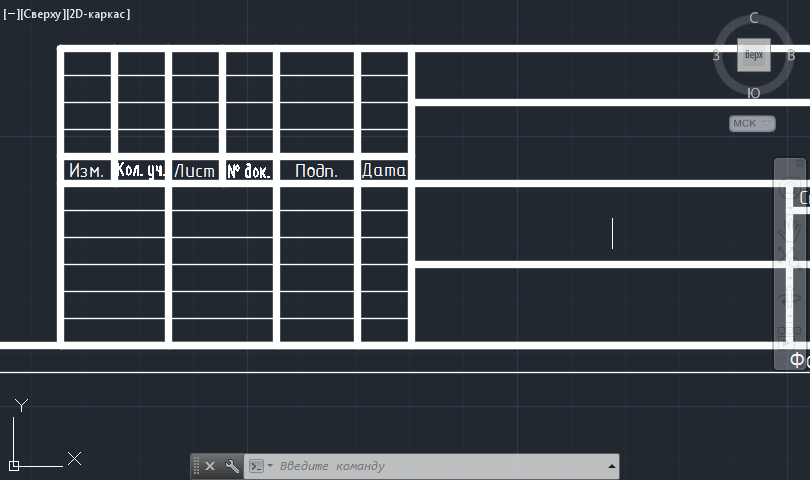
Разберём, как сделать рамку формата А4 в MS Word.
Создание формата А4 в MS Word
Чтобы создать рамки для курсовой работы в Ворде, заходим во вкладку «разметка страниц» – «поля». Устанавливаем следующие показатели:
- левое — 2,9 см;
- Стоимость курсовой правое – 1,3 см;
- нижнее – 0,43 см.
- верхнее – 1,4 см.
Переходим в раздел «Вставка» – «Фигуры». Выбираем прямоугольник и растягиваем его на всю страницу.
Важно! Текст следует разбить на разделы. Для этого нужно вернуться ко вкладке «Разметка страницы» и выбрать «Разрывы»
Теперь в рамку надо вставить таблицу. Алгоритм следующий: «Вставка» – «Нижний колонтитул» – «Изменить». Формат ячеек и конфигурацию таблицы задаем в окне «Макет».
Делаем автоматическую нумерацию страниц
Рамка для курсовой работы по ГОСТу должна обязательно содержать нумерацию листов. Приступаем к выполнению. Автоматическая нумерация в Word делается так:
- «Вставка» – поле «Колонтитулы», выбираем нижний.
- Во всплывающей строке интересует команда «Номер страницы».
- Из представленных шаблонов выбираем то, что соответствует ГОСТу (арабскими цифрами посередине).
- Убираем обозначение страницы с титульного листа. Он по умолчанию является первой страницей. Для этого нажимаем «Вставка» – «Изменить колонтитул» – «Конструктор» – «Особый колонтитул для первой страницы».
Чтобы проставить номер внутри таблицы, следует:
- левой кнопкой мышки щелкаем на то место внутри ячейки, где должен появиться номер;
- открыть вкладку «Вставка»;
- из меню выбрать «Номера страниц» – «Текущее положение».
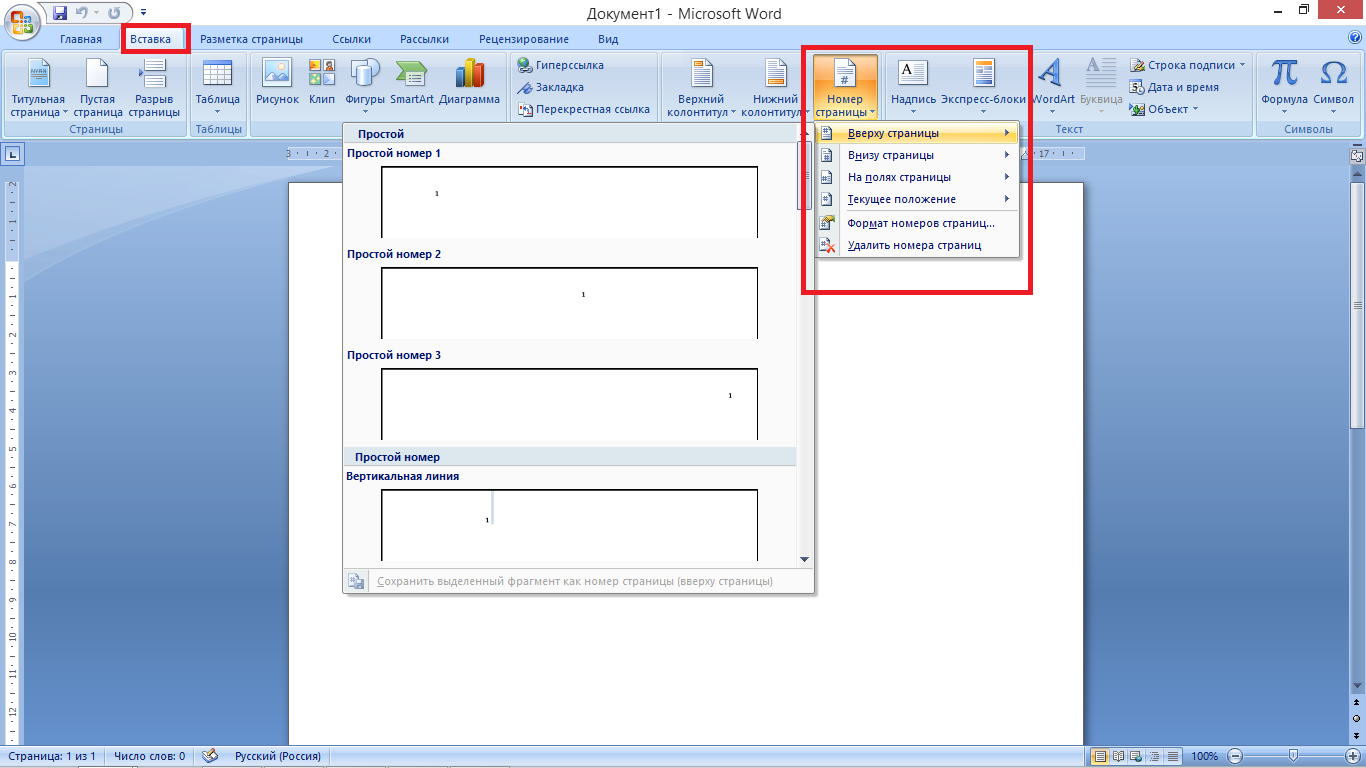
Листы с рамкой для курсовой и номера страниц появляться автоматически на всех листах студенческой работы.
Как скачать готовый шаблон рамки в Ворде
Скачать рамку для курсовой работы в Word не составит никакого труда. Тем более в интернете много сервисов, предоставляющих такую возможность бесплатно.
Комплект стандартных рамок формата А4.
Обратите внимание на правильность самих рамок, которые скачали, чтобы они соответствовали требованиям ГОСТа.
Для использования шаблона необходимо запустить файл и включить поддержку макросов.
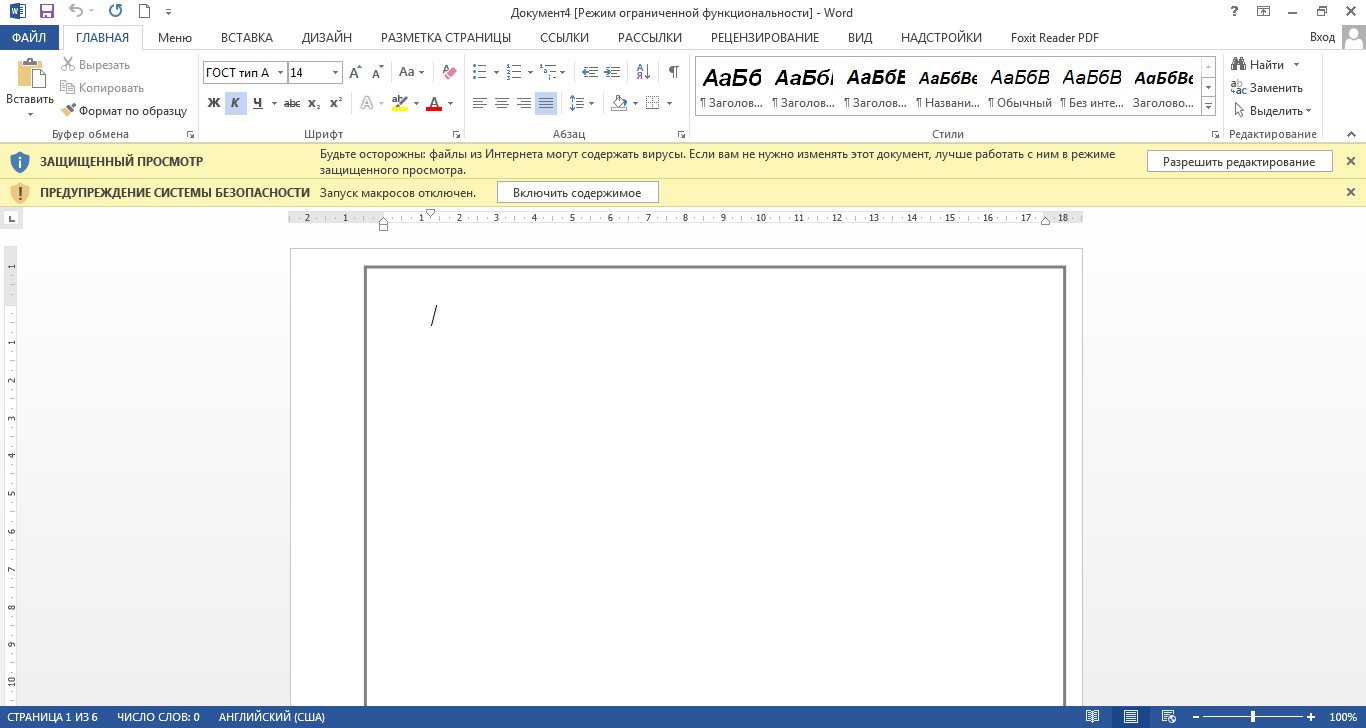
В меню Ворда появится вкладка «Надстройки», в которой и находятся рамки. Для их использования необходимо установить курсор на листе и выбрать рамку из списка. Она сразу же окажется в документе и будет доступна для заполнения.
Рамка для курсовой работы: пользуемся инструментами MS Word
Оформление курсовой работы – процесс интересный и кропотливый. Не все студенты знают, как правильно и грамотно выполнять данные проекты. Где-то достаточно умело и красиво изложить свои мысли, оформить согласно действующим ГОСТам. В некоторых ВУЗах требуют не просто оформить текст, но и создать рамку для курсовой работы.
Andrey Adkondr
Дата: 19 января 2020

Оформление курсовой работы – процесс интересный и кропотливый. Не все студенты знают, как правильно и грамотно выполнять данные проекты. Где-то достаточно умело и красиво изложить свои мысли, оформить согласно действующим ГОСТам. В некоторых ВУЗах требуют не просто оформить текст, но и создать рамку для курсовой работы.
Речь пойдет не о банальной рамочке для фотографий. В этой статье мы расскажем, как оформить рамку для курсовой работы по стандартам и что для этого нужно.
Рамка для курсовой работы: зачем она?
Далеко не для всех курсовых работ нужно оформлять рамку. Более того, создание этого атрибута порой доставляет немало хлопот. В разных ВУЗах требования к нему отличаются. Где-то необходимо чертить вручную, но в большинстве случаев сделать его можно с помощью инструментов MS Office Word.
Рамка курсовой страницы представляет собой линию которая очерчивает формат А4 по периметру. Оформление данного элемента должно соответствовать действующим ГОСТам и методическим рекомендациям.
Нужна помощь преподавателя?
Мы всегда рады Вам помочь!

Если изначально научный руководитель отметил, что рамка необходима, то не стоит пренебрегать этим советом. В противном случае курсовая работа просто не будет допущена к защите, а автор будет редактировать ее. Казалось бы, пустяк, но он может отнять немало времени.
Как создать рамку для курсовой?
Изначально все студенческие работы писались вручную. Тогда появилась для оформления рамки. На начальных этапах было достаточно обвести контуры страницы или воспользоваться трафаретом. С развитием техники и технологий требования к оформлению рамка в студенческих проектах изменились.
Создать рамку для студенческой работы можно разными способами. Самые простые – это воспользоваться программами AutoCAD или MS Office Word.
Студенты знакомы далеко не со всеми программами. Например, тот же самый AutoCAD знают единицы. С его помощью можно создать рамку для проекта, распечатать ее сначала на чистых листах, а затем напечатать на них уже готовый материал.
Проще всего воспользоваться инструментами MS Office Word. С этим приложением знакомы даже школьникам, а у студентов – это самая незаменимая программа.
Чтобы «нарисовать» рамку в Word, необходимо зайти в раздел «Главная-Параметры страницы» или «Разметка страницы», выбрать «Поля» и установить ограничения: верх – 1,4 см, низ – 0,43см, лево — 2,9 см, право – 1,3 см. Эти параметры утверждены ГОСТами.
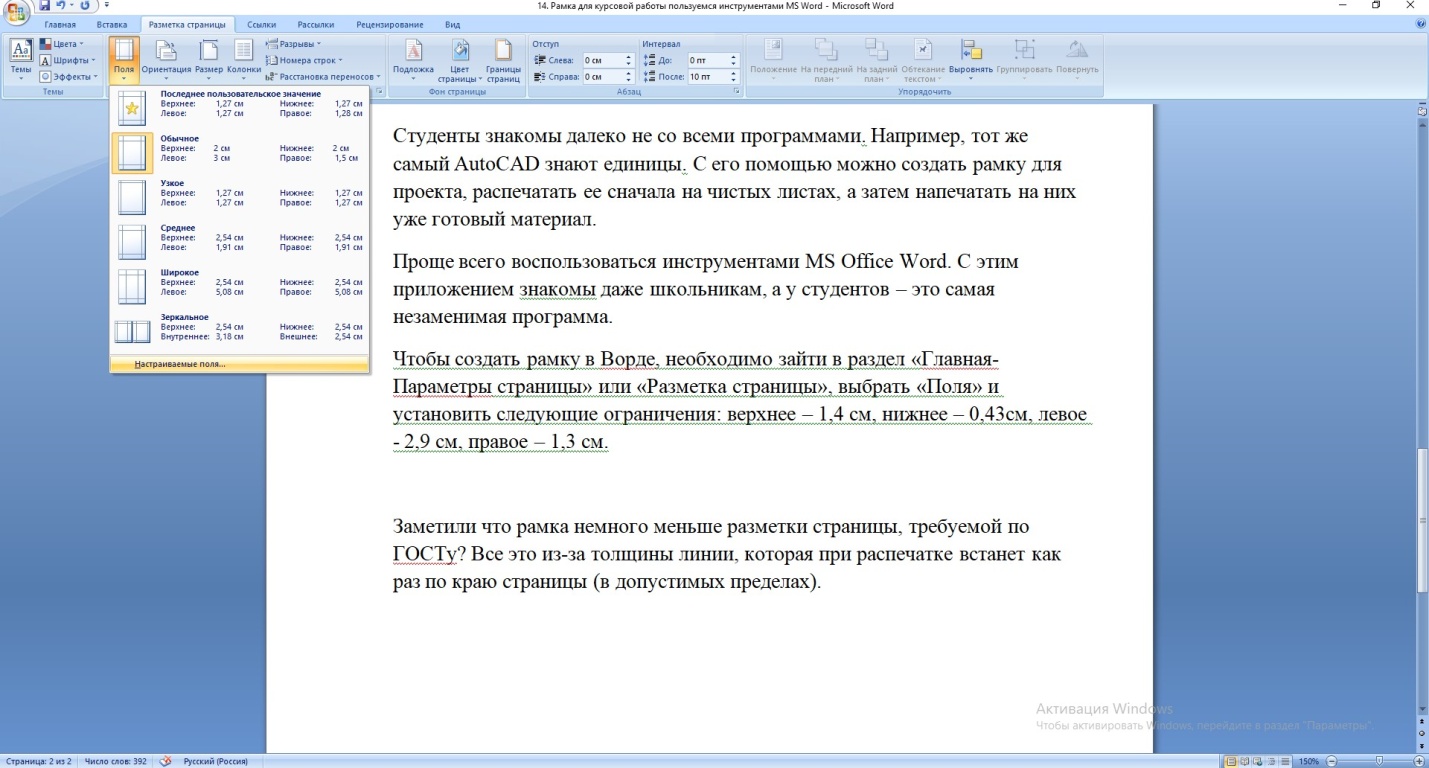
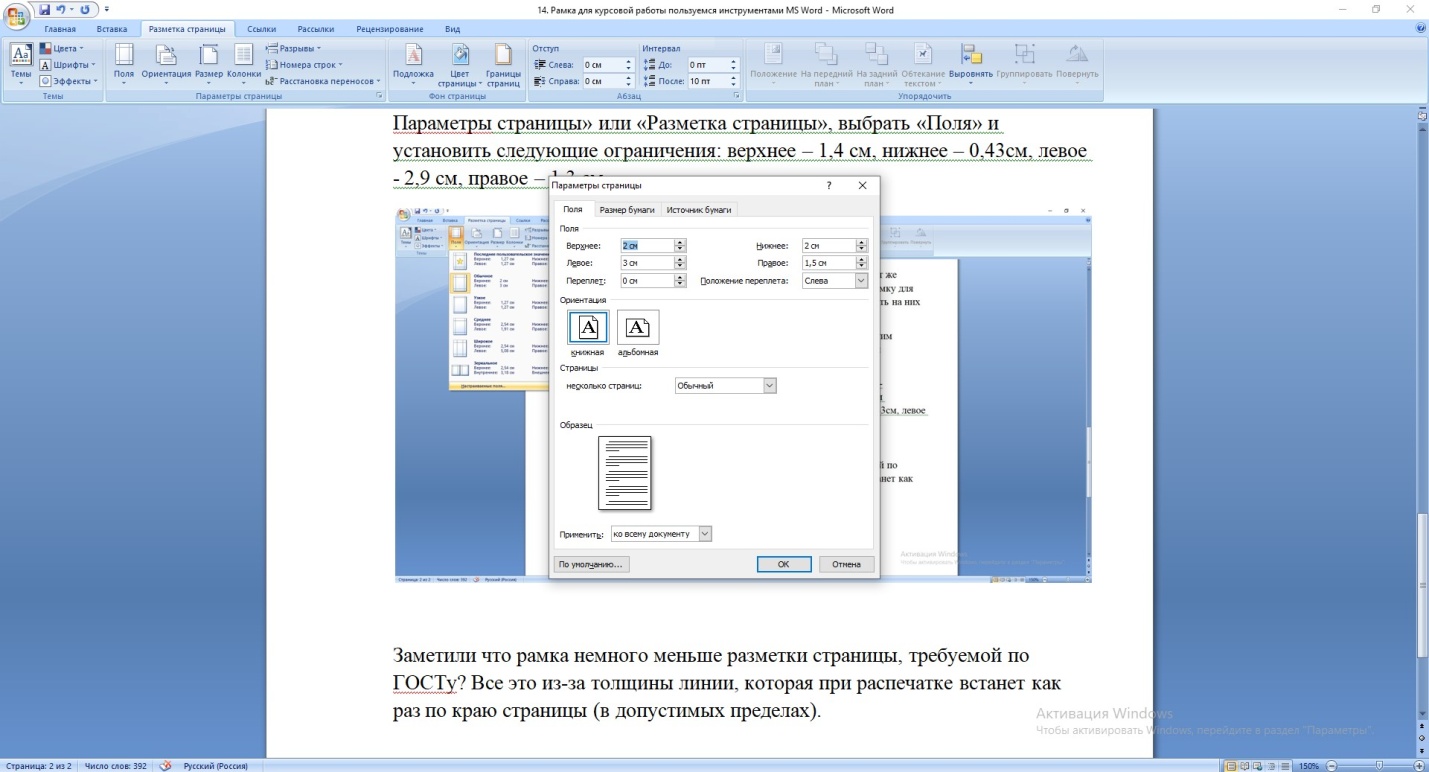
Заметили что рамка немного меньше разметки страницы, требуемой по ГОСТу? Все это из-за толщины линии, которая при распечатке встанет как раз по краю страницы (в допустимых пределах). Учтите, что в ВУЗах критерии к оформлению рамки могут отличаться. Поэтому следует уточнить их.
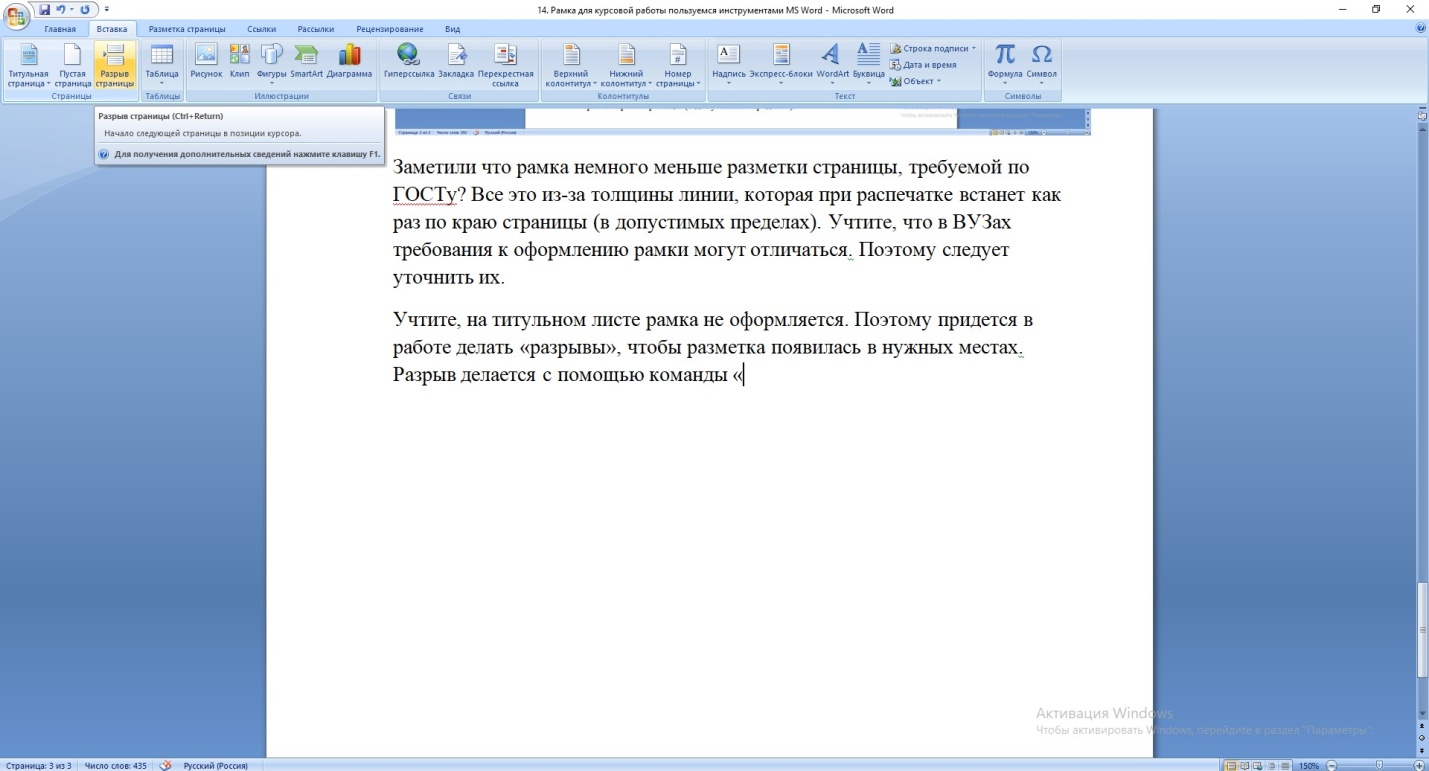
Учтите, на титульнике студенческой работы рамка не оформляется. Поэтому придется в работе делать «разрывы», чтобы разметка появилась в конкретных местах. Разрыв делается с помощью команды «Вставка-Разрыв страницы».
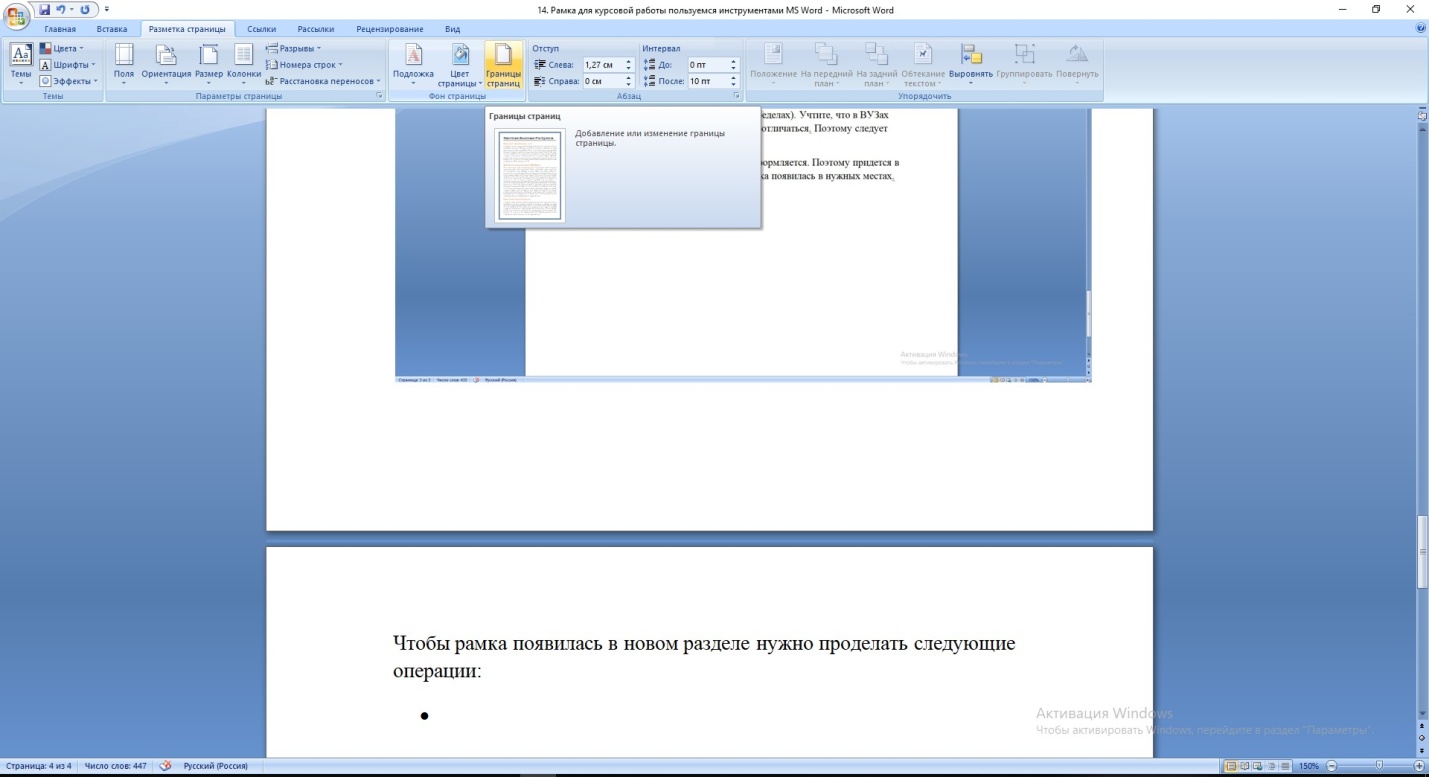
Чтобы рамка появилась в новом разделе нужно проделать следующие операции:
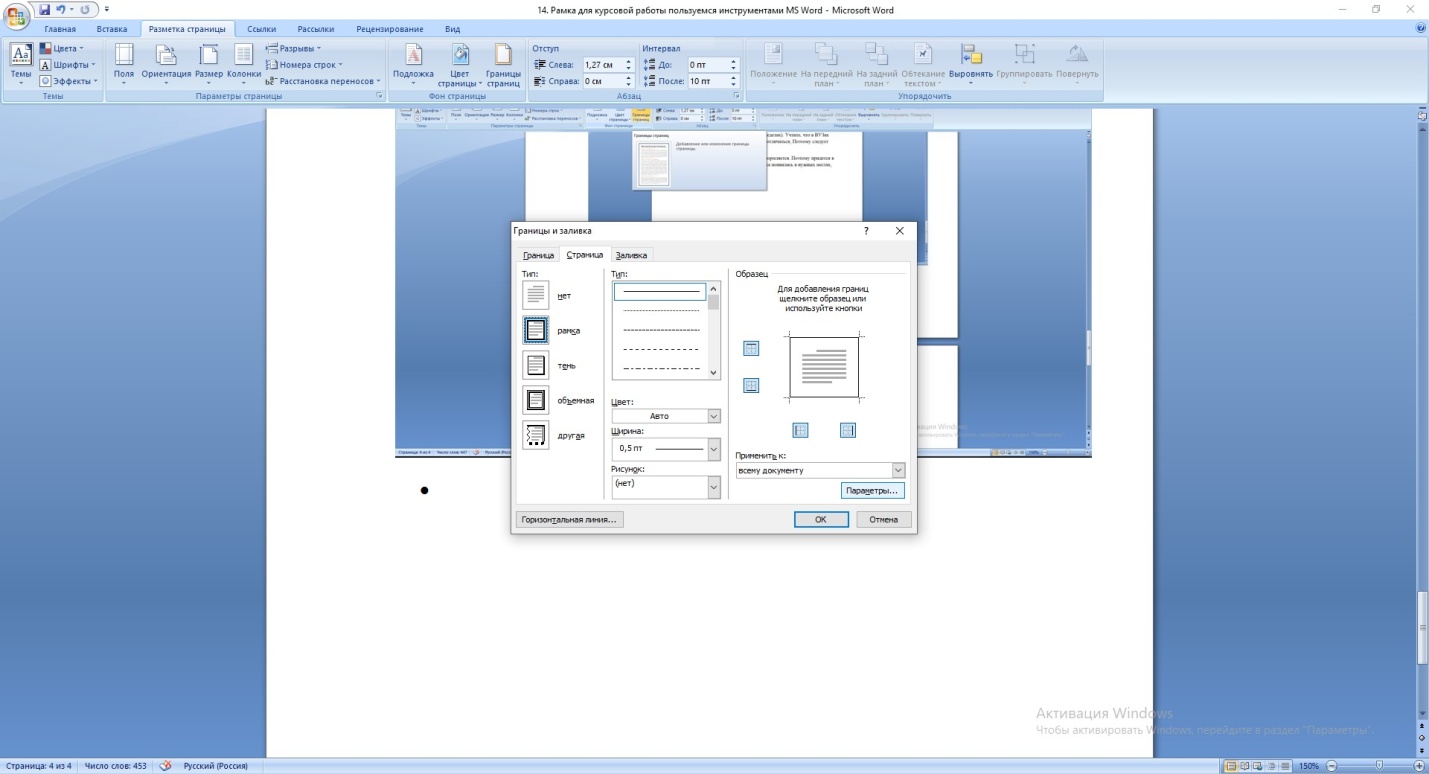
- «Разметка страницы» — «Границы страниц»
- Выбираем «Тип» — сплошная линия, «Рамка» и нажимаем на «Параметры».
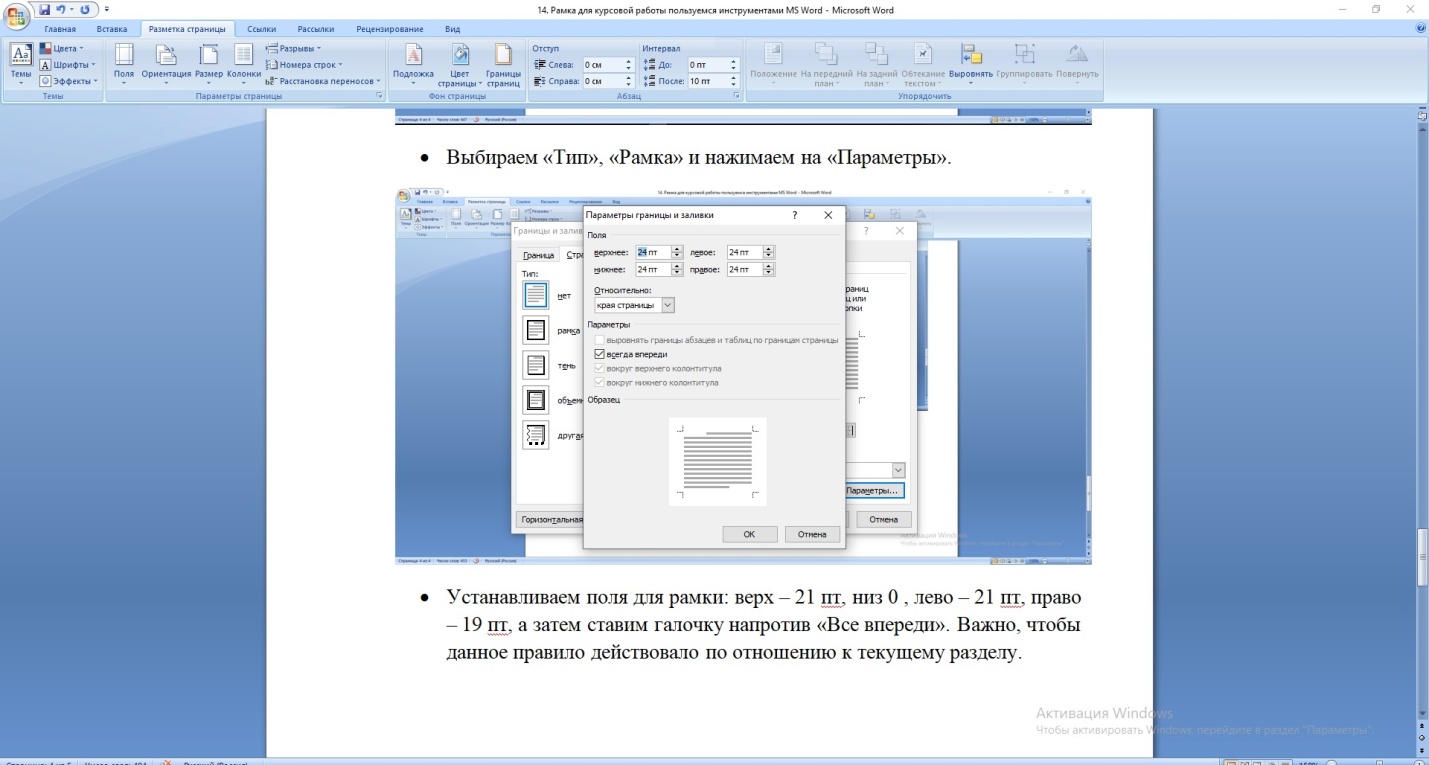
- Устанавливаем поля для рамки: верх – 21, низ 0 , лево – 21, право – 19, а затем выбираем «Все впереди». Важно, чтобы данное правило действовало по отношению к текущему разделу.
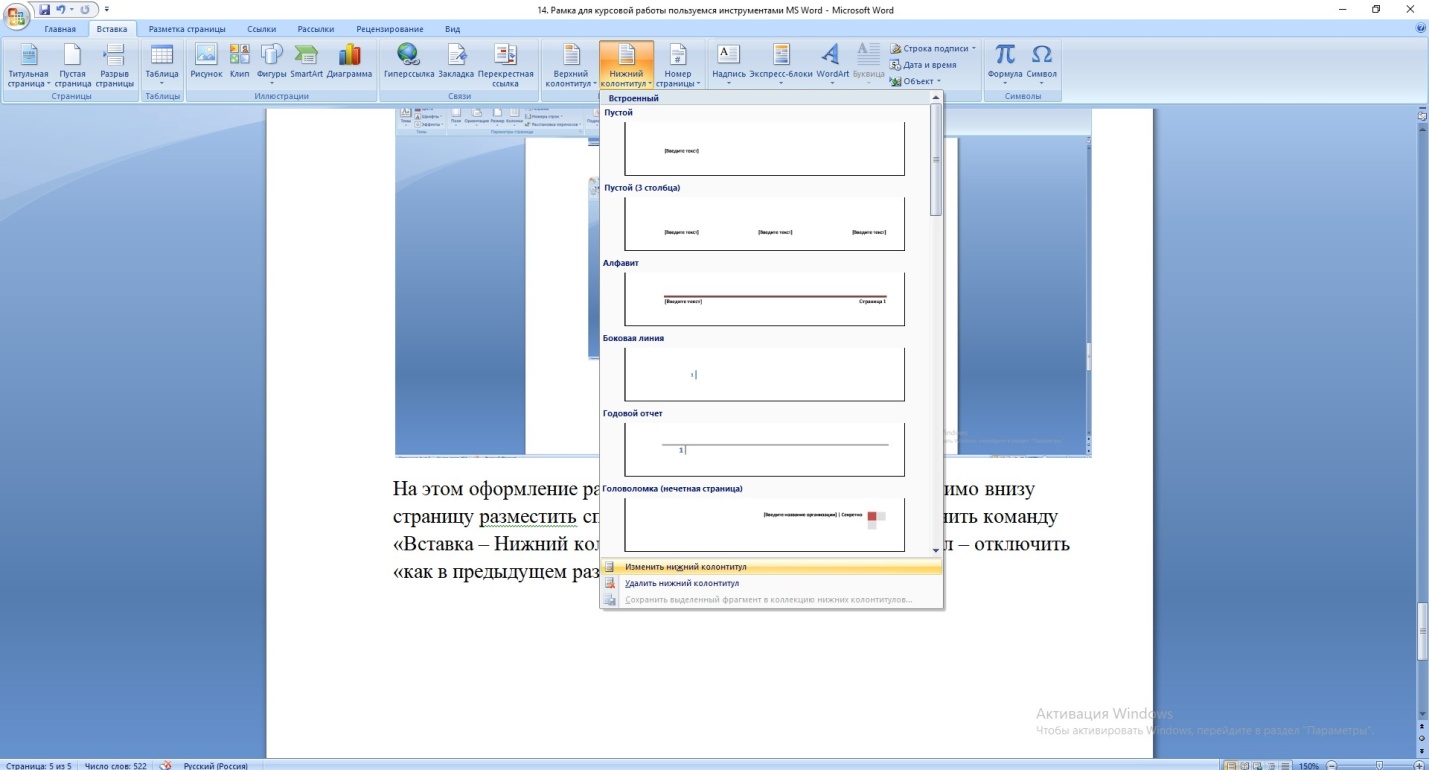
На этом создание рамки не заканчивается. Теперь необходимо внизу страницу разместить специальную таблицу. Сначала нужно выполнить команду «Вставка – Нижний колонтитул», далее изменяем нижний колонтитул . Важно отключить элемент «как в предыдущем разделе», чтобы таблица разместилась строго внизу по рамке.
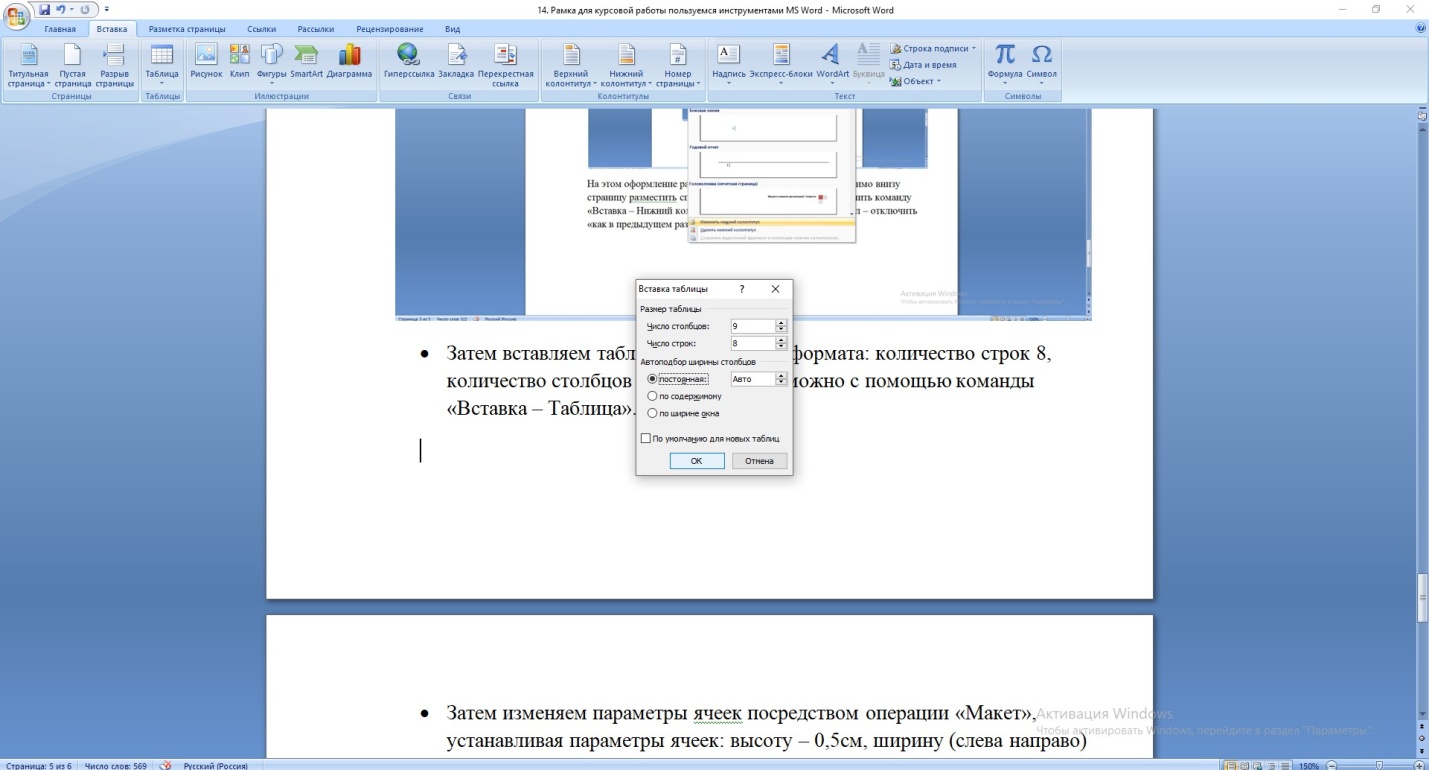
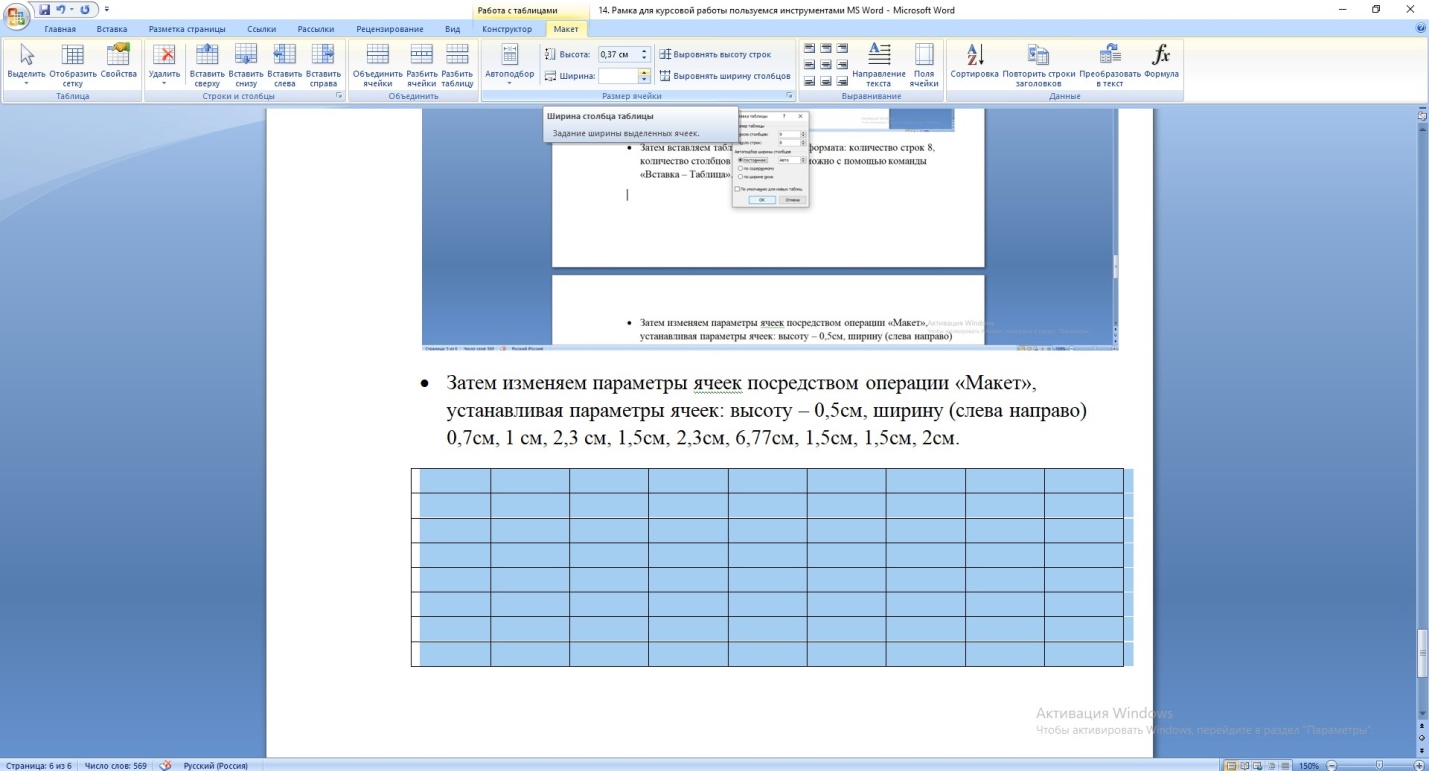
- Затем вставляем таблицу следующего формата: количество строк 8, количество столбцов – 9. Сделать это можно с помощью команды «Вставка – Таблица».
- Затем изменяем параметры ячеек посредством операции «Макет», устанавливая параметры ячеек: высоту – 0,5см, ширину) 0,7см, 1 см, 2,3 см, 1,5см, 2,3см, 6,77см, 1,5см, 1,5см, 2см. Ширину регулируем слева-направо.
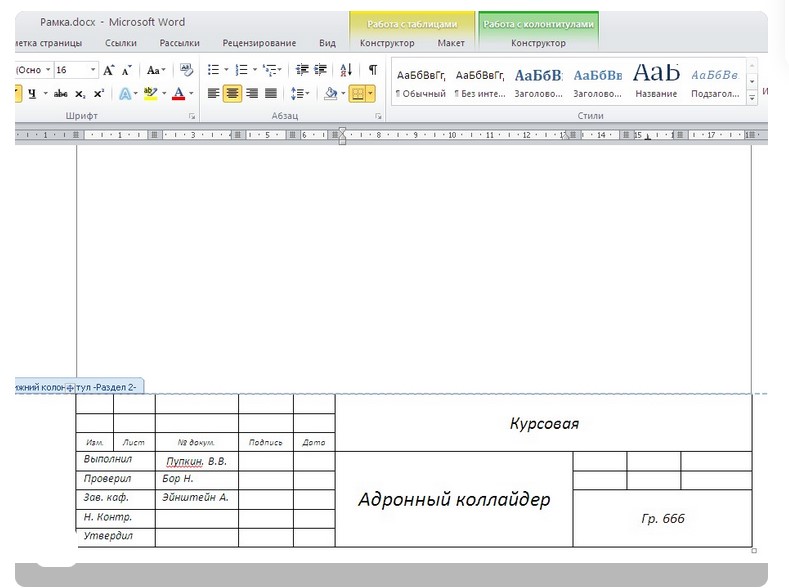
Далее останется объединить ячейки по образцу и вписать в них нужные сведения о ВУЗе, студенте и пр.
Если оформление рамки в курсовой работе дается Вам нелегко, то можно обратиться за помощью профессионалов ОЦ Дисхелп. Наша команда в короткие сроки выполнит задание заказчика, учтет все требования и пожелания. Убедитесь в этом лично, оформив заявку на сайте.
Трудности с учебой?
Помощь в написании студенческих и аспирантских работ!
Делаем штамп по ГОСТу в документе Microsoft Word
Учебный год только начался, но уже скоро студенты начнут выполнять расчетные, графические, курсовые, научные работы. К такого рода документам, конечно же, выдвигаются крайне высокие требования по оформлению. В числе таковых наличие титульного листа, пояснительной записки и, конечно же, рамок со штампами, созданных в соответствии с ГОСТом.
У каждого студента свой подход к оформлению документов, мы же в этой статье расскажем о том, как правильно сделать штампы для страницы А4 в программе MS Word.
Разбиение документа на разделы
Первое, что требуется сделать — разбить документ на несколько разделов. Зачем это нужно? Чтобы разделить оглавление, титульный лист и основную часть. Кроме того, именно так можно разместить рамку (штамп) только там, где она действительно нужна (основная часть документа), не позволяя ей “залезать” и перемещаться в другие части документа.
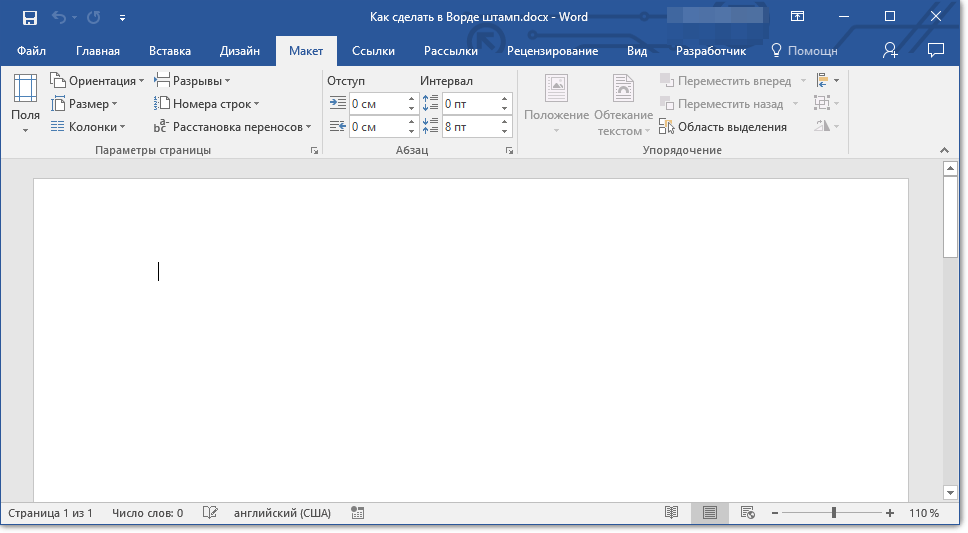
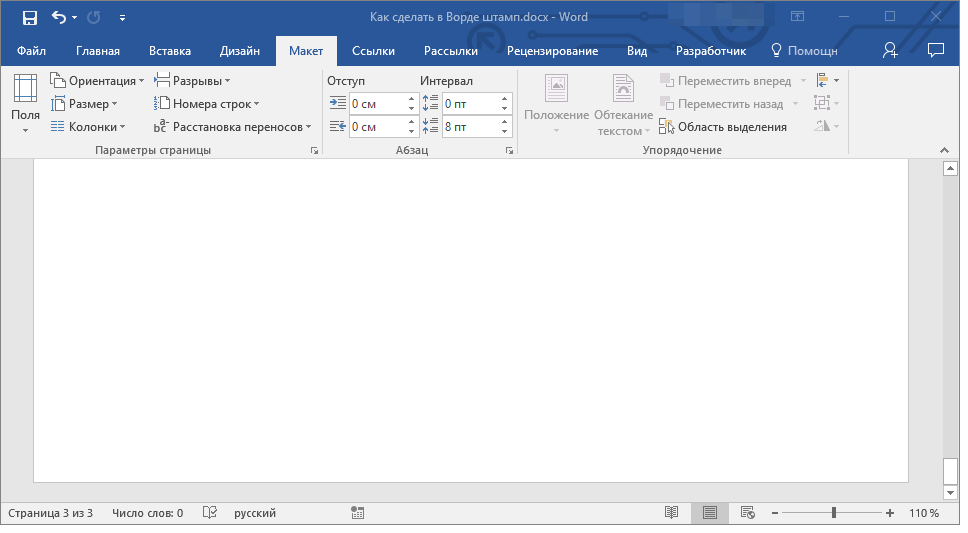
- Откройте документ, в котором нужно сделать штамп, и перейдите во вкладку “Макет”.
Примечание: Если вы используете Ворд 2010 и младше, необходимые инструменты для создания разрывов вы найдете во вкладке “Разметка страницы”.
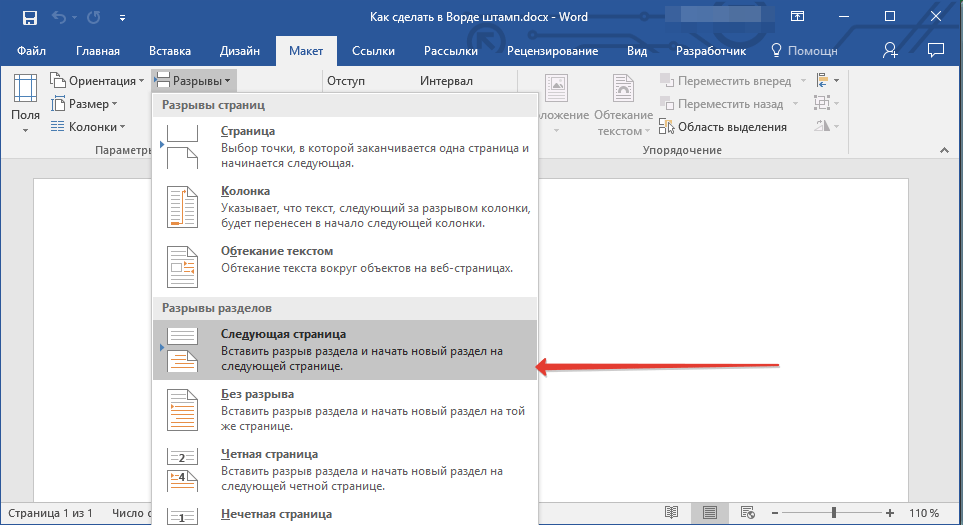
Примечание: Если разделов в вашем документе более трех, создайте необходимое количество разрывов (в нашем примере для создания трех разделов потребовалось два разрыва).
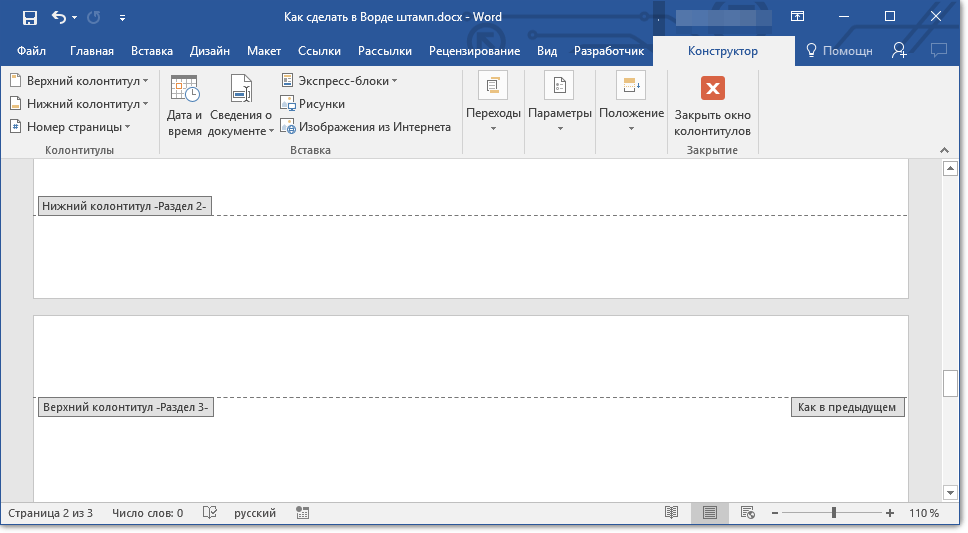
Устранение связи между разделами
После того, как мы разбили документ на разделы, необходимо предотвратить повторение будущего штампа на тех страницах, где он не должен находиться.
- Перейдите во вкладку “Вставка” и разверните меню кнопки “Нижний колонтитул” (группа “Колонтитулы”).
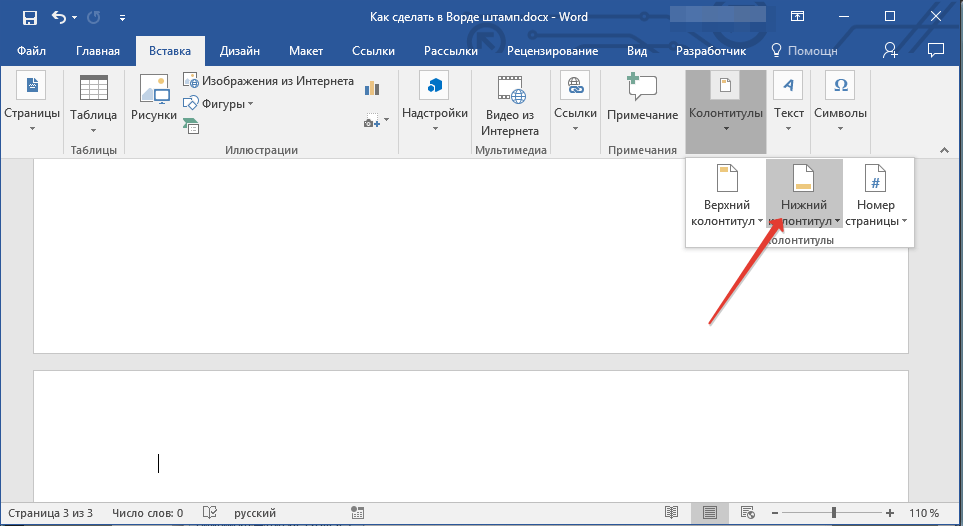
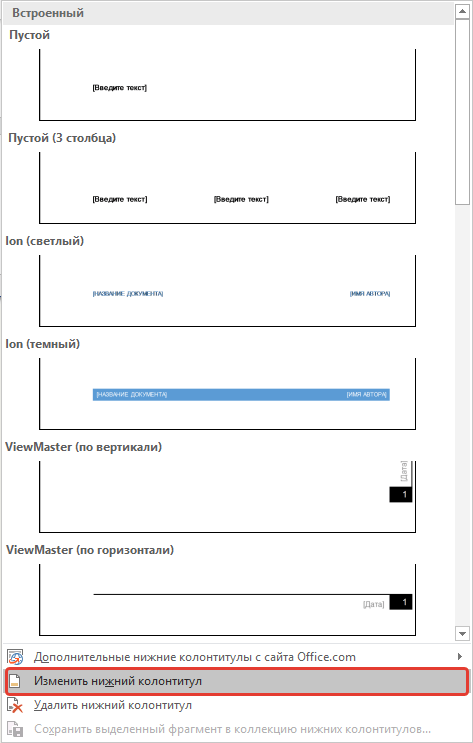
- Выберите пункт “Изменить нижний колонтитул”.
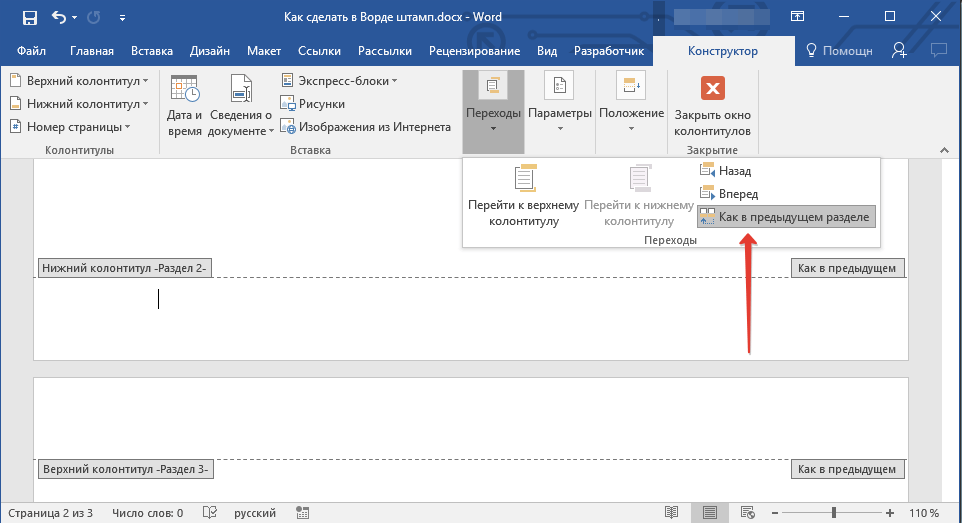
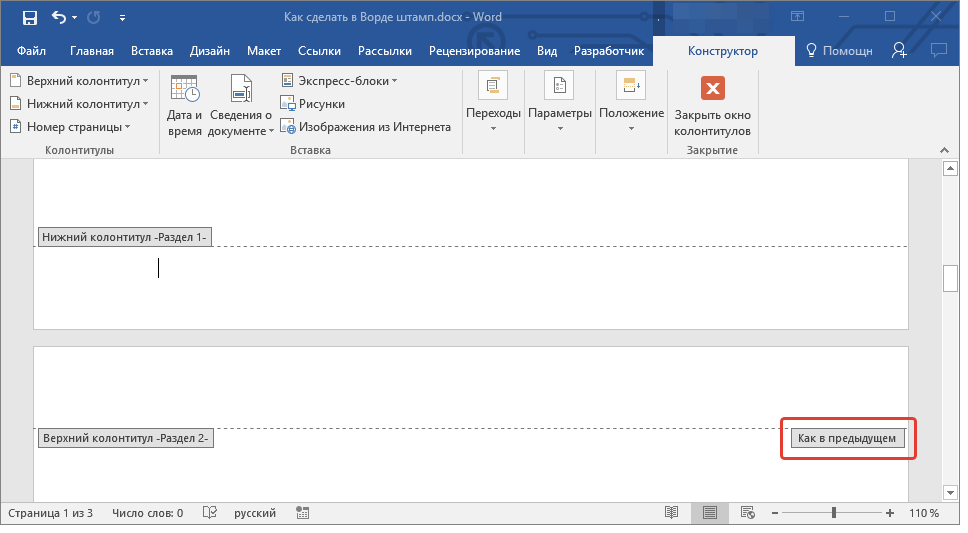
- Во втором, а Во всех последующих разделах, нажмите кнопку “Как в предыдущем разделе” (группа “Переходы”) — это разорвет связь между разделами. Колонтитулы, в которых и будет находиться наш будущий штамп, повторяться не будут.
- Закройте режим работы с колонтитулами, нажав на кнопку “Закрыть окно колонтитулов” на панели управления.
- В выпадающем меню выберите пункт “Настраиваемые поля”.
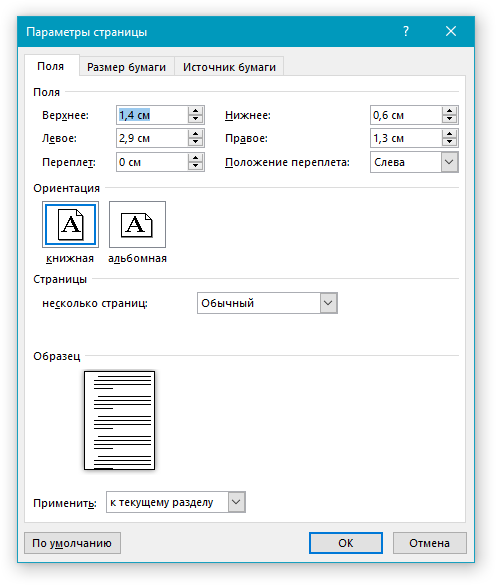
- В окне, которое перед вами появится, задайте следующие значения в сантиметрах:
- Нажмите “ОК” для закрытия окна.
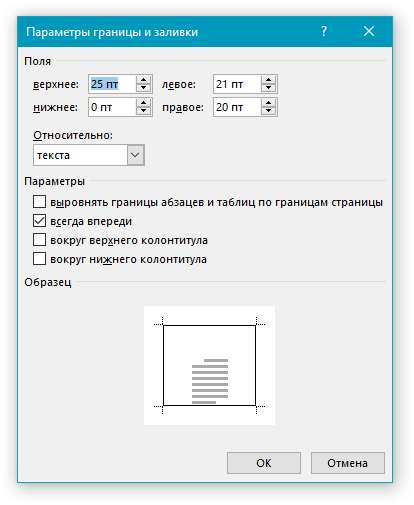
- В окне “Границы и заливка”, которое откроется перед вами, выберите тип “Рамка”, а в разделе “Применить к” укажите “этому разделу”.
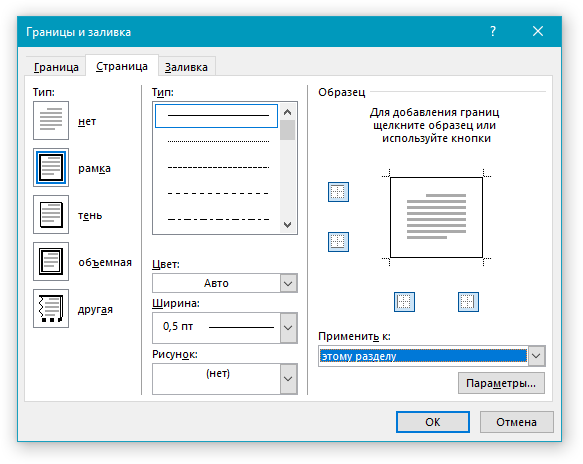
- Нажмите кнопку “Параметры”, расположенную под разделом “Применить к”.
- Задайте в появившемся окне следующие значения полей в “пт”:
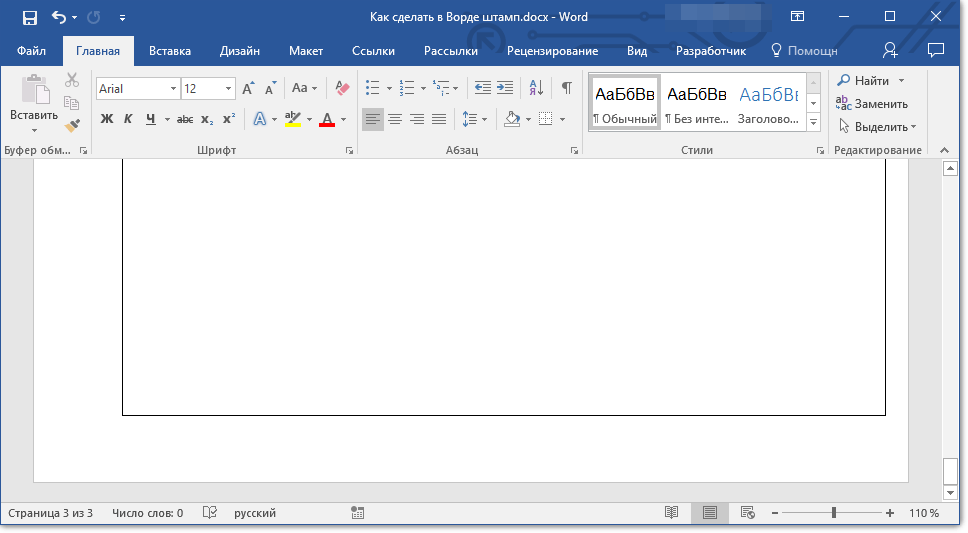
- После того, как вы нажмете кнопку “ОК” в двух открытых окнах, рамка заданных размеров появится в нужном разделе.
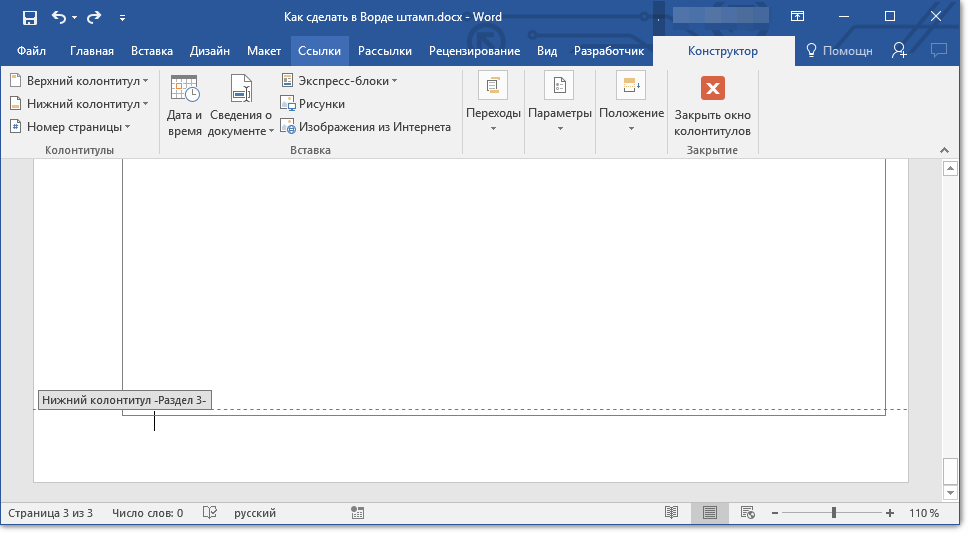
- Дважды кликните по нижней части страницы, на которую требуется добавить штамп.
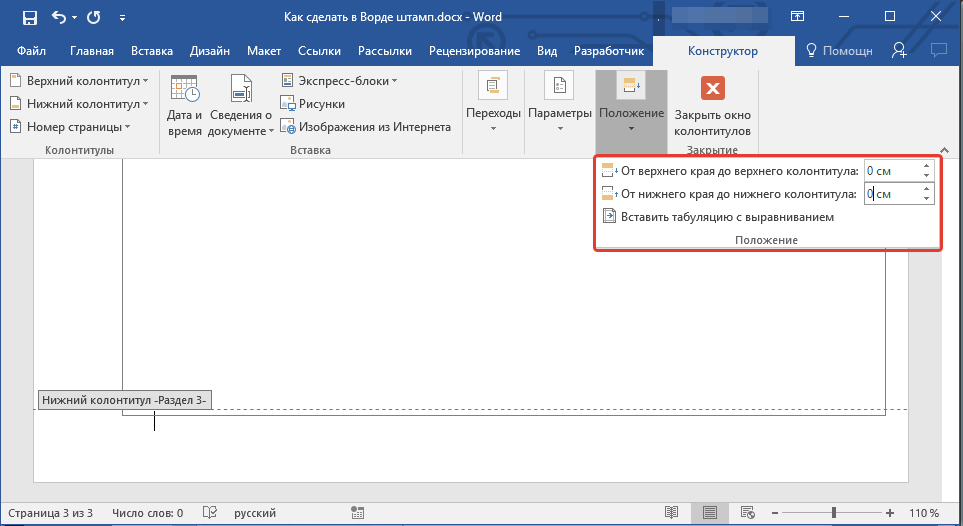
- Откроется редактор нижнего колонтитула, а вместе с ним появится и вкладка “Конструктор”.
- В группе “Положение” измените в обоих строках значение колонтитула со стандартных 1,25 на 0.
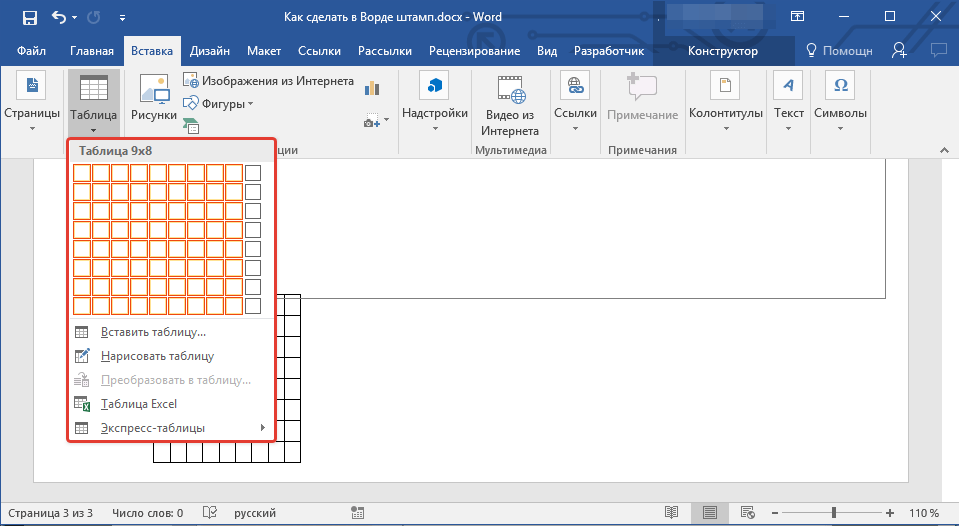
- Перейдите во вкладку “Вставка” и вставьте таблицу с размерами 8 строк и 9 столбцов.
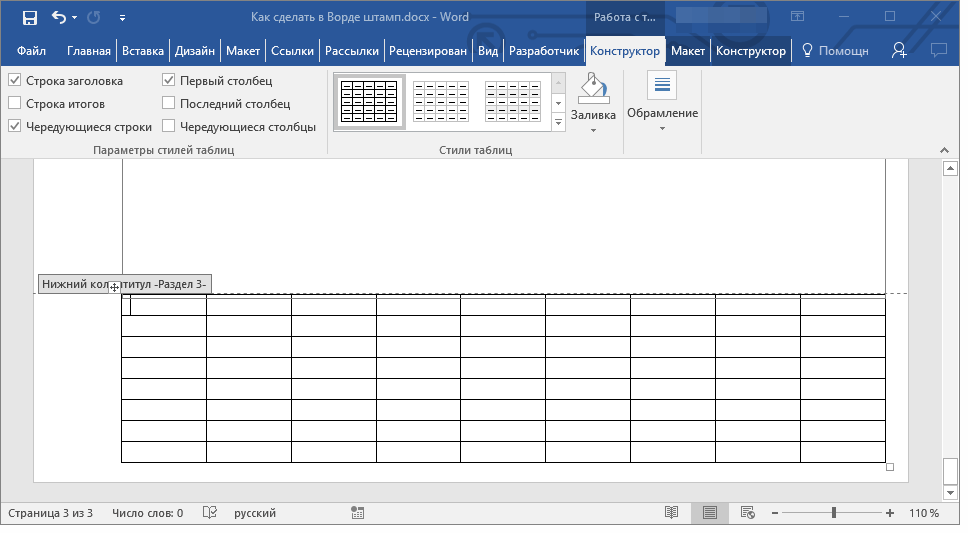
- Кликните левой кнопкой мышки по левой части таблицы и перетяните ее к левому полю документа. Можете проделать то же самое и для правого поля (хотя в дальнейшем оно еще будет меняться).
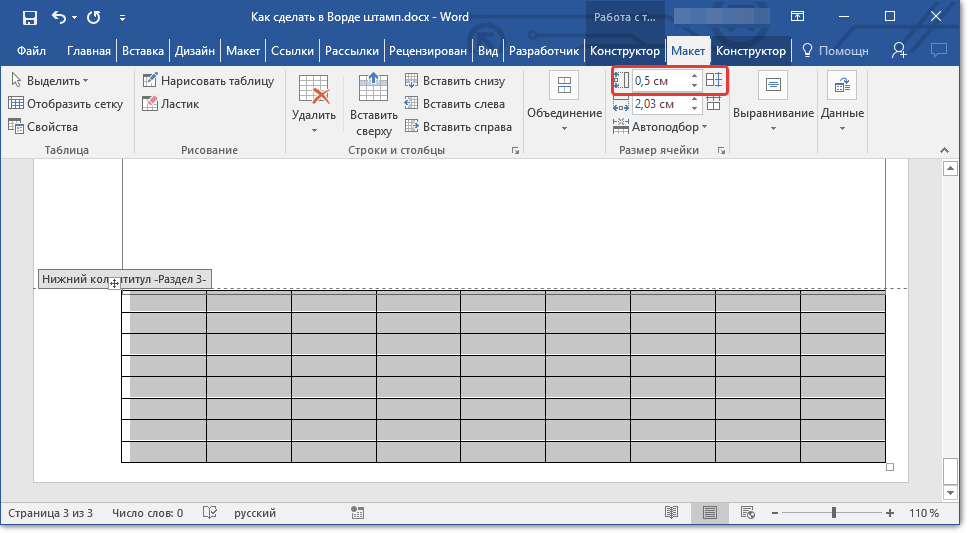
- Выделите все ячейки добавленной таблицы и перейдите во вкладку “Макет”, расположенную в основном разделе “Работа с таблицами”.
- Измените высоту ячейки на 0,5 см.
- Теперь необходимо поочередно изменить ширину каждого из столбцов. Для этого выделяйте столбцы в направлении слева направо и меняйте их ширину на панели управления на следующие значения (по порядку): >
- 0,7
- 1
- 2,3
- 1,5
- 1
- 6,77
- 1,5
- 1,5
- 2
Создание рамки для штампа
Теперь, собственно, можно перейдите к созданию рамки, размеры которой, конечно же, должны соответствовать ГОСТу. Итак, отступы от краев страницы для рамки должны иметь следующие значения:
20 x 5 x 5 x 5 мм
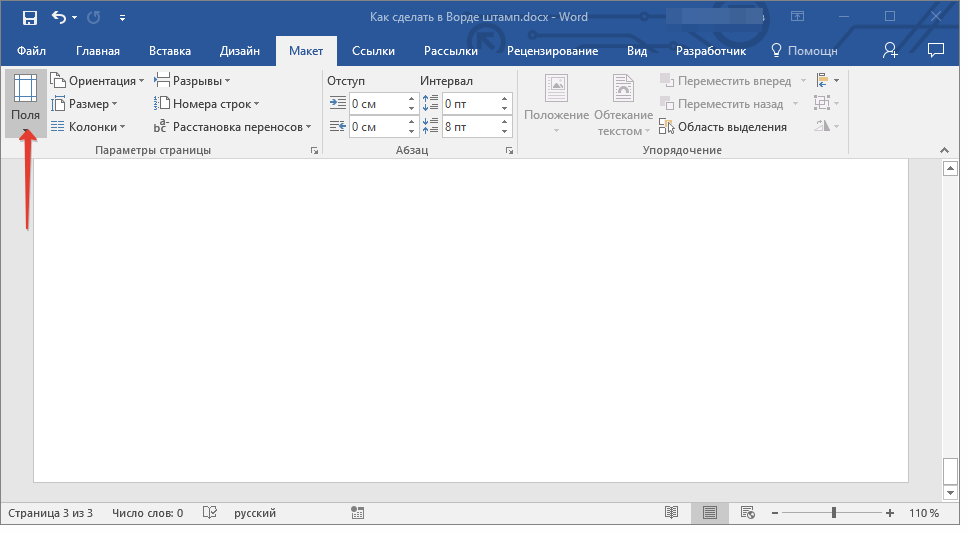
- Откройте вкладку “Макет” и нажмите кнопку “Поля”.
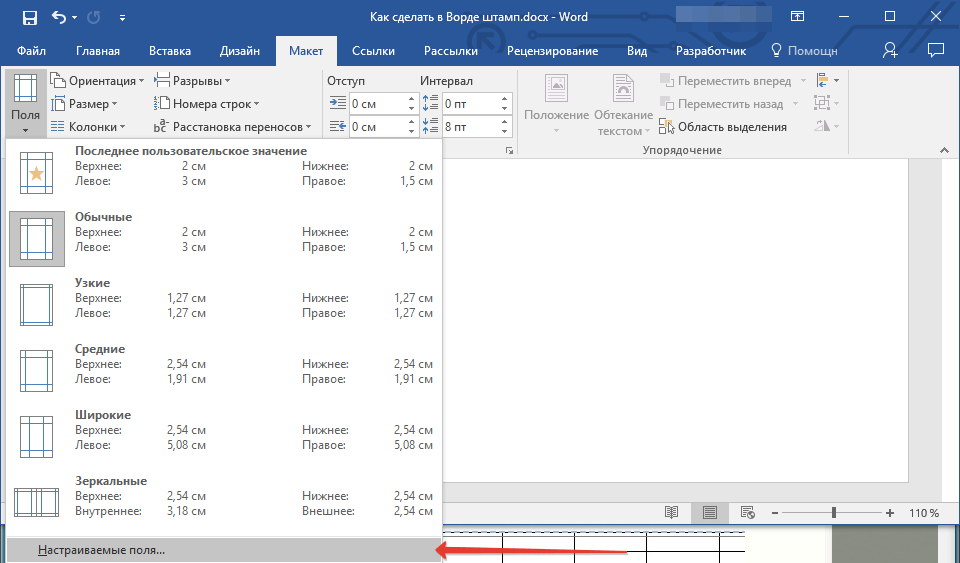
| Верхнее | 1,4 |
| Левое | 2,9 |
| Нижнее | 0,6 |
| Правое | 1,3 |
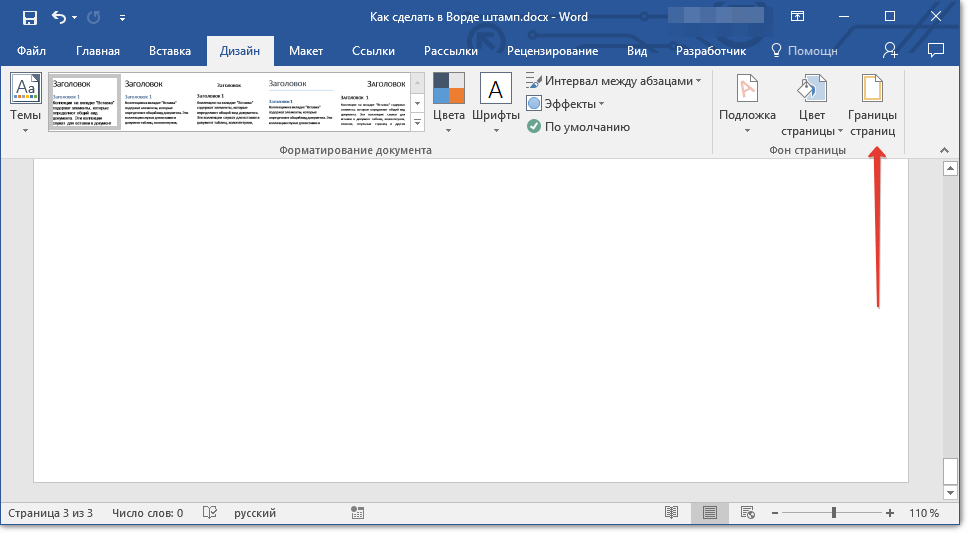
Теперь необходимо установить границы страницы.
- Во вкладке “Дизайн” (или “Разметка страницы”) нажмите на кнопку с соответствующим названием.
| Верхнее | 25 |
| Нижнее | 0 |
| Левое | 21 |
| Правое | 20 |
Создание штампа
Самое время создать штамп или основную надпись, для чего нам потребуется вставить таблицу в нижний колонтитул страницы.
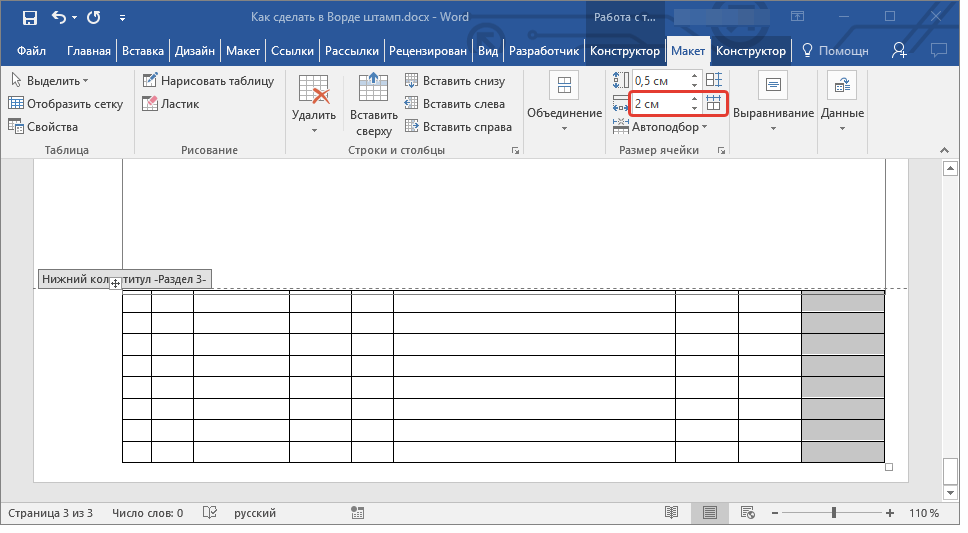
Объедините ячейки так, как это показано на скриншоте. Для этого воспользуйтесь нашей инструкцией.