
Microsoft Word предлагает множество возможностей для оформления и настройки текста в документах. Одним из способов оформления может быть использование рамки, и сегодня мы расскажем, как ее создать.
Создание рамки в Ворде
Разработчиками Microsoft зафиксирован лишь один способ внедрения рамки в документ Word, но если проявить креативность, можно обнаружить еще несколько альтернативных методов, которые предлагают более обширные варианты оформления и настройки. Давайте рассмотрим их более подробно.
Способ 1: Границы страниц
Рассмотрим самый простой и очевидный способ оформления рамки в программе Word, обратив внимание на настройки границ страницы.
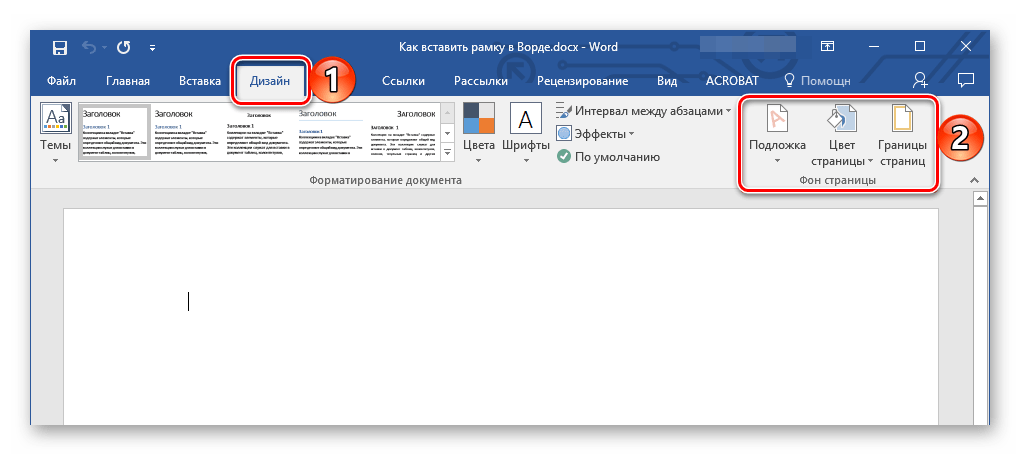
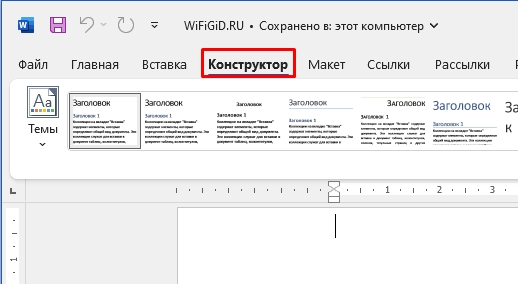
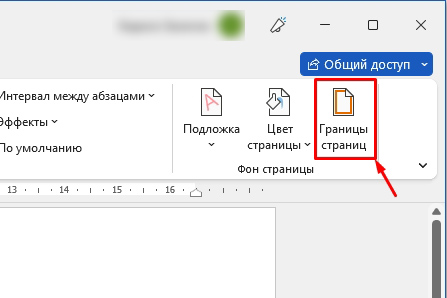
Перейдите во вкладку «Дизайн» (в последних версиях Word эта вкладка называется «Конструктор»), расположенную на панели управления, и нажмите на кнопку «Границы страниц», расположенную в группе «Фон страницы».
Важно: Для добавления рамки в Ворд 2007 нужно открыть вкладку «Разметка страницы». В Microsoft Word 2003 опция «Границы и заливка», используемая для вставки рамки, находится во вкладке «Формат».
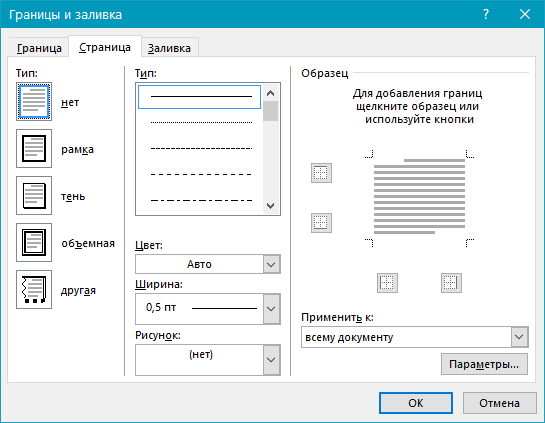
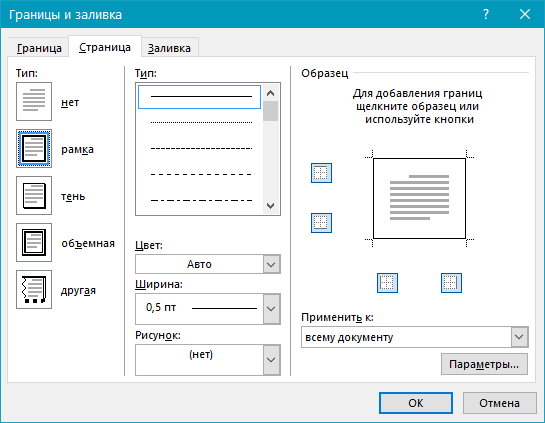 >
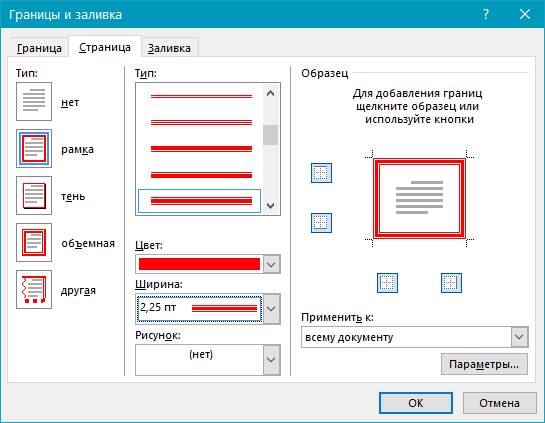
>
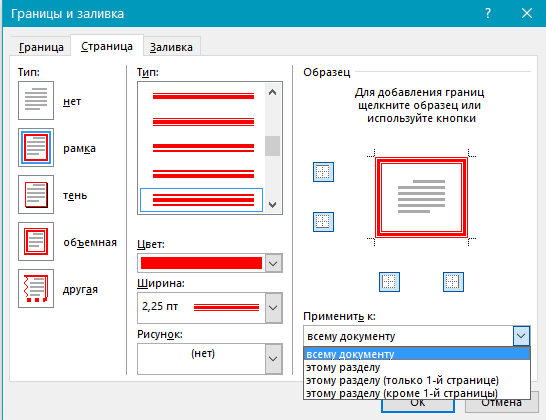
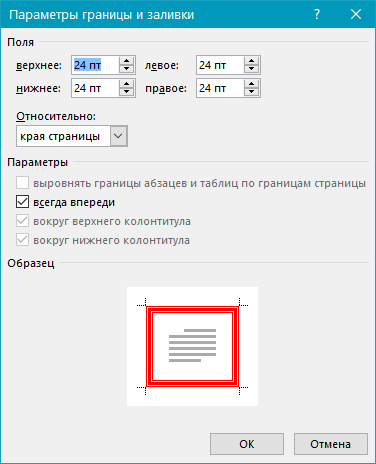
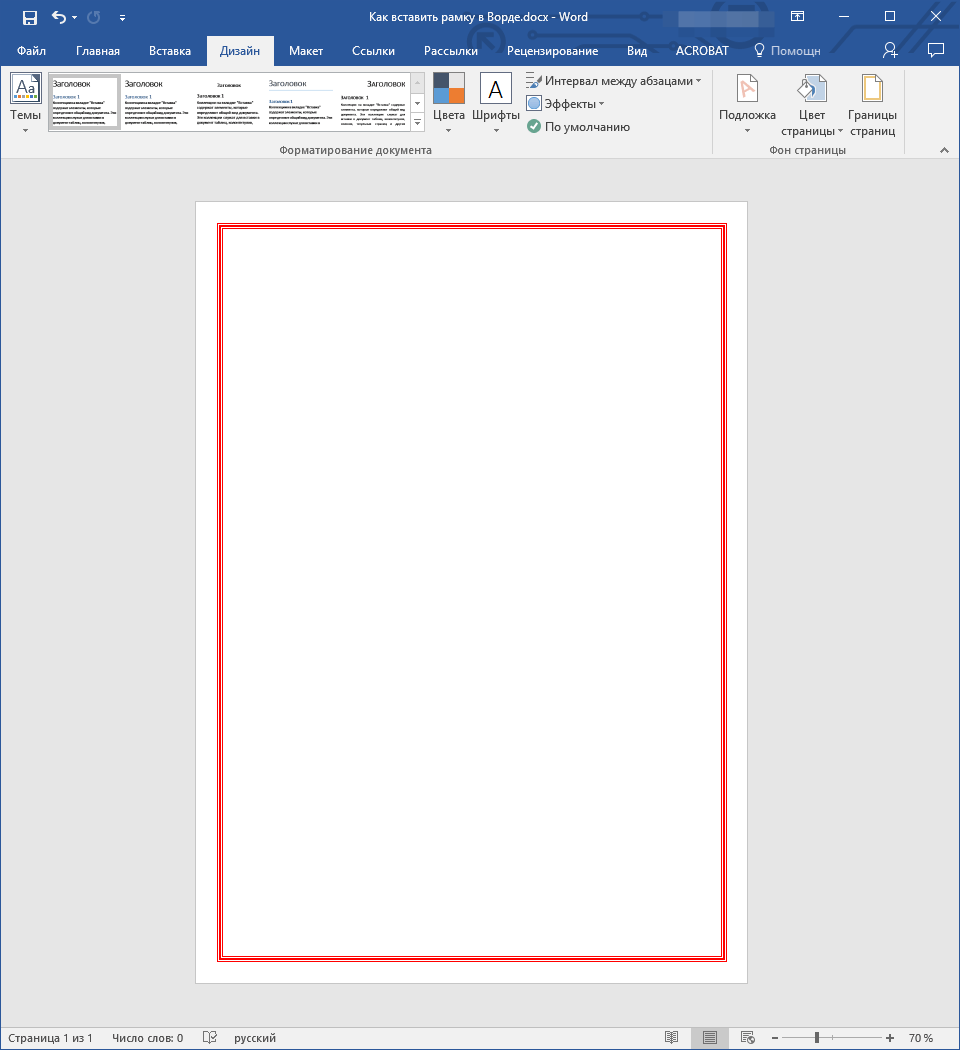
Большинству пользователей будет достаточно возможностей стандартного средства добавления рамок в Word, однако есть и другие методы.
Способ 2: Таблица
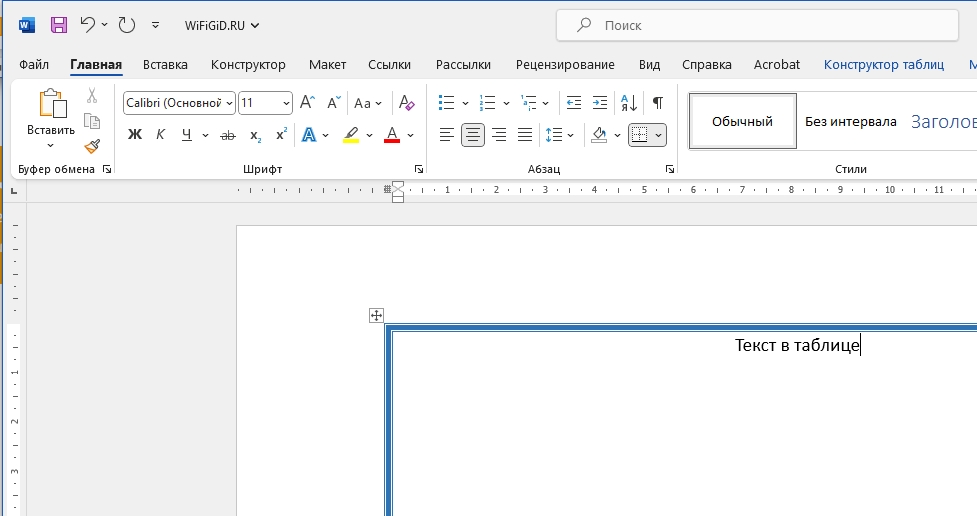
В Microsoft Word имеется возможность создания таблиц, их заполнения данными и оформления с помощью различных стилей и макетов. Простая рамка может быть создана путем растяжения одной ячейки по краям страницы, что позволяет ей принять желаемый внешний вид.
- Перейдите во вкладку «Вставка», разверните выпадающее меню кнопки «Таблица» и обозначьте курсором размер в одну ячейку. Нажмите левую кнопку мышки (ЛКМ) для ее добавления на страницу документа.
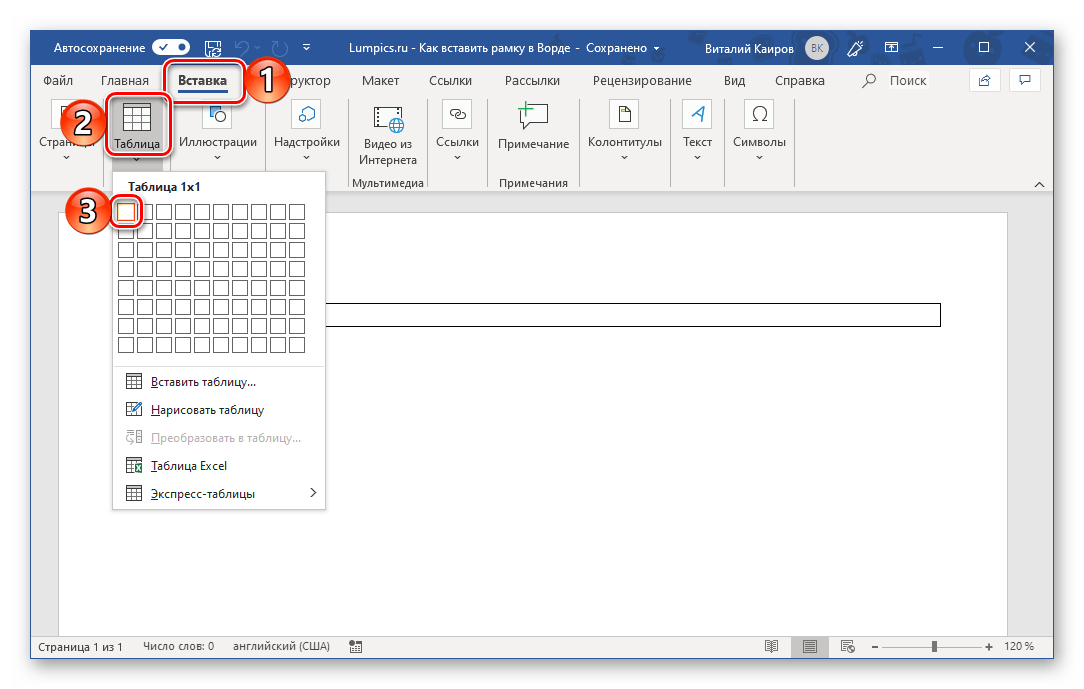
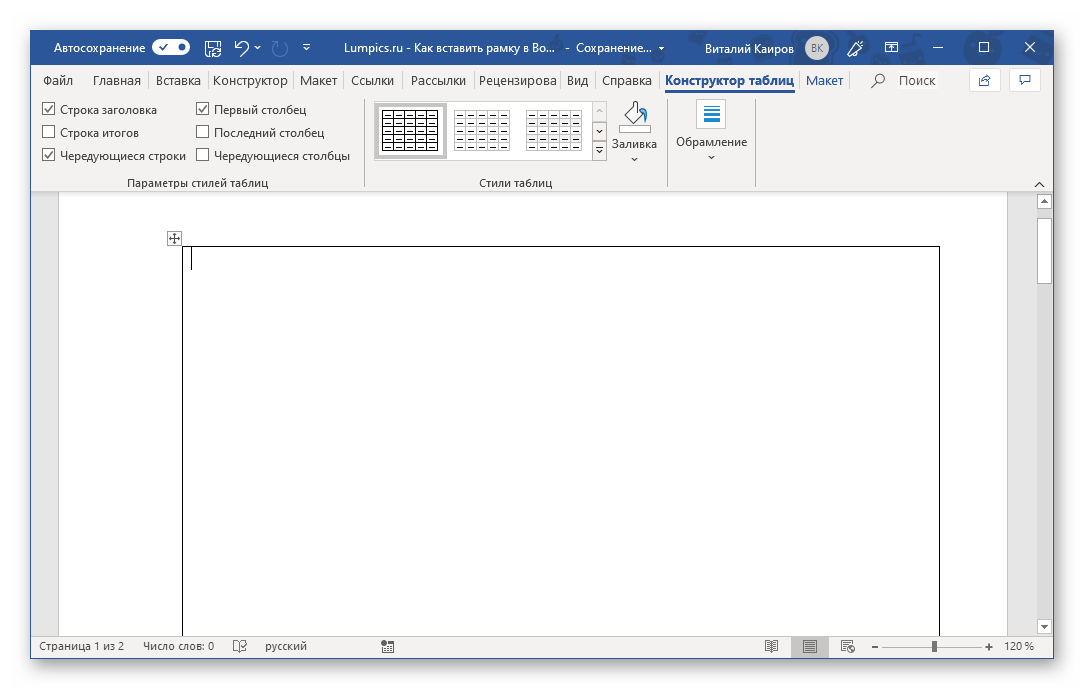
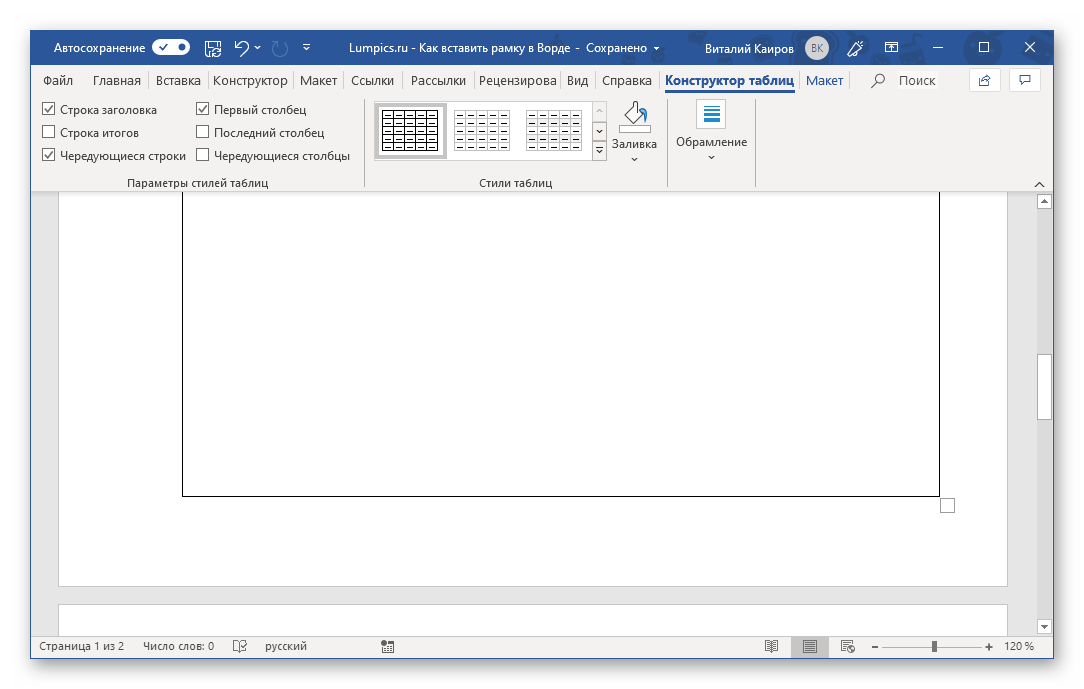
- С помощью мышки растяните ячейку по границам страницы. Следите за тем, чтобы не выходить за пределы полей.
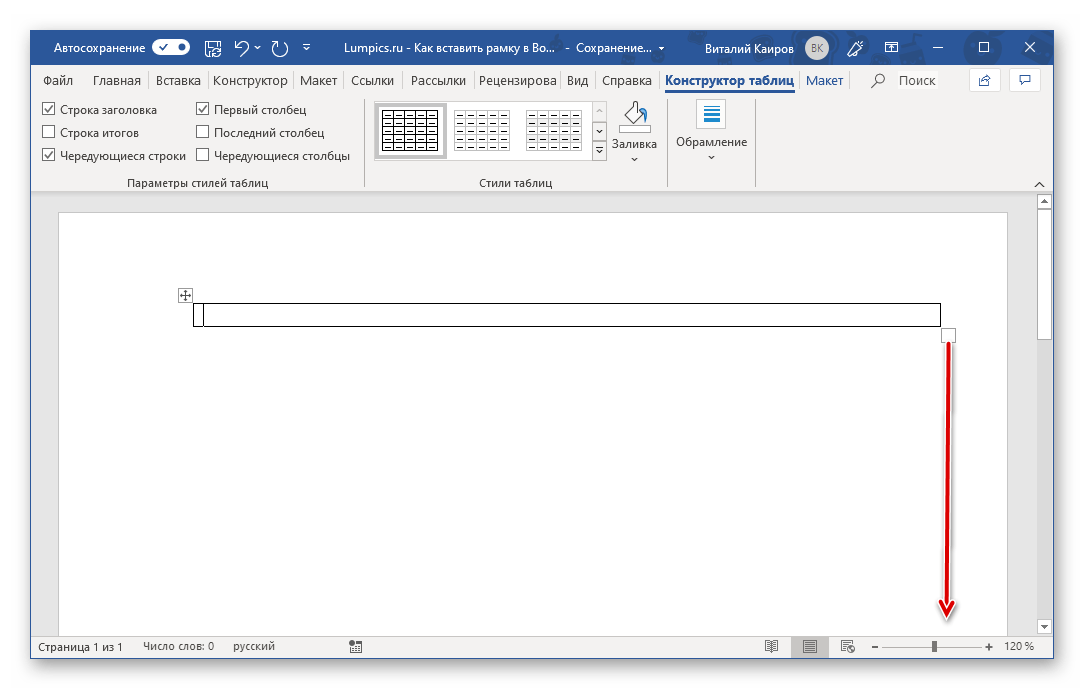
Обратите внимание: При «пересечении» границ они будут выделяться зеленым цветом и выглядеть как узкая линия.
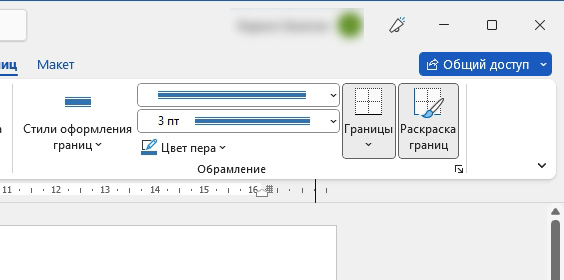
 Придать желаемый вид объекту можно во вкладке «Конструктор таблиц», которая появляется на панели инструментов Ворд при выделении добавленного элемента. >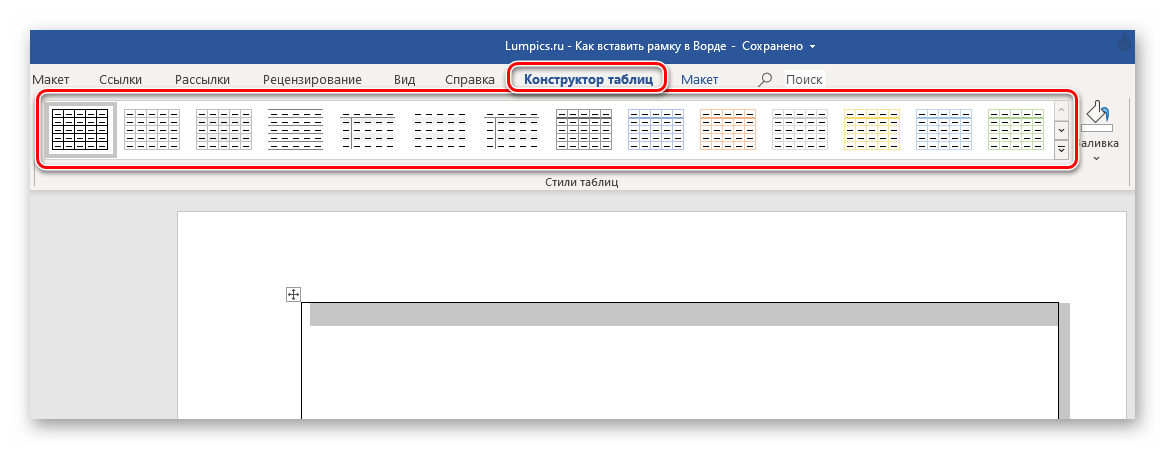
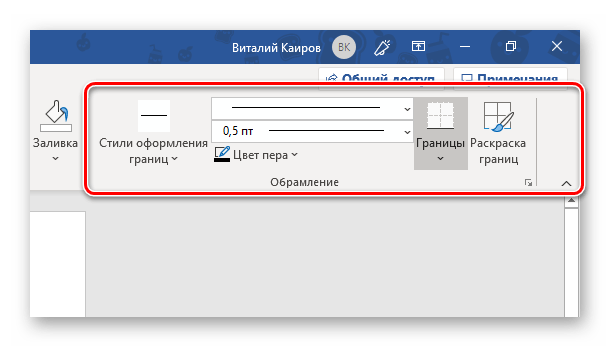 а также раскрасить вручную (провести по границам ячейки виртуальным пером).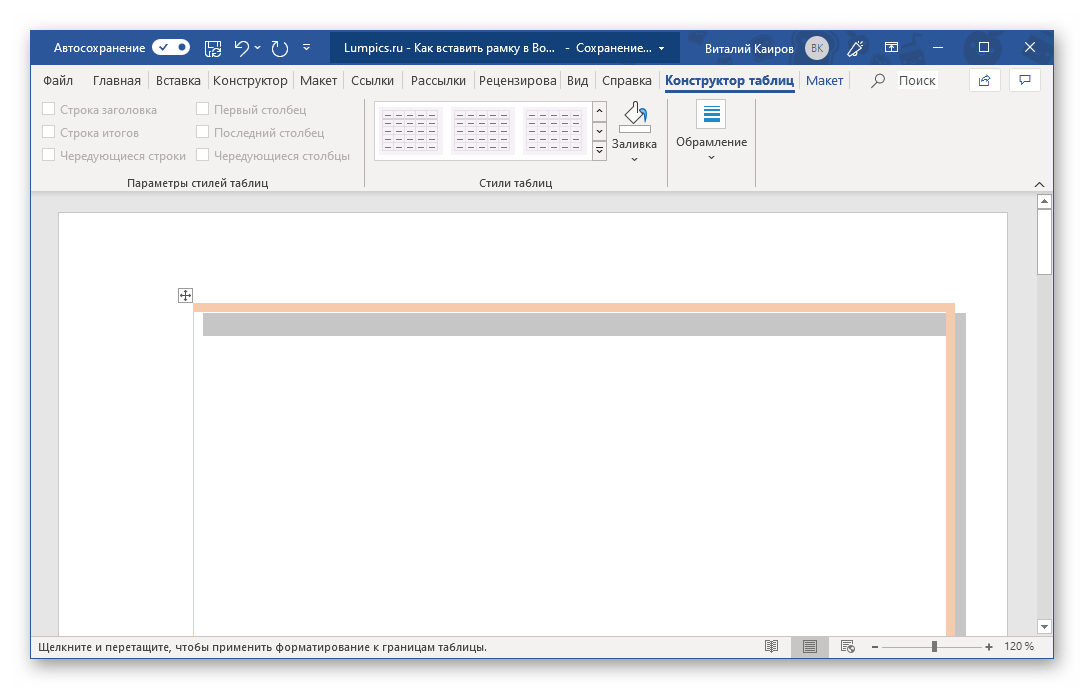
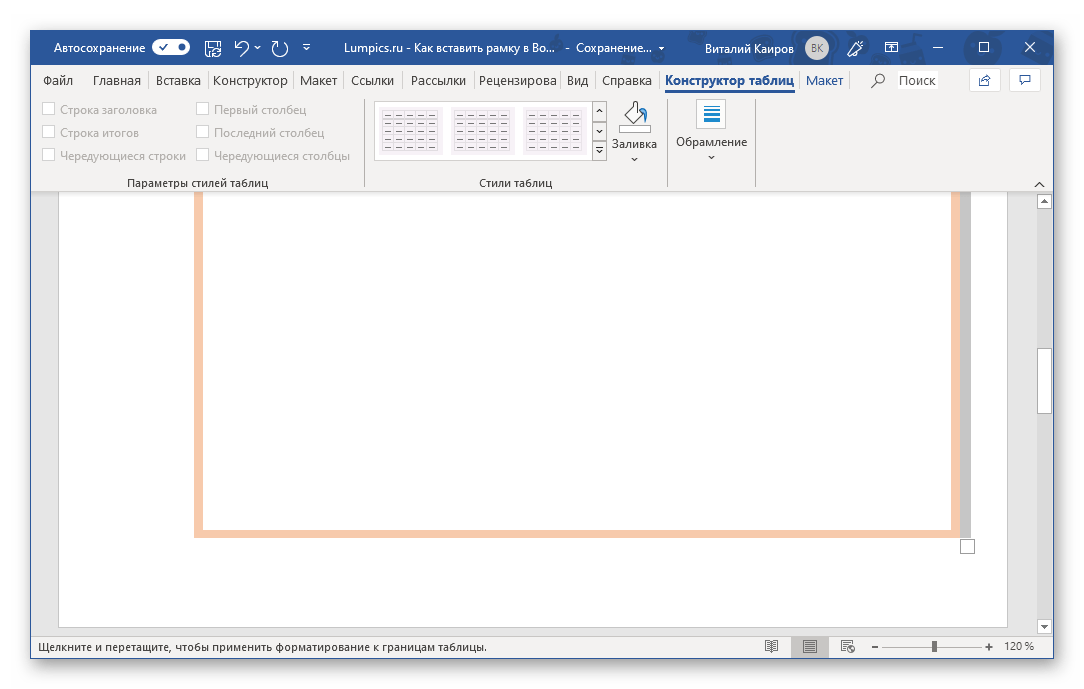
Таким образом, можно создать как достаточно простую, так и более креативную рамку.
Примечание: Содержимое внутри данной рамки-таблицы оформляется и записывается так же, как и стандартный текст в документе, однако его можно дополнительно выровнять относительно краев таблицы или её центра. Все необходимые инструменты находятся в дополнительной вкладке «Макет», расположенной в группе «Работа с таблицами».
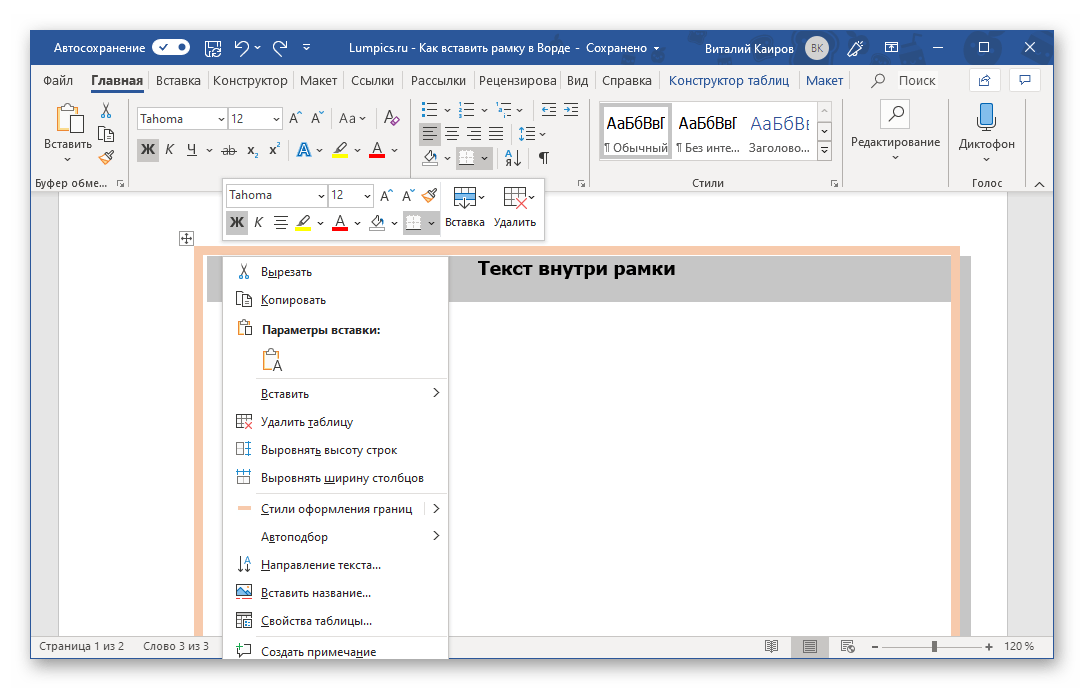
Основная работа с текстом внутри рамки осуществляется во вкладке «Главная», а дополнительные действия доступны в контекстном меню. Узнать более подробно о том, как работать с таблицами в Word и придавать им желаемый вид, можно из представленных по ссылкам ниже статей. Приложив совсем немного усилий, вы точно сможете создать более оригинальную рамку, чем те, что есть в стандартном наборе текстового редактора и были нами рассмотрены в предыдущем способе.
Способ 3: Фигура
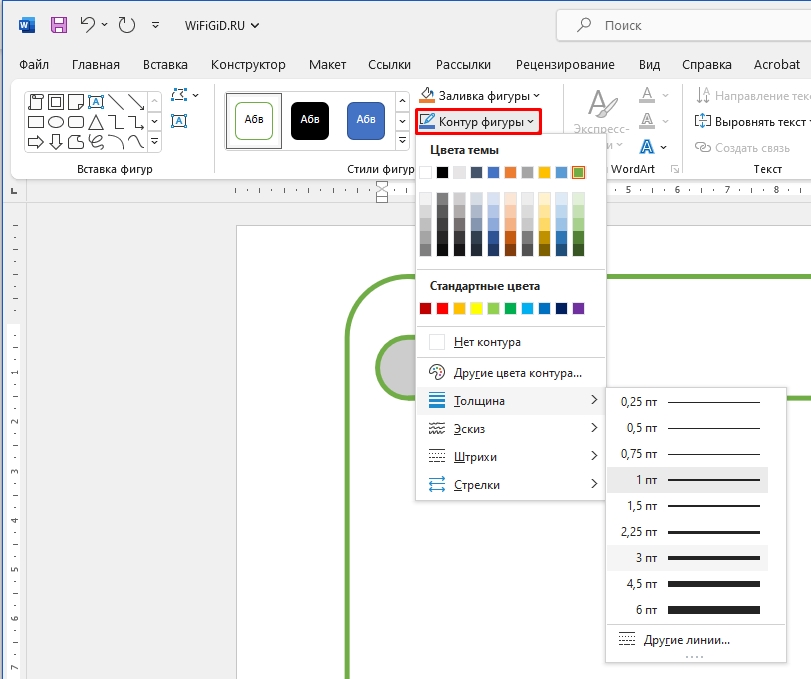
Как и в случае с таблицей, состоящей из одной ячейки, для создания рамки в Word можно воспользоваться опцией вставки фигур. Кроме того, программа предлагает гораздо больше возможностей для их оформления.
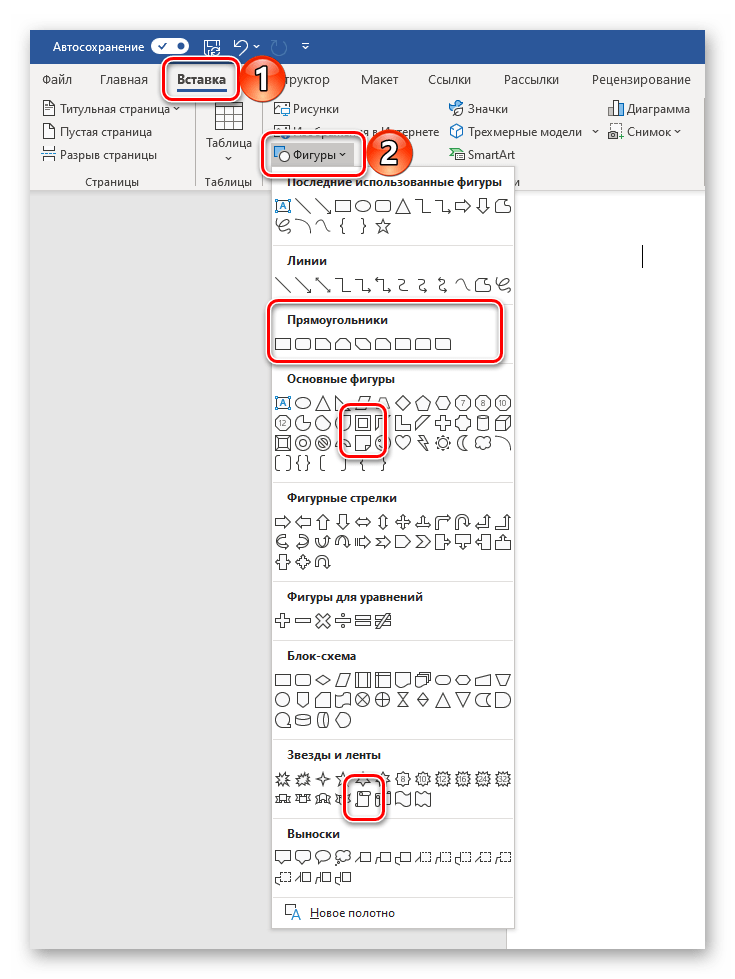
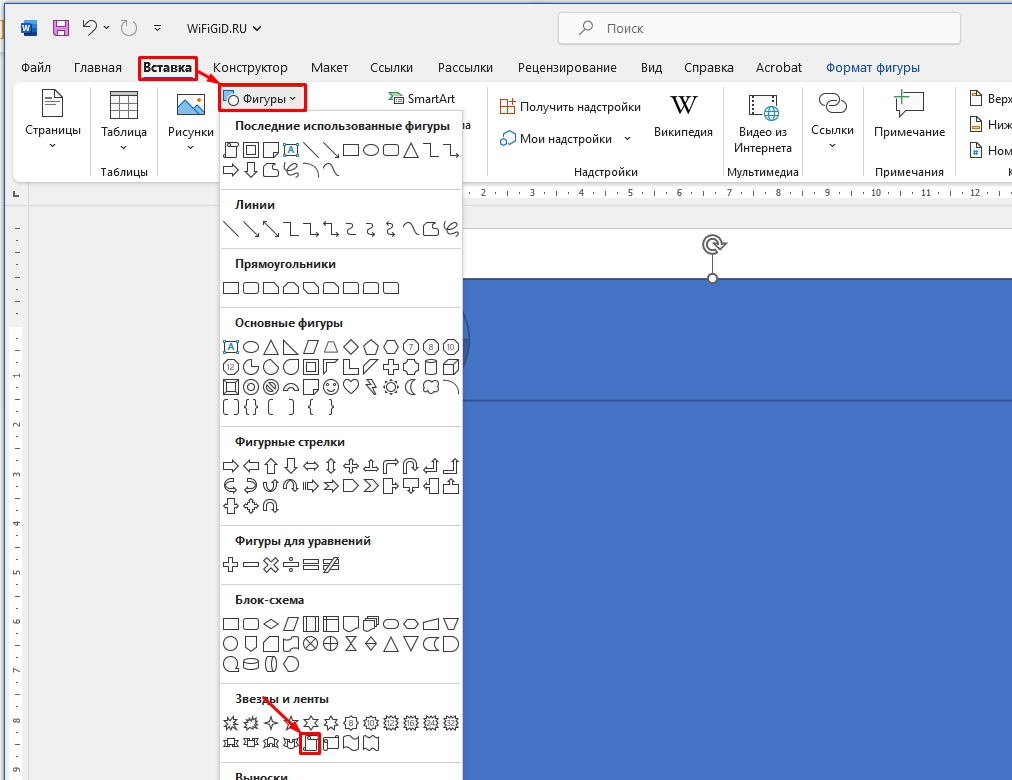
- Откройте вкладку «Вставка», нажмите по пункту «Фигуры» и выберите любой желаемый элемент, в той или иной степени напоминающий прямоугольник. Выделите его нажатием ЛКМ.
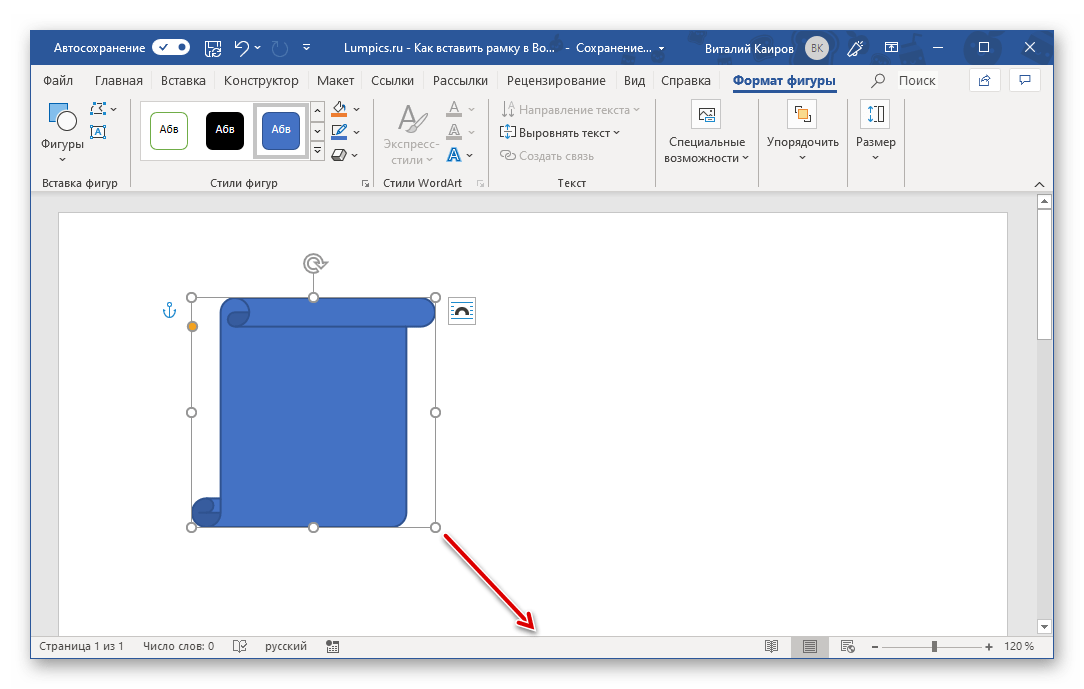
- Зажмите ЛКМ в одном из верхних углов страницы и потяните в противоположный по диагонали, создав таким образом рамку, которая будет «упираться» в поля, но не выходить за их предел.
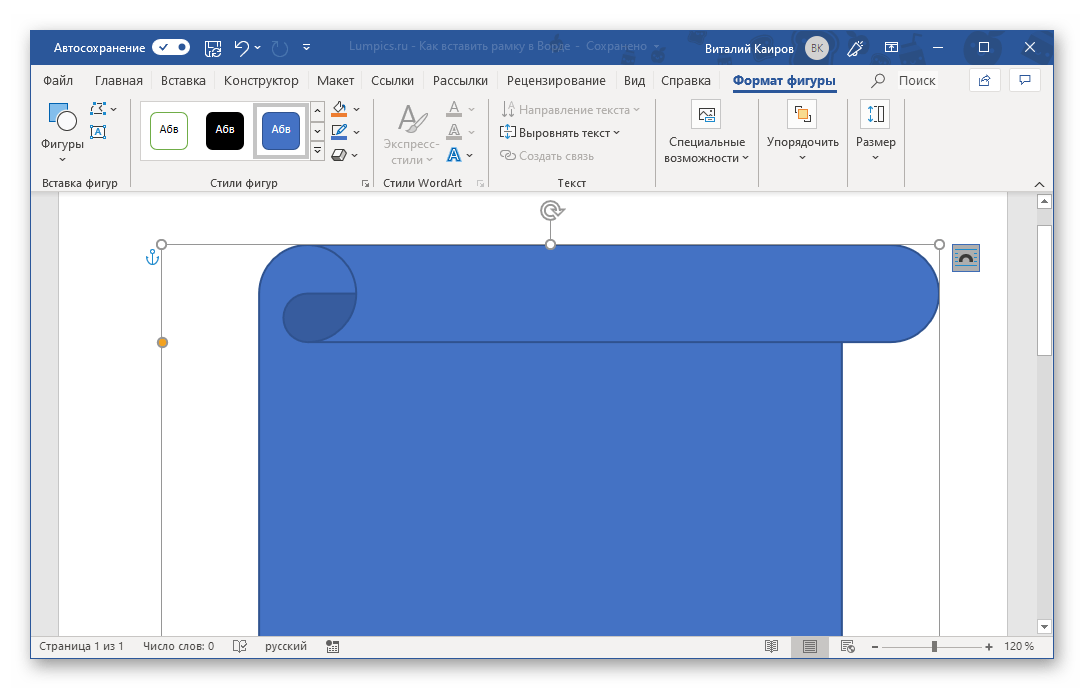
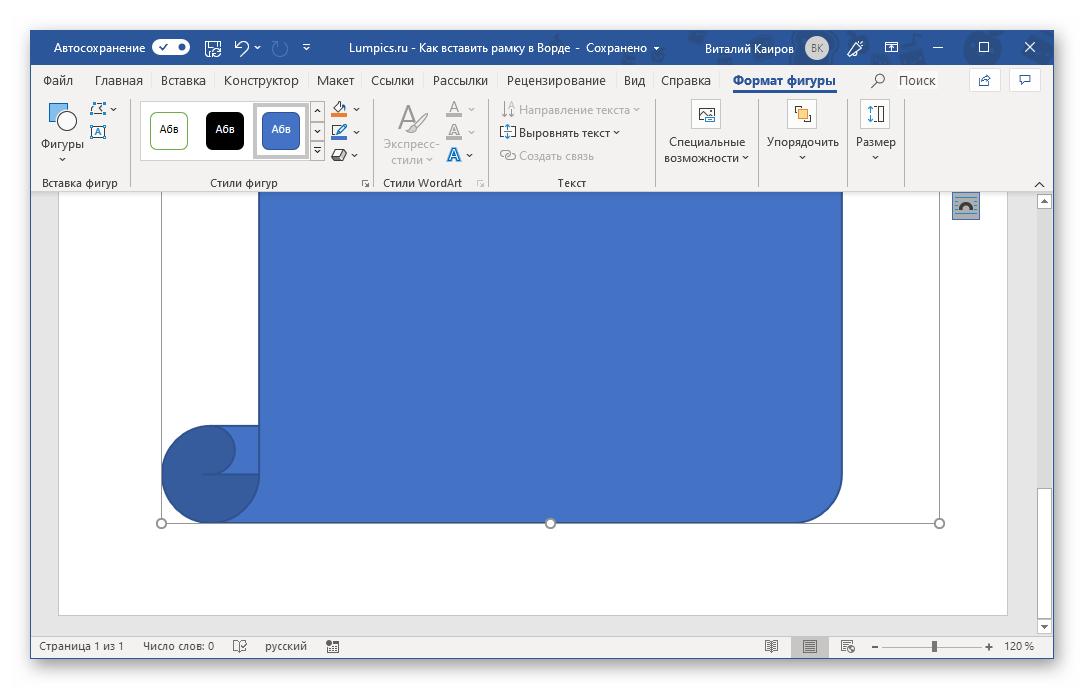
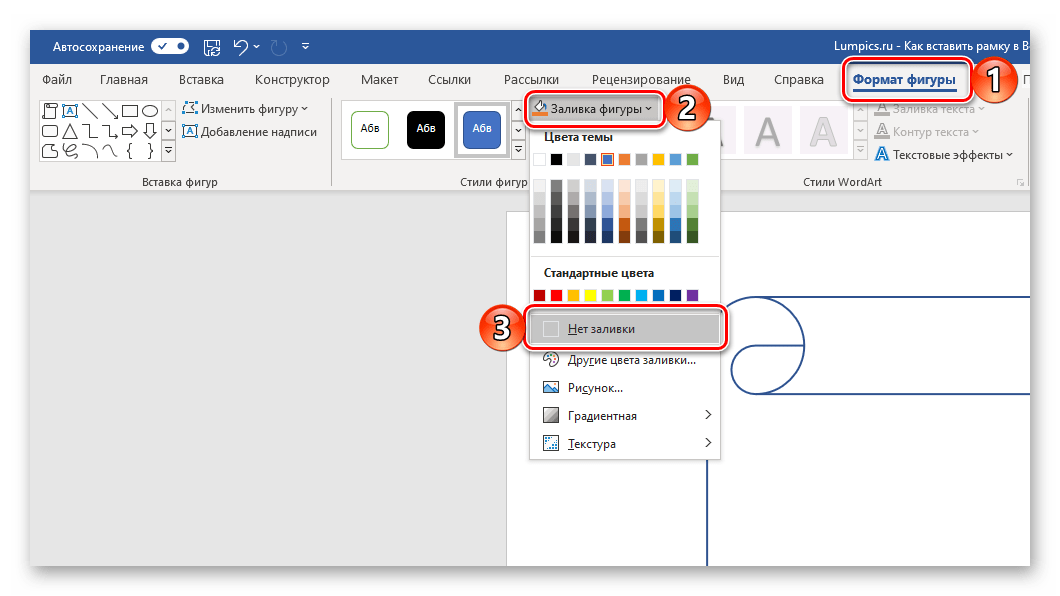
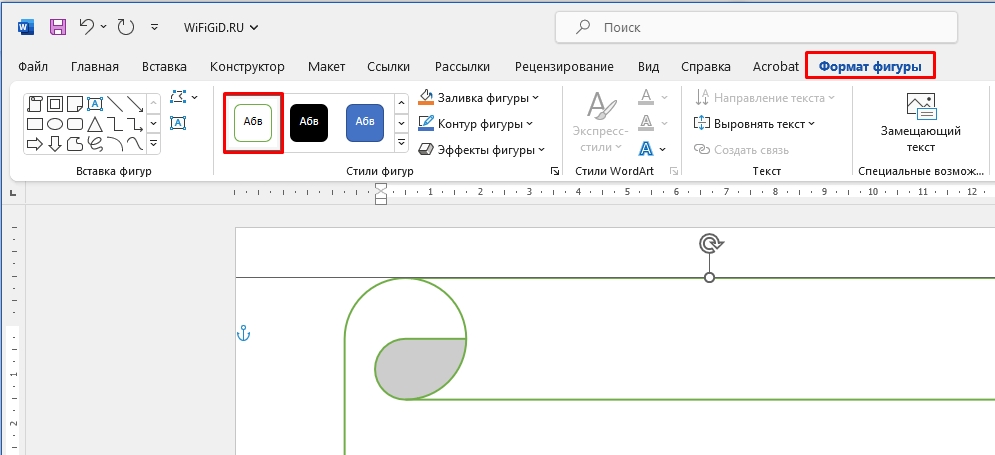
Обратите внимание: Вы можете выбирать не только «пустые» фигуры (контуры), но также и те, что имеют заливку, как это показано в нашем примере. В будущем ее можно легко удалить, оставив только рамку.
 >
>
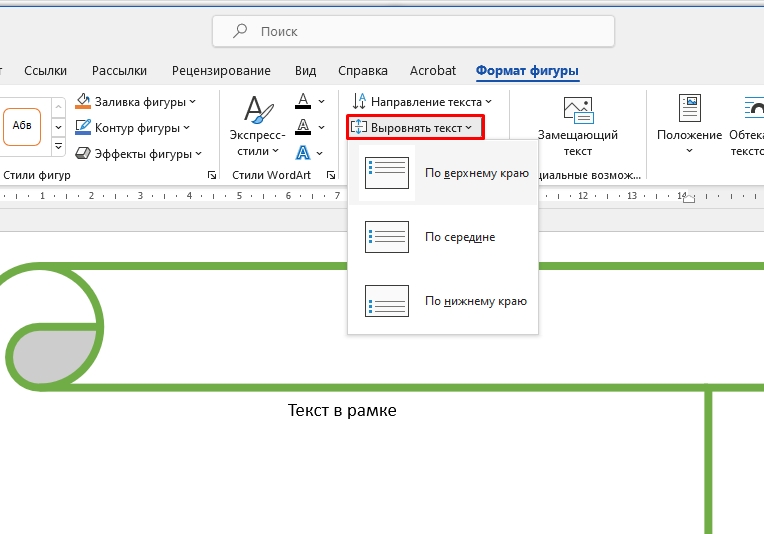
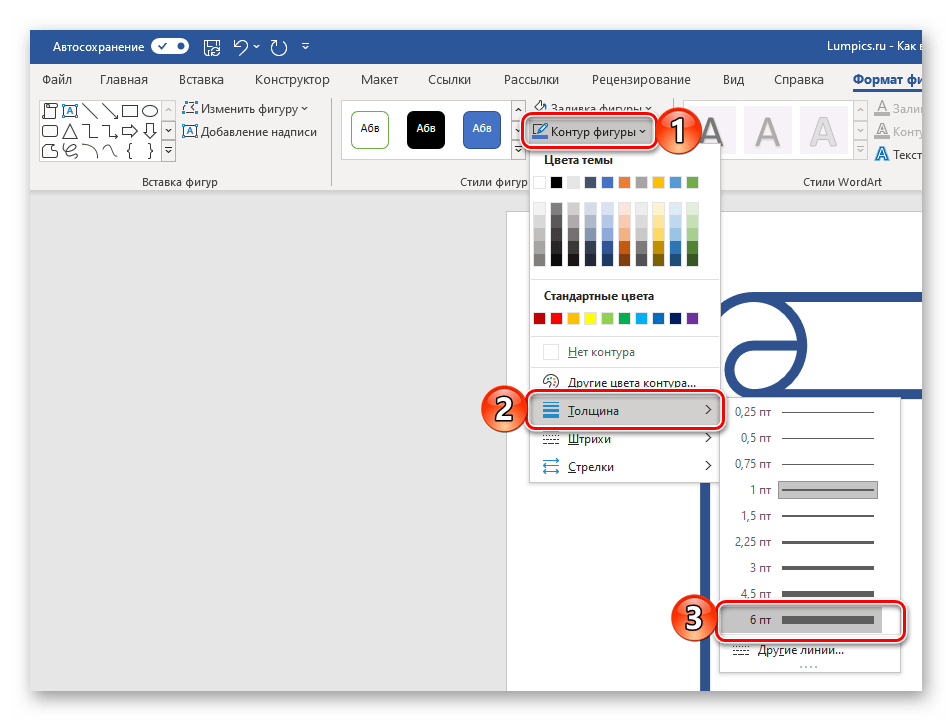 ее вид (пункт «Другие линии» в блоке опций «Толщина» предоставляет более широкие возможности для настройки).
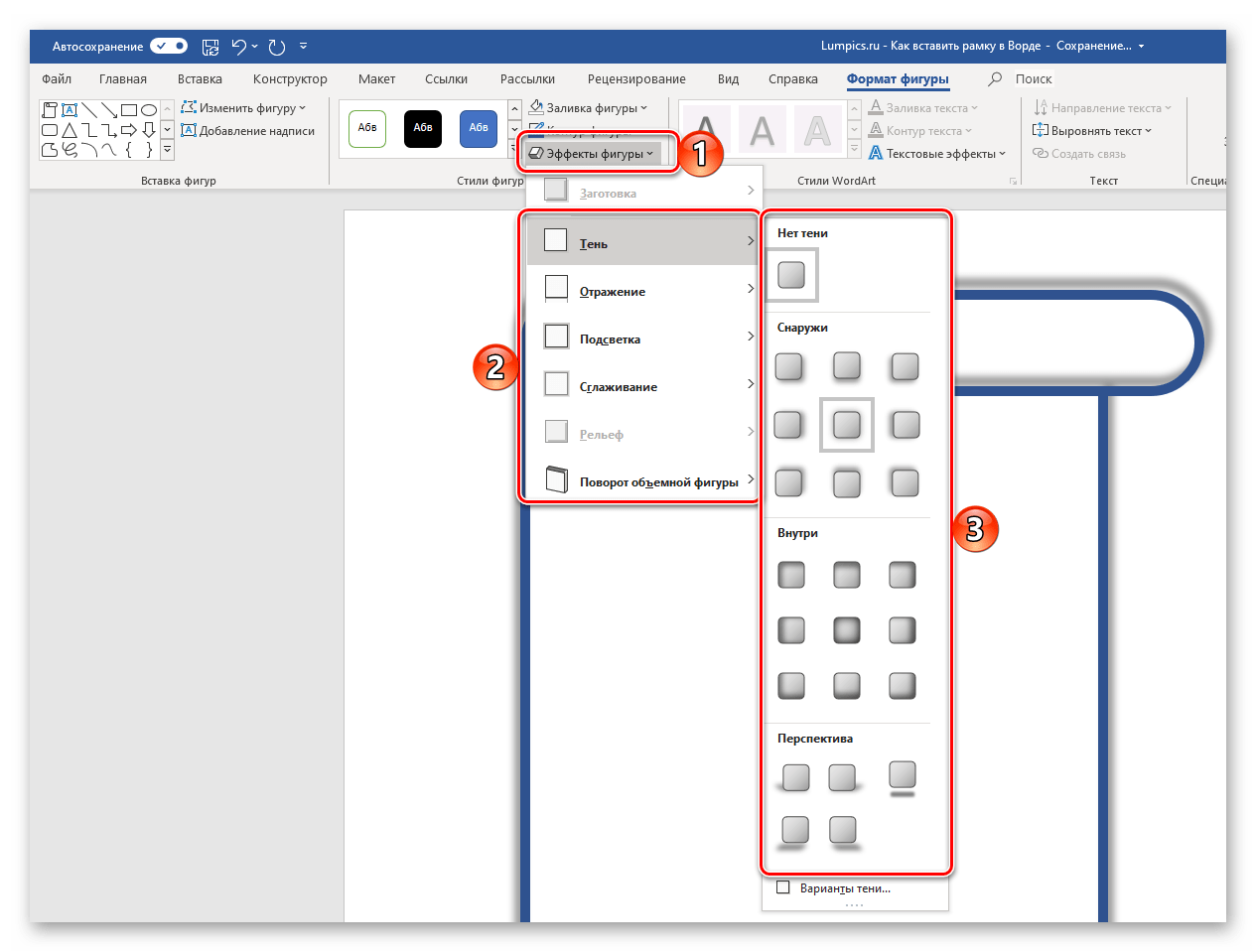
Чтобы подробнее ознакомиться с добавлением и редактированием фигур в Word, вы можете ознакомиться с отдельной статьей на нашем сайте, где также рассматриваются вопросы оформления этих элементов.
Способ 4: Текстовое поле
В упомянутых ситуациях мы оформляли границу вокруг всего документа в Word, но в некоторых случаях необходимо оформить только определенный текстовый фрагмент. Для этого можно использовать либо таблицу с одной ячейкой, которая будет подходящего размера, либо текстовое поле, у которого также имеются свои особенности.
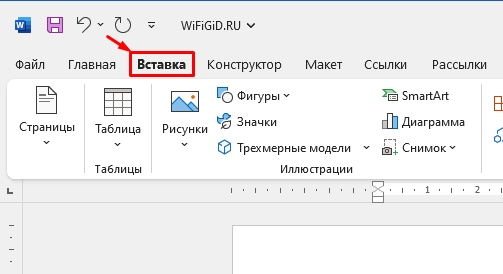
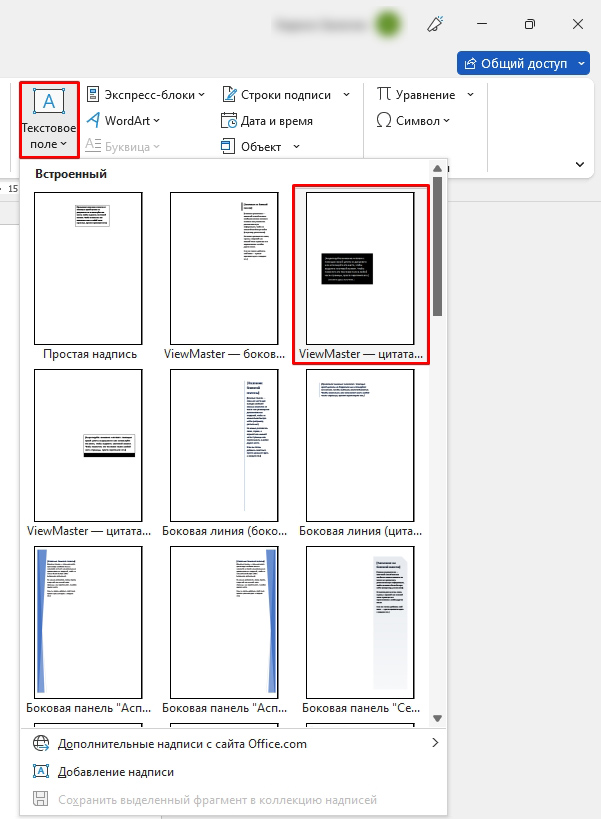
- Перейдите во вкладку «Вставка» и нажмите на кнопку «Текстовое поле».
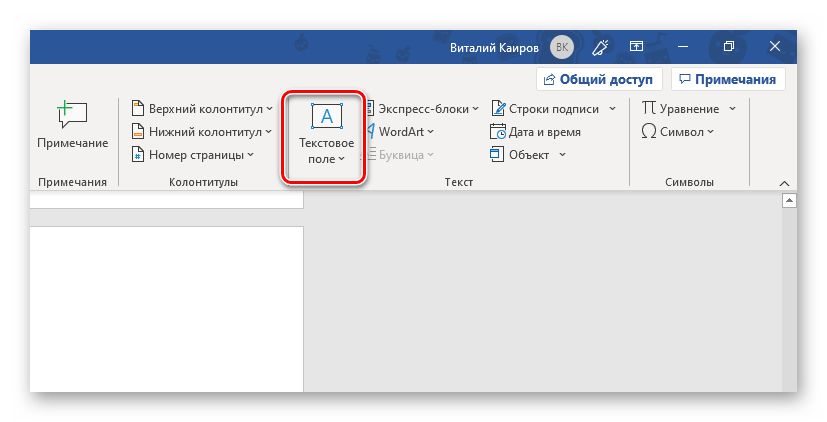
- Из выпадающего списка выберите один из представленных во встроенном наборе шаблонов, в числе которых есть как нейтральные рамки, так и полноценные графические элементы со своими стилями оформления.
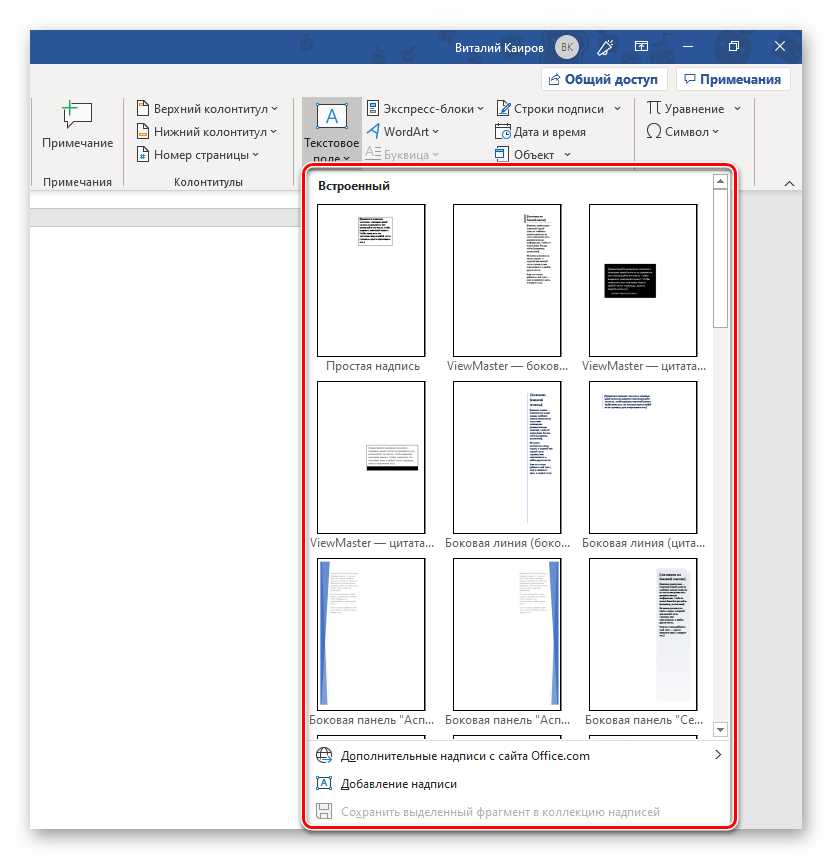
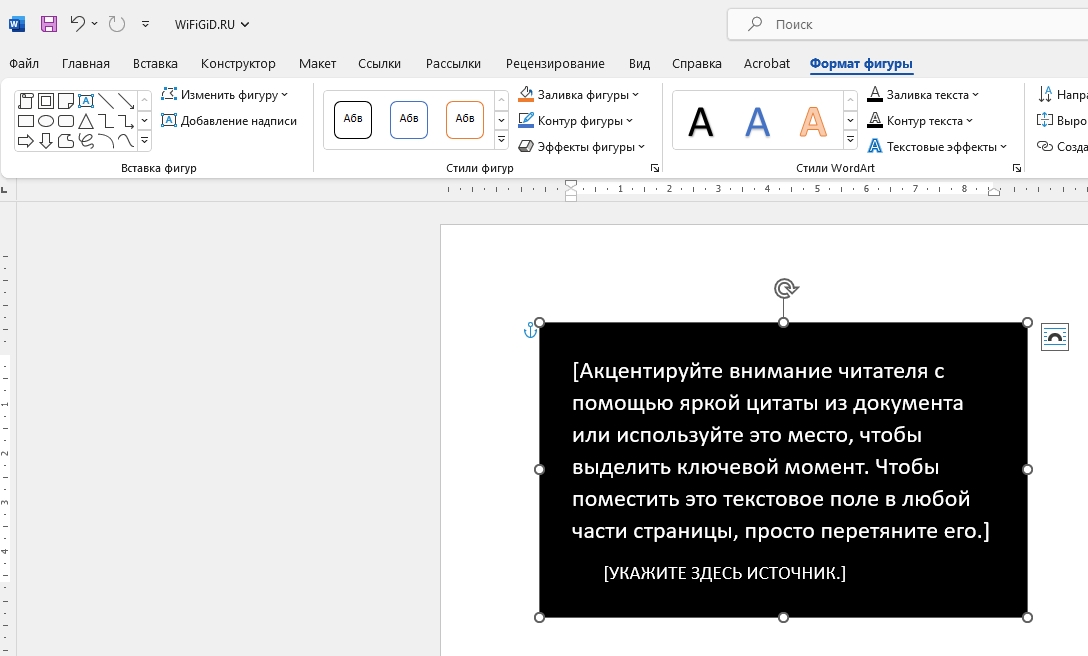
- Впишите (или вставьте) в добавленное текстовое поле нужную запись,
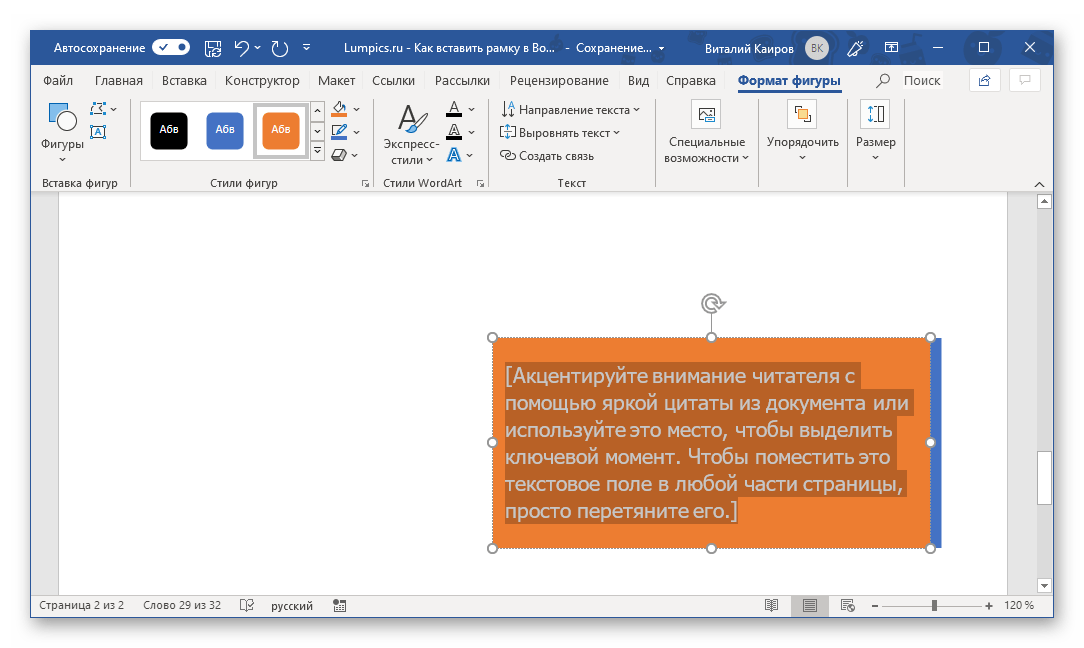 подгоните под нее размеры рамки, уберите заливку (аналогично данному действию с фигурами).
 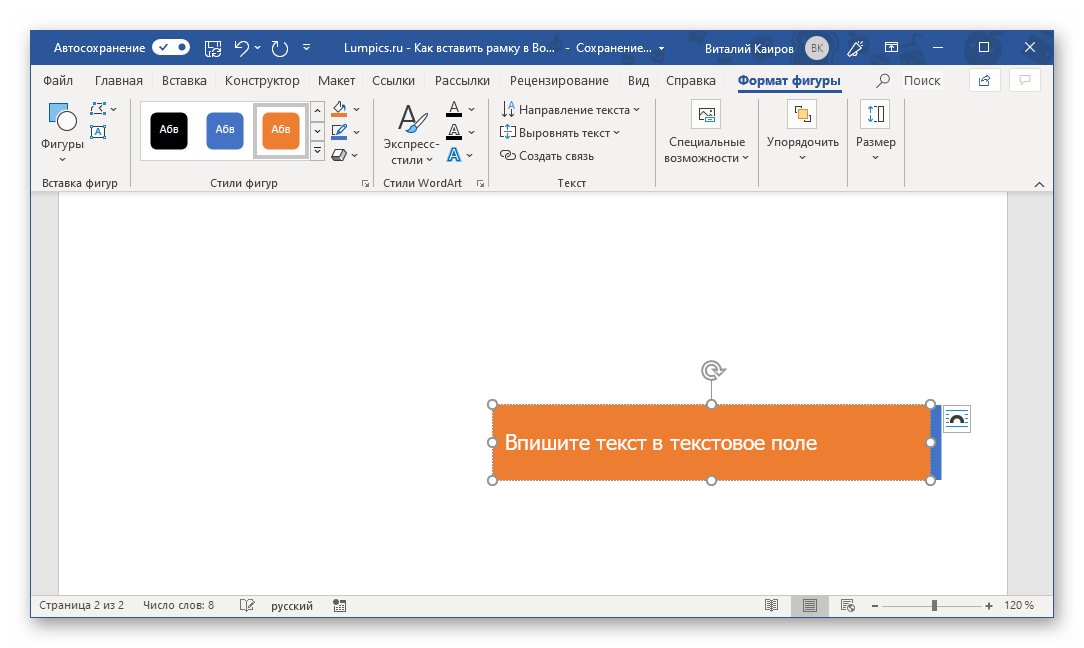 Если потребуется, переместите этот объект, правда, делается это путем перетаскивания его отдельных границ и изменения размеров.
 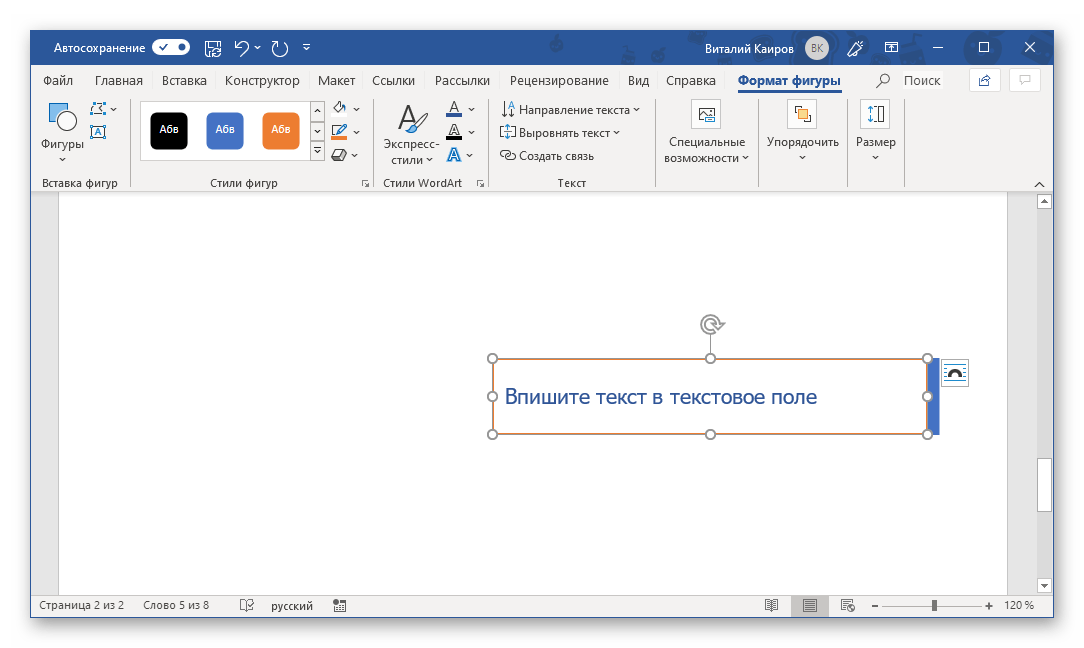 Надписи, добавленные в документ таким образом, можно поворачивать и переворачивать, а также изменять их, используя встроенные в Ворд стили.
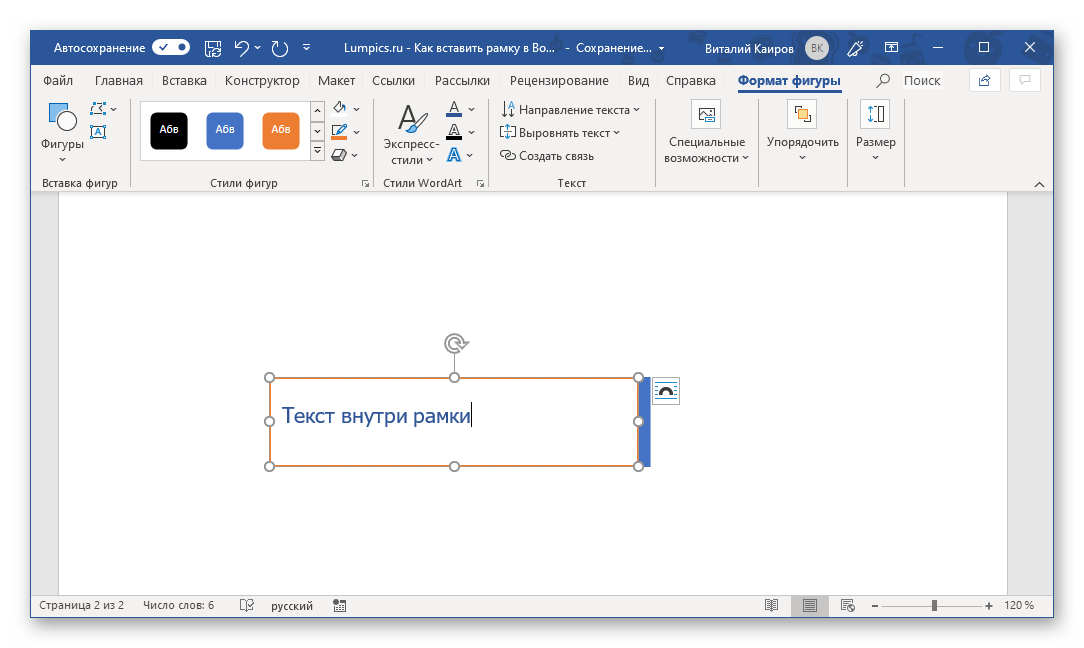
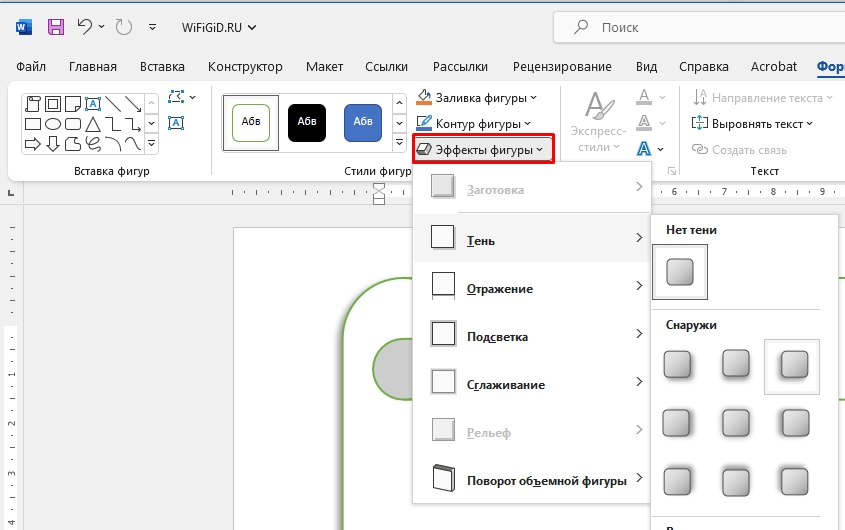
Дальнейшая работа с таким текстом осуществляется так же, как и с обычным, с той лишь разницей, что предварительно потребуется выделить содержимое текстового поля. Придать же более изящный вид данному объекту можно точно так же, как и любой другой фигуре (см. Способ 3) – для него доступны те же параметры (заливка, контур, эффекты и т.д.), представленные во вкладке «Формат фигуры». К слову, текст внутри поля можно вписать в любой другой текст в документе и расположить поверх, за ним или в стороне. Делается это так же, как и с графическими объектами – нужно просто правильно настроить параметры обтекания.
Печать документов с рамками
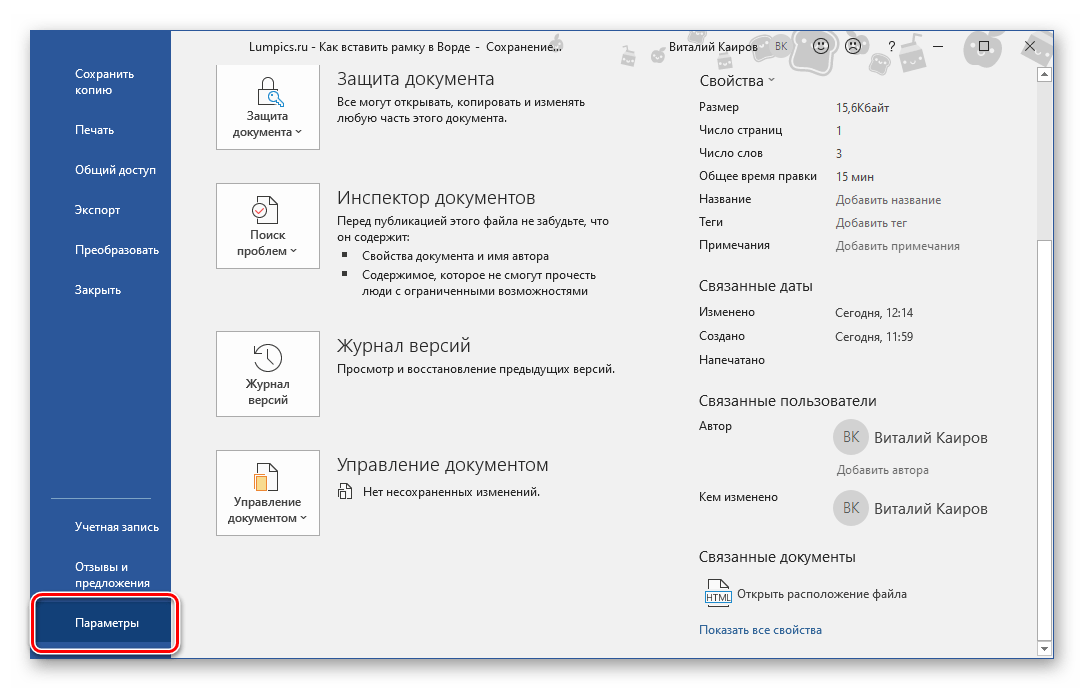
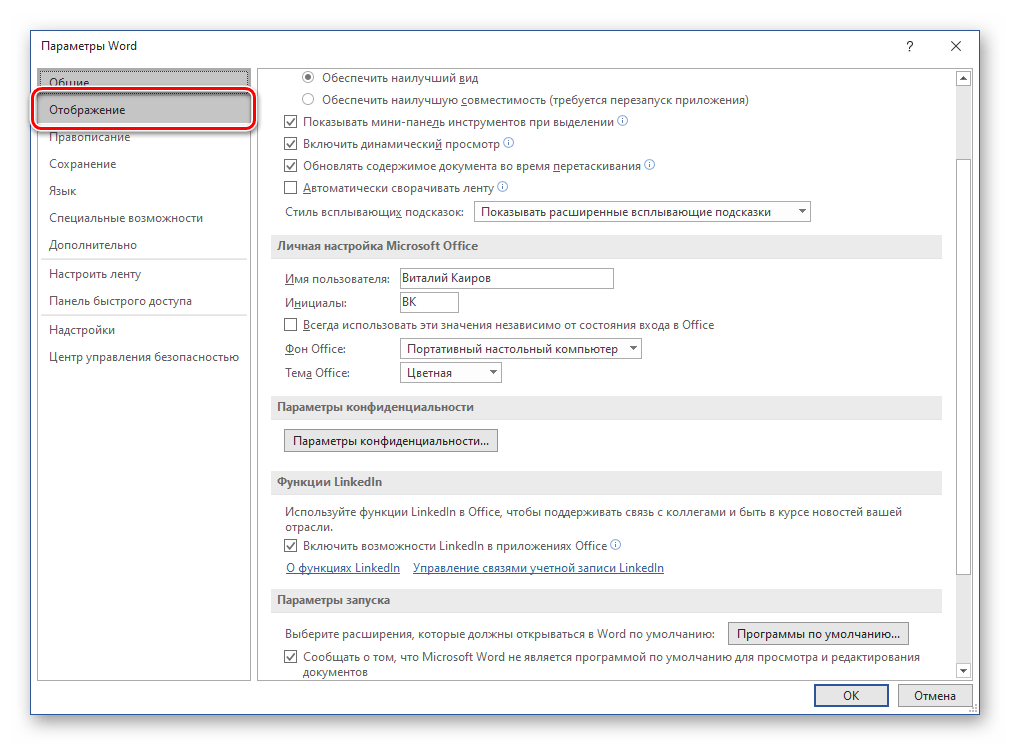
В тех случаях, когда документ с созданной в нем рамкой требуется распечатать на принтере, можно столкнуться с проблемой ее отображения, а точнее, отсутствия такового. Это актуально в первую очередь для фигур и текстовых полей, но легко устранимо путем посещения настроек текстового редактора.
Как сделать рамку в Ворде: 2 простых способа
При форматировании текстов в Word иногда необходимо выделять отдельные моменты в документе. Один из самых простых вариантов, подходящий даже для печати файлов на монохромном принтере – обведение информации рамкой.


Сделать это несложно в любой версии текстового редактора. Но перед тем как сделать текст в рамке в Ворде стоит познакомиться с 2 способами ее установки: для отдельной области или всего текстового файла. Эти знания могут пригодиться и для оформления курсовой работы, и для привлечения внимания к важным сведениям при составлении, например, отчетов, и даже при создании рекламной продукции.
Оформление целых разделов
Самая простая методика, которая помогает сделать в Ворде рамку вокруг текста, предполагает ее установку для всех листов или разделов. Для ее реализации придется выполнить следующие действия:
- Перейти к разделу «Дизайн» (или «Разметка страницы» для редакций MS Word 2007 и 2010 года).
- Найти расположенную примерно посередине вкладку «Фон страницы».
- Выбрать команду «Границы страниц».
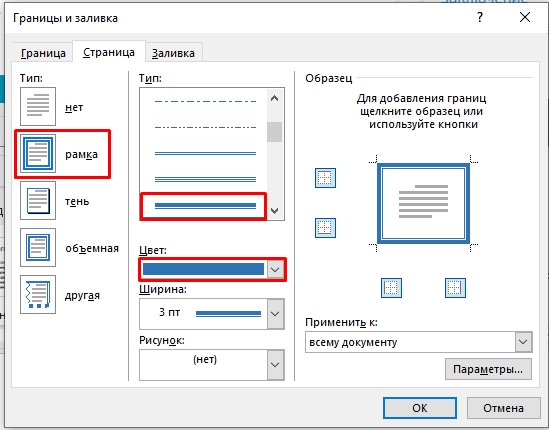
- На первой открывшейся вкладке выбрать пункт «Рамка», позволяющий установить этот вид обрамления на листе.
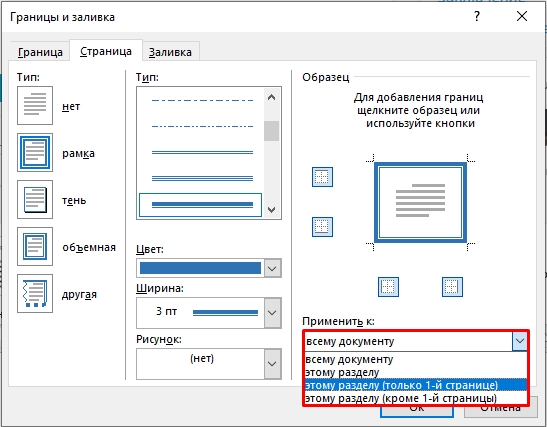
При оформлении таким способом только титульного листа в настройках следует выбрать «этому разделу (только 1-й странице)». Для остальной части документа можно установить другие варианты внешнего вида.

Если выделяется только часть текста, стоит воспользоваться другим способом.
Выделение в рамку отдельного текста в Word
Для оформления документа рамками, выделяющими только отдельные абзацы или элементы текста, можно попробовать использовать таблицу. То есть — создать одну ячейку, а уже в нее поместить информацию. Но метод этот будет не слишком удобным при форматировании текста. И еще более сложным при размещении в выделенной области еще одной таблицы.
Намного проще оформить документ, выполняя такие действия:

Пользовательский интерфейс различных версий Word в значительной степени схож. Главное различие заключается в размещении команд при добавлении рамки в новой и старой редакциях MS Office. Тем не менее, все шаги останутся идентичными, даже для Word 2003, где опция «Границы и заливка» расположена в верхнем меню под пунктом «Формат». Способы настройки рамок также почти не изменились — границы могут быть выполнены как в виде линий, так и в виде рисунков.
Настройки рамки
Чтобы обрамление текста оказалось еще более заметным и привлекало к себе внимание, параметры рамки можно изменить. По умолчанию данные обрамляются обычными тонкими линиями черного цвета. Но у пользователя есть возможность изменять следующие характеристики:
Рамку можно сделать объемной или с тенью по краям. Для этого при настройке оформления следует выбрать соответствующий пункт в расположенном слева списке на вкладках «Граница» или «Страница». Оформить таким способом получится и весь документ, и отдельные абзацы.
Как вставить рамку в документ Word: все решения
Всем привет! И у нас очередной полезный урок, где я вам подробно расскажу, как в Ворде вставить рамку. Мы рассмотрим несколько интересных способов, как использование специальных границ, так и вставку фигур и таблицы с одной ячейкой. Статья и правда вышла очень интересная и познавательная. Она поможет вам серьезно расширить горизонты возможностей в самой программе.
Ну и в случае чего, вы можете обратиться ко мне за помощью в комментариях.
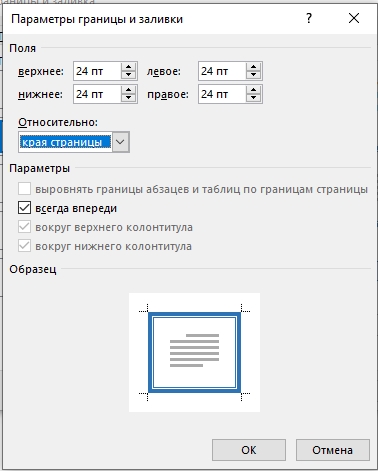
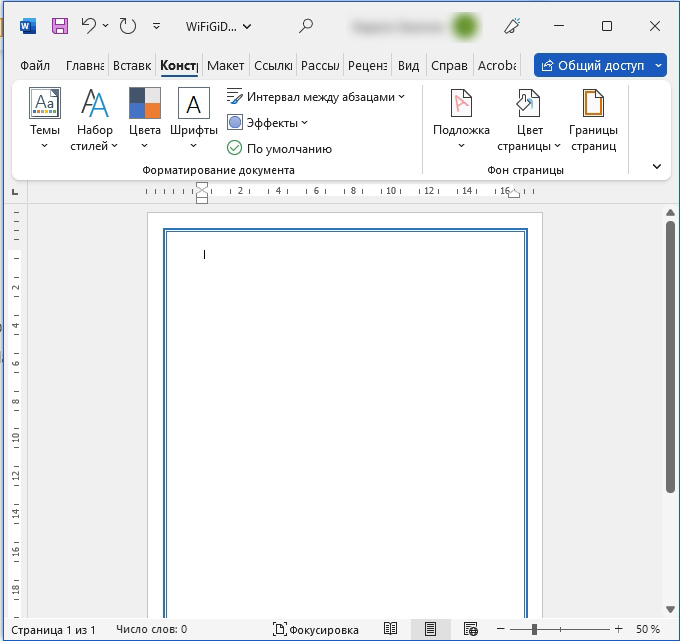
Способ 1: Обрисовка границ страницы
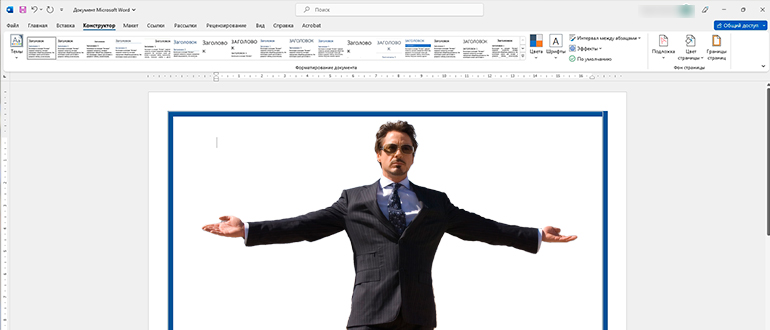
Итак, проще всего вставить рамку в документ Word можно с помощью специальной функции «Границы страницы».
Способ 2: С помощью таблицы
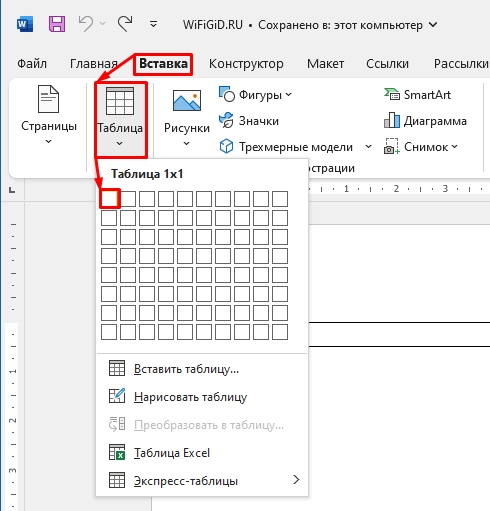
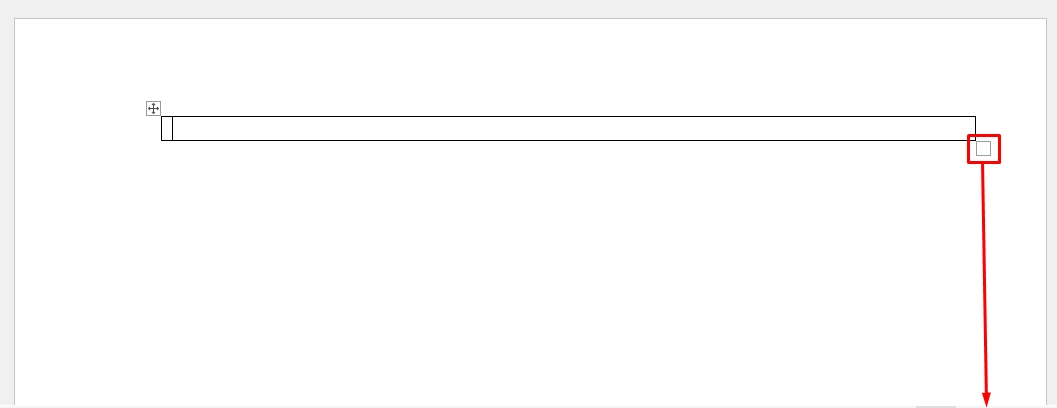
Как еще можно сделать рамку в Word? – для этого мы можем воспользоваться табличкой. Да сам метод несколько костыльный, но он работает. Я хочу его вам показать для того, чтобы немного расширить ваше понимание работы с программой.
Способ 3: Фигуру
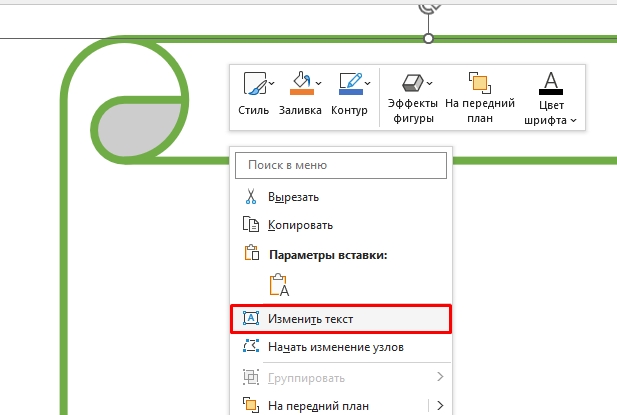
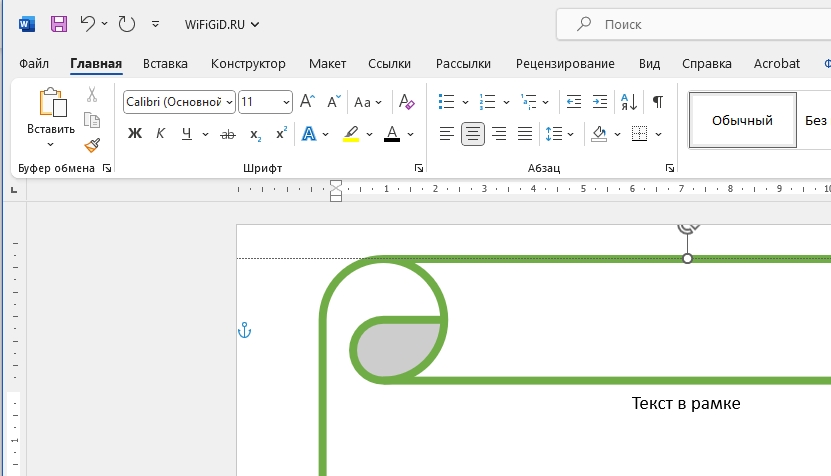
Давайте познакомимся с еще одним интересным способом сделать красивую рамку в Ворде. Для этого мы будем использовать фигуры.
Способ 4: Блок текста
Все прошлые варианты создавали рамки вокруг всего листа. А что, если нам нужно сделать маленький блок текста с рамкой.
Проблема с печатью документов с фигурами и рамками
При печати документов с фигурами и рамками, вы можете столкнуться с проблемами, когда они не будут отображаться на листах. Вся проблема связана с настройками программы.
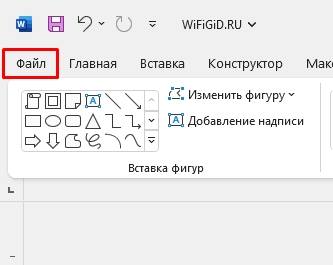
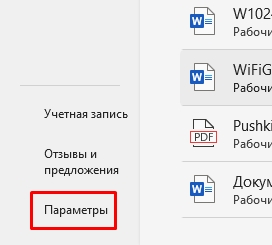
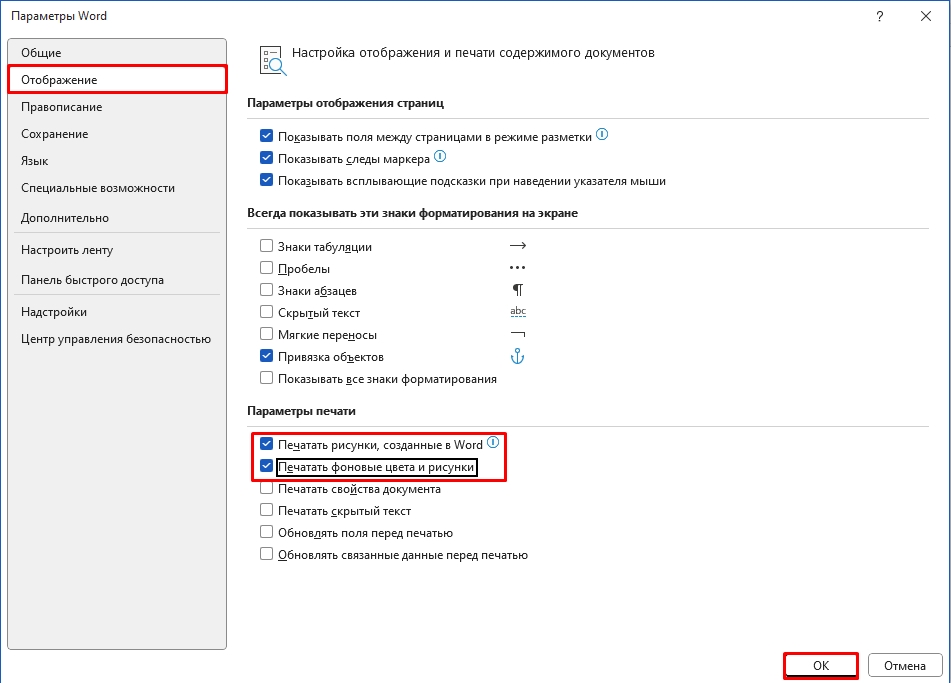
После выполнения этих шагов проблема должна быть устранена, и все элементы, включая фигуры и рамки, окажутся на своих местах. Если у вас возникли какие-либо трудности, с которыми вы не можете справиться, и вам нужна помощь от портала WiFiGiD.RU, пожалуйста, детально изложите свою ситуацию в комментариях. Всем желаю добра и здоровья.



