
Вот и начался очередной учебный год. Скоро студенты снова начнут решать расчетно-графические и курсовые работы, оформлять к ним пояснительные записки, а преподаватели вновь строго будут требовать "Рамки" и "Штампы". Вот только как сделать эти самые "Рамки по ГОСТ" в ворде (word)? Одни чертят линиями, которые вечно сползают в копи-центрах на полстраницы. Другие чертят от руки.
Третьи, к которым относился и автор статьи, распечатывали шаблон рамки с штампом из автокада, а затем на тех же листах печатали пояснилку.
- — рамку;
- — основную надпись любой сложности;
- — автоматическое заполнение номеров страниц в основной надписи, в том числе их общего количества в документе;
Введение
Для начала необходимо разделить документ на как минимум 3 раздела: Титульный лист (1 стр.), Содержание (2 стр.), Основная часть. Делается это так:
Разметка страницы – Разрывы – Следующая страница

Это действие повторить еще раз. Получаем 3 страницы и 3 раздела.
На второй странице:
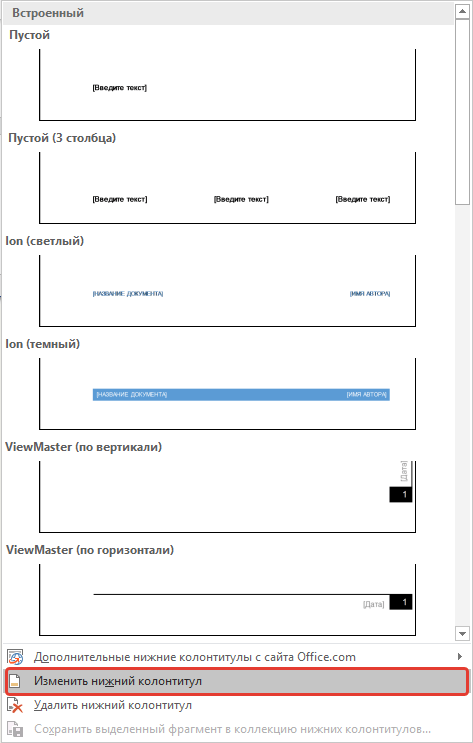
Вставка – Нижний колонтитул – Изменить нижний колонтитул
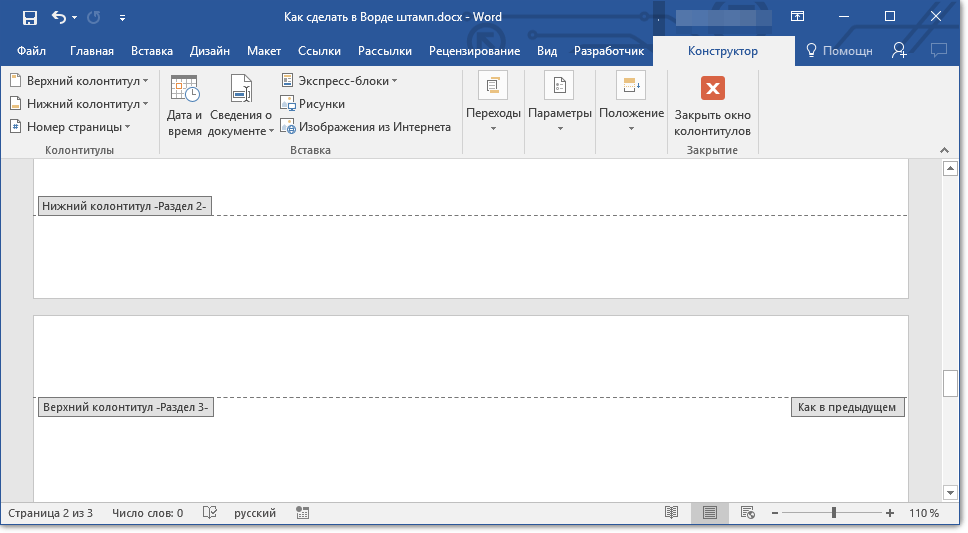
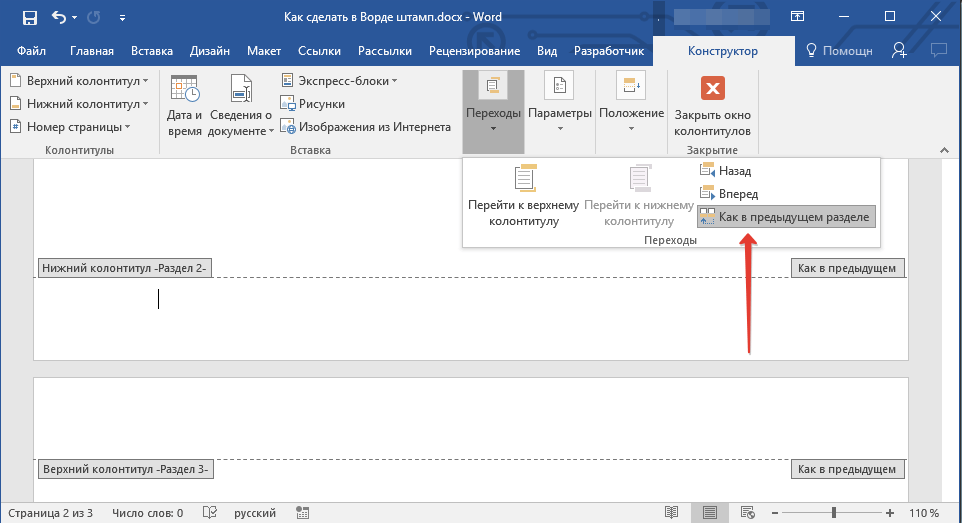
И нажимаем на "Как в предыдущем разделе", чтобы выключить функцию. Аналогично для третьей страницы.

Делаем рамку для листа формата А4 с полями 20х5х5х5 мм
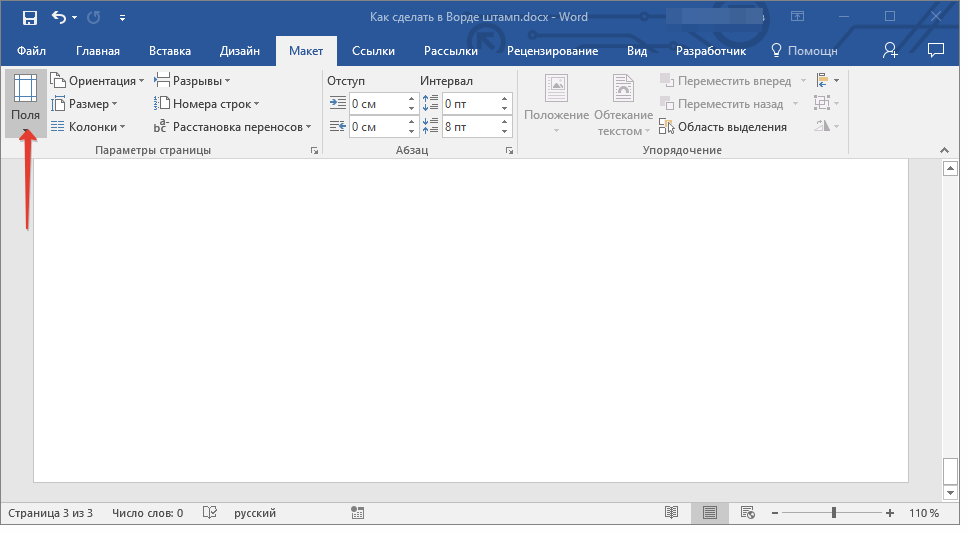
Разметка страницы – Поля – Настраиваемые поля

В появившимся окне ставим параметры:

Разметка страницы – Границы страниц
В Появившимся окне нажимаем "Рамка", в том же окне выбираем Применить к: "этому разделу" и нажимаем "Параметры". Выбрав "этому разделу" мы не даем рамке появится на титульном листе.

В появившимся окне ставим параметры:
Галочка стоит только на "всегда впереди"

Делаем основную надпись
Вставка – Нижний колонтитул – Изменить нижний колонтитул

Изменяем значения 1.25 на 0
Вставка – Таблица – 9 столбцов и 8 строк

Получаем таблицу в нижнем колонтитуле. Передвигаем её к левому краю.

Макет – Размер ячейки
Выделяем все ячейки и задаем значение 0.5 взамен 0.48
Затем ставим курсор на первую ячейку и двигаясь слева на право задаем следующие ширины столбцов (ячеек):
Получаем таблицу такого вида:

Объединяем ячейки и получаем:

Заполняем табличку кроме ячеек "Лист" и "Листов" по форме, делаем необходимое выравнивание содержимого (например, по центру по середине) и получаем:

Вставляем страницы в необходимые ячейки
Ставим курсор на поле где отображается лист и Конструктор – Экспресс-блоки – Поле


Теперь ставим курсор где отображается количество листов и Конструктор – Экспресс-блоки – Поле

Вот таким образом можно создать рамку с основной надписью любой сложности. Весь текст в ней, кроме номеров листов будет повторяться на всех страницах раздела. В случае, если штамп не на всю ширину страницы, то при добавлении рамки нужно выключить нижнюю линию

А в табличке нижнего колонтитула убрать линию сверху у необходимой ячейки

Microsoft Word предоставляет довольно широкие возможности для форматирования и оформления текста в документах. Одним из вариантов последнего может являться рамка, и именно о ее создании мы расскажем сегодня.
Создание рамки в Ворде
Существует всего один задокументированный разработчиками Microsoft способ добавления рамки в документ Word, однако если дать волю фантазии, можно найти еще пару-тройку альтернативных решений, предоставляющих несколько более широкие возможности оформления и настройки. Рассмотрим все их подробнее.
Способ 1: Границы страниц
Начнем с наиболее простого и очевидного метода создания рамки в Ворде, обратившись для этого к разделу настройки границ страницы.
- Перейдите во вкладку «Дизайн» (в последних версиях Word эта вкладка называется «Конструктор»), расположенную на панели управления, и нажмите на кнопку «Границы страниц», расположенную в группе «Фон страницы».

Примечание: Чтобы вставить рамку в Ворд 2007, следует перейти ко вкладке «Разметка страницы». В Microsoft Word 2003 пункт «Границы и заливка», необходимый для добавления рамки, расположен во вкладке «Формат».


- В правой части окна вы можете выбрать тип, ширину, цвет рамки, а также рисунок (этот параметр исключает другие надстройки для рамки, такие как тип и цвет).


Большинству пользователей будет достаточно возможностей стандартного средства добавления рамок в Word, однако есть и другие методы.
Способ 2: Таблица
В Microsoft Word можно создавать таблицы, заполнять их данными и оформлять, применяя к ним различные стили и макеты. Растянув всего одну ячейку по границам страницы, мы получим простую рамку, которой можно придать желаемый внешний вид.
- Перейдите во вкладку «Вставка», разверните выпадающее меню кнопки «Таблица» и обозначьте курсором размер в одну ячейку. Нажмите левую кнопку мышки (ЛКМ) для ее добавления на страницу документа.


Примечание: При «пересечении» границ они будут подсвечиваться зеленым и отображаться в виде тонкой полоски.

- Стили таблиц. В данной группе инструментов можно выбрать подходящий стиль оформления и цветовую гамму. Для этого просто примените к таблице один из множества доступных шаблонов.


Способ 3: Фигура
Аналогично таблице размером в одну ячейку, для создания рамки в Word можно обратиться к разделу вставки фигур. К тому же возможности их оформления, предоставляемые программой, куда более широкие.
- Откройте вкладку «Вставка», нажмите по пункту «Фигуры» и выберите любой желаемый элемент, в той или иной степени напоминающий прямоугольник. Выделите его нажатием ЛКМ.


Примечание: Вы можете выбирать не только «пустые» фигуры (контуры), но и те, к которым применена заливка, как в нашем примере. В дальнейшем ее можно легко убрать, оставив только саму рамку.

- В блоке инструментов «Стили фигур» разверните меню пункта «Заливка фигуры» и выберите значение «Нет заливки» или, если есть такая необходимость, любой предпочтительный цвет.


Узнать более подробно о вставке и изменении фигур в Word можно из отдельной статьи на нашем сайте, в которой рассказывается в том числе и об оформлении этих элементов.
Способ 4: Текстовое поле
В рассмотренных выше случаях мы создавали рамку по всему периметру страницы документа Word, однако иногда может потребоваться «облачить» в нее лишь отдельный фрагмент текста. Сделать это можно как с помощью таблицы, состоящей из одной ячейки и имеющий подходящий размер, так и с помощью текстового поля, у которого тоже есть свои особенности.
- Перейдите во вкладку «Вставка» и нажмите на кнопку «Текстовое поле».


Надписи, добавленные в документ таким образом, можно поворачивать и переворачивать, а также изменять их, используя встроенные в Ворд стили.
Печать документов с рамками
В тех случаях, когда документ с созданной в нем рамкой требуется распечатать на принтере, можно столкнуться с проблемой ее отображения, а точнее, отсутствия такового. Это актуально в первую очередь для фигур и текстовых полей, но легко устранимо путем посещения настроек текстового редактора.
- Откройте меню «Файл» и перейдите к разделу «Параметры».


Делаем штамп по ГОСТу в документе Microsoft Word
Учебный год только начался, но уже скоро студенты начнут выполнять расчетные, графические, курсовые, научные работы. К такого рода документам, конечно же, выдвигаются крайне высокие требования по оформлению. В числе таковых наличие титульного листа, пояснительной записки и, конечно же, рамок со штампами, созданных в соответствии с ГОСТом.
У каждого студента свой подход к оформлению документов, мы же в этой статье расскажем о том, как правильно сделать штампы для страницы А4 в программе MS Word.
Разбиение документа на разделы
Первое, что требуется сделать — разбить документ на несколько разделов. Зачем это нужно? Чтобы разделить оглавление, титульный лист и основную часть. Кроме того, именно так можно разместить рамку (штамп) только там, где она действительно нужна (основная часть документа), не позволяя ей “залезать” и перемещаться в другие части документа.
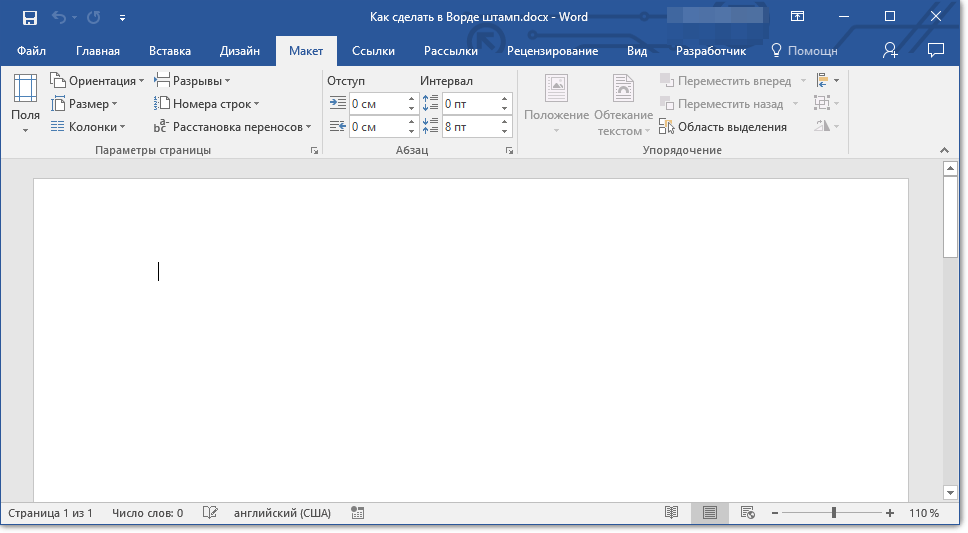
- Откройте документ, в котором нужно сделать штамп, и перейдите во вкладку “Макет”.
Примечание: Если вы используете Ворд 2010 и младше, необходимые инструменты для создания разрывов вы найдете во вкладке “Разметка страницы”.
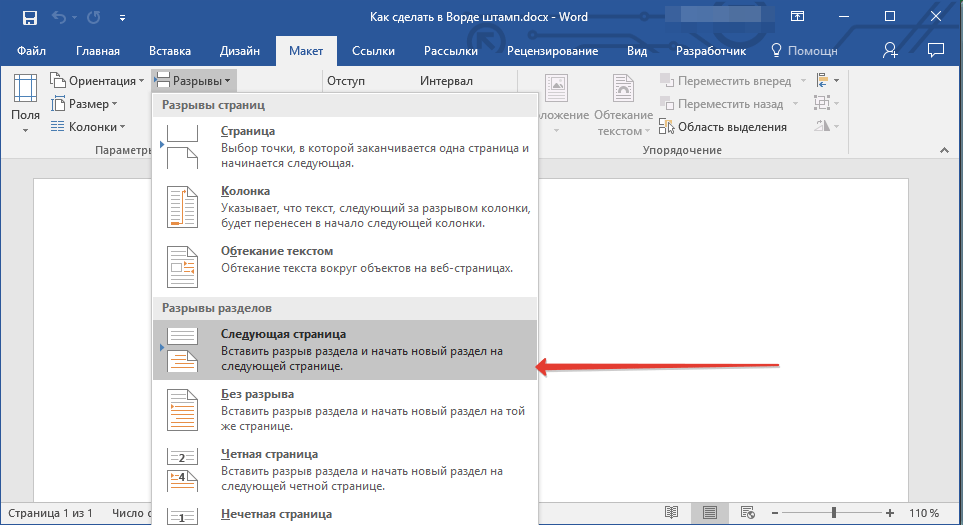
Нажмите на кнопку “Разрывы страниц” и выберите в выпадающем меню пункт “Следующая страница”.
Примечание: Если разделов в вашем документе более трех, создайте необходимое количество разрывов (в нашем примере для создания трех разделов потребовалось два разрыва).
Устранение связи между разделами
После того, как мы разбили документ на разделы, необходимо предотвратить повторение будущего штампа на тех страницах, где он не должен находиться.
- Перейдите во вкладку “Вставка” и разверните меню кнопки “Нижний колонтитул” (группа “Колонтитулы”).
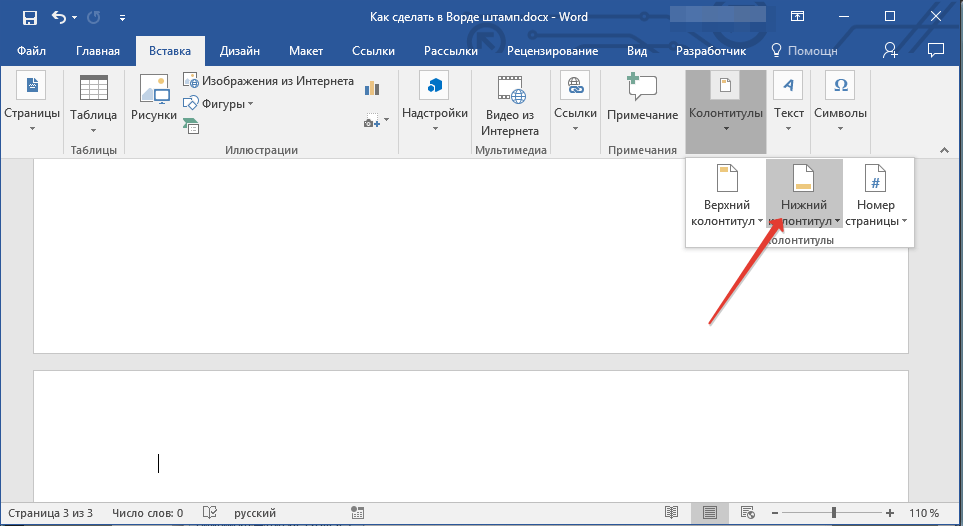
- Выберите пункт “Изменить нижний колонтитул”.
- Во втором, а Во всех последующих разделах, нажмите кнопку “Как в предыдущем разделе” (группа “Переходы”) — это разорвет связь между разделами. Колонтитулы, в которых и будет находиться наш будущий штамп, повторяться не будут.
- Закройте режим работы с колонтитулами, нажав на кнопку “Закрыть окно колонтитулов” на панели управления.
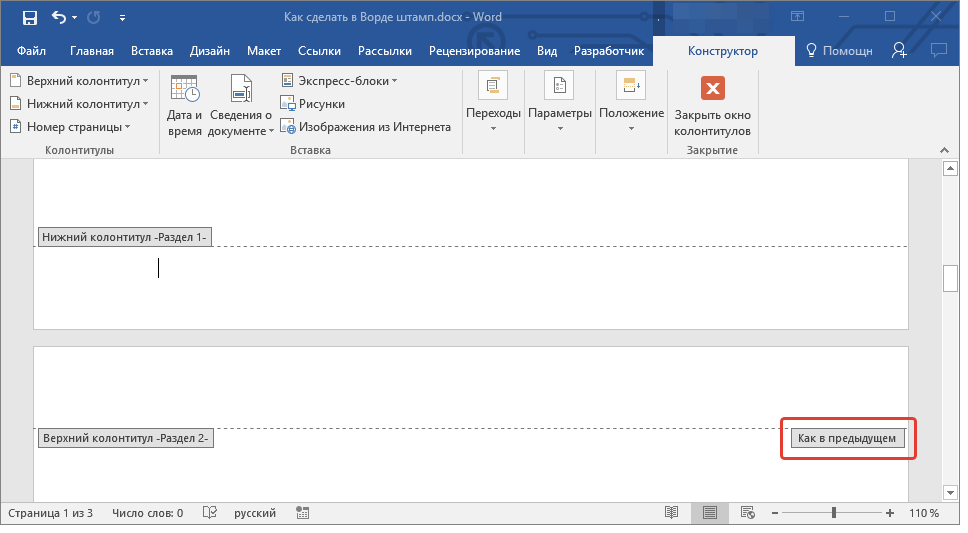
Создание рамки для штампа
Теперь, собственно, можно перейдите к созданию рамки, размеры которой, конечно же, должны соответствовать ГОСТу. Итак, отступы от краев страницы для рамки должны иметь следующие значения:
20 x 5 x 5 x 5 мм
- Откройте вкладку “Макет” и нажмите кнопку “Поля”.
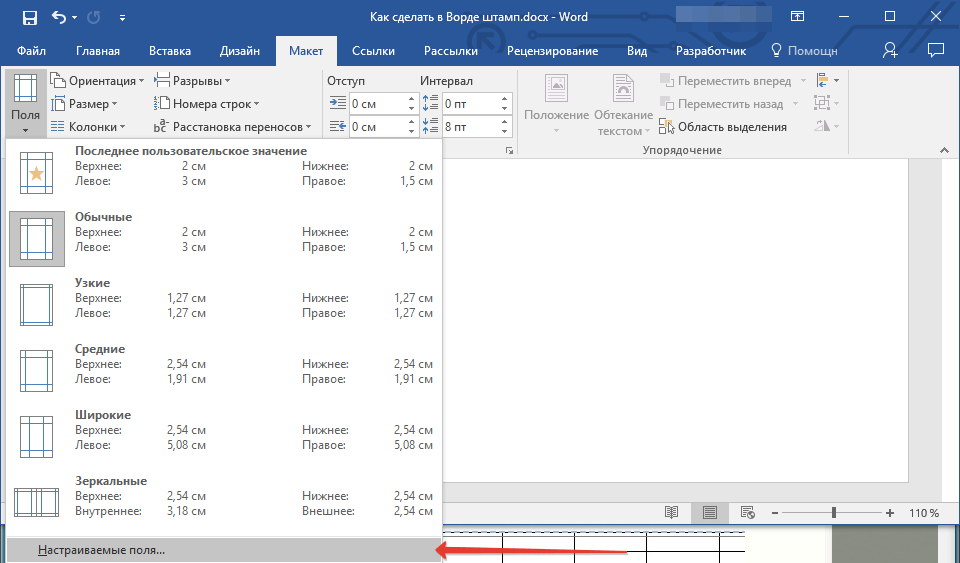
| Верхнее | 1,4 |
| Левое | 2,9 |
| Нижнее | 0,6 |
| Правое | 1,3 |
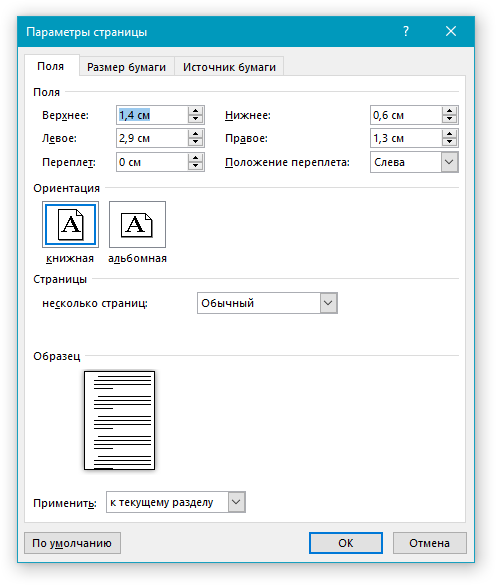
- Нажмите “ОК” для закрытия окна.
Теперь необходимо установить границы страницы.
- Во вкладке “Дизайн” (или “Разметка страницы”) нажмите на кнопку с соответствующим названием.
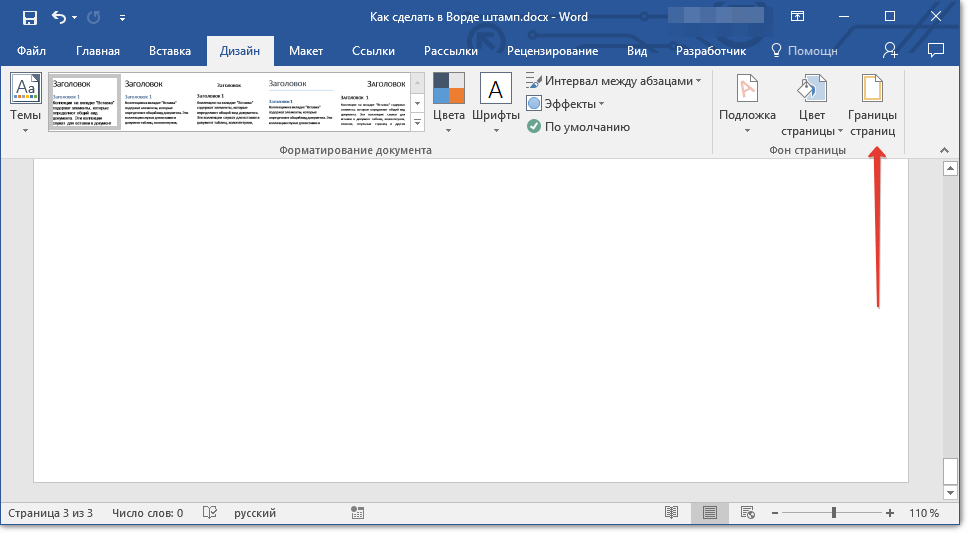
- В окне “Границы и заливка”, которое откроется перед вами, выберите тип “Рамка”, а в разделе “Применить к” укажите “этому разделу”.
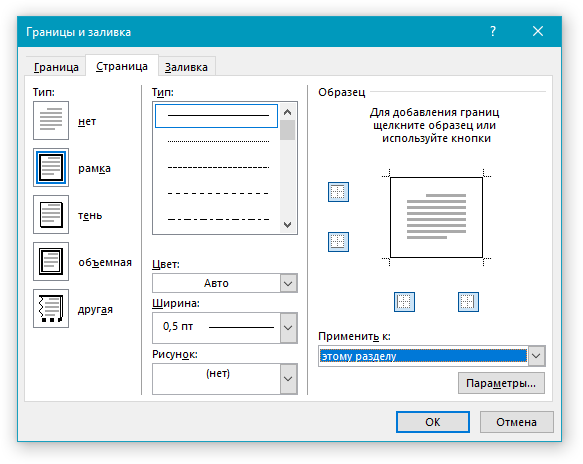
- Нажмите кнопку “Параметры”, расположенную под разделом “Применить к”.
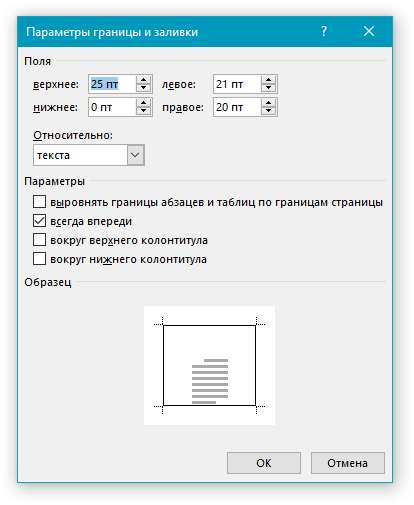
- Задайте в появившемся окне следующие значения полей в “пт”:
- После того, как вы нажмете кнопку “ОК” в двух открытых окнах, рамка заданных размеров появится в нужном разделе.
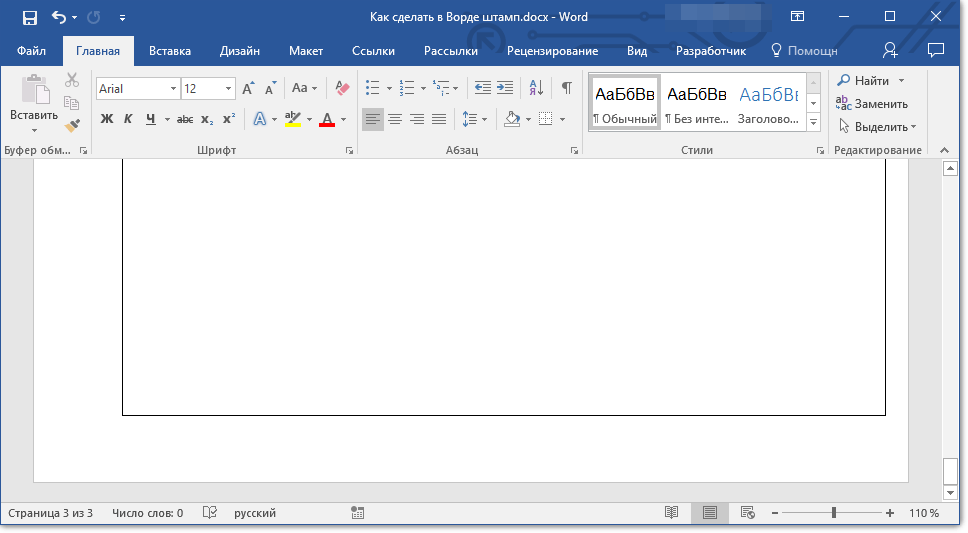
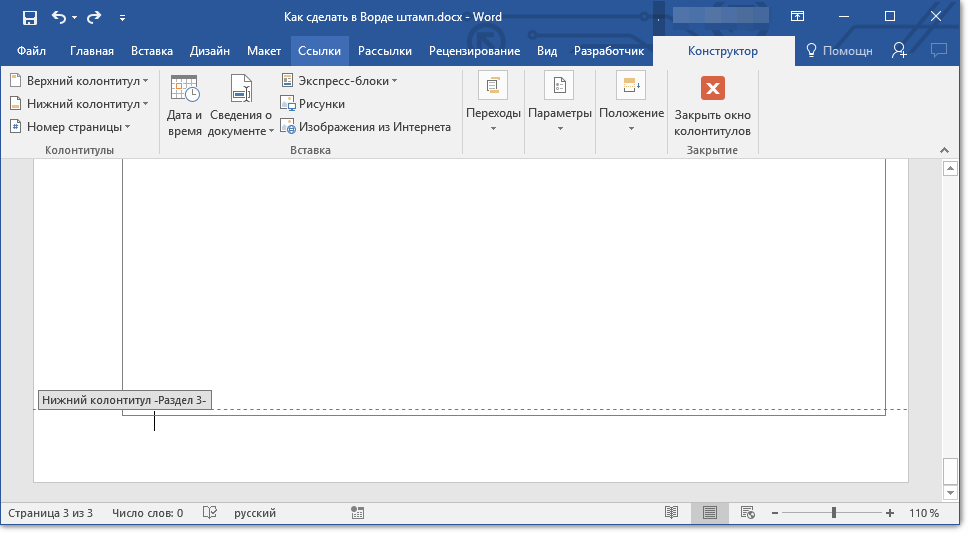
- Дважды кликните по нижней части страницы, на которую требуется добавить штамп.
- Откроется редактор нижнего колонтитула, а вместе с ним появится и вкладка “Конструктор”.
- В группе “Положение” измените в обоих строках значение колонтитула со стандартных 1,25 на 0.
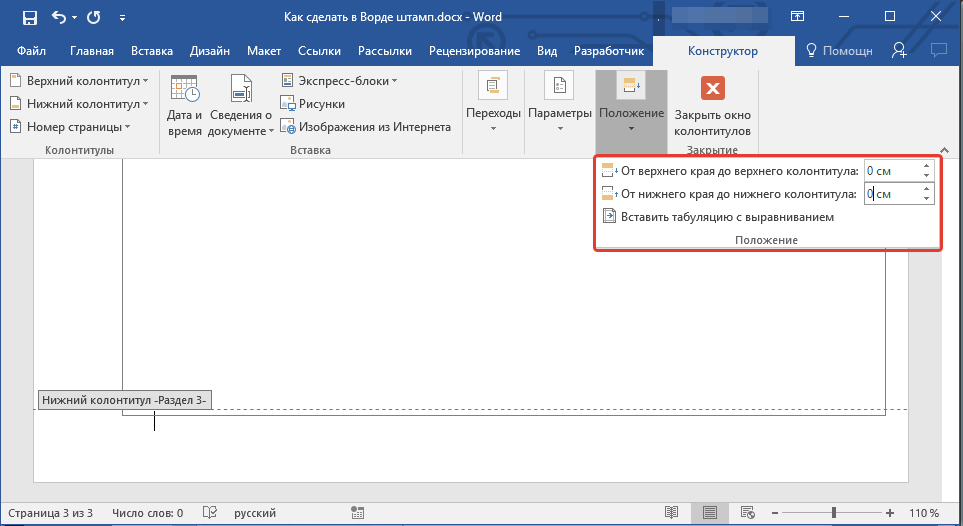
- Перейдите во вкладку “Вставка” и вставьте таблицу с размерами 8 строк и 9 столбцов.
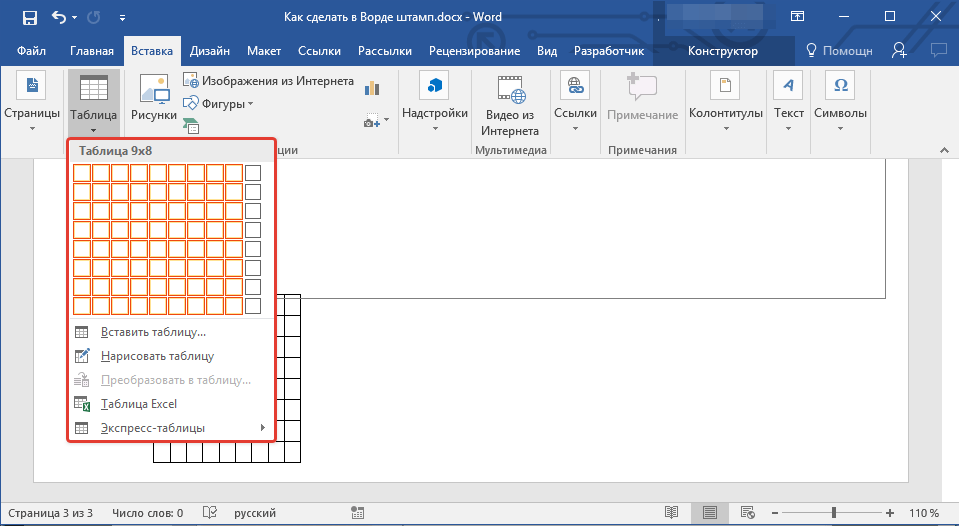
- Кликните левой кнопкой мышки по левой части таблицы и перетяните ее к левому полю документа. Можете проделать то же самое и для правого поля (хотя в дальнейшем оно еще будет меняться).
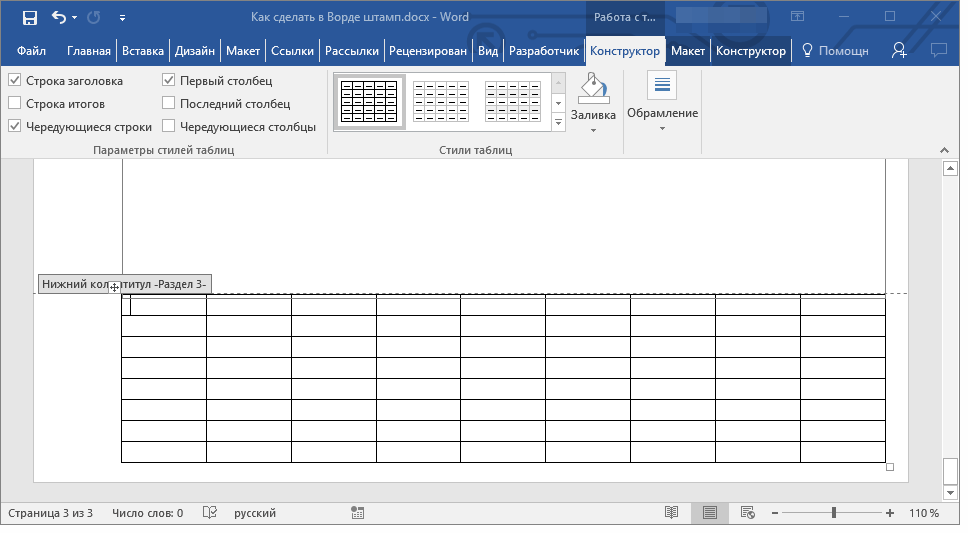
- Выделите все ячейки добавленной таблицы и перейдите во вкладку “Макет”, расположенную в основном разделе “Работа с таблицами”.
- Измените высоту ячейки на 0,5 см.
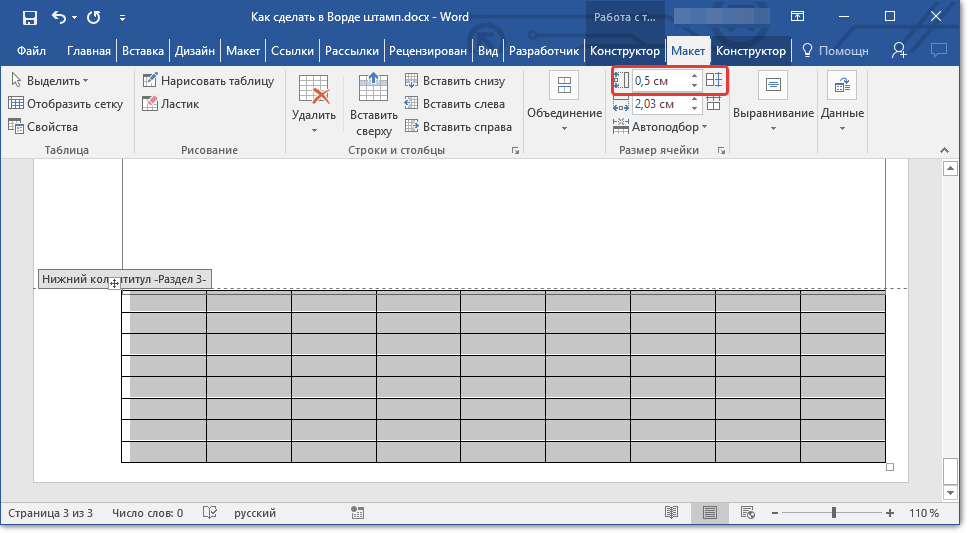
- Теперь необходимо поочередно изменить ширину каждого из столбцов. Для этого выделяйте столбцы в направлении слева направо и меняйте их ширину на панели управления на следующие значения (по порядку): >
- 0,7
- 1
- 2,3
- 1,5
- 1
- 6,77
- 1,5
- 1,5
- 2
- Штамп, соответствующий требованиям ГОСТа создан. Остается только заполнить его. Конечно же, все необходимо делать в строгом соответствии с требованиями, выдвигаемыми преподавателем, учебным заведением и общепринятыми стандартами.
| Верхнее | 25 |
| Нижнее | 0 |
| Левое | 21 |
| Правое | 20 |
Создание штампа
Самое время создать штамп или основную надпись, для чего нам потребуется вставить таблицу в нижний колонтитул страницы.
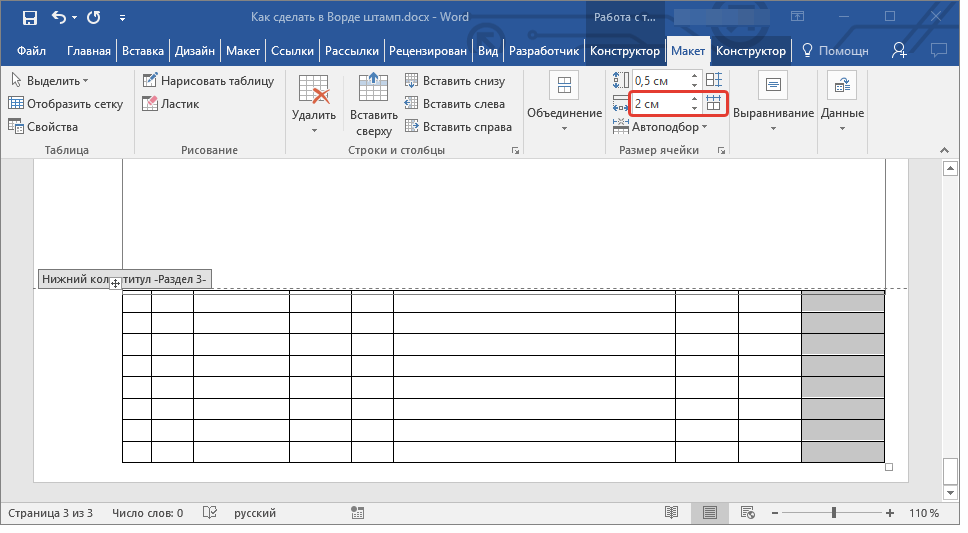
Объедините ячейки так, как это показано на скриншоте. Для этого воспользуйтесь нашей инструкцией. 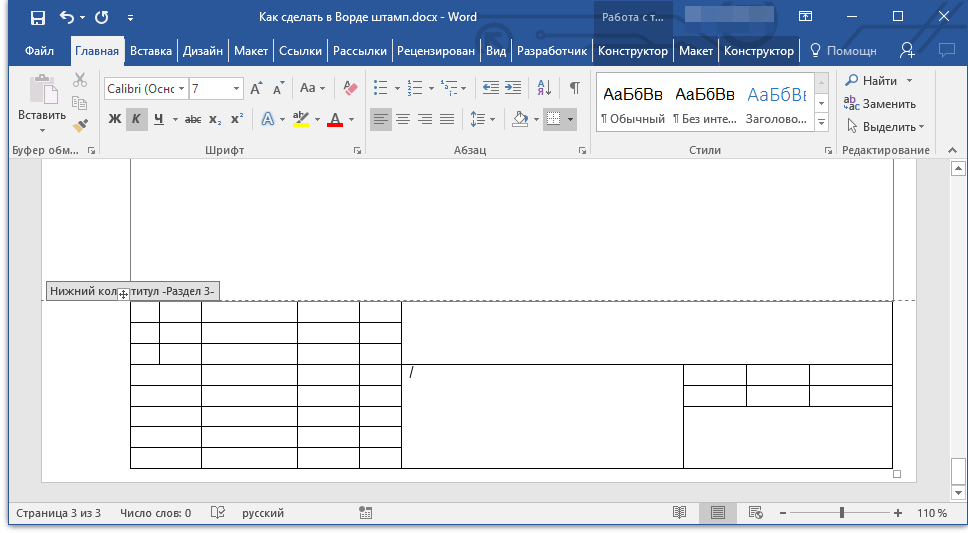
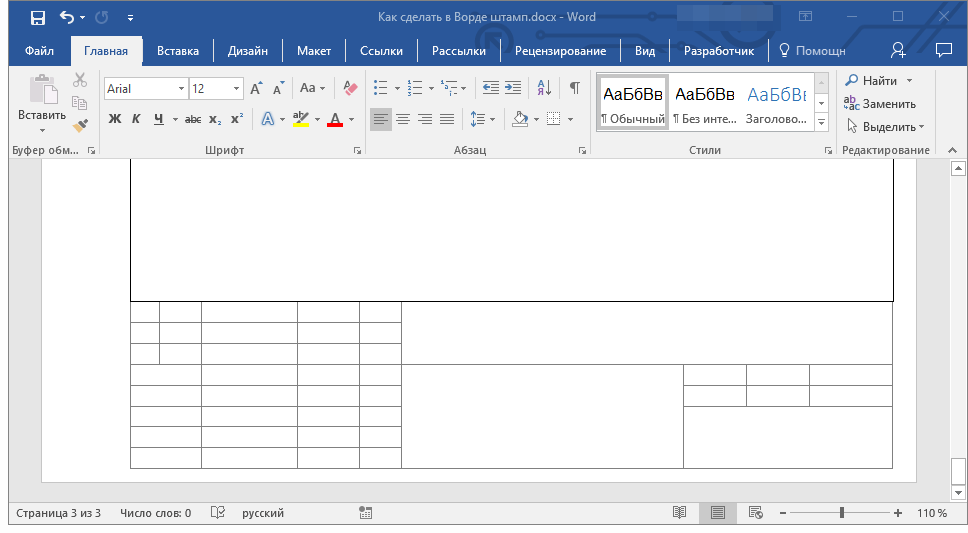
Если это необходимо, воспользуйтесь нашими статьями для изменения шрифта и его выравнивания.
Как сделать фиксированную высоту ячеек
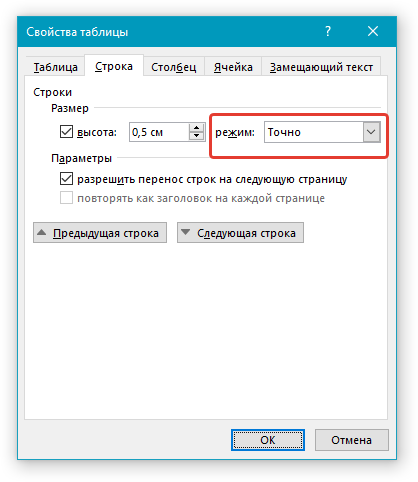
Для того, чтобы высота ячеек таблицы не менялась по мере того, как вы будете вводить в нее текст, используйте мелкий размер шрифта (для узких ячеек), а Выполните следующие действия:
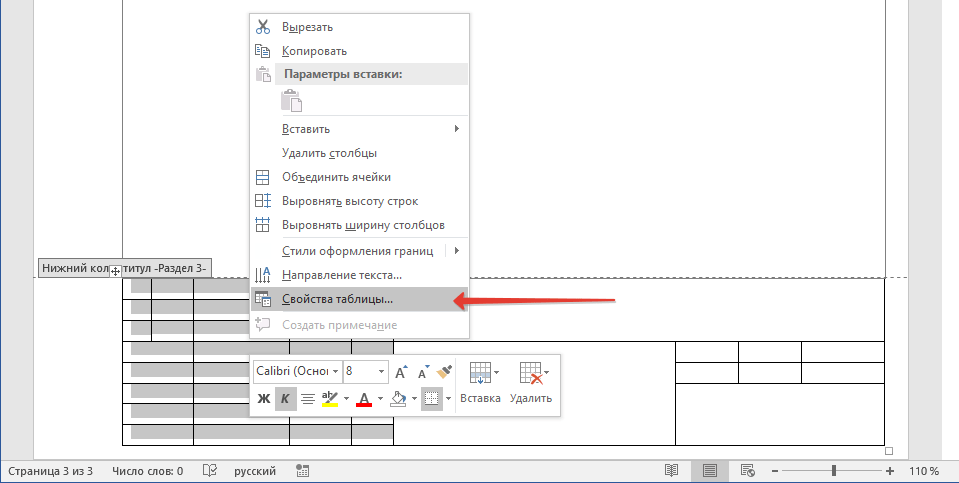
- Выделите все ячейки таблицы-штампа и кликните правой кнопкой мышки и выберите пункт “Свойства таблицы”.
Примечание: Так как таблица-штамп находится в колонтитуле, выделение всех ее ячеек (особенно, после их объединения), может быть проблематичным. Если и вы столкнулись с такой проблемой, выделяйте их по частям и проделывайте описанные действия для каждого участка выделенных ячеек отдельно.
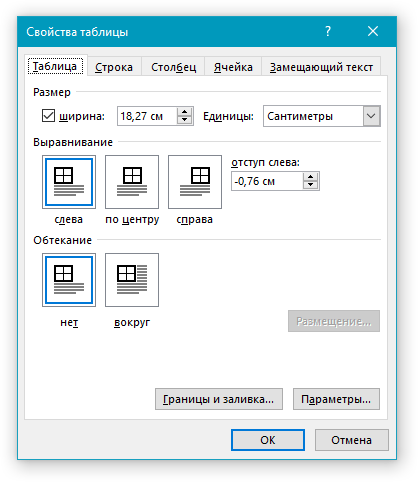
- Перейдите в открывшемся окне во вкладку “Строка” и в разделе “Размер” в поле “Режим” выберите “точно”.
- Нажмите “ОК” для закрытия окна.
Вот скромный пример того, что у вас может получиться после частичного заполнения штампа и выравнивания текста в нем:
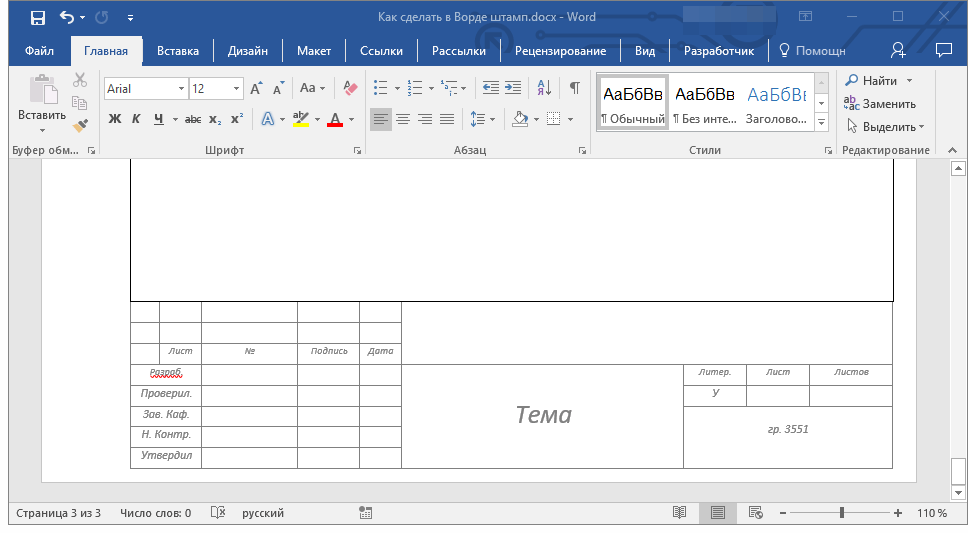
На этом все, теперь вы точно знаете, как правильно сделать штамп в Ворде и точно заслужите уважение со стороны преподавателя. Осталось только заработать хорошую оценку, сделав работу содержательной и информативной.
Рамка для курсовой работы по ГОСТу: как сделать
Требования к оформлению курсовых и дипломных работ регламентируются ГОСТами. Титульный лист, размер шрифта, поля, отступы — далеко не полный перечень того, что нужно оформить в соответствии с методическими рекомендациями. Сложнее всего, по мнению большинства студентов, сделать рамку по ГОСТу для курсовой работы.
Это — не обязательное требование, однако если научный руководитель поставил такое условие, ее нужно создать, иначе из-за такой досадной «мелочи» работа не будет допущена к защите. Кстати, ни в одном ГОСТе не прописано, какой должна быть рамка. Именно поэтому при ее создании необходимо руководствоваться методическими рекомендациями вуза. Если в них не прописаны параметры рамок, их стоит уточнить у научного руководителя.
Andrey Adkondr

Требования к оформлению курсовых и дипломных работ регламентируются ГОСТами. Титульный лист, размер шрифта, поля, отступы — далеко не полный перечень того, что нужно оформить в соответствии с методическими рекомендациями. Сложнее всего, по мнению большинства студентов, сделать рамку по ГОСТу для курсовой работы.
Это — не обязательное требование, однако если научный руководитель поставил такое условие, ее нужно создать, иначе из-за такой досадной «мелочи» работа не будет допущена к защите. Кстати, ни в одном ГОСТе не прописано, какой должна быть рамка. Именно поэтому при ее создании необходимо руководствоваться методическими рекомендациями вуза. Если в них не прописаны параметры рамок, их стоит уточнить у научного руководителя.
Что такое рамка?
Согласно ГОСТу 2.104-68 рамкой для курсовой работы (или любого другого студенческого проекта) следует считать основную надпись для чертежей и схем, в которой имеются графы для заполнения необходимыми данными. Ее также называют штампом. Требования к нему и регламентируются ГОСТом.
Как сделать рамку для курсовой по ГОСТу
Существует несколько вариантов ее создания. Можно сделать это по-старому, как лет 30 тому назад — вручную, с использованием специального трафарета. Однако в этом случае она может выглядеть, по меньшей мере, неаккуратно.
Современные студенты для создания рамок для курсовой пользуются программой AutoCAD. Некоторые сразу распечатывают только рамки. Это — заготовки. Позже на них распечатывается текст проекта. Если выполняются чертежи в формате А-3, рамки проще всего создавать при помощи специальных чертежных программ.
Нужна помощь преподавателя?
Мы всегда рады Вам помочь!

Рамка и штамп в Word
Проще всего создать рамку для курсовой работы в программе Word. Сделать это можно и самостоятельно, соблюдая параметры граф.
- Разделы. Чтобы разбить готовый проект на разделы, нужно применить к документу функцию «разрыв страницы».
- Колонтитулы. Рамки нужны не на всех страницах. На тех из них, где штамп не предусмотрен, следует отключить колонтитул.
- Настройка полей. Нужно сделать отступы на страницах (по 5 мм со всех сторон, кроме левого, который равняется 2 см), потом зайти на панель управления и выбрать функцию «Настраиваемые поля». В открывшемся окне нужно указать необходимые параметры (уточните их, чтобы не было потом претензий к неправильному оформлению). Обычно для верхнего поля значение равно 1,4 см, левого — 2,9, нижнего — 0,6, правого — 1,3.
- Границы. Чтобы добавить рамку в тексте курсовой работы, нужно выбрать в «Разметке страницы» функцию «Границы». Затем — кликнуть мышкой на «Рамку», но не подтверждать свой выбор, а нажать на окно «Применить к» («к этому разделу). Потом в параметрах поставить «галочку» напротив «всегда впереди». Только после этого можно нажать на «ok» и получить рамку.
- Основная надпись. В колонтитулах нужно выставить нулевое значение, затем зайти в меню «Вставка» и создать таблицу 9х8.
- Привести штамп в соответствие ГОСТу. Необходимо выделить ячейки двойным кликом по нижней границе листа, выставить высоту 0,5 см, затем — ширину каждого столбца.
Допустимые значения для каждого из них:
1 — 0,7; 2 — 1; 3 — 2, 3; 4 — 1,5; 5 — 1; 6 — 6,77; 7 — 1,5; 8 — 1,5; 9 — 2 см.
После этого при помощи ластика (та же кладка «Работа с таблицами) следует удалить ненужные линии.
- Заполнение штампа. Требования к графам следует уточнить на кафедре, так как каждый вуз руководствуется своими методическими рекомендациями.
Если работа уже написана, специалисты нашего сервиса советуют вставить ее в рамку, созданную заранее.
Трудности с учебой?
Помощь в написании студенческих и аспирантских работ!



