
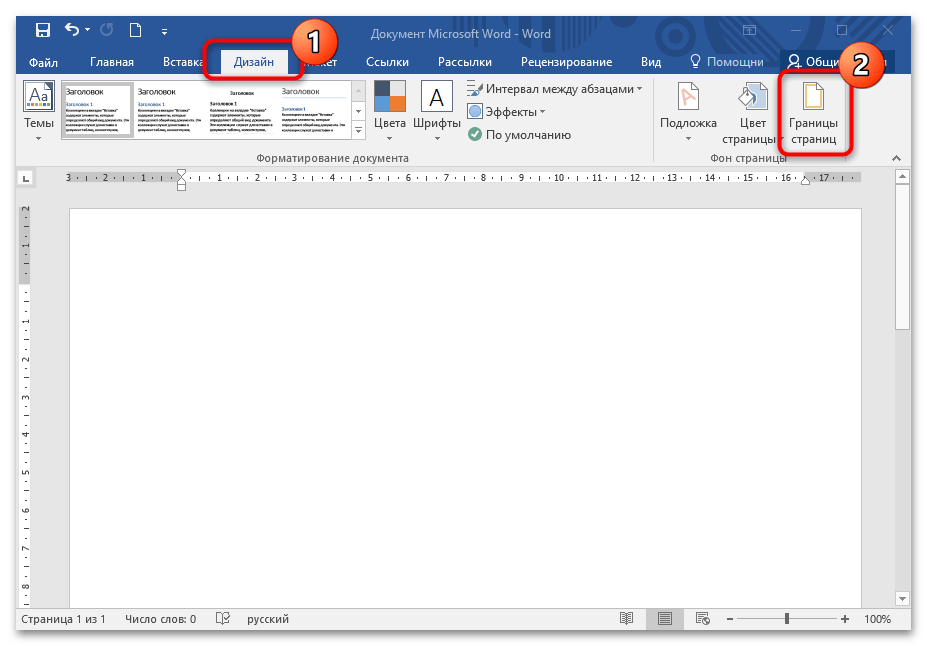
Для того чтобы обвести весь текст на странице рамкой, можно воспользоваться встроенными средствами MS Word в разделе дизайна. Для оформления рамки вокруг всей страницы выполните следующие действия:
- В открытом документе откройте вкладку «Дизайн» на верхней панели. В блоке с фоном страницы нажмите на кнопку «Границы страниц».
![]()
- В открывшемся окне на вкладке «Страница» в разделе «Тип» выберите шаблон с рамкой. Можно также определить, к какой части документа будут применены границы. Для этого раскройте меню «Применить к:».
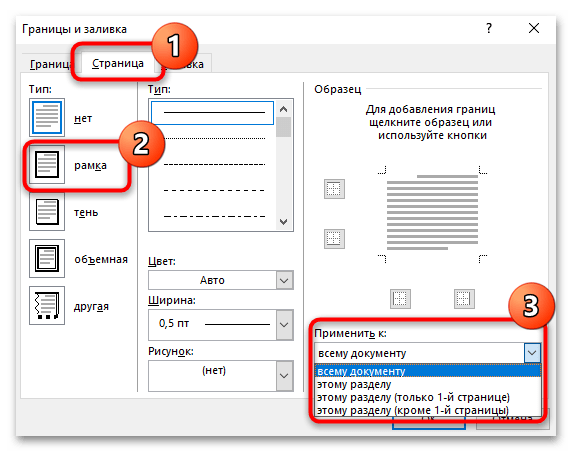
- Для сохранения изменений щелкните по кнопке «ОК», расположенной внизу.

Теперь завершено оформление рамки вокруг всей страницы с текстом. В разделе настройки границ страниц есть возможность поэкспериментировать с выбором типа линий, их шириной, цветом, а при желании добавить изображение.
Вариант 2: Вокруг отдельного текста
Для того чтобы установить границы не на всей странице, а только для отдельного абзаца, необходимо выполнить несколько других шагов. Чтобы создать рамку вокруг конкретного текста в вашем документе, следуйте приведенным ниже указаниям:
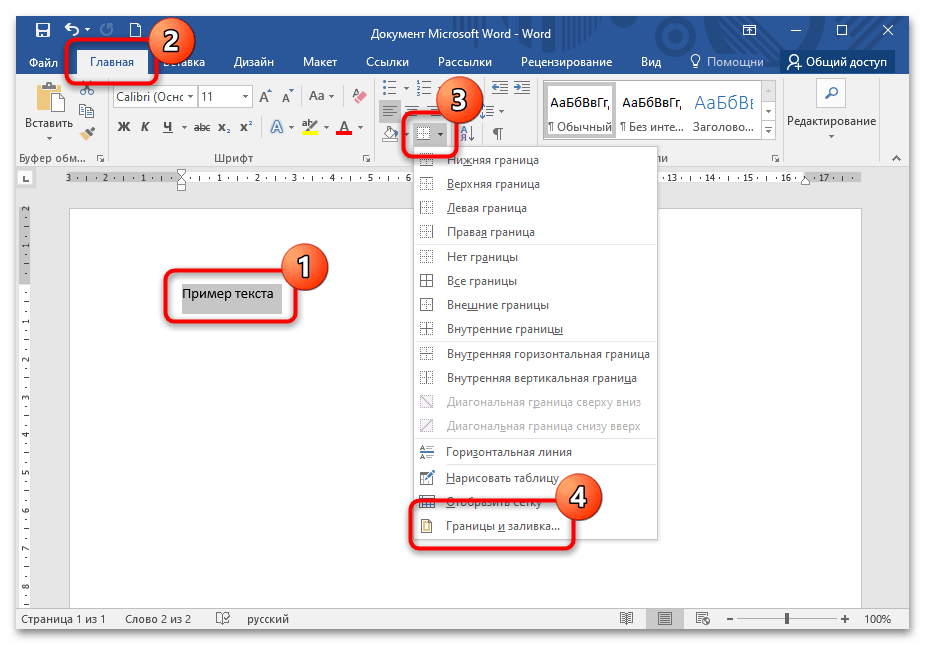
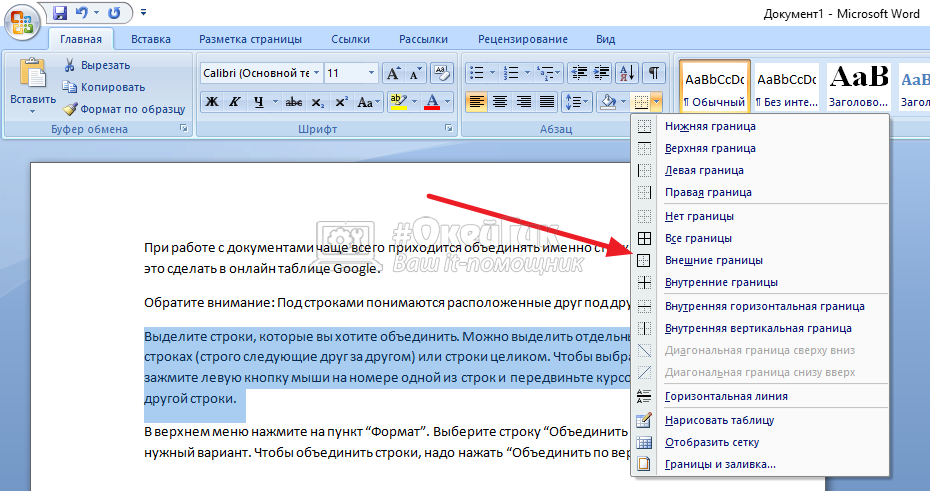
- Выделите нужный отрывок текста, затем, находясь на вкладке «Главная», нажмите на стрелку около иконки в виде квадрата в разделе «Абзац». Из появившегося списка выберите пункт «Внешние границы».

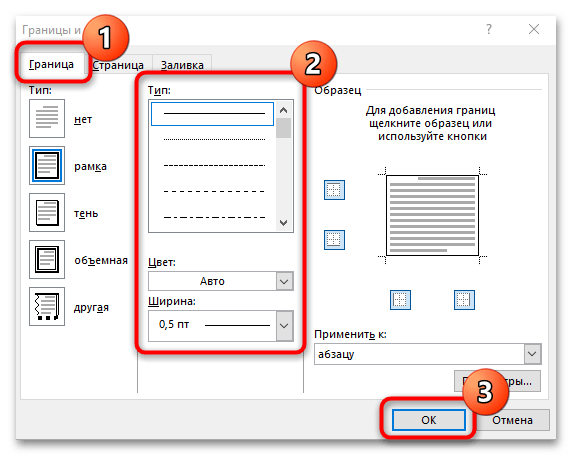
В отличие от добавления границ для страницы, красивую рамку с рисунками для абзаца сделать нет возможности.
Как сделать рамку в Ворде

Часто можно заметить, что в документах ключевые абзацы выделяются рамкой. Это помогает сосредоточиться на этом тексте, что способствует его лучшему запоминанию. Рамка в Ворде также может использоваться для оформления обводки вокруг всего документа, что может быть необходимо, например, при печати различных типов документов. В данной статье мы подробно рассмотрим методы работы с инструментом рамка в Ворде.
Оглавление: 1. Как создать рамку в Ворде для текста 2. Как сделать рамку на листе в Ворде 3. Как оформить двойную рамку в Ворде 4. Как добавить рамку в колонтитуле
Как сделать рамку в Ворде для текста
Наиболее часто рамка в Ворде применяется для выделения определенного текста в документе. Это может быть как целый абзац, так и отдельные фрагменты текста. В Ворде выполнить это достаточно просто.
Важно
Взяв текст в рамку способом, описанным ниже, рамка будет отображаться и на печати.
Для того чтобы поместить отдельный фрагмент текста в рамку, необходимо сначала его выделить. Если речь идет о отдельном абзаце, вы можете выделить его тройным кликом в любой точке абзаца или же, удерживая левую кнопку мыши, провести курсором от начала до конца абзаца. После этого в разделе “Главная” кликните на стрелку рядом с опцией, которая устанавливает границы.
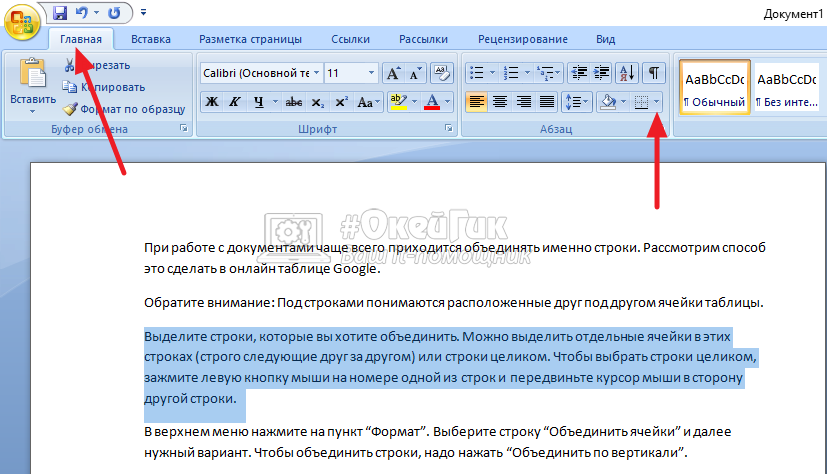
Появится меню. В этом меню выберите опцию “Внешние границы”.
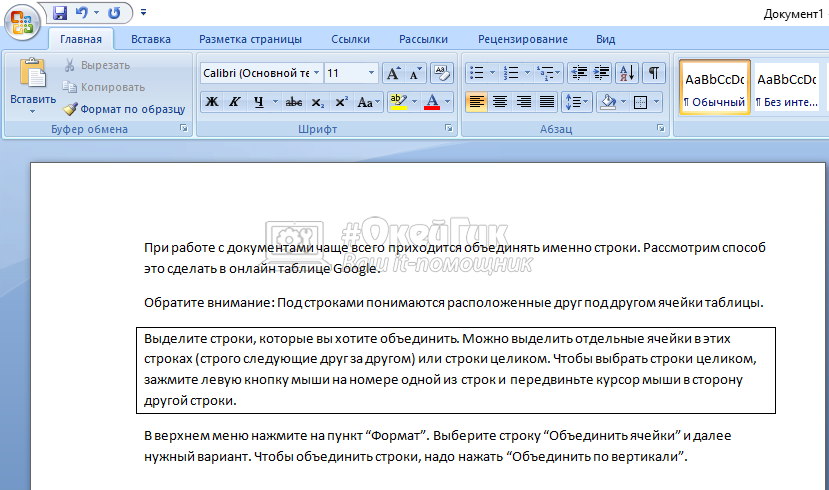
В результате вокруг выделенного текстового абзаца возникнет рамка.
Аналогичным образом можно отключить рамку, выбрав пункт “Внешние границы” повторно в выпадающем меню.
Обратим внимание, что подобным образом можно задать не только рамку вокруг всего текста, но и поставить полосу сверху/снизу или слева/справа от текста, в любом сочетании. Это может быть полезно при работе с документом.
Как сделать рамку в Ворде на листе
Отдельный случай, когда нужно добавить на листе рамку в Ворде. Например, это может быть полезно при создании курсовой, реферата и другие официальных документов. Часто рамка на листе используется при работе с чертежами, электрическими и другими схемами.
Важно
В зависимости от типа работы, ГОСТы и правила к рамкам могут меняться. Ниже мы покажем общий способ создания рамки в Ворде на листе, который можно оптимизировать при желании для выполнения рамок по конкретным критериям.
Чтобы создать рамку в Ворде на листе, в разделе “Главная” нажмите на стрелку около пункта с созданием границ.
В выпадающем меню выберите пункт “Границы и заливка”.
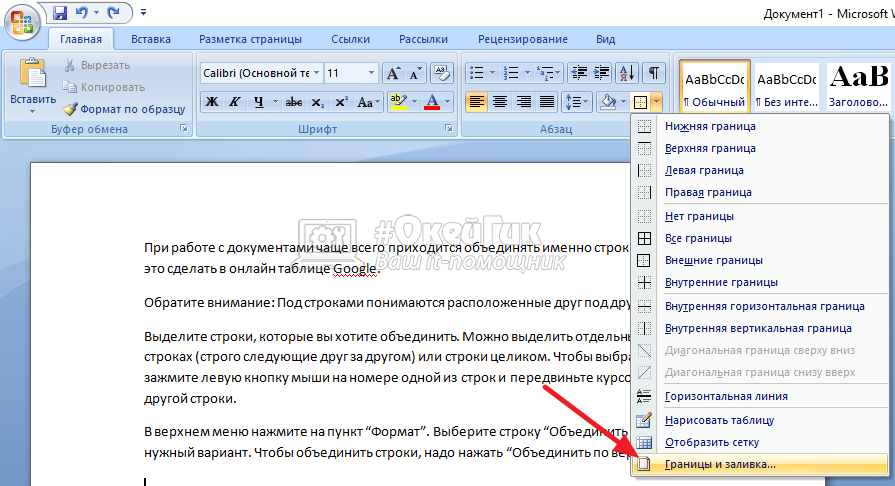
Появится окно настроек. Здесь и происходит редактирование рамки для документа. В зависимости от требований в рамке, можно выбрать нужные параметры. Сверху переключитесь на вкладку “Страница”. Установите вариант типа “Рамка”, выберите ширину линии, цвет и тип. Установите в пункте “Применить к” вариант “Всему документу”.
После этого нажмите “ОК”.
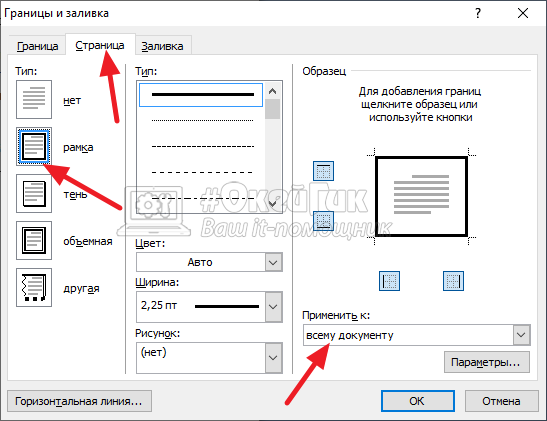
Рамка будет применяться ко всем страницам в документе. При переходе на другие страницы рамка будет создаваться автоматически.
Как сделать двойную рамку в Ворде
Еще одна из задач, которая часто может стоять перед пользователями Ворд, это установка двойной рамки на всех листах. Сделать это ничуть не сложнее, чем одинарную рамку.
В разделе “Главная” нажмите на стрелку около пункта с созданием границ.
Выберите вариант “Границы и заливка”.
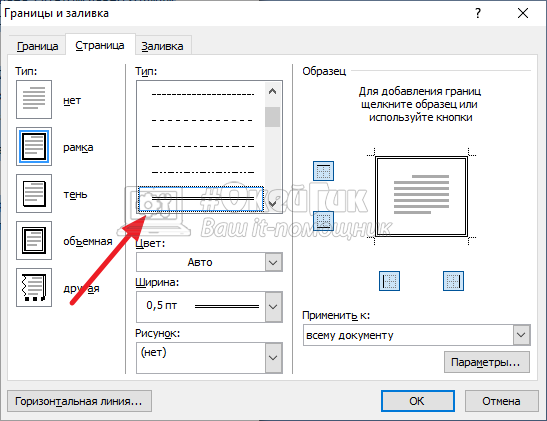
Здесь переключитесь на вкладку “Страница” и в типе заливки выберите вариант с двойной рамкой, после чего нажмите “ОК”.
Важно
В разделе “Ширина” в меню выбора доступна опция для установки ширины назначаемых границ.
Как сделать рамку в колонтитуле
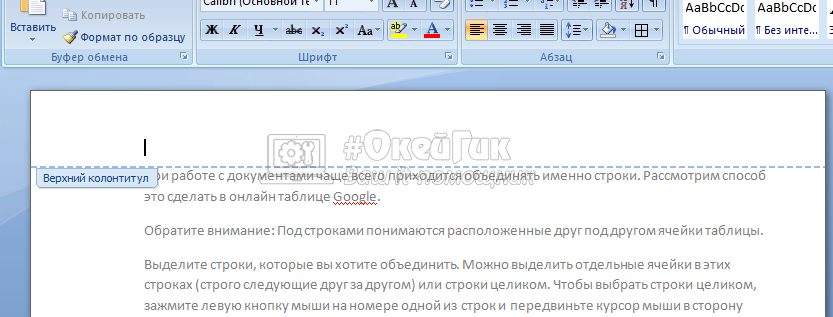
Сверху переключитесь на пункт “Главная” и здесь нажмите на рамку около редактирования границ рамки. Выберите нужный вариант из выпадающего списка, если требуется создать обычную рамку, нажмите “Внешние границы”.
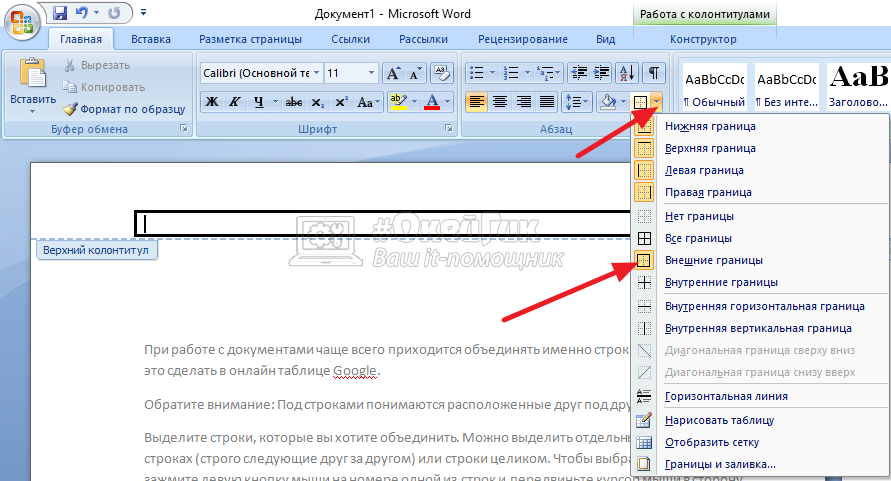
Рамка будет добавлена в колонтитул. После этого на всех страницах документа в колонтитуле будет отображаться эта рамка.
Как сделать рамку в Ворде: 2 простых способа
При форматировании текстов в Word иногда необходимо выделять отдельные моменты в документе. Один из самых простых вариантов, подходящий даже для печати файлов на монохромном принтере – обведение информации рамкой.


Это достаточно просто выполнить в любом текстовом редакторе. Однако прежде чем оформить текст в рамку в Ворде, полезно ознакомиться с двумя способами её создания: для выделенной части текста или для всего документа. Эти навыки могут быть полезны как при оформлении курсовых работ, так и для выделения важных данных при написании отчетов, а также при разработке рекламных материалов.
Оформление целых разделов
Самая простая методика, которая помогает сделать в Ворде рамку вокруг текста, предполагает ее установку для всех листов или разделов. Для ее реализации придется выполнить следующие действия:
При оформлении таким способом только титульного листа в настройках следует выбрать «этому разделу (только 1-й странице)». Для остальной части документа можно установить другие варианты внешнего вида.

Если выделяется только часть текста, стоит воспользоваться другим способом.
Выделение в рамку отдельного текста в Word
Для оформления документа рамками, выделяющими только отдельные абзацы или элементы текста, можно попробовать использовать таблицу. То есть — создать одну ячейку, а уже в нее поместить информацию. Но метод этот будет не слишком удобным при форматировании текста. И еще более сложным при размещении в выделенной области еще одной таблицы.
Намного проще оформить документ, выполняя такие действия:

Действия пользователей в разных версиях Word мало отличаются. Единственное отличие между тем, как вставить рамку в Ворде в новой редакции MS Office и старой — расположение команд. Однако все этапы будут одинаковыми, даже для Word 2003, где пункт «Границы и заливка» находится в расположенном на верхней панели меню «Формат». Почти не отличаются и способы настройки рамок, границы которых могут быть в виде линий и даже рисунков.
Настройки рамки
Чтобы обрамление текста оказалось еще более заметным и привлекало к себе внимание, параметры рамки можно изменить. По умолчанию данные обрамляются обычными тонкими линиями черного цвета. Но у пользователя есть возможность изменять следующие характеристики:
Рамку можно сделать объемной или с тенью по краям. Для этого при настройке оформления следует выбрать соответствующий пункт в расположенном слева списке на вкладках «Граница» или «Страница». Оформить таким способом получится и весь документ, и отдельные абзацы.



