
В Microsoft Word есть несколько способов создания рамки, но самый простой и эффективный — использование встроенной функции «Рамка». Чтобы заключить текст в рамку из двойных линий в ворде, следуйте этим простым шагам:
1. Выделите текст, который хотите заключить в рамку.
2. На вкладке «Домой» найдите группу инструментов «Параграф» и кликните на стрелку вниз рядом с кнопкой «Рамка».
3. В открывшемся меню выберите «Двойная рамка».
4. Рамка из двойных линий будет автоматически добавлена вокруг выделенного текста.
В следующих разделах статьи мы расскажем о более сложных способах создания рамок в Word, а также о настройке и изменении внешнего вида рамок. Не пропустите, вам это пригодится, если вам нужно создать документ с профессиональным и эстетичным оформлением.

Основные шаги
Если вы хотите заключить текст в рамку из двойных линий в Microsoft Word, следуйте этим простым шагам:
Шаг 1: Откройте документ в Microsoft Word
Первым делом, откройте документ, в котором вы хотите заключить текст в рамку.
Шаг 2: Выделите текст
Выберите текст, который вы хотите заключить в рамку. Чтобы это сделать, просто щелкните и перетащите курсор мыши по тексту, чтобы выделить его.
Шаг 3: Откройте вкладку «Рамка» в верхней панели
В верхней панели Microsoft Word найдите вкладку «Рамка». Щелкните на этой вкладке, чтобы открыть соответствующее меню.
Шаг 4: Выберите тип рамки
В меню «Рамка» выберите тип рамки, который вы хотите использовать. В данном случае, выберите «Двойная линия».
Шаг 5: Примените рамку к выделенному тексту
Чтобы применить рамку к выделенному тексту, просто нажмите на кнопку «Оформить» в меню «Рамка». Рамка из двойных линий будет добавлена вокруг вашего текста.
Теперь вы знаете основные шаги для заключения текста в рамку из двойных линий в Microsoft Word. Попробуйте это самостоятельно и создайте красиво оформленный документ.
Как сделать текст в рамке в Word
Размер и расположение рамки
Размер и расположение рамки являются важными аспектами при создании эффектного дизайна текстового документа. Правильно подобранный размер и расположение рамки помогут выделить текст и придать ему уникальный вид.
Размер рамки может быть задан в пикселях или в процентах. Если вы хотите, чтобы рамка была определенной ширины, то лучше использовать пиксели. Например, вы можете задать рамку шириной 2 пикселя, чтобы она была тонкой и ненавязчивой. Если вы хотите, чтобы рамка была более выразительной, то можно использовать большую ширину, например, 5 пикселей.
Пример использования пикселей для задания размера рамки:
<p style=»border: 2px solid black;»> Текст с рамкой толщиной 2 пикселя </p>
Если же вы хотите, чтобы рамка была относительной ширины и растягивалась вместе с текстом, то можно использовать проценты. Например, если вы зададите рамку шириной 50%, то она будет занимать половину ширины текстового блока. Это может быть полезно, когда вы хотите создать рамку, которая адаптируется под разные размеры экранов или окон документа.
Пример использования процентов для задания размера рамки:
<p style=»border: 50% solid black;»> Текст с рамкой, занимающей половину ширины блока </p>
Важно помнить, что размер и расположение рамки также могут быть заданы отдельно для каждой стороны (верхней, нижней, левой и правой). Например, вы можете задать рамке толщину и цвет только для верхней и нижней сторон, чтобы она выглядела как заголовок или разделитель.
Пример использования отдельных сторон для задания размера рамки:
<p style=»border-top: 2px solid black; border-bottom: 2px solid black;»> Текст с рамкой, выделенной только сверху и снизу </p>
Использование размера и расположения рамки позволяет создавать уникальные и стильные текстовые документы. Экспериментируйте с различными вариантами и найдите то, что подходит вам и вашему проекту.

Типы линий рамки
Рамка является важным элементом форматирования текста в Microsoft Word. Она помогает выделить основной текст, добавить структуру и акцент на содержание. В Word можно выбрать разные типы линий для рамки, что позволяет адаптировать ее под конкретные требования и предпочтения пользователя.
Вот некоторые типы линий, которые можно использовать для создания рамки в Word:
1. Сплошная линия
Сплошная линия — это наиболее распространенный тип линии для рамки в Word. Она представляет собой непрерывную линию, которая окружает текстовый блок. Сплошная линия обычно выбирается, когда не требуется особого оформления рамки и простота важнее.
2. Пунктирная линия
Пунктирная линия состоит из коротких отрезков, разделенных промежутками. Этот тип линии создает интересный эффект и может быть использован для более декоративной рамки.
3. Штрих-пунктирная линия
Штрих-пунктирная линия представляет собой комбинацию коротких штрихов и пустых промежутков. Она создает более сложный узор, который может быть использован для выделения особо важного текста или украшения рамки.
4. Двойная линия
Двойная линия состоит из двух параллельных линий, образующих рамку вокруг текста. Этот тип линии добавляет более серьезный и формальный вид рамке и может быть использован для выделения заголовков или другого ключевого текста.
5. Тройная линия
Тройная линия аналогична двойной линии, но состоит из трех параллельных линий. Этот тип линии придает рамке еще больше внешней прочности и внимания.
В зависимости от целей и предпочтений пользователя, можно выбрать один из этих типов линий для рамки в Word. Комбинирование разных типов линий также может создать уникальные эффекты и оформление. Различные типы линий позволяют создавать рамки, которые лучше всего соответствуют содержанию и стилю текста.
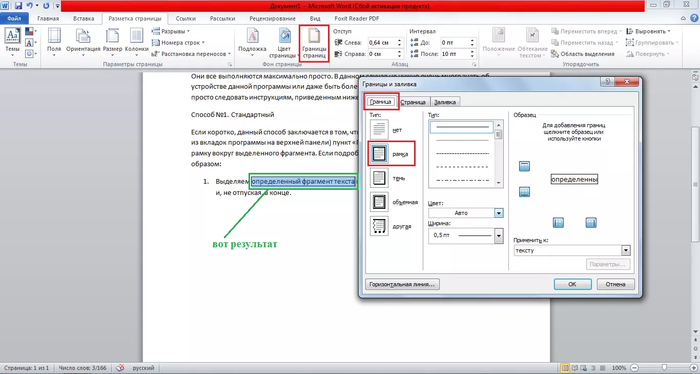
Заливка рамки
Заключение текста в рамку из двойных линий в Word можно достичь с помощью функции «Заливка рамки». Этот метод позволяет создать эффектную и структурированную рамку вокруг текста, что делает документ более привлекательным и удобочитаемым.
Для применения заливки рамки следует выполнить следующие шаги:
1. Выделите текст, который вы хотите заключить в рамку
Прежде чем применить заливку рамки, вам необходимо выделить текст, который вы хотите оформить. Для этого просто перетащите курсор мыши над текстом и удерживая левую кнопку мыши, выделите нужный участок.
2. Откройте вкладку «Рамка» на ленте инструментов
После того, как текст выделен, перейдите на вкладку «Рамка» на ленте инструментов в Word. Эта вкладка содержит все необходимые инструменты для настройки рамки и ее заполнения.
3. Выберите стиль и цвет рамки
В разделе «Стиль рамки» вы можете выбрать подходящий стиль для вашей рамки. Здесь представлены различные варианты, включая двойные линии, сплошные линии и пунктирные линии. Выберите стиль, который лучше всего соответствует вашим потребностям.
Далее в разделе «Цвет рамки» вы можете выбрать цвет для вашей рамки. Word предлагает широкий спектр цветов, которые вы можете использовать, чтобы сделать вашу рамку более яркой и привлекательной.
4. Настройте размер рамки
Если вам нужно настроить размер рамки, вы можете воспользоваться разделом «Толщина рамки». Здесь вы можете выбрать нужный вам размер, чтобы сделать рамку более тонкой или толстой. Кроме того, есть возможность настроить отступы от текста, чтобы рамка была более отчетливой.
5. Примените заливку рамки
Когда вы выбрали стиль, цвет и размер рамки, нажмите на кнопку «Применить рамку» или «ОК», чтобы применить настройки к выделенному тексту. В результате вы увидите, что текст заключен в стильную рамку, где линии образуют двойные контуры вокруг текста.
И вот, ваш текст успешно заключен в рамку из двойных линий в Word с помощью функции «Заливка рамки». Теперь ваш документ выглядит более профессионально и привлекательно.

Добавление текста в рамку
Если вы хотите добавить текст в рамку, это можно сделать с помощью различных инструментов и функций, доступных в Microsoft Word. Это отличный способ выделить определенный текст и сделать его более заметным или оформить в соответствии с требованиями вашего проекта или документа.
Ниже приведены шаги, которые помогут вам добавить текст в рамку в Microsoft Word:
- Откройте документ Microsoft Word и выберите текст, который вы хотите поместить в рамку.
- На верхней панели инструментов найдите вкладку «Формат» и щелкните на ней.
- В выпадающем меню выберите опцию «Рамка текста».
- Появится диалоговое окно «Рамка и заливка». В этом окне вы можете выбрать различные параметры для рамки, такие как стиль, цвет, толщину и т. д.
- Выберите нужные параметры рамки и нажмите кнопку «ОК».
- Теперь вы увидите, что ваш текст окружен рамкой, указывающей на его выделение.
Если вы хотите изменить или удалить рамку, выполните следующие действия:
- Выделите текст, который находится в рамке.
- На верхней панели инструментов найдите вкладку «Формат» и щелкните на ней.
- В выпадающем меню выберите опцию «Рамка текста».
- В диалоговом окне «Рамка и заливка» вы можете изменить параметры рамки или нажать кнопку «Без рамки», чтобы удалить ее.
- После внесения изменений нажмите кнопку «ОК».
Теперь вы знаете, как добавить текст в рамку и управлять ею в Microsoft Word. Этот полезный инструмент позволяет придать вашему тексту особую выразительность и оформление, что делает его более привлекательным для ваших читателей.

Сохранение и печать
Сохранение и печать являются важными функциями в текстовом процессоре Microsoft Word. Они позволяют сохранить созданный документ на компьютере, а также распечатать его на бумаге. В данном тексте мы рассмотрим основные шаги по сохранению и печати документов в Word.
Сохранение документа
Для сохранения документа в Word необходимо выполнить следующие шаги:
- Нажмите на кнопку «Файл» в верхней левой части экрана.
- В открывшемся меню выберите «Сохранить как».
- Выберите папку, в которой вы хотите сохранить документ.
- Введите название для документа.
- Выберите формат файла (например, «Документ Word» или «PDF») и нажмите кнопку «Сохранить».
Теперь ваш документ сохранен на компьютере и может быть легко открыт и редактирован в будущем.
Печать документа
Для печати документа в Word необходимо выполнить следующие шаги:
- Нажмите на кнопку «Файл» в верхней левой части экрана.
- В открывшемся меню выберите «Печать».
- Выберите принтер, на который вы хотите напечатать документ.
- Настройте параметры печати, такие как количество копий и диапазон страниц.
- Нажмите кнопку «Печать», чтобы начать печать документа.
Теперь ваш документ будет напечатан на выбранном принтере.
Сохранение и печать являются важными функциями в текстовом процессоре Microsoft Word. Они позволяют сохранить документ на компьютере и распечатать его на бумаге. Следуя приведенным выше инструкциям, вы сможете легко сохранить свои документы и напечатать их по необходимости. Ознакомьтесь с функциями сохранения и печати в Word и используйте их для эффективной работы с документами.



