
Корректное оформление рамок для курсовых работ представляет собой трудность для студентов технико-математических учреждений. Освоить правила оформления своих трудов согласно требованиям ГОСТа так же необходимо, как и их написание. Для того чтобы понять, как правильно создать рамку для курсовой работы, рекомендуем ознакомиться с этой информацией.
Требования ГОСТа
Существует официальный стандарт для оформления рефератов, курсовых и дипломных работ. В этом разделе мы обсудим, каким образом должны быть оформлены поля курсовой работы согласно ГОСТу в формате А4.
Структура работы обязана соответствовать следующему:
- Титульный лист.
- Титульный лист – это лицо вашей работы. Отступы рамок должны выглядеть следующим образом: >
- слева – 2,5 см.
- справа – 1,5 см.
- от нижнего края – 2 см.
- от верхнего края – 2 см.
Рамки для самой курсовой работы можно оформить двумя способами:
Как же осуществить эту задачу? Давайте разберем это дальше.
Варианты создания рамок
Рамка для курсовой работы формата А4 может быть нарисована вручную. Об этом мы поговорим позже. Для студентов, обладающих более высоким уровнем подготовки, существует программа AutoCad. Она особенно полезна, если нужно создать рамку для курсового проекта формата А3. Рассмотрим случай, когда рамка должна быть выполнена с отступами (20мм слева, 5мм справа, снизу и сверху) :
1. Выбираем инструмент ОТРЕЗОК.
2. Указываем координаты начальной точки сегмента – 20,5 мм.
3. Определяем направление (перемещаем мышь вправо).
4. Устанавливаем координаты по ширине – 185 мм (ширина листа составляет 210 мм, с левой стороны отступ – 20 мм, с правой – 5 мм).
5. Показываем направление отрезка (уводим мышь вверх).
6. Задаем координаты по длине – 287 мм (длина формата 297 мм, отступы сверху и снизу по 5 мм).
7. Показываем направление отрезка (уводим мышь влево).
8. Вводим координаты окончания отрезка – 185 мм.
9. Замыкаем линию.
Рассмотрим способ добавления рамки с помощью модуля СПДС.
1. На вкладке «СПДС» в разделе «Форматы» выбираем «Формат».
2. Задаем шаблон листа, например, «Альбомный А3».
3. Указываем точку вставки в графическом поле. Рамка отобразится в окне.
4. В категории «Форматы» выбираем пункт «Главная надпись».
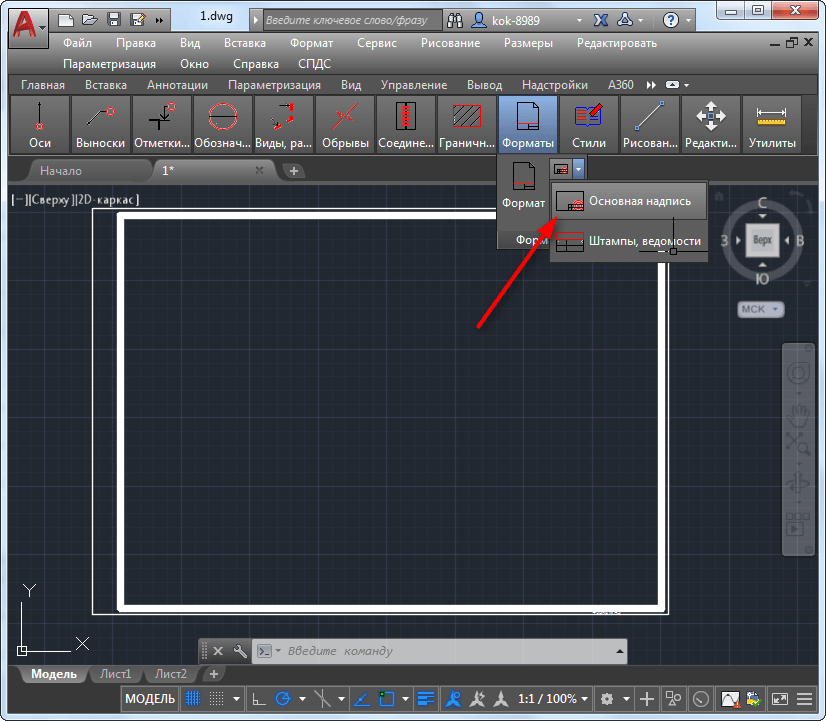
5. Подбираем подходящий тип надписи, например, «Основная надпись для чертежей СПДС».
6. Указываем точку вставки.
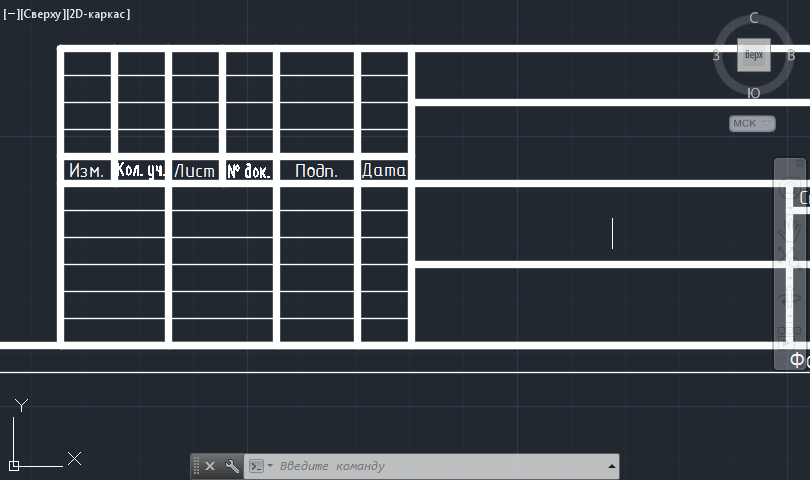
Разберём, как сделать рамку формата А4 в MS Word.
Создание формата А4 в MS Word
Чтобы создать рамки для курсовой работы в Ворде, заходим во вкладку «разметка страниц» – «поля». Устанавливаем следующие показатели:
Переходим в раздел «Вставка» – «Фигуры». Выбираем прямоугольник и растягиваем его на всю страницу.
Важно! Текст следует разбить на разделы. Для этого нужно вернуться ко вкладке «Разметка страницы» и выбрать «Разрывы»
Делаем автоматическую нумерацию страниц
Рамка для курсовой работы по ГОСТу должна обязательно содержать нумерацию листов. Приступаем к выполнению. Автоматическая нумерация в Word делается так:
Чтобы проставить номер внутри таблицы, следует:
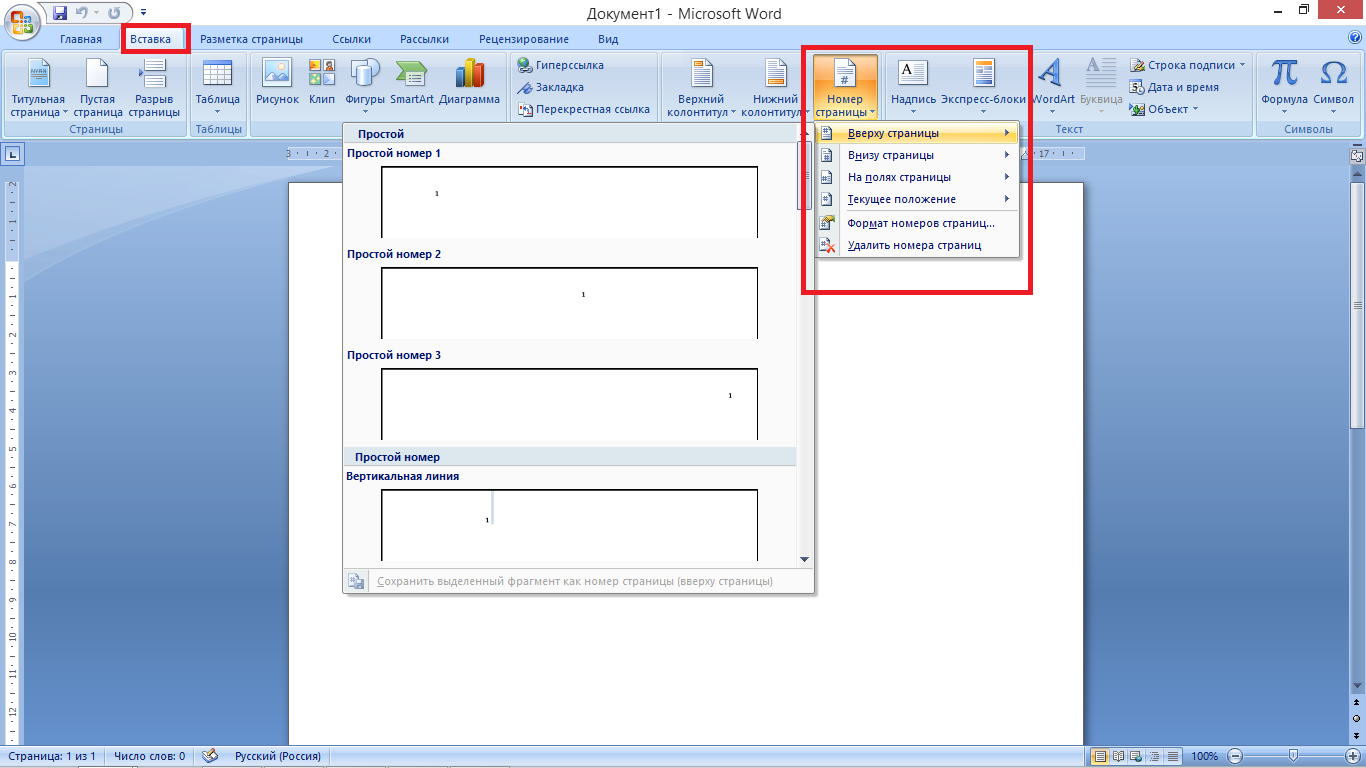
На всех страницах студенческой работы автоматически будут появляться листы с рамкой для курсовой и номерами страниц.
Как скачать готовый шаблон рамки в Ворде
Скачать рамку для курсовой работы в Word не составит никакого труда. Тем более в интернете много сервисов, предоставляющих такую возможность бесплатно.
Комплект стандартных рамок формата А4.
Обратите внимание на правильность самих рамок, которые скачали, чтобы они соответствовали требованиям ГОСТа.
Для использования шаблона необходимо запустить файл и включить поддержку макросов.
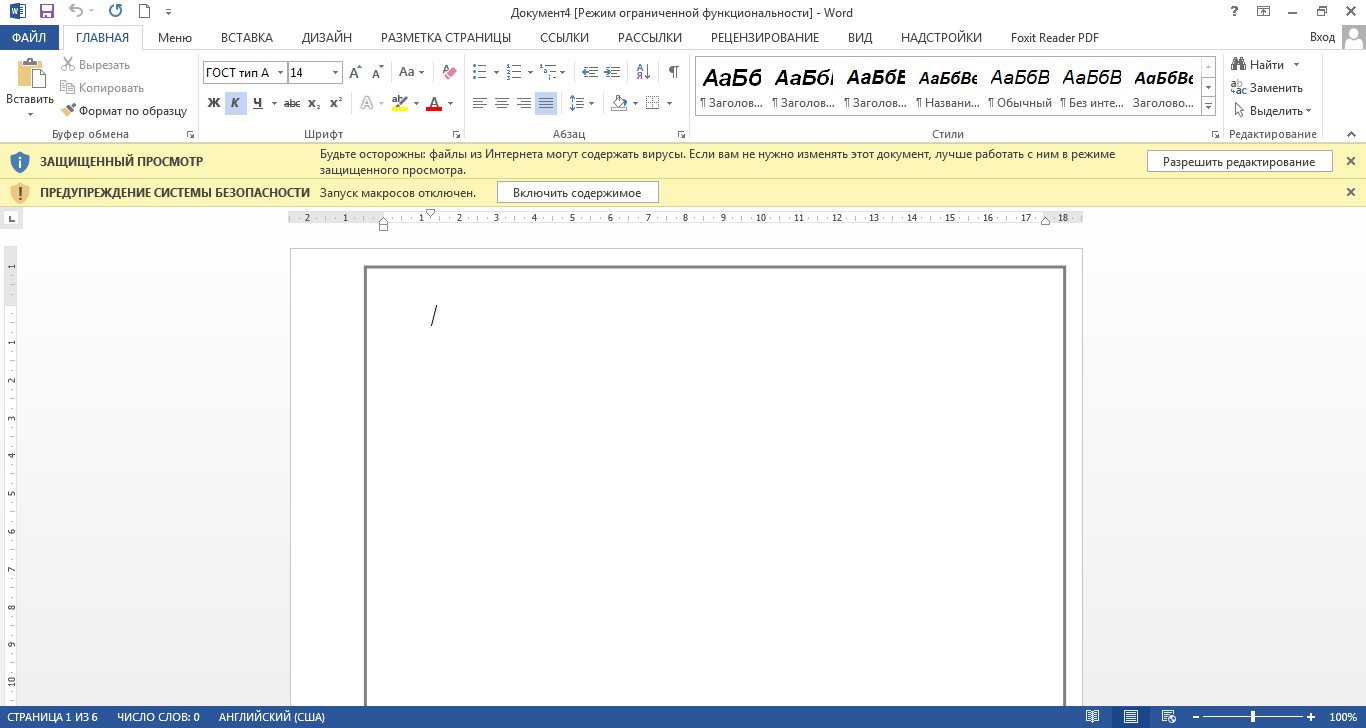
В меню Ворда появится вкладка «Надстройки», в которой и находятся рамки. Для их использования необходимо установить курсор на листе и выбрать рамку из списка. Она сразу же окажется в документе и будет доступна для заполнения.
Делаем штамп по ГОСТу в документе Microsoft Word
Учебный год только начался, но уже скоро студенты начнут выполнять расчетные, графические, курсовые, научные работы. К такого рода документам, конечно же, выдвигаются крайне высокие требования по оформлению. В числе таковых наличие титульного листа, пояснительной записки и, конечно же, рамок со штампами, созданных в соответствии с ГОСТом.
У каждого студента свой подход к оформлению документов, мы же в этой статье расскажем о том, как правильно сделать штампы для страницы А4 в программе MS Word.
Разбиение документа на разделы
Первое, что требуется сделать — разбить документ на несколько разделов. Зачем это нужно? Чтобы разделить оглавление, титульный лист и основную часть. Кроме того, именно так можно разместить рамку (штамп) только там, где она действительно нужна (основная часть документа), не позволяя ей “залезать” и перемещаться в другие части документа.
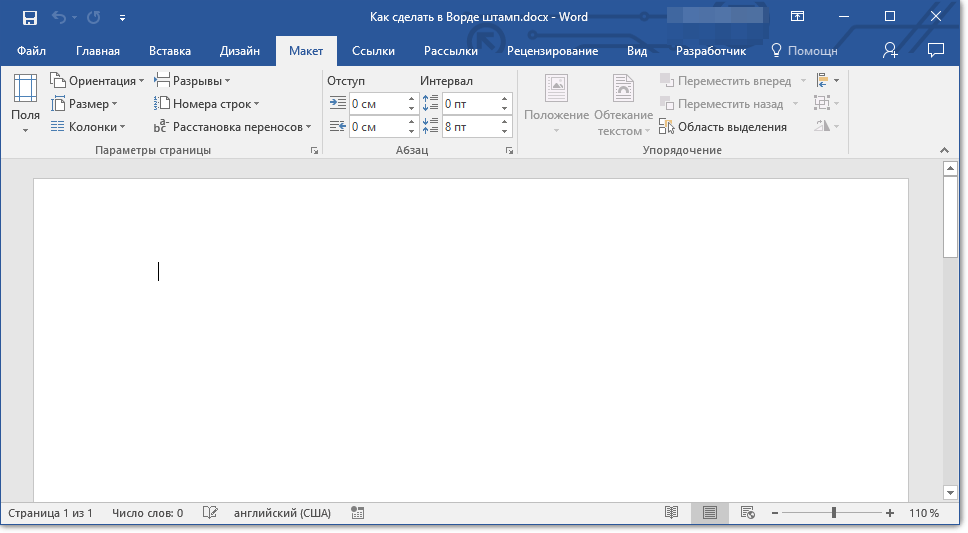
Откройте документ, в котором нужно сделать штамп, и перейдите во вкладку “Макет”.
Замечание: Для пользователей Word 2010 и более ранних версий, инструменты для установки разрывов располагаются в разделе “Разметка страницы”.
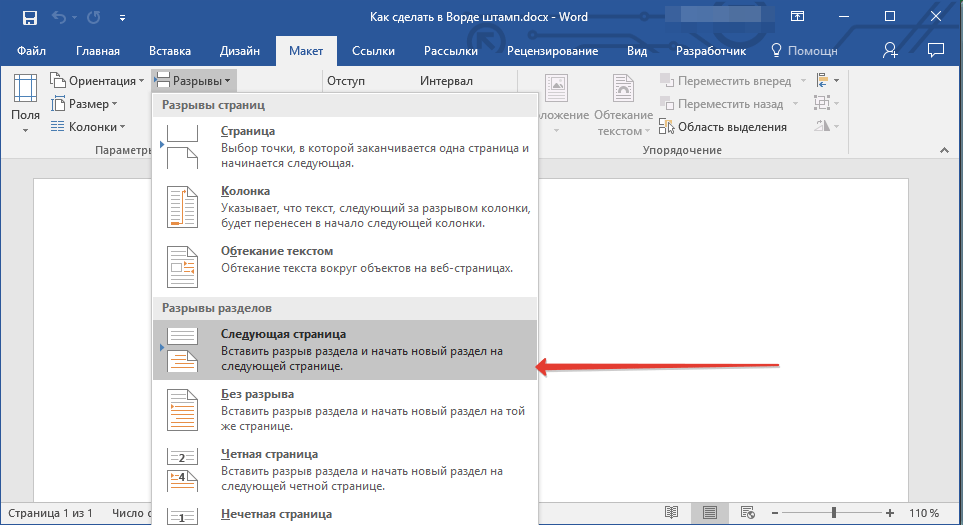
Замечание: В случае, если в вашем документе имеется больше трех разделов, добавьте соответствующее число разрывов (в данном примере для формирования трех разделов было необходимо два разрыва).
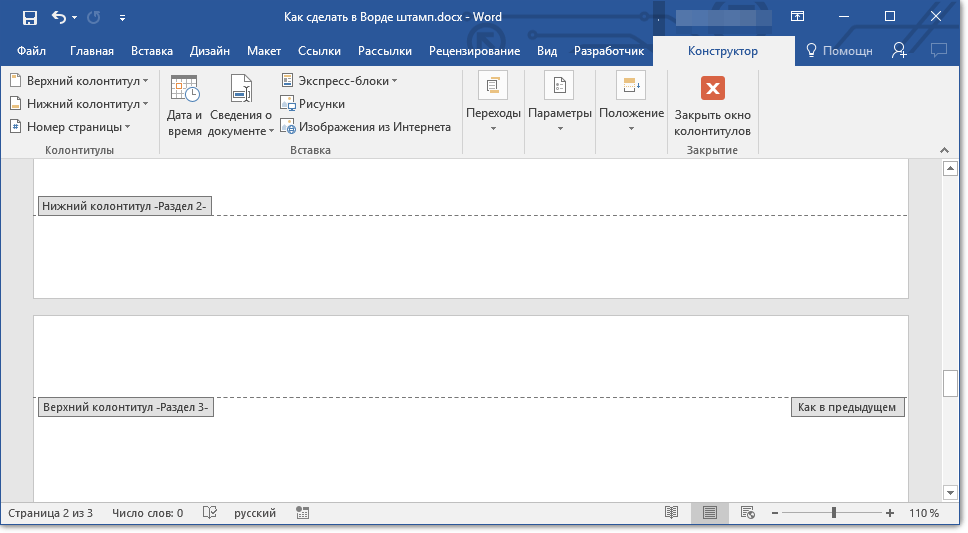
Устранение связи между разделами
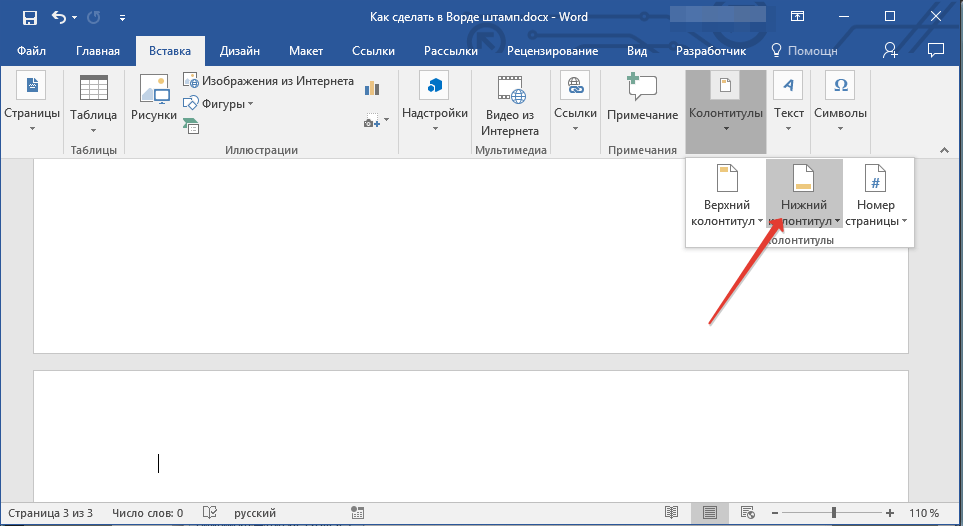
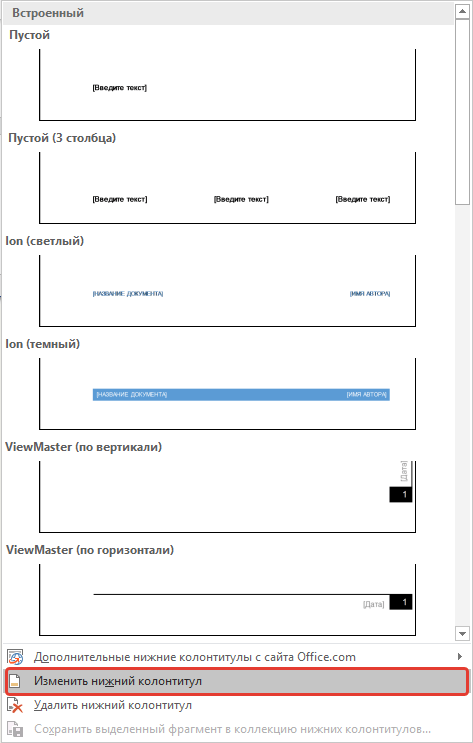
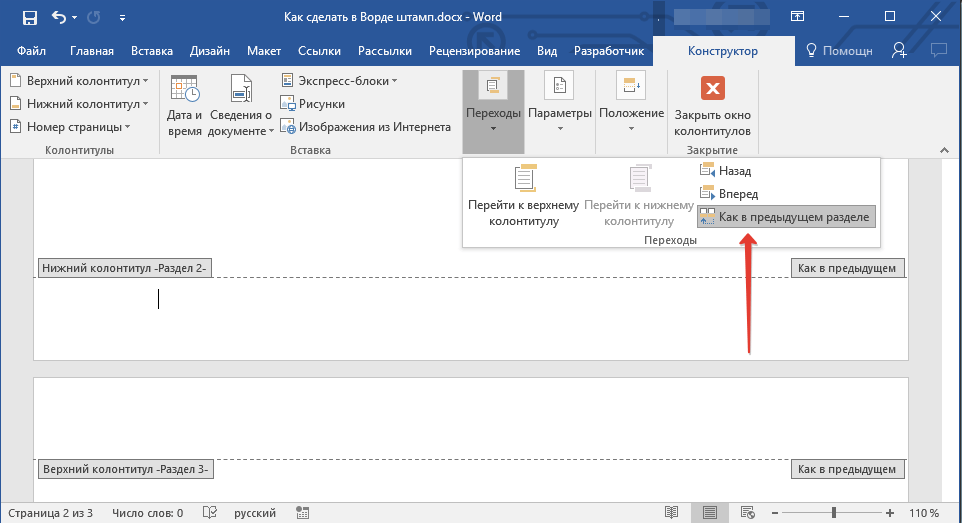
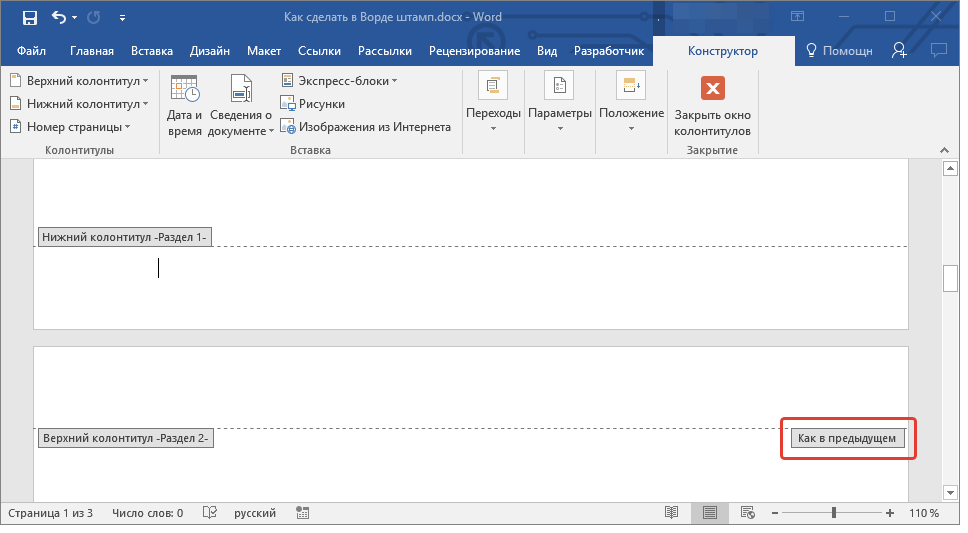
Перейдите во вкладку “Вставка” и разверните меню кнопки “Нижний колонтитул” (группа “Колонтитулы”).
Создание рамки для штампа
Теперь, собственно, можно перейдите к созданию рамки, размеры которой, конечно же, должны соответствовать ГОСТу. Итак, отступы от краев страницы для рамки должны иметь следующие значения:
20 x 5 x 5 x 5 мм
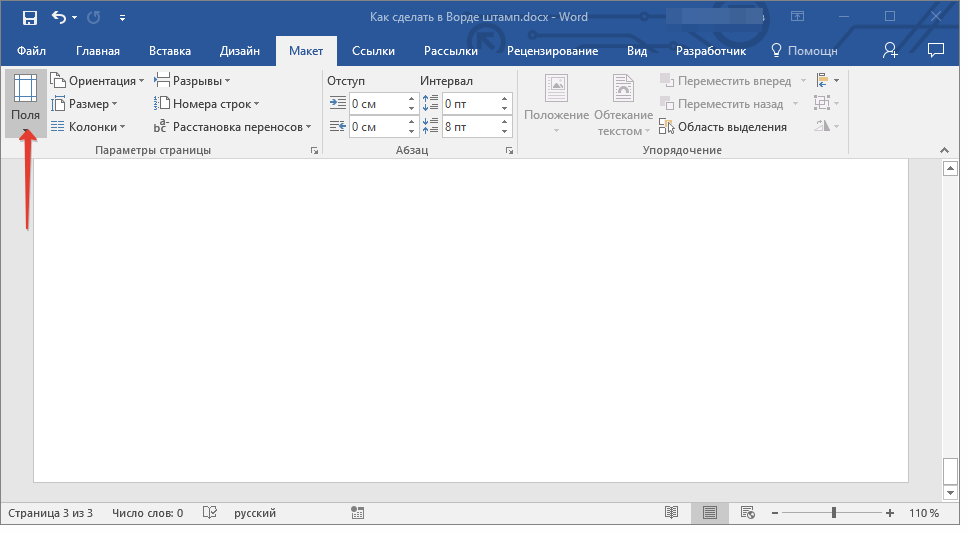
- Откройте вкладку “Макет” и нажмите кнопку “Поля”.
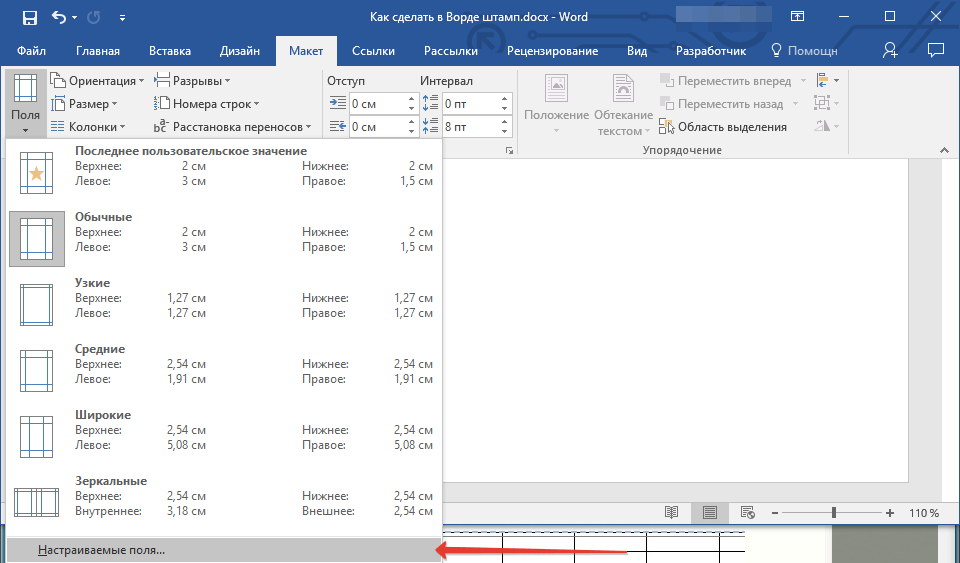
| Верхнее | 1,4 |
| Левое | 2,9 |
| Нижнее | 0,6 |
| Правое | 1,3 |
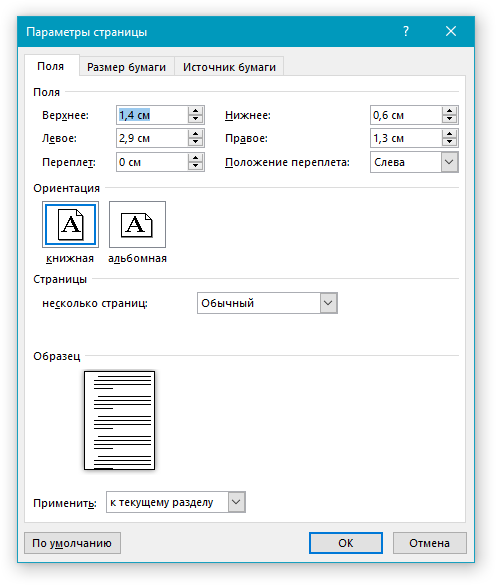
Теперь необходимо установить границы страницы.
Во вкладке “Дизайн” (или “Разметка страницы”) нажмите на кнопку с соответствующим названием.
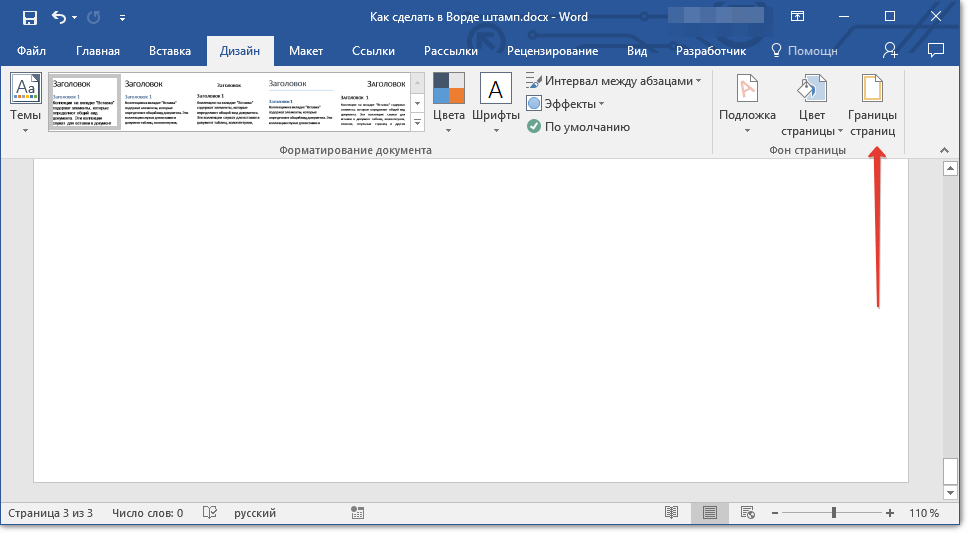
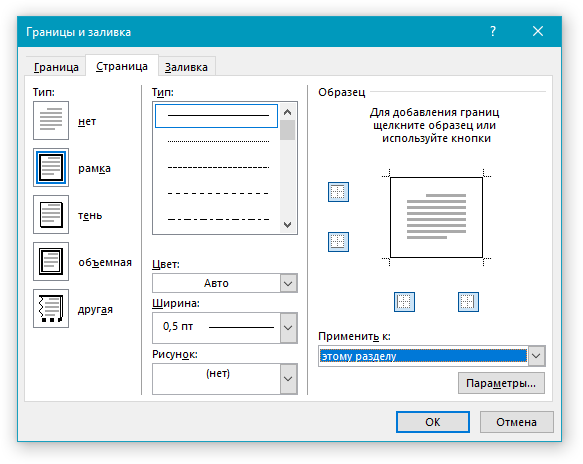
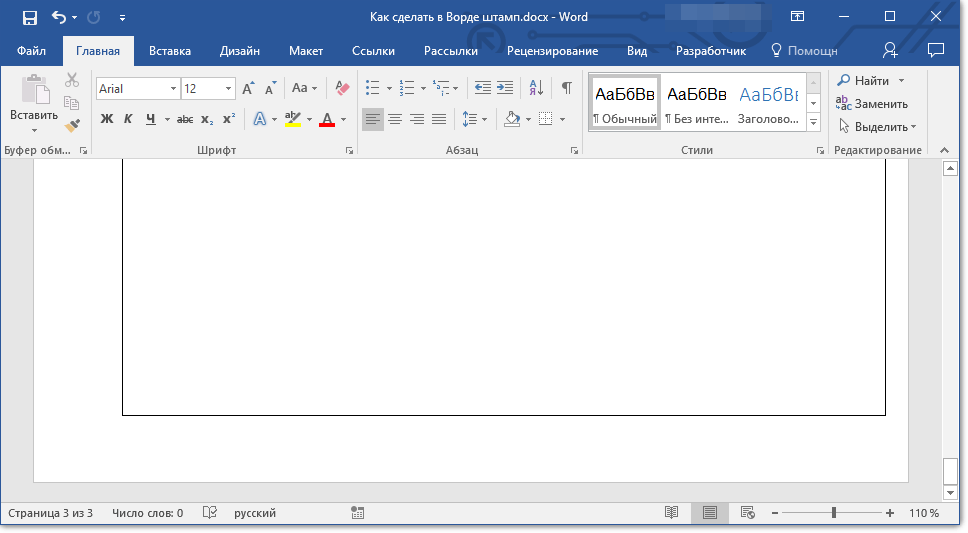
- После того, как вы нажмете кнопку “ОК” в двух открытых окнах, рамка заданных размеров появится в нужном разделе.
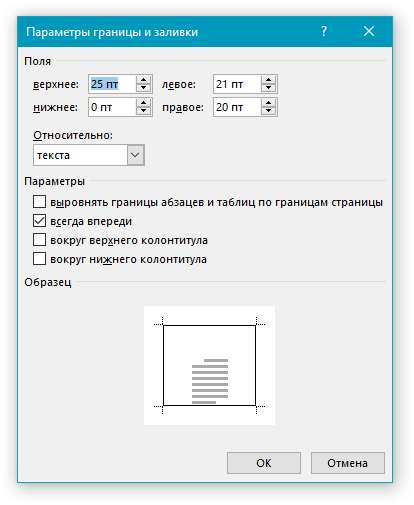
| Верхняя граница | 25 |
| Нижняя граница | 0 |
| Слева | 21 |
| Справа | 20 |
Создание штампа
Самое время создать штамп или основную надпись, для чего нам потребуется вставить таблицу в нижний колонтитул страницы.
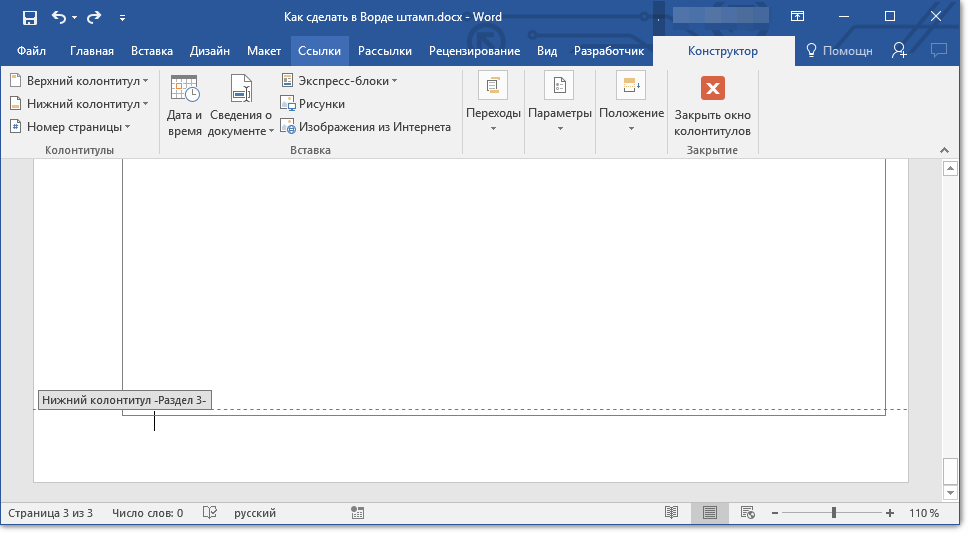
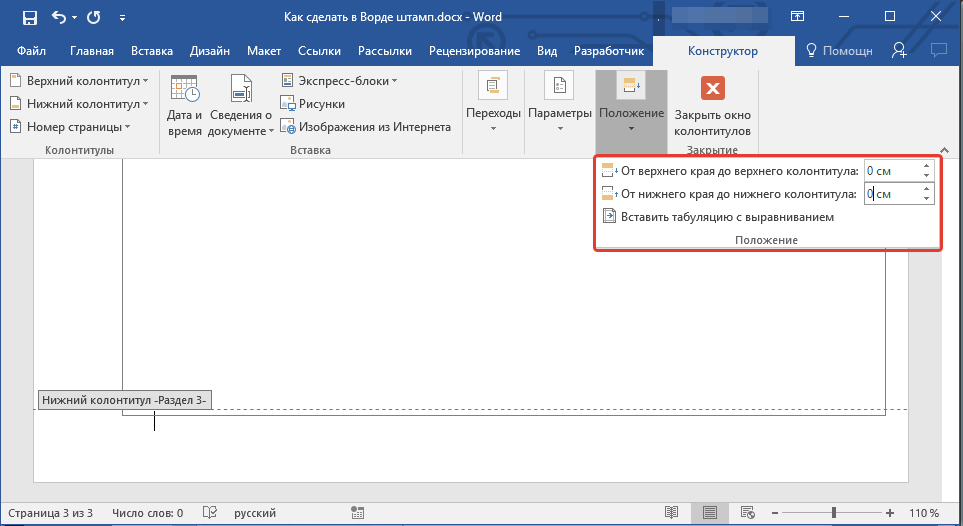
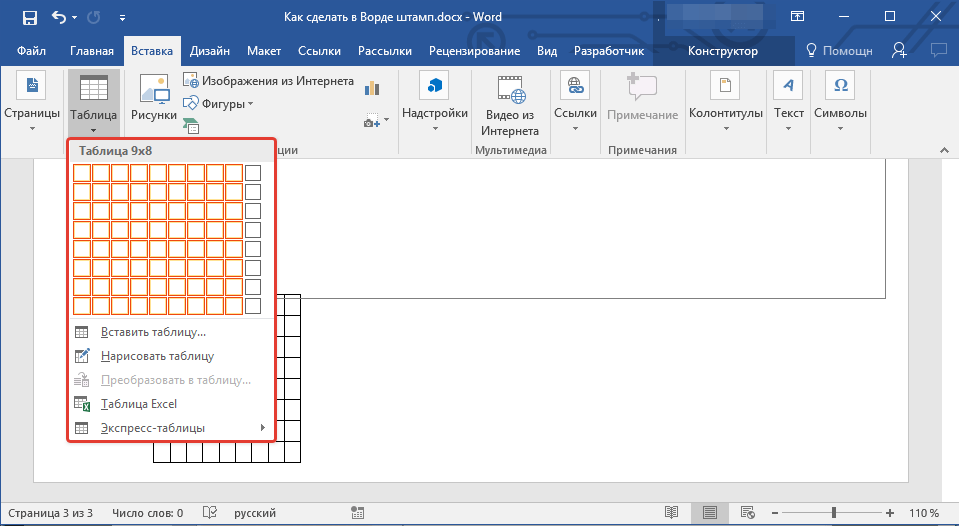
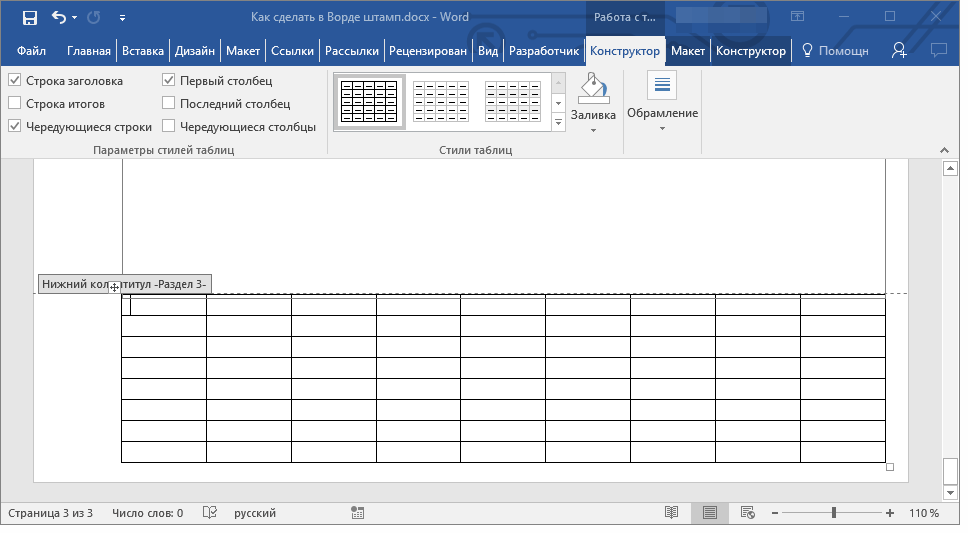
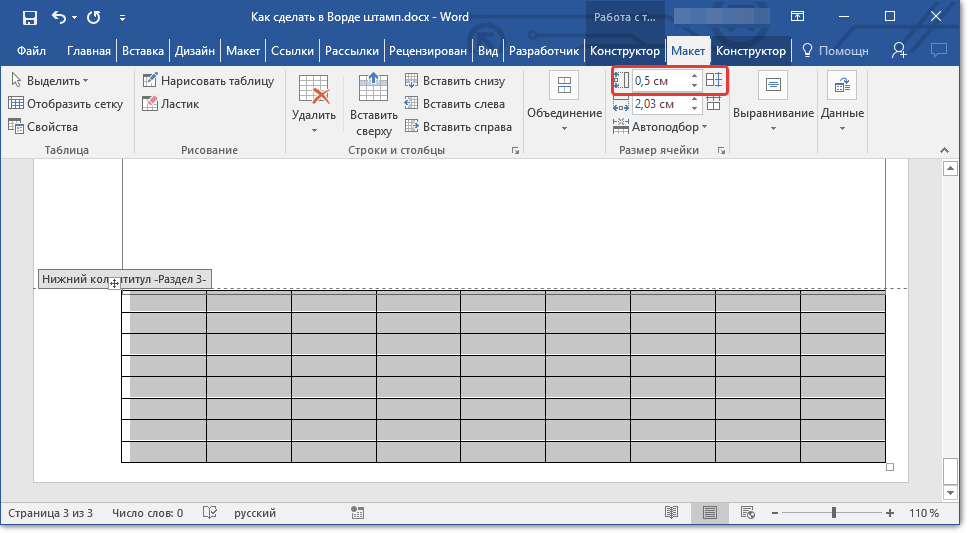
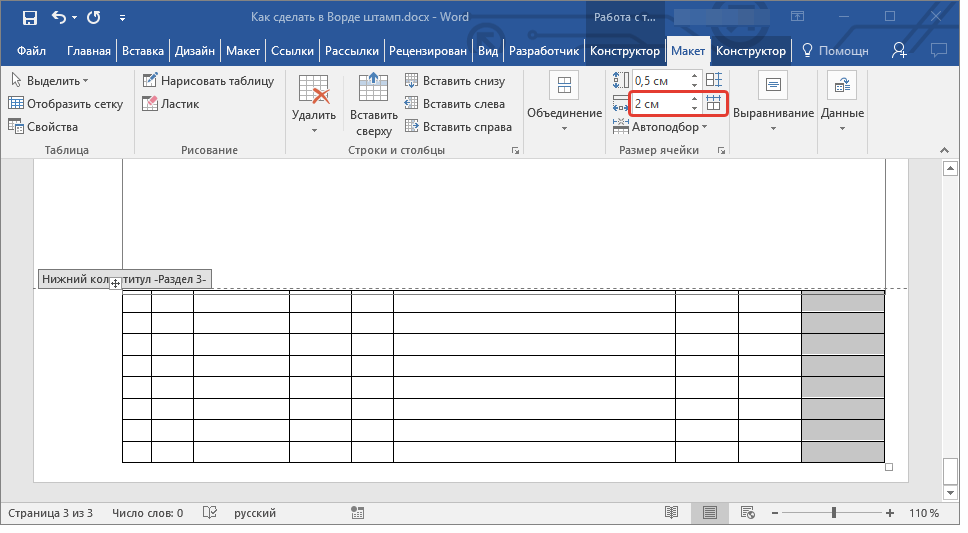
Объедините ячейки так, как это показано на скриншоте. Для этого воспользуйтесь нашей инструкцией.