
Когда вы форматируете документы в Word, порой требуется выделить определённые детали. Один из самых простых способов сделать это, что подойдет даже для печати на черно-белом принтере – это обвести нужную информацию рамкой.


Это достаточно просто реализовать в любом текстовом редакторе. Однако прежде чем оформить текст в рамку в Ворде, стоит изучить два метода установки: для конкретного фрагмента или для всего документа. Эти навыки могут быть полезны как при оформлении курсовых работ, так и для выделения важных данных в отчетах, а также при разработке рекламных материалов.
Оформление целых разделов
Наиболее простой способ создания рамки вокруг текста в Ворде заключается в ее применении ко всем страницам или разделам документа. Для этого необходимо выполнить следующие шаги:
- Перейти к разделу «Дизайн» (или «Разметка страницы» для редакций MS Word 2007 и 2010 года).
- Найти расположенную примерно посередине вкладку «Фон страницы».
- Выбрать команду «Границы страниц».
- На первой открывшейся вкладке выбрать пункт «Рамка», позволяющий установить этот вид обрамления на листе.
При оформлении таким способом только титульного листа в настройках следует выбрать «этому разделу (только 1-й странице)». Для остальной части документа можно установить другие варианты внешнего вида.

Когда выделяется лишь фрагмент текста, следует применить альтернативный метод.
Выделение в рамку отдельного текста в Word
Чтобы оформить документ с рамками, подчеркивающими отдельные абзацы или текстовые элементы, можно воспользоваться таблицей. То есть, создать одну ячейку и поместить туда необходимую информацию. Однако этот способ не является самым практичным для форматирования текста. А добавление еще одной таблицы в выделенной области усложнит процесс еще больше.
Намного проще оформить документ, выполняя такие действия:

Пользовательские действия в различных версиях Word в целом схожи. Главное отличие между тем, как произвести вставку рамки в новой версии MS Office и старой, заключается в размещении команд. Тем не менее, все шаги остаются идентичными, включая и Word 2003, где опция «Границы и заливка» располагается в меню «Формат» на верхней панели. Способы настройки рамок также почти не меняются; границы могут быть выполнены как в виде линий, так и в виде изображений.
Настройки рамки
Для того чтобы сделать рамку текста более заметной и привлекательной, можно изменить ее параметры. По умолчанию текст обрамляется стандартными тонкими черными линиями. Тем не менее, пользователи могут настраивать следующие характеристики:
- Ширину линий — от 0,25 до 6 пунктов. Подходит и для выделения текста, и для оформления страницы и всего документа.
- Цвета линий. Можно выбрать стандартный вариант или установить свой оттенок с помощью встроенной палитры.
- Рисунок. Обрамление листа небольшими изображениями, что позволяет сделать, например, рекламный буклет или красивое праздничное поздравление. Форматирование относится только к целому документу или разделу. Выделить таким способом абзац или часть текста не получится.
Рамку можно оформить с эффектом объема или добавить тень по краям. Чтобы это реализовать, нужно в настройках оформления выбрать необходимый пункт из списка, который находится слева на вкладках «Граница» или «Страница». Такую же стилизацию можно применить как ко всему документу, так и к отдельным параграфам.
- Как сделать альбомный лист в Ворде за пару кликов
- Как преобразовать голосовое сообщение в текст
Как сделать рамку для курсовой по ГОСТу: пошаговая инструкция в Word

Приближается время, когда нужно будет сдавать курсовую. Во многих учебных заведениях к такому типу работ предъявляют особые требования. Так часто для курсовой требуется рамка, оформленная по стандарту.
Вот о том, как сделать рамку для курсового проекта, мы и расскажем в статье. А помимо полезной информации и примеров, вы также сможете скачать уже готовую рамку для курсовой работы в формате Word.
Хотите получать ежедневную полезную рассылку для студентов всех направлений? Подписывайтесь на наш телеграм-канал. И не забывайте пользоваться акциями и скидками — с ними гораздо выгоднее учиться.
Зачем нужна рамка в курсовой?
Как же вставить рамку для курсовой или диплома в документ Word? Рассмотрим несколько способов.
Способы создания рамки для курсовой
Как нарисовать рамку в курсовой работе? Существует несколько способов:
Для создания рамки чертежей формата A3 и выше целесообразно использовать специализированное программное обеспечение для черчения.
Рамка для курсовой работы в Word 2010, 2013, 2016, 2019
Как вставить рамки в ворде для курсовой? И здесь есть несколько способов:
Создать рамку с помощью таблиц в Word
Как создать рамку для курсовой в ворде? Иногда для этого можно использовать таблицы. Такой вариант отлично подойдёт, если вам необходимо сделать рамку для содержания в курсовой работе или другие простые рамки:
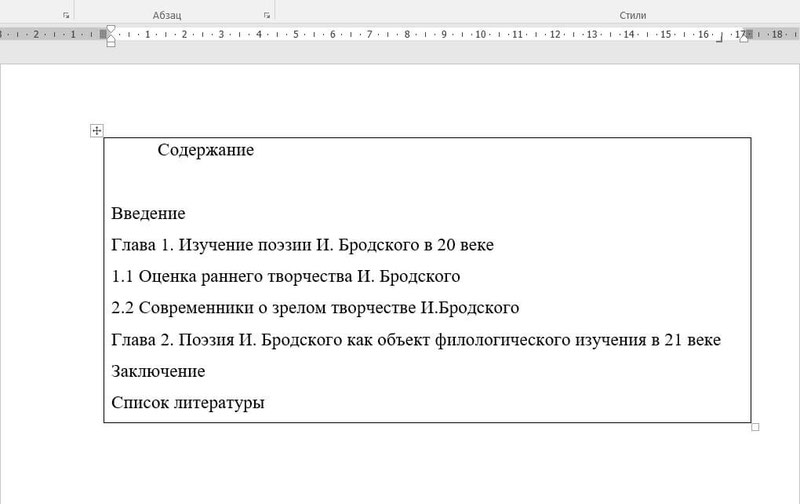
Плюс такого способа в том, что не нужно думать, как выровнять или как изменить рамку в ворде для курсовой. Гриницы таблицы можно двигать по собственному усмотрению, выбирать толщину и цвет линий.
Создать рамку с помощью специальных инструментов Word
Если же нужно сделать специальные графические рамки для технических курсовых работ, то лучше использовать специальные инструменты Word.
Какие габариты рамки для курсовой работы предписаны ГОСТом? Для получения ответа на этот вопрос необходимо ознакомиться с ЕСКД — единой системой конструкторской документации. В частности, с ГОСТ 2.301-68 «Форматы». В данном стандарте указаны следующие размеры рамок:
- сама рамка составляет 210х297 мм;
- отступ слева — 20 мм;
- отступы справа, сверху, снизу — 5 мм.
Создание рамки для курсовой в Word 2010
А теперь создадим рамку по ГOСТу для курсовой в Word 2010 с помощью специального инструмента.
Шаг 1. Откроем новый документ и первым делом во вкладке «Разметка страницы» зададим поля. В нашем случае:
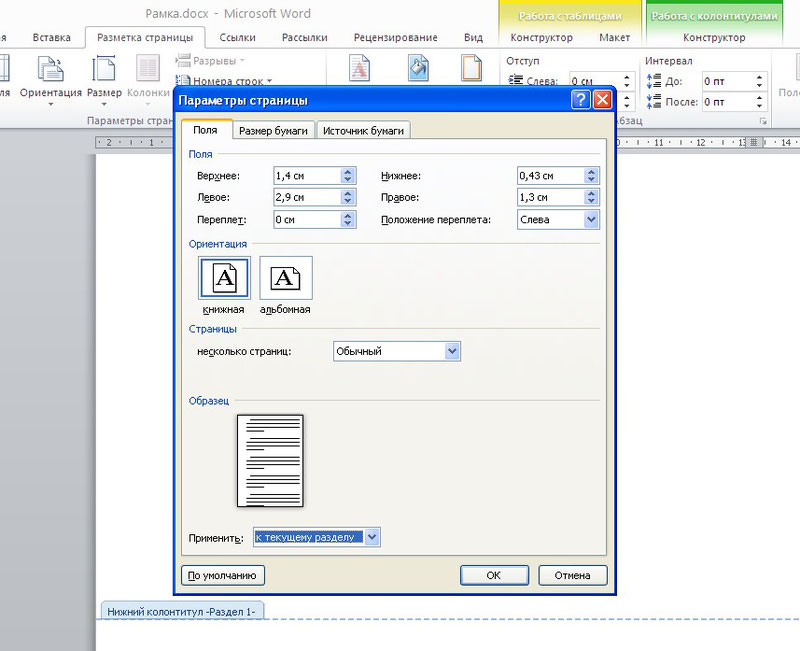
Имейте в виду: в вашем учебном заведении могут существовать свои правила оформления. Поэтому всегда проверяйте информацию у своего научного руководителя и ознакомьтесь с методическими указаниями.
Шаг 2. Документ необходимо разбить на разделы или вставить разрывы. Это делается для того, чтобы рамка была на нужных страницах. Например, на титульном листе рамка не нужна, в отличие от основной части работы. К тому же бывает, что на разных страницах нужны разные рамки.
Выбираем вкладку «Разметка страницы», затем «Разрывы», кликаем на кнопку «Следующая страница». Оставим первую страницу для титульного листа и будем создавать рамку на второй странице во втором разделе документа.
Шаг 3. Делаем непосредственно саму рамку.
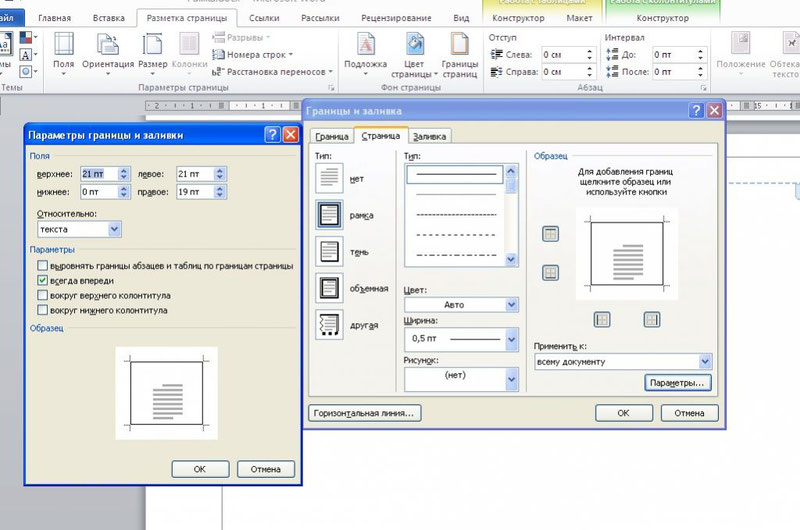
Во вкладке «Разметка страницы» выбираем «Границы страниц». Указываем тип границы — рамка. В параметрах указываем поля рамки:
Также не забываем указать поля относительно текста и поставить галочку напротив параметра «Все впереди». Границу применяем к текущему разделу.
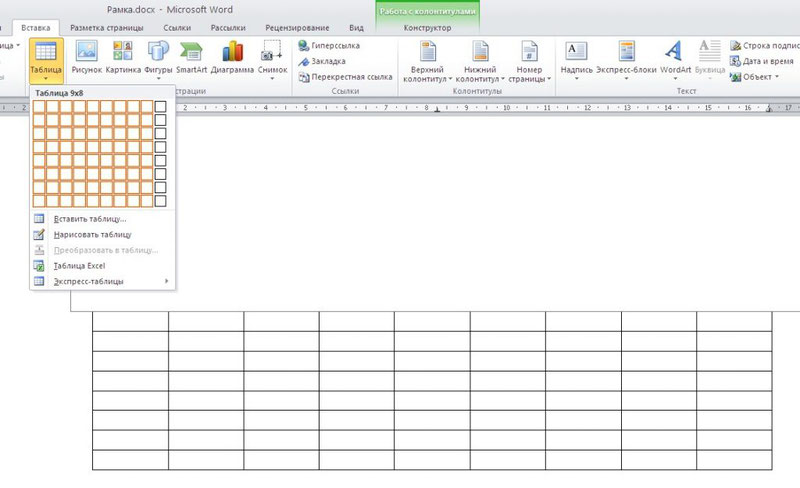
Шаг 4. Создаём нужную рамку. Внизу листа вставляем таблицу. Для этого сначала во вкладке «Вставка» выбираем «Нижний колонтитул», затем «Изменить нижний колонтитул», отключаем функцию «Как в предыдущем разделе».
Вставляем таблицу нужной конфигурации. Мы вставляем таблицу на 8 строк и 9 столбцов. Во вкладке «Макет» для работы с таблицами указываем размеры ячеек:
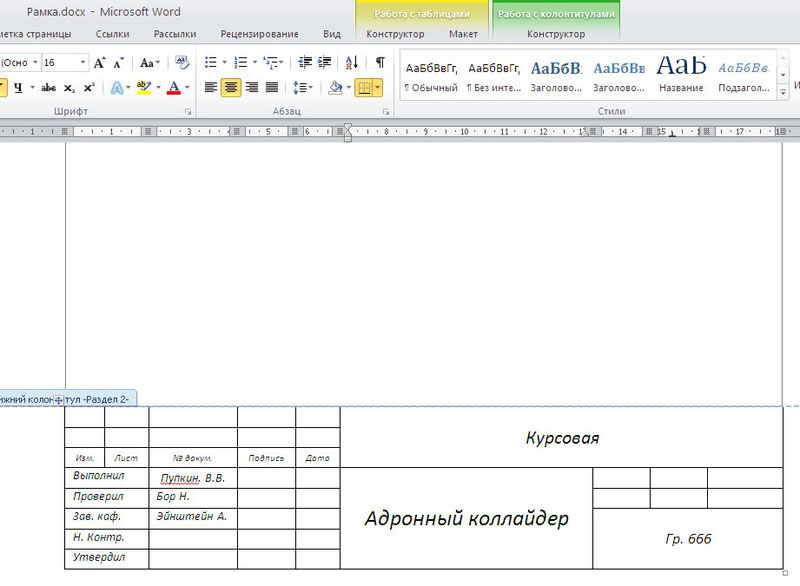
Все готово. Теперь доступно объединение ячеек, в которые можно внести нужные данные о высшем учебном заведении, кафедре, преподавателе и выполненной работе. Здесь мы разместим произвольный текст, а ячейку для номеров страниц оставим незаполненной. Таким образом, у нас получился один лист с оформлением для курсовой работы.
А как скопировать рамки в ворде для курсовой? Если вы делали таблицы в колонтитуле, то при переходе на следующую страницу текущего раздела документа на ней будет автоматически появляться эта же рамка с таблицей, а вы сможете спокойно писать работу, не думая о ней.
Кстати! Для наших читателей сейчас действует скидка 10% на любой вид работы
Создание рамки для курсовой в Word версиях 2013, 2016 и 2019 года
В более поздних версиях Word нужно идти немного другим путём, чтобы создать рамку для курсовой.
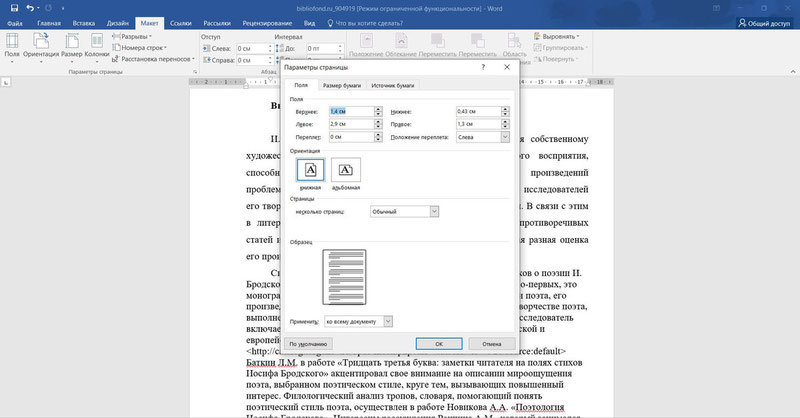
Шаг 1. Откроем новый документ и во вкладке «Макет» найдём в левом верхнем углу раздел «Поля». Кликаем и выбираем «Настраивыемые поля». Появится вкладка «Разметка страницы», в которой нужно задать поля вручную:
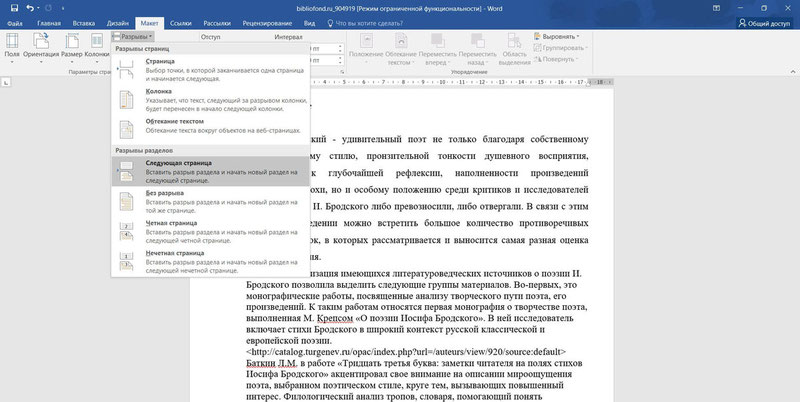
Шаг 2. Документ разбиваем на разделы. Для этого идём в уже знакомую во вкладку «Макет», выбираем «Разрывы» и кликаем на кнопку «Следующая страница». Напомним, что это необходимо, чтобы разместить рамку на нужных страницах.
Шаг 3. Делаем непосредственно саму рамку.
Во вкладке «Главная» нажимаем на треугольник возле иконки границ и находим в самом конце строчку «Границы и заливка». В открывшейся вкладке можно выбрать рамку как к абзацу, так и ко всему документу. В параметрах указываем поля рамки:
Также не забываем указать поля относительно текста и поставить галочку напротив параметра «Всегде впереди». Границу применяем к этому разделу.
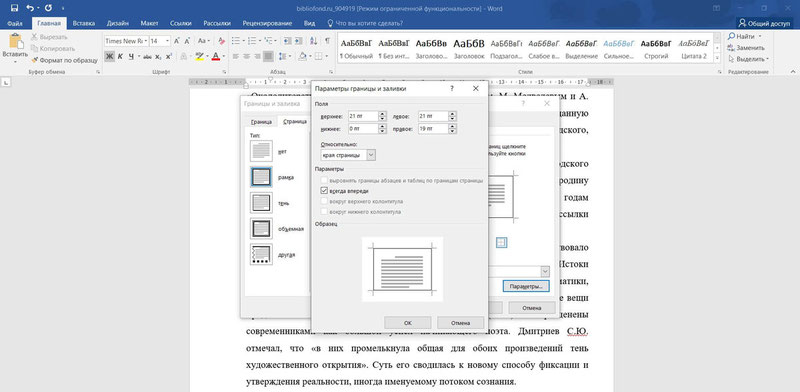
Шаг 4. Создаём нужную рамку. Внизу листа вставляем таблицу. Для этого сначала во вкладке «Вставка» выбираем «Нижний колонтитул», затем «Изменить нижний колонтитул», отключаем функцию «Как в предыдущем разделе».
В верхнюю часть страницы добавляем таблицу с необходимыми параметрами: состоящую из 8 строк и 9 столбцов. Затем выделяем созданную таблицу и нажимаем правую кнопку мыши. В появившемся меню выбираем «Свойства таблицы». На этом этапе нужно указать размеры ячеек:
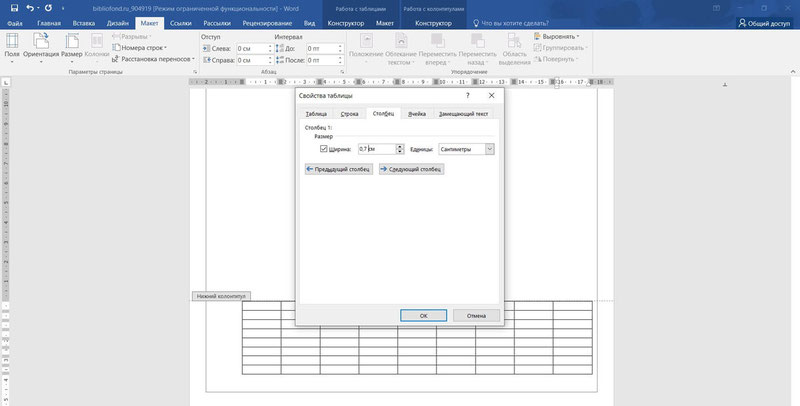
Всё! Рамка готова! Вписывайте в ячейки нужную информацию и меняйте форму рамки при необходимости.
Как сделать автоматическую нумерацию страниц в рамке
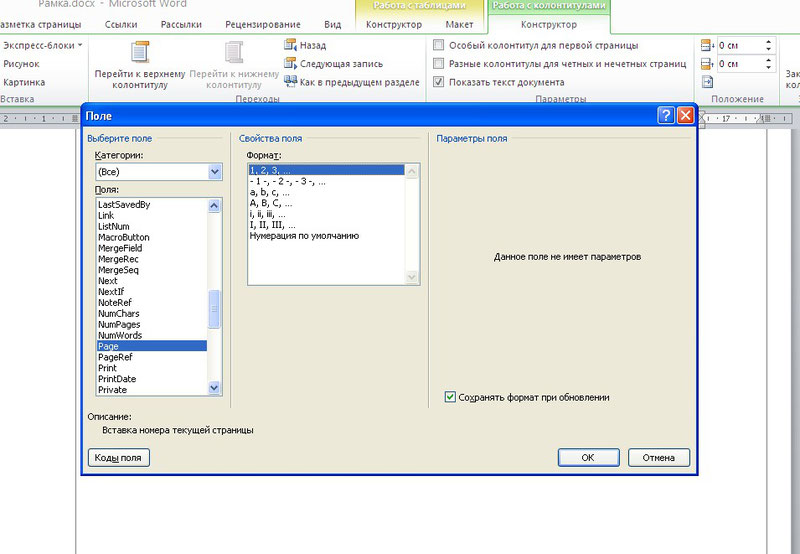
Выберем ячейку таблицы, в которой будет отображаться номер страницы и кликнем на неё. Затем кликнем на нижний колонтитул, а во вкладке «Конструктор» выберем кнопку «Экспресс блоки», далее — «Поле». В открывшемся окне выбираем поле Page и указываем нужный формат номеров. Вуаля — номера страниц отображаются автоматически в выбранной ячейке.
Скачать готовую рамку для курсовой бесплатно
Как ещё можно сделать рамку? Взять готовую! Миллионы студентов вставляли рамки в свои работы и существует множество шаблонов и образцов рамок для курсовых. Если у вас нет времени осваивать все премудрости работы с рамками, Вы можете скачать готовый шаблон рамки по ГОСТу совершенно бесплатно.
Теперь вы знаете, как сделать рамки в ворде для курсовой или дипломной работы. Чтобы всё стало максимально ясно, посмотрите видео по созданию рамок со штампом для курсовой по ГОСТу. Остаётся только напомнить, что профессиональный студенческий сервис всегда готов помочь с заданиями — от создания рамки до написания реферата или целого диплома.



