
В самых разнообразных ситуациях, случаются моменты, когда крайне важно сделать рамку на листе А4. Рисовать, конечно, от руки в ХХI веке уже не актуально. Ведь столько подручных средств, помимо ПК, благодаря которым, данные проблемы решаются за несколько минут. Всего лишь стоит открыть Ворд, сделать несколько последовательных шагов и распечатать. Казалось бы, столько действий надо совершить, но лень, ведь двигатель прогресса.
Рамка в Ворде 2007 и 2010
Рассмотрим способ, как сделать рамку в Ворде для таких версий как 2007 и 2010. Следует выполнить следующие шаги:
- Открыть вкладку на верхней панели меню, под названием «Разметка страницы»;
- Перейти в подраздел «Фон страницы» и кликнуть по кнопке с названием «Границы страниц»;
- В открывшемся окне «Границы и заливка» выбрать подпункт «Страница»;

- В области «Тип» в левой части окна, следует указать соответствующий вариант «Рамка».

- Далее необходимо найти нужную вариацию окантовки линии для рамки. Это может быть сплошная, мелкая пунктирная, двойная линия, крупная пунктирная, дефис с точкой и другие виды линий. Данная функция находится немного правее от предыдущей, также с названием «Тип». И с возможностью прокручивающегося списка возможных типов линий для рамок.

- После выбора нужного типа линии, можно задать цвет и ширину рамке, в окошках расположенных ниже. Обрамление может быть цветным и абсолютно любого размера.

- В случае, если красивую рамочку нужно вставить только на одной определенной странице, необходимо установить последующие настройки. Перед сохранением общих настроек для рамки, нужно указать «этому разделу, (только 1-й странице)» в подразделе «Образец» в окне «Применить к».

Соответственно, если нужно применить рамку на всех страницах, необходимо установить «применить к» «всему документу».
Создание рамки с помощью таблицы
В текстовом редакторе Майкрософт Ворд, есть множество преимуществ . Одно из них, возможность нарисовать рамку самостоятельно. Какие действия для этого нужны, рассмотрим ниже.
Не важно, для чего нужна рамка, пусть то будет титульный лист реферата или отчета. Ведь оформление зависит от вашей руки. Данное решение не является примером, для гостовского оформления, так как необходимо учитывать отступы с каждой стороны листа. Настройку которых, надо задавать отдельно.
- На главном верхнем меню надо выбрать кнопку под названием «Нижняя граница» в подразделе «Абзац».

- Из представленного списка нажать по строчке «Нарисовать таблицу».

- Курсор изменит свой вид с курсора на карандаш. Установить карандаш в нужном месте и потянуть до необходимого размера и отпустить. Получится, своего рода большая табличная ячейка. Создать рамку для текста вокруг любого размера не составит огромного труда.
Рамка с узорами
Для создания поздравительных открыток потребуется немного времени и креативный подход в оформлении. Сделать красивую рамку в Ворде можно с помощью кнопки «Фигуры». Необходимо сделать следующие шаги:
- Перейти во вкладку «Вставка» в подразделе «Иллюстрации»;
- Кликнуть по кнопке «Фигуры» и выбрать наиболее подходящую форму;

- На чистый лист поставить курсор и зажав правую кнопку мыши, начать рисовать фигуру до размера, который будет приемлемым;
Чтобы фигурная рамка получилась пропорционально ровной, следует удерживать вспомогательную клавишу « Shift».
- Далее, чтобы добавить стих или поздравление нужно нажать правой клавишей мыши по фигуре и выбрать строчку «Добавить текст»;

- Кликнув по фигурной рамке, можно во вкладке «Средства рисования» «Формат» применить разные стили. От контура, свечения, тени до заливки фигуры градиентом, рисунком или текстурой.
Благодаря обширным возможностям данного редактора, можно сделать любого рода и вида открытку, поздравительное письмо. Добавить маленькие узоры вокруг текста, добавить несколько видов рамок и вот уже создано новое настроение для поздравления. Такими не хитрыми способами можно удивить и близких людей. В обучающих целях, можно подобрать для себя легкий вариант оформления курсовой работы.
Как сделать рамку по краям текста в Word Online
Практически каждый пользователь сталкивается с работой редактора Ворд Онлайн, в процессе работы с которым используются разные инструменты, параметры и опции. Иногда необходимо сделать по краям документа рамку, которую можно сделать простой, обычной или любой другой на ваше усмотрение в соответствии с предложенными настройками. Для создания рамки по краям воспользуйтесь инструкцией данной статьи.

Как в Word Online сделать рамку по краям всего документа
Если в процессе работы возникла необходимость создания рамки вокруг всего текста, необходимо придерживаться следующего алгоритма действий:
- Откройте редактор https://word-online.ru/ и авторизуйтесь по оранжевой кнопке «Войти»;
Примечание: если у вас нет аккаунта в Word Online, регистрация осуществляется за пару минут по номеру телефона.
- Откройте файл и выберите пункт главного меню «Разметка страницы»;
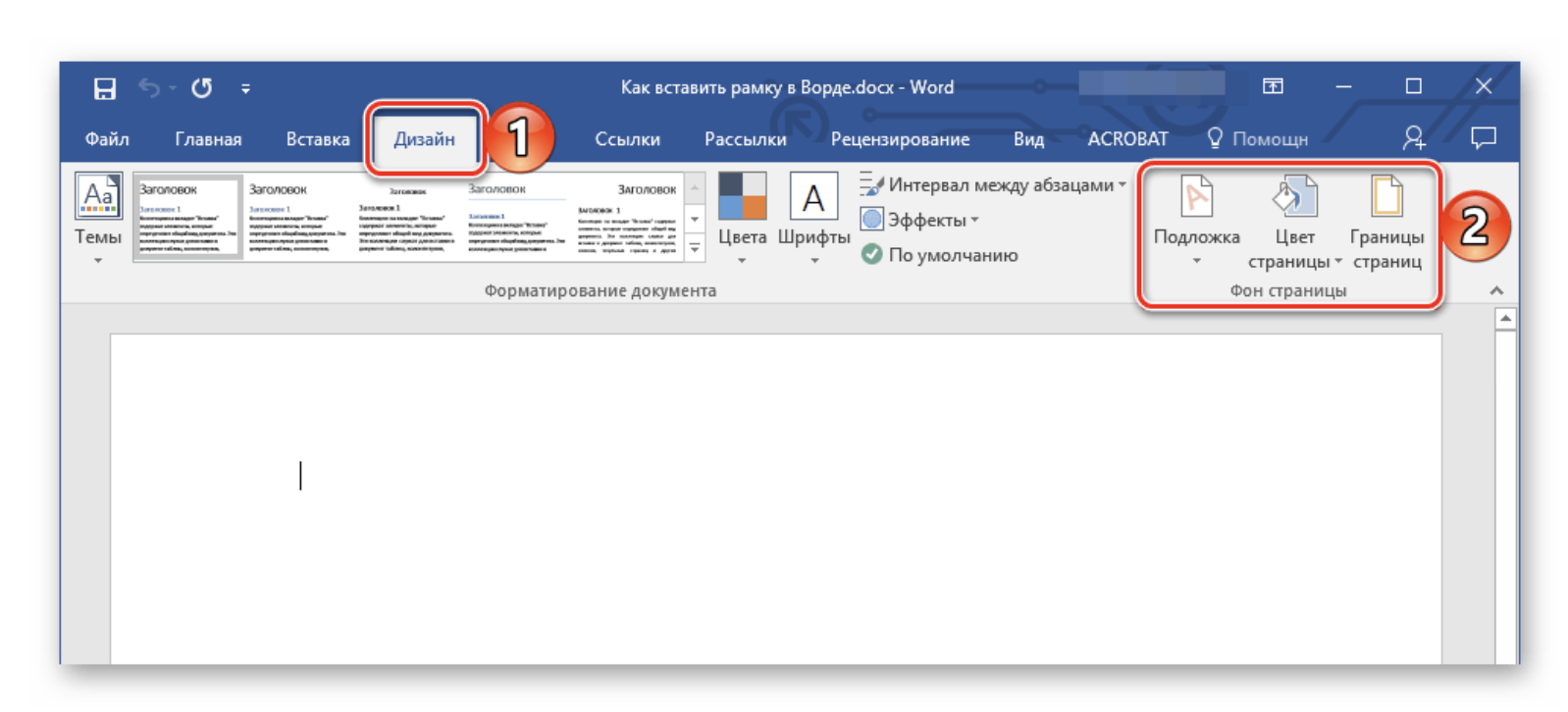
- Нажмите «Границы страниц» в блоке параметров «Фон страницы»;
- Выберите нужный тип рамки из предложенных вариантов;
- В категории «Применить к» выберите «всему документу» из выпадающего перечня;
- Здесь же вы сразу увидите «Образец» — вариант вносимых изменений;
- Кликните «ОК» для подтверждения действий и закрытия окна настроек.
Создание рамки в Ворд Онлайн вокруг отдельной части текста
Иногда нужно создать рамку не по всему документу, а только по краям отдельного фрагмента текста. В таком случае следуйте данному алгоритму:
- Авторизуйтесь в Ворд Онлайн и выберите нужный документ;
- Выделите часть текстовой информации для обрамления и перейдите в раздел «Разметка страницы» главного меню;
- Откройте окно настроек «Границы и заливка» и перейдите во вкладку «Границы»;
- Чтобы рамка появилась по краям конкретного фрагмента в категории «Применить к» выберите соответствующий параметр;
- Кликните «ОК» для завершения действий и подтверждения внесенных изменений.

Как создать рамку по краям слова или фразы
В процессе работы с текстами может возникнуть ситуация, когда нужно обвести рамкой отдельное слово, предложение или фразу. Как правило, такая необходимость возникает, когда оформляются цитаты, сноски или какие-то примечания, чтобы информация выглядела более наглядной. Чтобы создать рамку по краям слова или фразы нужно:
- Найдите нужный документ и выделите предложение или отдельное слово;
- В разделе «Главная» основного меню разверните блок «Абзац» по маленькой стрелочке в правом нижнем углу;
- Для обрамления отдельного слова или предложения нажмите кнопку «Внешние границы».
В процессе работы с текстовым редактором Word Online может возникнуть ситуация, когда нужно сделать рамку по краям всего документа, отдельной части текста или просто одного слова. Вы можете воспользоваться любым из предложенных вариантов, следуя последовательности действий, описанной в данной статье.
Частые вопросы:
- Как в документе Word Online сделать рамку в рамке
- Как вставить рамку в Word Online
- Как найти слово в тексте документа Word Online
- Как в Word Online перевернуть таблицу



