
Если вы желаете добавить изображение в свой документ и оформить его рамкой, к примеру, в виде линий, существует два подхода для этого.
Первоначально определитесь, каков будет ваш рисунок: это будет изображение из файла, например, фотография, или же стандартная картинка из библиотеки Microsoft.
В случае, если вы выбрали рисунок из файла, в меню Вставка выберите опцию Рисунок, затем вложенную команду Из файла. Появится стандартное диалоговое окно Добавление рисунка, где вы сможете найти необходимый файл.
Если вы хотите вставить одну из многочисленных картинок в коллекциях, предлагаемых Microsoft, то во вложенном меню команды Рисунок вам следует выбрать команду Картинки . В этом случае вы увидите область задач Коллекция клипов . Нажмите кнопку Начать , чтобы построить список всех имеющихся на вашем компьютере и на сайте Microsoft файлов мультимедиа (включая фотографии, звуки, фильмы). Выберите необходимый вам рисунок и вставьте в документ.
Первый метод
Второй метод
Этот способ более функционален, поскольку помимо обрамления рамкой рисунка позволяет также расположить его относительно текста.
Благодарим Руслана Юлдашева за рекомендацию и предложение идеи.
Еще записи по вопросам использования Microsoft Word:
Комментариев: 1
Анастасия
02.05.2016 в 14:13 #1
Как можно сделать так, чтобы текст и изображение находились в одной рамке? У меня почему-то там, где располагается изображение, рамка разрывается и продолжается только после картинки, получается что-то вроде разорванного контура.
3 быстрых метода добавления границ к изображениям в документе Word
Способ 1: добавить границы к одному изображению в одном документе
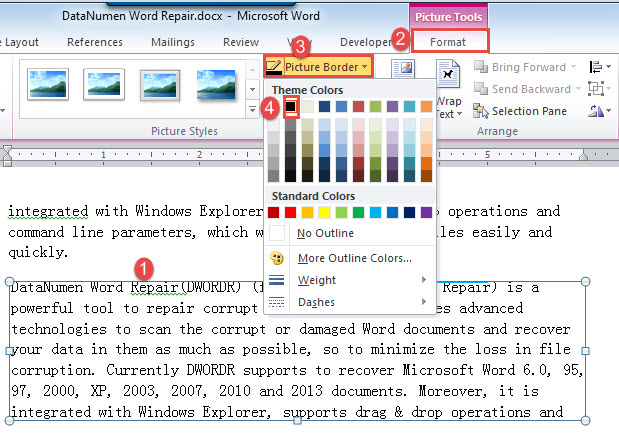
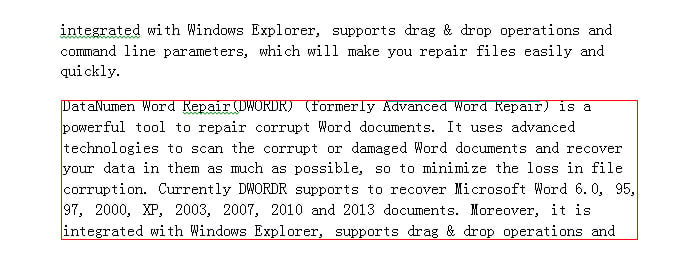
Способ 2: добавить границы ко всем изображениям в одном документе
Как показано в методе 1, вручную изменять изображения по одному на самом деле не очень хорошая идея. Чтобы сэкономить усилия, макрос — это то, что вам нужно.
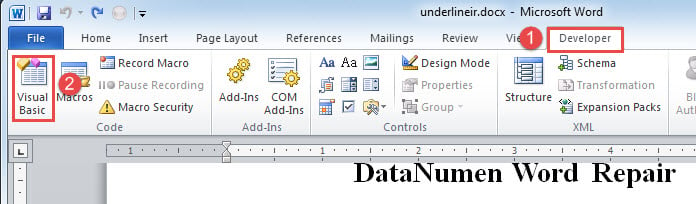
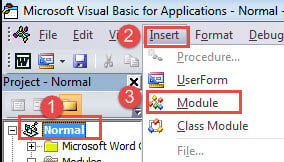
Sub ДобавитьГраницыИзображения() Dim objShape As Shape Dim objInLineShape As InlineShape Dim objDoc As Document Set objDoc = ActiveDocument With objDoc Для каждого objInLineShape В .InlineShapes With objInLineShape.Line .Style = msoLineSingle .ForeColor.RGB = RGB(0, 0, 0) End With Next Для каждого objShape В .Shapes objShape.Fill.Solid With objShape.Line .Style = msoLineSingle .ForeColor.RGB = RGB(0, 0, 0) End With Next End With End Sub

Способ 3: добавить границы ко всем изображениям в нескольких документах
Поскольку мы можем написать макрос для работы с изображениями в документе, есть способ обрабатывать изображения и в нескольких документах.
Прежде всего, вам нужно организовать все tarполучить документы в том же каталоге. Затем выполните точно такие же шаги, как показано выше, чтобы установить и запустить макрос, но замените его следующим:
Заметки:
Время подумать о резервном копировании
Most из нас были хорошо информированы о том, что может сделать резервная копия. Это может спасти вам жизнь во время Повреждение слова. Таким образом, мы никогда не подорвем эффект протоколов для резервного копирования ценных документов. Таким образом, никто не может гарантировать сохранность его данных.
Как сделать рамку рисунка в ворде?
Рассмотрим, как можно сделать рамку вокруг рисунка в программе ворд. Сделать это можно двумя способами.
Вариант I. Используем стандартные рамки.
Первый шаг. Перед нами картинка в программе ворд, вокруг него сделаем рамку.

Второй шаг. Выделяем данный рисунок, на мышки нажимаем правую клавишу, на экране отобразиться меню. Нам нужна последняя строка с надписью «Формат рисунка», нажимаем на неё.

Третий этап. На мониторе откроется новое меню «Формат рисунка». Слева обнаружим меню, в котором выбираем опцию «Цвет линии» и нажимаем на нее. Справа будут представлены дополнительные параметры, необходимо установить маркер на «Сплошная линия» и выбрать цвет для рамки.

Четвертый шаг. Настроем рамку, для этого нужно зайти в опцию «Тип линии». В поле «ширина» выбираем ширину рамки и можно при желании поварьировать другие настройки.

В итоге мы получили картинку в программе ворд, вокруг которой появилась рамка.

Вариант II. Используем рамки, скаченные из интернета.
Перед нами все тот же рисунок, плюс мы вставили дополнительную рамку в этот файл.

Первый шаг. Выделяем рисунок с рамкой, нажимаем на правую клавишу мыши, появиться снова дополнительное меню, находим в нем строчку «Обтекание текстом», при нажатии на неё, появиться выпадающий список. Выбираем из него строчку «За текстом».

Второй шаг. Выделяем снова рамку и начинаем её накладывать на рисунок со львом. В итоге мы должны получить красивую рамку.



