
Учебный процесс только стартовал, но совсем скоро учащиеся начнут работу над расчетными, графическими, курсовыми и научными проектами. К таким документам предъявляются очень строгие требования к оформлению. Среди них обязательное наличие титульного листа, пояснительной записки и, конечно же, рамок со штампами, выполненными в соответствии с нормами ГОСТ.
Каждому студенту свойственен индивидуальный подход к оформлению бумаг, а в данной статье мы расскажем, как корректно подготовить штампы для формата А4 в программе MS Word.
Разбиение документа на разделы
Первое, что необходимо выполнить — это разделить документ на разные секции. Почему это важно? Это позволит отделить оглавление, титульный лист и главную часть. Более того, именно таким образом можно установить рамку (штамп) исключительно в нужном месте (в основной части документа), предотвращая её «попадание» и перемещение в иные части документа.
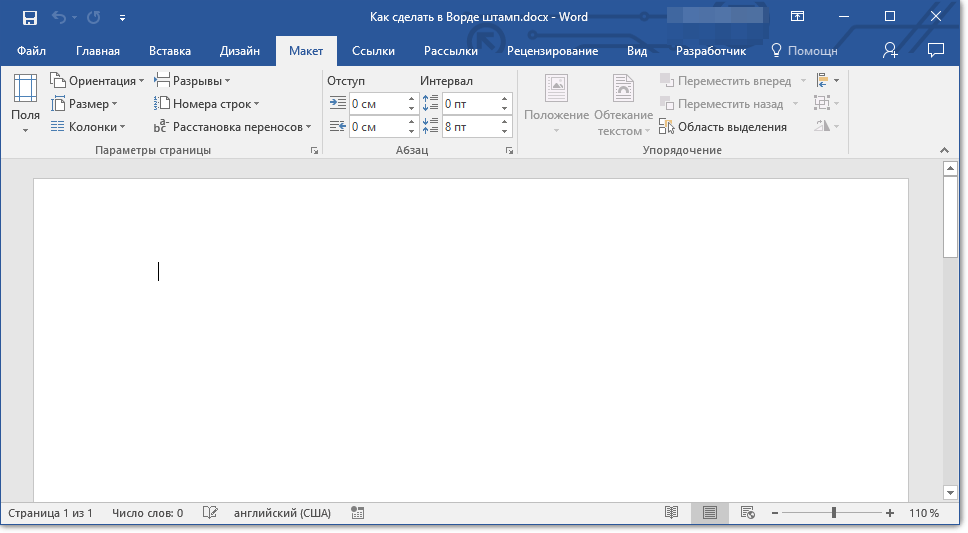
Откройте документ, в котором нужно сделать штамп, и перейдите во вкладку “Макет”.
Обратите внимание: Если вы работаете с Ворд 2010 или более ранней версии, инструменты для установки разрывов доступны на вкладке “Макет страницы”.
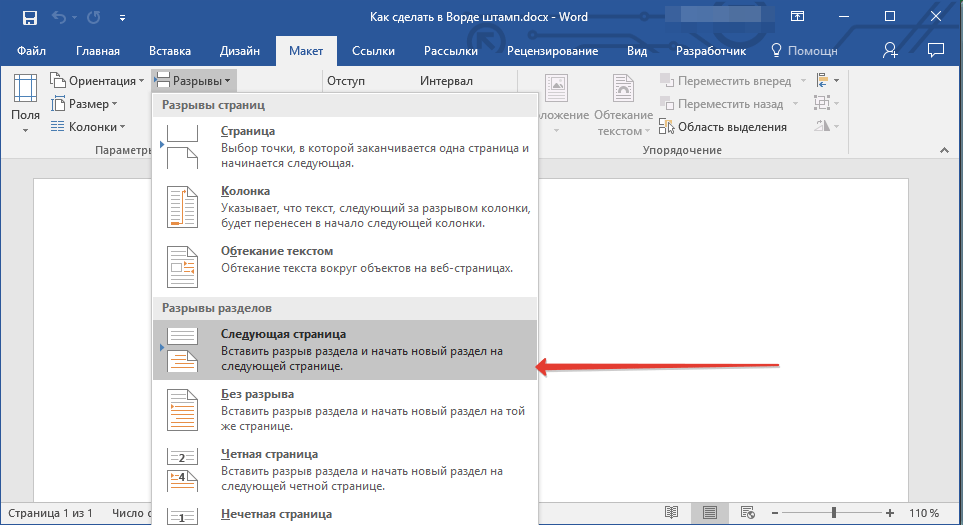
Нажмите на кнопку “Разрывы страниц” и выберите в выпадающем меню пункт “Следующая страница”.
Замечание: При наличии более трех разделов в вашем документе, нужно разместить соответствующее количество разрывов (в приведенном примере для формирования трех разделов потребовалось два разрыва).
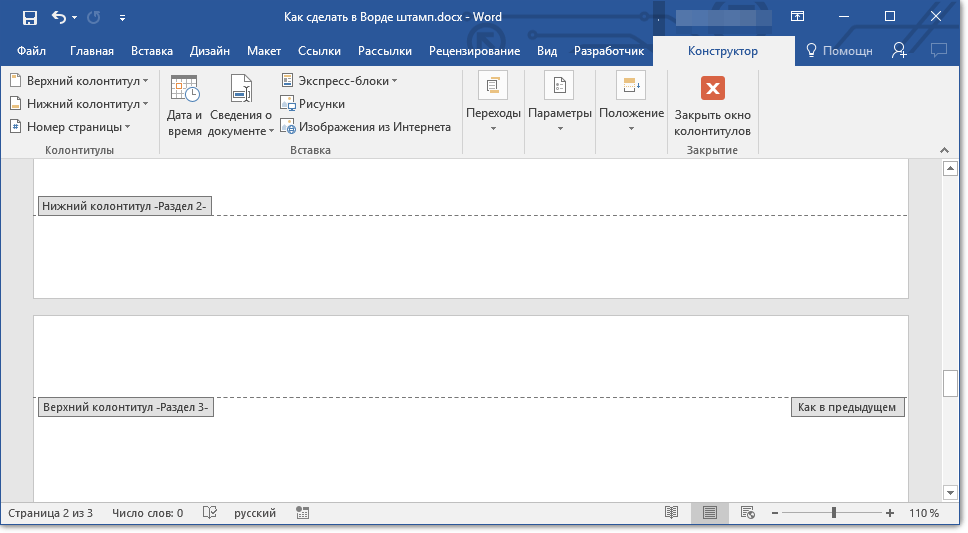
Устранение связи между разделами
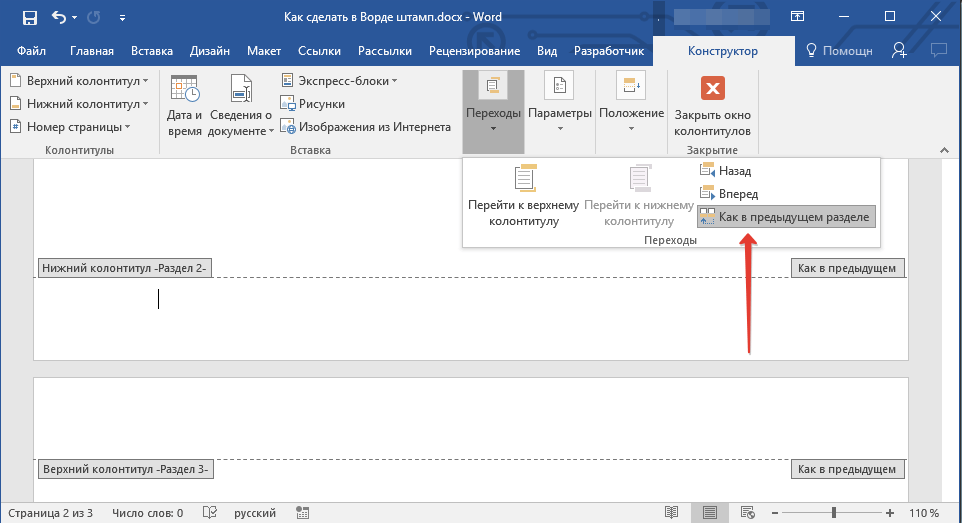
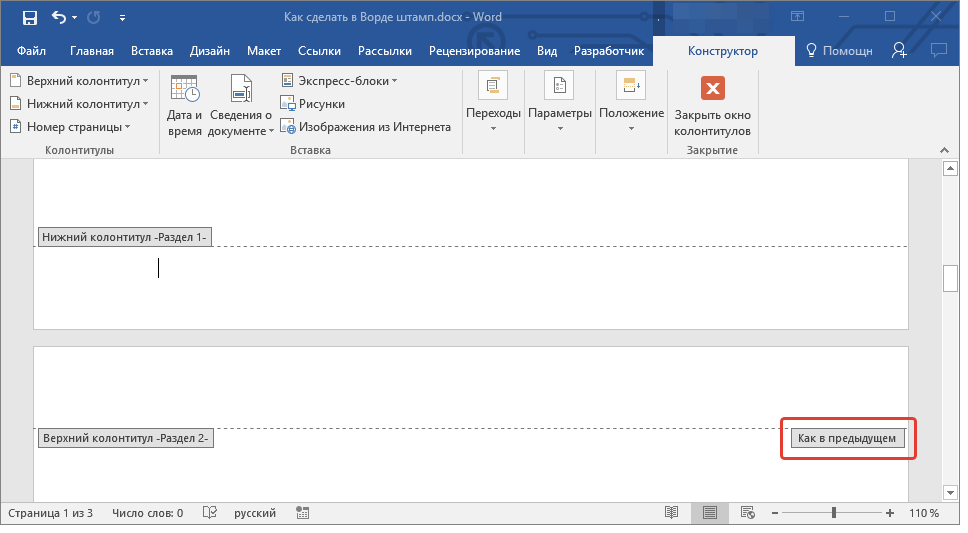
После того, как мы разбили документ на разделы, необходимо предотвратить повторение будущего штампа на тех страницах, где он не должен находиться.
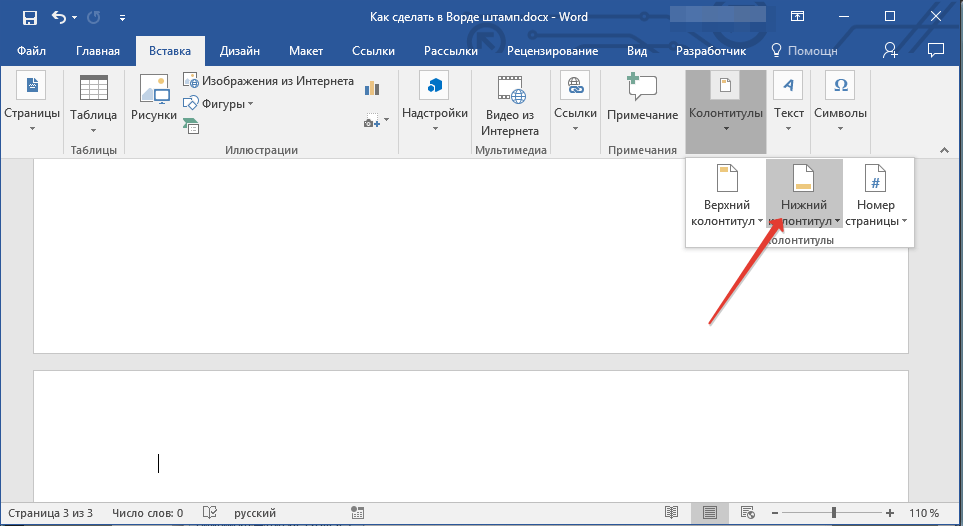
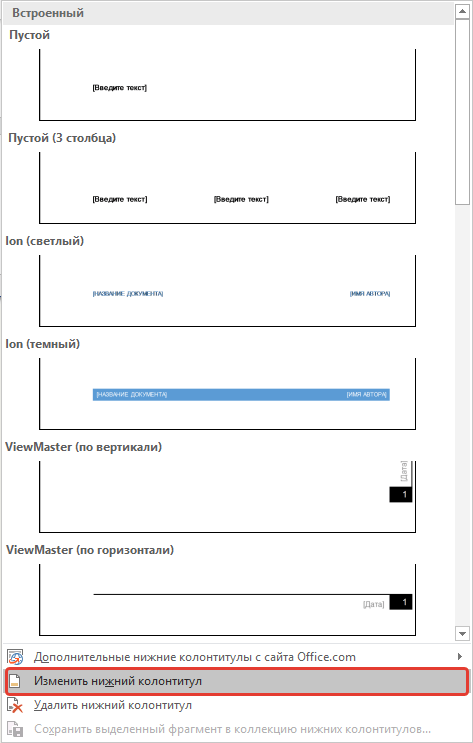
Перейдите во вкладку “Вставка” и разверните меню кнопки “Нижний колонтитул” (группа “Колонтитулы”).
Создание рамки для штампа
Теперь, собственно, можно перейдите к созданию рамки, размеры которой, конечно же, должны соответствовать ГОСТу. Итак, отступы от краев страницы для рамки должны иметь следующие значения:
20 х 5 х 5 х 5 миллиметров
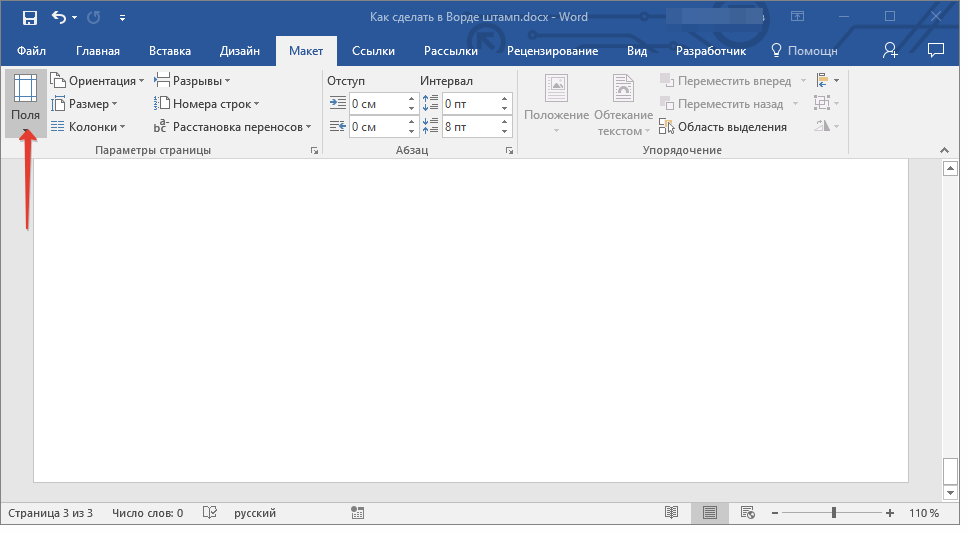
- Откройте вкладку “Макет” и нажмите кнопку “Поля”.
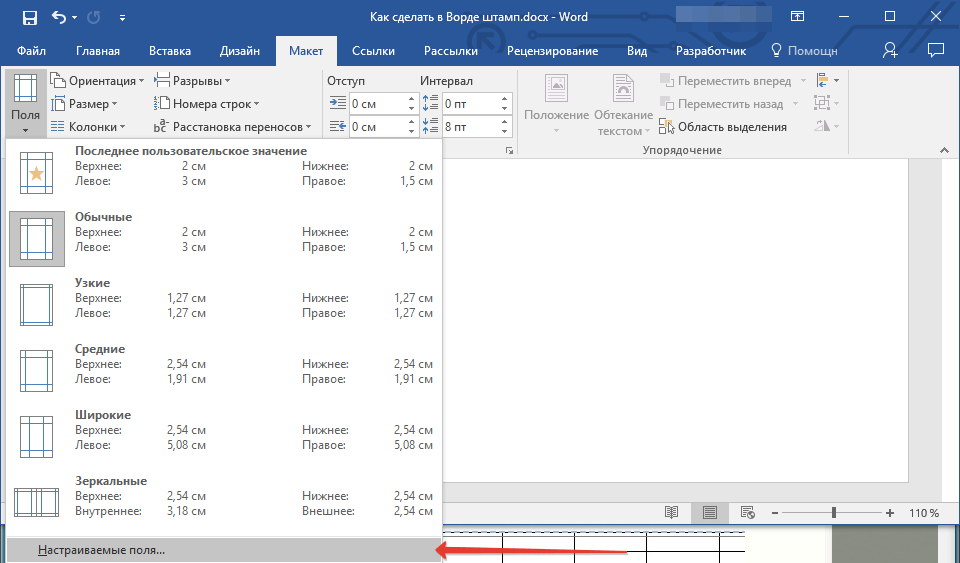
| Верхний | 1,4 |
| Левый | 2,9 |
| Нижний | 0,6 |
| Правый | 1,3 |
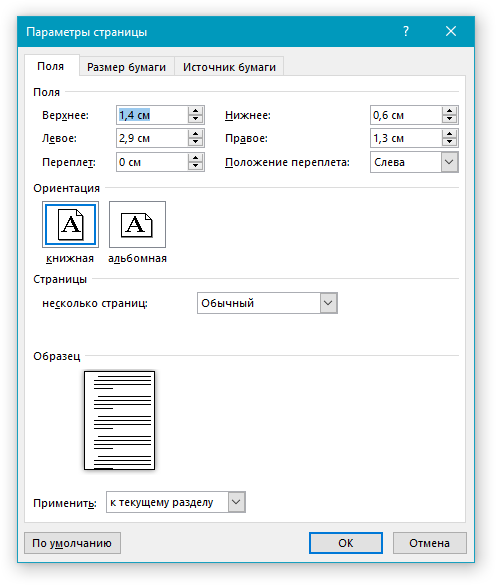
Теперь нужно определить пределы страницы.
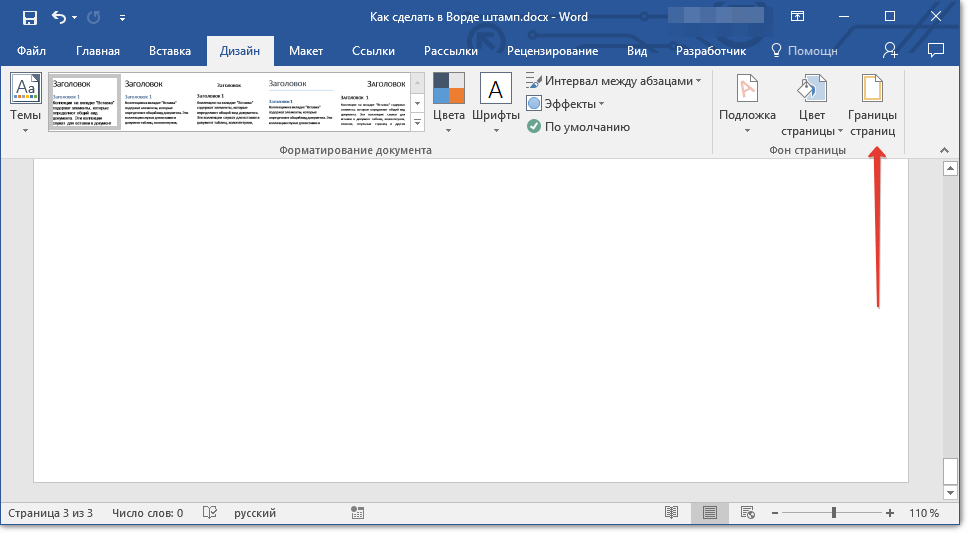
- Во вкладке “Дизайн” (или “Разметка страницы”) нажмите на кнопку с соответствующим названием.
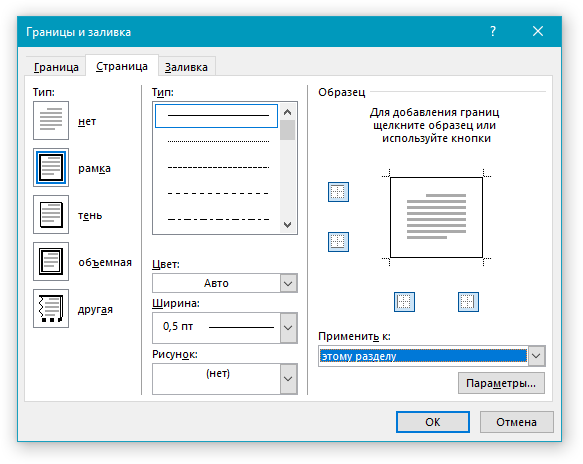
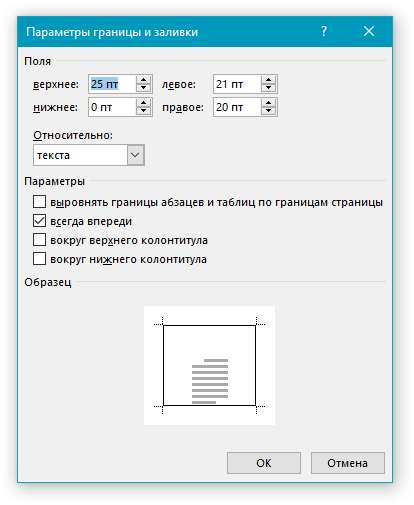
| Верхняя граница | 25 |
| Нижняя граница | 0 |
| Левая сторона | 21 |
| Правая сторона | 20 |
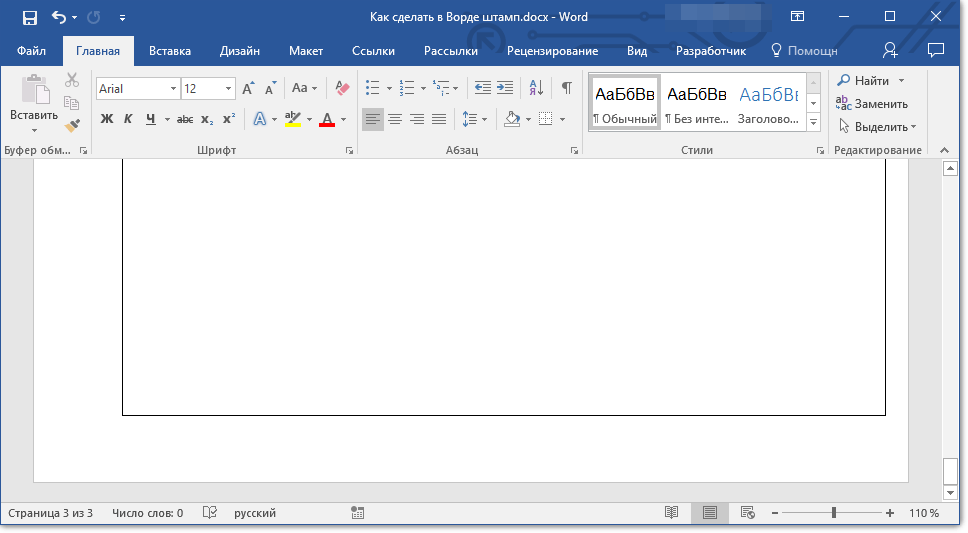
Создание штампа
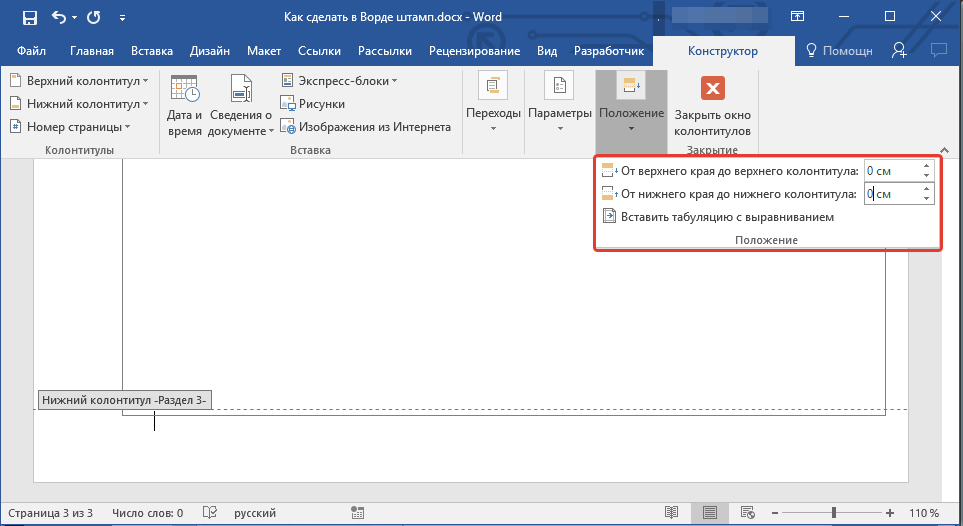
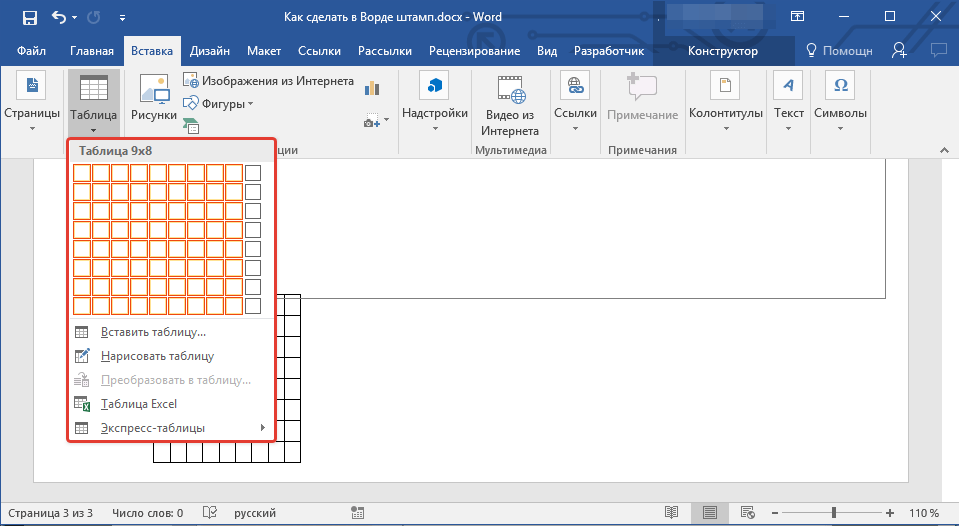
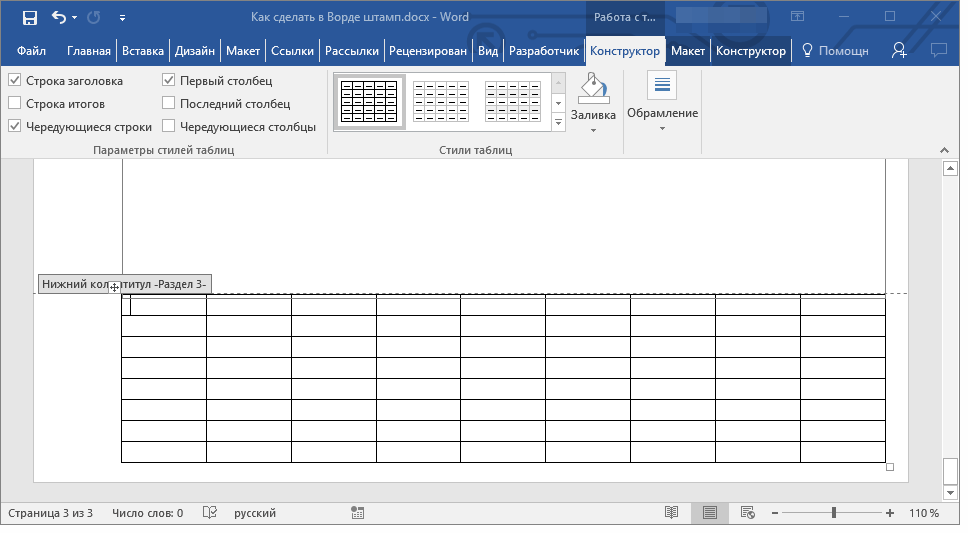
Самое время создать штамп или основную надпись, для чего нам потребуется вставить таблицу в нижний колонтитул страницы.
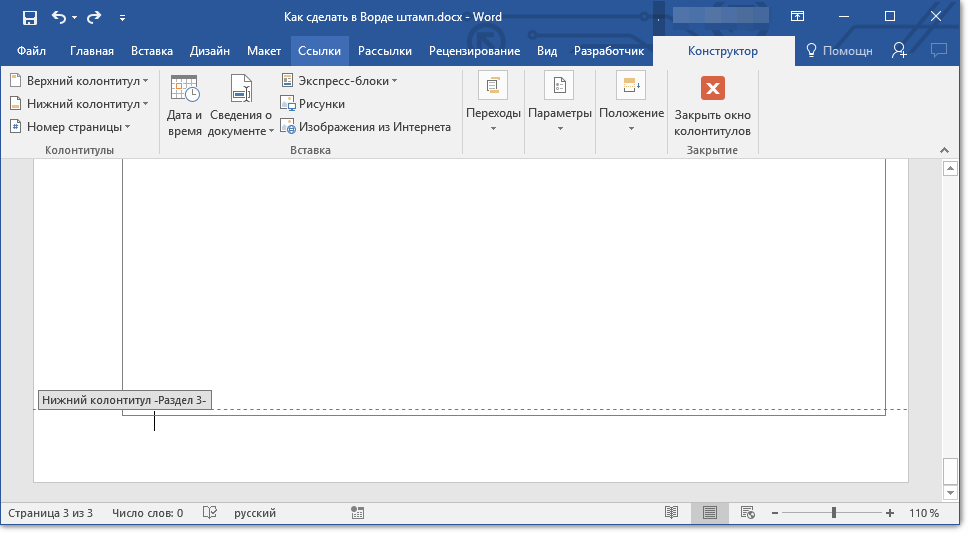
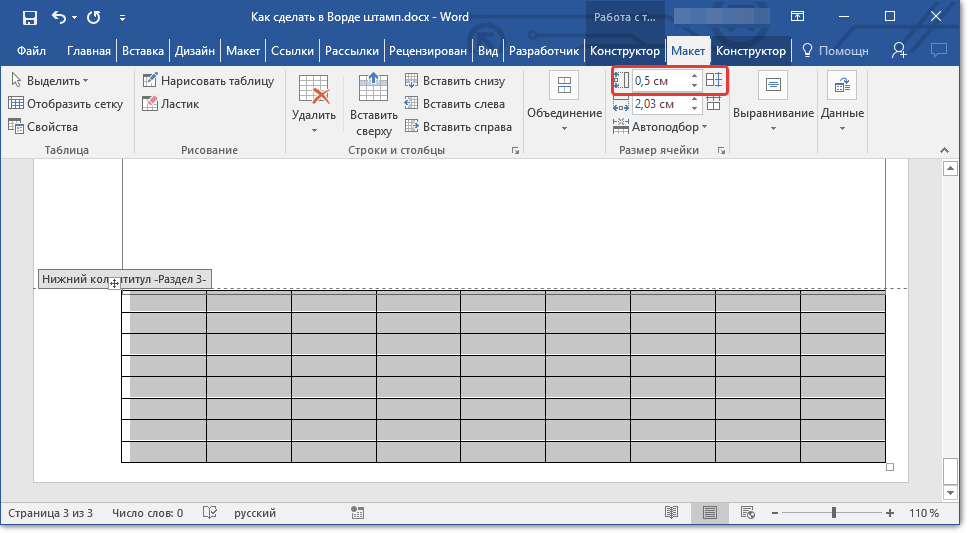
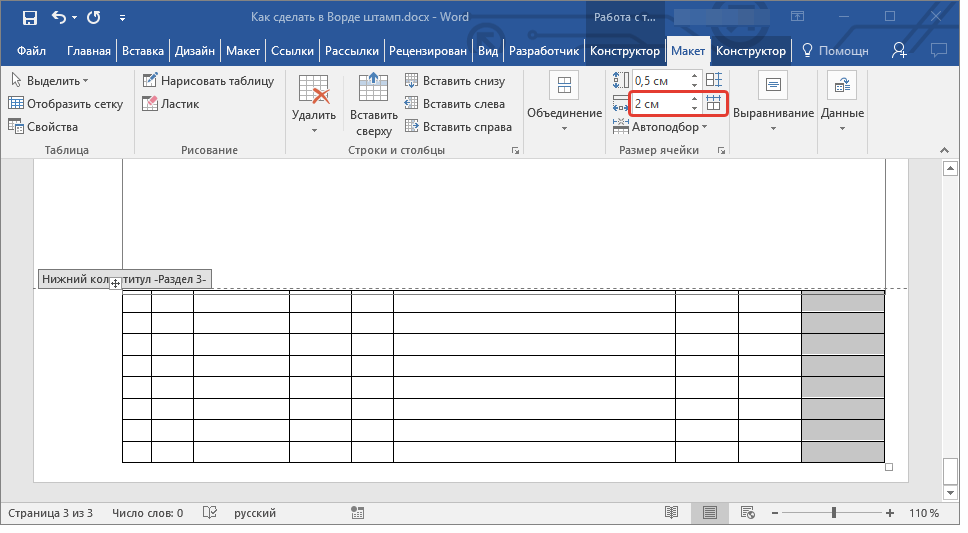
Объедините ячейки так, как это показано на скриншоте. Для этого воспользуйтесь нашей инструкцией.