
Как быстро набрать случайный текст любого объема в Microsoft Word
Думаю каждому хоть раз да приходилось набирать произвольный текст в Word, нужно это для разных целей, например, создать образец оформления или протестировать документ. Все делают это по разному, кто-то печатает необходимый объем руками, кто-то копирует его из других источников, а кто-то просто набирает случайный набор букв. Но есть вариант гораздо проще и удобней, о котором знают не многие. В Microsoft Word можно набрать (сгенерировать) случайный текст любого объема с помощью специальных команд. В сегодняшней статье подробно расскажу как это делается.
Быстрое добавление случайного текста в Word
И так для того чтобы сгенерировать случайный текст в Word нужно воспользоваться одной из трех команд.
=lorem(x,y) — сгенерирует текст на английском
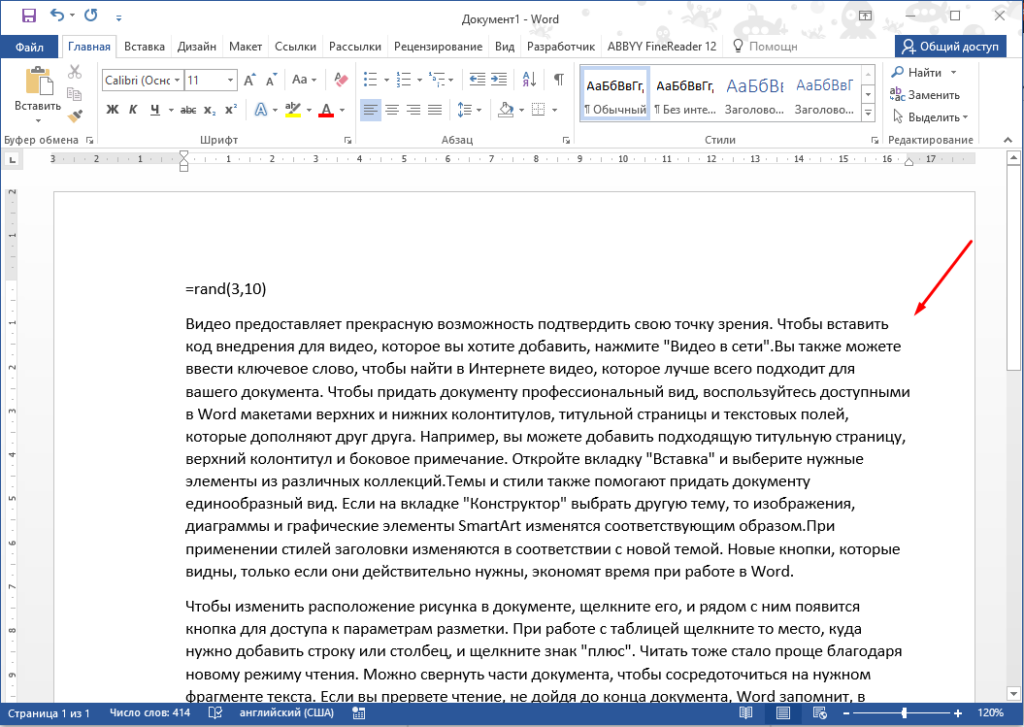
=rand(x,y) — сгенерирует текст на русском языке.
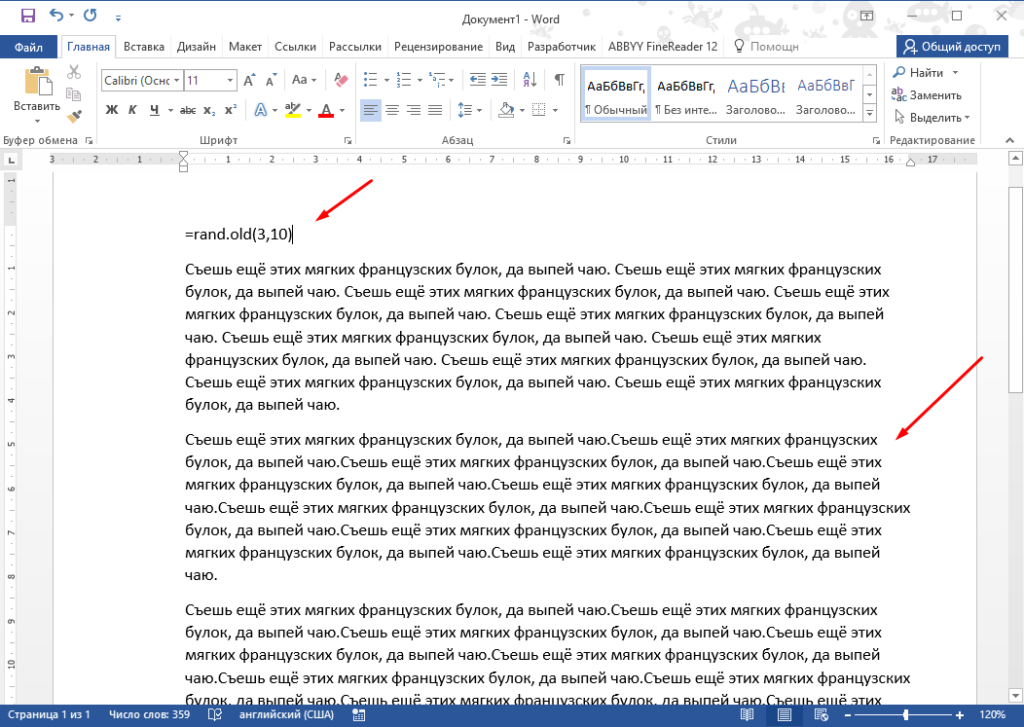
=rand.old(x,y) — сгенерирует текст с наполнителем «Съешь еще этих мягких французских булок».
Параметр X — отвечает за количество абзацев
Параметр Y — отвечает за количество предложений в абзаце
Давайте рассмотрим первую, открывает текст и водим =lorem(x,y) в место x и y указываем количество абзацев и предложений в них.
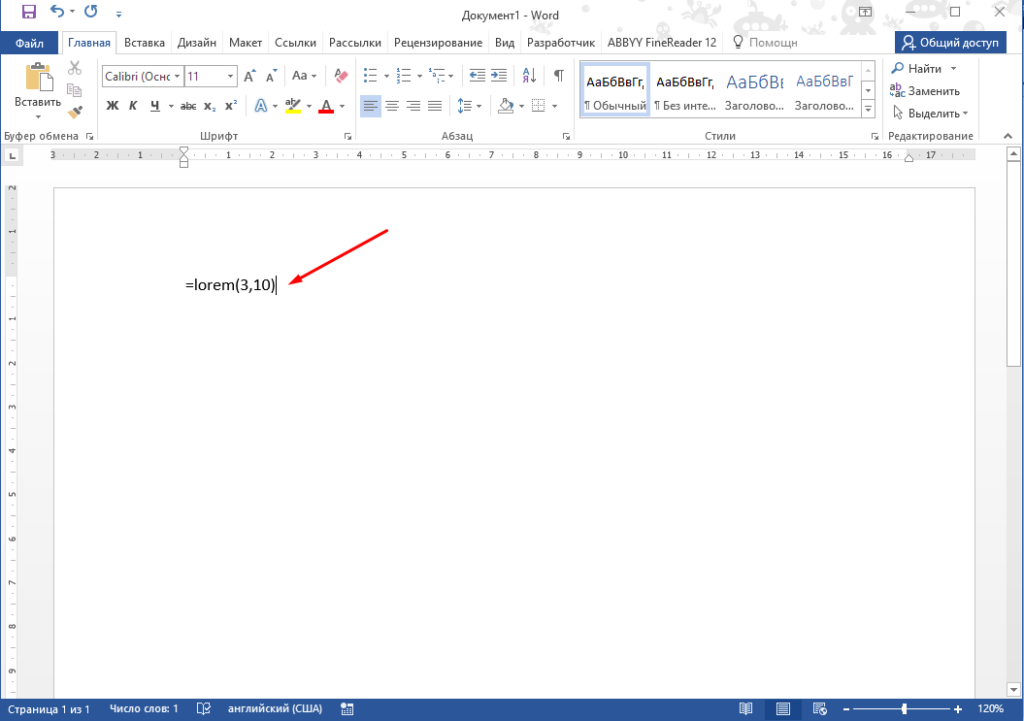
В итоге после нажатия клавиши «Enter» в документе появиться случайный текст.
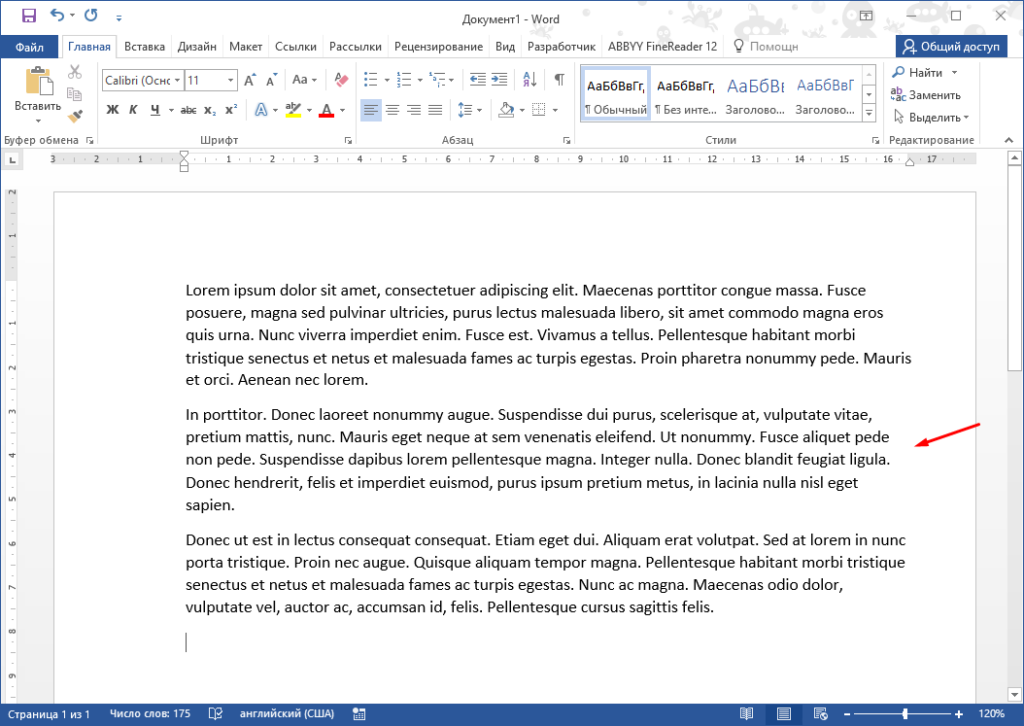
Если ввести команду =rand(x,y) то она сгенеририрует такс на русском, к тому же это будут полезные подсказки по использованию и работе ворда.
И третья команда =rand.old(x,y) — сгенерирует текст с наполнителем «Съешь еще этих мягких французских булок», выглядеть это будет следующим образом.
Вот таким образом можно набрать случайны текст любого объема в Microsoft Word. Кстати, параметр y отвечающий за количество предложений в абзаце не обязательный, если его не указывать Microsoft Word добавить стандартное количество предложений для одного абзаца.
Раздел: Программы Метки: Генерируем случайный текст в Microsoft Word
Генерируем случайный текст в Word : 1 комментарий
- Вангог 15.12.2022 Спасибо а то вручную набирал или копировал из интернета
Рандомный текст в ворде
Если вы хотите сгенерировать случайный текст в документе Word, вам может помочь метод, описанный в этой статье.
Создать случайный текст в Word с формулой
Формула =rand(X,Y) , =lorem(X,Y) и =rand.old(X,Y) может помочь сгенерировать случайный текст в документе Word.
В приведенных выше формулах X означает количество абзацев, а Y указывает количество предложений, которые должен иметь каждый абзац.
1. Ввод =rand(3,2) и нажатие клавиши Enter создает три случайных абзаца, каждый из которых содержит два предложения. Смотрите скриншот:

2. Ввод =lorem(3,2) и нажмите Enter key создаются три абзаца латинского текста, и каждый абзац также состоит из двух предложений.

3. Ввод =rand.old(3,2) и нажмите Enter key, создаются три повторяющихся абзаца, как показано на скриншоте ниже.

Примечание: если вы только печатаете = edge () и нажмите Enter key, Word просто сгенерирует пять абзацев из трех предложений.
Лучшие инструменты для офисной работы
Kutools for Word — Повысьте свой опыт работы со словом с помощью Over 100 Замечательные особенности!
Легкая очистка: Убрать Дополнительные места / Разрывы разделов / Текстовые поля / Гиперссылки / Дополнительные инструменты для снятия см. Удалить группа.
➕ Креативные вставки: Вставлять Разделители тысяч / Флажки / радио кнопки / QR код / Штрих-код / Несколько изображений / Узнайте больше в Вставить группа.

Хотите попробовать эти функции? Загрузите Kutools for Word прямо сейчас!
Бесплатная загрузка Купить Узнайте больше о Kutools для Word
Лучшие инструменты для офисной работы
Kutools for Word — 100+ инструментов для Word
- Kutools AI Особенности: Создать, Перезапись, Суммировать, Переведите Документы / Получите быстрые ответы / Польский документ (сохранить формат)
- Владение документами: Разделить страницы / Объединить документы / Пакетное преобразование в PDF
- ✏ Редактирование содержания: Пакетный поиск и замена / Изменить размер всех изображений
- Легкая очистка: Удалить лишние пробелы / Удалить разрывы разделов
- ➕ Креативные вставки: Вставить разделители тысяч / Вставьте флажки / Создание QR-кодов



