
Создание расписания в программе Microsoft Word очень просто. Вам потребуется использовать таблицы для структурирования информации и распределения ее по дням и времени.
Далее в статье мы расскажем о том, как создать таблицу, добавить заголовки и форматировать ее. Мы также покажем, как заполнить таблицу содержимым, добавить стилизацию и добавить дополнительные элементы, такие как линии и цвета, чтобы ваше расписание выглядело профессионально и привлекательно.

Создание таблицы
Создание таблицы в Microsoft Word может быть очень полезным и удобным для организации информации. Таблицы могут использоваться для различных целей, таких как создание расписания, ведение списка задач, составление бюджета и многое другое.
Чтобы создать таблицу в Word, следуйте следующим шагам:
Шаг 1: Выберите вкладку «Вставка»
Первым шагом является выбор вкладки «Вставка» в верхней панели меню программы Word.
Шаг 2: Нажмите кнопку «Таблица»
Во вкладке «Вставка» вы найдете кнопку «Таблица». Щелкните по ней, чтобы открыть выпадающий список с предложенными вариантами.
Шаг 3: Выберите размер таблицы
В выпадающем списке выберите размер таблицы, указав количество строк и столбцов. Вы также можете выбрать опцию «Вставить таблицу», чтобы нарисовать таблицу самостоятельно.
Шаг 4: Заполните таблицу данными
После создания таблицы, вставьте необходимые данные в ячейки. Чтобы перейти из одной ячейки в другую, используйте клавишу Tab или стрелки на клавиатуре.
Шаг 5: Оформление таблицы
Для оформления таблицы вы можете использовать различные инструменты вкладки «Разметка» в верхней панели меню. Здесь вы можете изменять ширину и высоту строк и столбцов, применять стили, добавлять цвета и границы и многое другое.
Создание таблицы в Microsoft Word – простой и эффективный способ структурировать информацию и делать ее более понятной и удобной для работы. Пользуйтесь этой функцией для создания расписаний, списков задач и других документов, которые требуют организации данных.
Шаблон «Расписание уроков» в текстовом редакторе Word
Заполнение таблицы
Заполнение таблицы в Word может быть очень полезным при создании расписания, графика работы или любых других документов, где необходимо представить информацию в виде сетки из строк и столбцов.
Чтобы заполнить таблицу в Word, следуйте следующим шагам:
1. Выберите место для таблицы
Выберите место в документе, где вы хотите разместить таблицу. Нажмите на эту область мышью или поставьте курсор туда.
2. Вставьте таблицу
Чтобы вставить таблицу в Word, вы можете использовать два способа:
- Перейдите на вкладку «Вставка» в верхнем меню и нажмите кнопку «Таблица». В появившемся меню выберите нужное количество строк и столбцов для таблицы, после чего она автоматически появится в выбранном месте.
- Используйте сочетание клавиш «Ctrl + F12», чтобы открыть диалоговое окно «Вставить таблицу». Введите количество строк и столбцов, а затем нажмите кнопку «ОК». Таблица будет вставлена в выбранное место.
3. Заполните таблицу данными
После вставки таблицы вы можете приступить к ее заполнению данными. Чтобы внести текст или числа в ячейку таблицы, просто щелкните на ней и начните вводить нужную информацию. Вы также можете использовать горячие клавиши, такие как «Tab» для перехода к следующей ячейке или «Enter» для перехода к следующей строке.
4. Форматирование таблицы
После заполнения таблицы вы можете форматировать ее, чтобы она выглядела более привлекательно и удобно для чтения. Вы можете изменить ширину и высоту столбцов и строк, добавить границы таблицы, изменить шрифт и цвет текста, а также применить различные стили форматирования.
Чтобы изменить ширину столбцов, наведите курсор на границу между двумя столбцами в таблице, пока не появится значок двухстрелочного курсора, и затем перетащите границу влево или вправо. Чтобы изменить высоту строк, аналогично наведите курсор на границу между двумя строками и перетащите границу вверх или вниз.
Чтобы добавить границы к таблице, выберите таблицу, затем перейдите на вкладку «Рамка» и выберите нужный стиль границ. Вы также можете выбрать цвет, толщину и вид границ, используя дополнительные параметры на этой вкладке.
Чтобы изменить шрифт и цвет текста в ячейках таблицы, выделите нужный текст и используйте соответствующие инструменты на вкладке «Главная» в верхнем меню Word.
Чтобы применить стили форматирования к таблице, выберите таблицу, перейдите на вкладку «Дизайн» и выберите один из предложенных стилей. Вы также можете настроить дополнительные параметры стиля, такие как цвет фона, цвет шрифта и т. д.
5. Сохраните и используйте таблицу
После того, как вы заполнили и отформатировали таблицу, сохраните документ, чтобы не потерять данные. Вы также можете скопировать таблицу и вставить ее в другой документ или программу, если это необходимо.
Теперь вы знаете основы заполнения таблицы в Word. Этот навык может быть полезен для создания и организации различных типов документов, и поможет вам сэкономить время и усилия при работе с информацией.
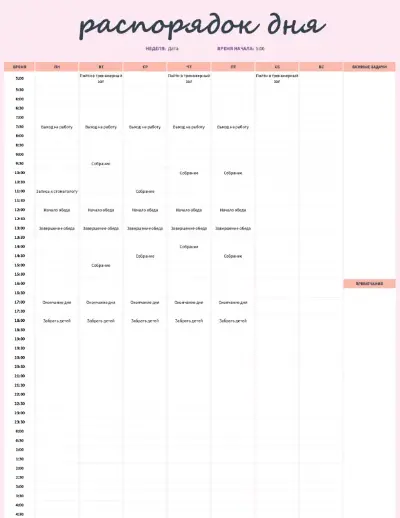
Форматирование таблицы
Форматирование таблицы в Microsoft Word является важной задачей, которая помогает организовать данные и сделать их более наглядными. Применение определенных форматов и стилей позволяет создавать профессиональные и эстетически привлекательные таблицы.
Вот некоторые основные способы форматирования таблицы в Word:
1. Выравнивание и размер ячеек
Выравнивание и размер ячеек — важные аспекты форматирования. Чтобы изменить выравнивание текста в ячейке, выделите ячейку или группу ячеек и используйте кнопки на панели инструментов или вкладку «Расположение» во вкладке «Свойства таблицы». Вы также можете изменить размер ячеек, перетащив границы ячеек.
2. Шрифт и цвет текста
Word позволяет изменять шрифт, размер и цвет текста в таблице. Выделите ячейку или группу ячеек, а затем используйте настройки шрифта на панели инструментов или во вкладке «Шрифт» во вкладке «Главная». Вы также можете изменить цвет текста, используя кнопку «Цвет текста» на панели инструментов или во вкладке «Заливка» во вкладке «Главная».
3. Заливка ячеек
Заливка ячеек может быть использована для добавления цветового акцента в таблицу. Выделите ячейку или группу ячеек, затем используйте кнопку «Заливка» на панели инструментов или во вкладке «Заливка» во вкладке «Главная», чтобы выбрать цвет заливки.
4. Границы таблицы и ячеек
Границы таблицы и ячеек могут быть добавлены, чтобы помочь разделить и выделить данные. Для добавления границы, выделите ячейку или группу ячеек, затем используйте кнопку «Границы» на панели инструментов или во вкладке «Границы» во вкладке «Дизайн» или «Расположение» таблицы.
5. Форматирование чисел и дат
Word позволяет форматировать числа и даты в таблице. Выделите ячейку или группу ячеек, затем используйте кнопку «Формат числа» или «Формат даты» на панели инструментов или во вкладке «Число» во вкладке «Главная». Выберите нужный формат числа или даты из списка.

Добавление даты и времени
Одной из важных возможностей при создании расписания в программе Microsoft Word является добавление даты и времени в документ. Это позволяет организовать расписание с учетом временных интервалов и помочь пользователям быстро ориентироваться во времени и дате проведения различных мероприятий или встреч.
Для добавления даты и времени в расписание в Microsoft Word, следуйте следующим шагам:
- Выберите место в документе, где вы хотите добавить дату и время.
- Нажмите вкладку «Вставка» в верхней панели инструментов.
- В разделе «Текст» найдите кнопку «Дата и время» и щелкните по ней.
- Появится диалоговое окно «Дата и время». В нем вам предоставляется несколько вариантов форматов даты и времени для выбора.
- Выберите нужный формат даты и времени и установите галочку напротив «Автоматическое обновление», если вы хотите, чтобы дата и время автоматически обновлялись при открытии документа.
- Щелкните по кнопке «ОК», чтобы вставить выбранную дату и время в документ.
После выполнения этих шагов, выбранная вами дата и время будет вставлена в документ на выбранном вами месте. Если вы установили галочку «Автоматическое обновление», то дата и время будут автоматически обновляться при открытии документа или при каждом его изменении.
Добавление даты и времени в расписание в Microsoft Word позволяет удобно организовать информацию и помочь пользователям быстро ориентироваться во времени и дате проведения мероприятий. Это особенно полезно при создании расписания для команды, класса или организации, где важно иметь четкое представление о времени и дате проведения различных событий.

Создание заголовков и подзаголовков
Заголовки и подзаголовки — важные элементы структуры документа, которые позволяют читателю легко найти нужную информацию. В документах Microsoft Word, чтобы создать заголовки и подзаголовки, можно использовать различные методы.
Использование стилей заголовков
Один из самых простых и эффективных способов создания заголовков и подзаголовков в Word — использование стилей. Стили позволяют задать форматирование текста (шрифт, размер, выравнивание и другие параметры) и применить его к определенным частям документа.
Для создания заголовков и подзаголовков с помощью стилей нужно:
- Выделить текст, который будет заголовком или подзаголовком.
- Выбрать нужный стиль заголовка или подзаголовка из галереи стилей.
После применения стиля к тексту, он будет автоматически преобразован в заголовок или подзаголовок соответствующего уровня. При этом стиль можно легко изменить или настроить под свои требования.
Использование таблиц для создания заголовков и подзаголовков
Еще один способ создания заголовков и подзаголовков — использование таблиц. Таблицы позволяют организовать информацию в виде сетки из ячеек, что может быть полезно для создания структурированных заголовков и подзаголовков.
Для создания заголовков и подзаголовков с помощью таблиц:
- Вставьте таблицу в документ, выбрав соответствующую опцию в меню «Вставка».
- Разделите таблицу на нужное количество строк и столбцов.
- Вставьте текст заголовков и подзаголовков в соответствующие ячейки таблицы.
Вы можете добавить стиль или форматирование к тексту заголовков и подзаголовков в таблице, чтобы сделать их более выразительными и легко узнаваемыми.
Независимо от выбранного метода, важно придерживаться единого стиля для заголовков и подзаголовков в документе. Это поможет создать единый вид и облегчит навигацию по информации.

Печать и сохранение расписания
Печать и сохранение расписания являются важными шагами после создания расписания в Microsoft Word. Эти функции позволяют сохранить расписание в удобном для дальнейшего использования виде или распечатать его для более удобного доступа.
Печать расписания
Можно распечатать расписание непосредственно из программы Microsoft Word. Для этого необходимо выполнить следующие шаги:
- Откройте свое расписание в Microsoft Word.
- Нажмите на вкладку «Файл» в верхней левой части программы.
- Выберите опцию «Печать» в списке доступных команд.
- Настройте параметры печати по вашему усмотрению, такие как выбор принтера, количество копий и ориентацию страницы.
- Нажмите на кнопку «Печать», чтобы начать печать расписания.
После выполнения этих шагов, расписание будет напечатано в соответствии с выбранными параметрами печати.
Сохранение расписания
Кроме печати, Microsoft Word также предоставляет возможность сохранить расписание в различных форматах. Следующие шаги помогут вам сохранить расписание:
- Откройте расписание в Microsoft Word.
- Нажмите на вкладку «Файл».
- Выберите опцию «Сохранить как» из списка команд.
- Выберите папку, в которую вы хотите сохранить файл, и введите название файла.
- Выберите формат файла, в который вы хотите сохранить расписание. Например, вы можете выбрать формат «Документ Word» (.docx) или «PDF» (.pdf).
- Нажмите на кнопку «Сохранить», чтобы сохранить расписание в выбранном формате.
После выполнения этих шагов, ваше расписание будет сохранено в выбранном формате и доступно для просмотра и редактирования в будущем.



