
Равные размеры ячеек в таблице Word позволяют создавать аккуратные и профессионально выглядящие документы․ Они обеспечивают порядок и равномерность визуального представления данных․ Установка одинакового размера ячеек позволяет легко читать содержимое таблицы и подчеркивает ее структуру и организацию․ Это особенно важно при создании отчетов, схем, планов и других документов, которые требуют ясного представления информации․ Правильное использование равных размеров ячеек в таблице Word способствует повышению эффективности коммуникации и улучшению восприятия документа․
Проблема несоответствующих размеров ячеек
Несоответствующие размеры ячеек в таблице Word могут вызывать размытость и нечеткость визуального представления данных․ Это может привести к путанице при чтении таблицы и усложнить восприятие информации․ Неравномерные размеры ячеек могут также нарушить структуру и организацию таблицы, что создаст визуальный дисбаланс и снизит профессиональный вид документа․ Установка одинакового размера ячеек решает эту проблему и обеспечивает четкое и легкое восприятие данных в таблице Word․
Установка размера ячеек
Открытие таблицы в Microsoft Word, выделение ячеек и изменение размеров вручную или с помощью автоматического выравнивания․
Открытие таблицы в Microsoft Word
Для установки размеров ячеек в таблице Word необходимо открыть документ с таблицей в Microsoft Word․ Это можно сделать, запустив программу Microsoft Word и выбрав нужный файл из списка недавних документов или открыв соответствующий файл через вкладку ″Открыть″․ После открытия документа с таблицей, можно приступать к установке размеров ячеек в таблице․
Выделение ячеек, которым нужно установить одинаковые размеры
Для установки одинаковых размеров ячеек в таблице Word, необходимо выделить ячейки, которым нужно присвоить одинаковые размеры․ Это можно сделать, кликнув и перетащив мышкой по ячейкам, либо зажав клавишу Shift и используя стрелки на клавиатуре для множественного выделения․ После выделения нужных ячеек, можно переходить к изменению размеров ячеек вручную или использовать автоматическое выравнивание․
Изменение размеров ячеек вручную
После выделения ячеек, которым нужно установить одинаковые размеры в таблице Word, можно изменить их размеры вручную․ Для этого нужно щелкнуть правой кнопкой мыши на одной из выделенных ячеек и выбрать в контекстном меню пункт ″Свойства ячейки″․ Затем в открывшемся окне можно указать желаемые значения ширины и высоты ячеек․ После применения изменений, размеры выбранных ячеек будут одинаковыми․
Автоматическое выравнивание размеров ячеек
В таблице Word можно также использовать автоматическое выравнивание размеров ячеек․ Для этого следует выделить ячейки, которым нужно установить одинаковые размеры, а затем воспользоваться функцией ″Автоподбор размеров ячеек″ в верхней панели инструментов таблицы․ После нажатия на эту кнопку, Word автоматически выравнивает размеры выделенных ячеек на основе содержимого и размеров других ячеек, делая их одинаковыми․
Установка равных размеров колонок
Выделение колонок и изменение их ширины в таблице Word․
Выделение колонок٫ которым нужно установить одинаковую ширину
Для установки одинаковой ширины колонок в таблице Word, необходимо выделить колонки, которым нужно присвоить одинаковую ширину․ Это можно сделать, щелкнув на заголовке колонки (букве) и перемещая мышку вниз до нужного количества колонок․ После выделения нужных колонок, можно переходить к изменению их ширины․
Подведение итогов по установке одинаковых размеров ячеек в таблице Word․
Как сделать все ячейки в таблице одинакового размера в ворде
При создании таблицы в Word иногда возникает необходимость сделать все ячейки одного размера. Это может быть полезно, если в таблице содержится информация разной длины или ширины, и вы хотите, чтобы все строки и столбцы имели одинаковый размер. В этой статье мы расскажем вам, как легко и быстро добиться этого результата.
Первый способ состоит в использовании опции «Равномерное распределение ячеек» в Word. Чтобы воспользоваться этой функцией, выберите все ячейки таблицы, которые вы хотите сделать одинакового размера. Затем нажмите правой кнопкой мыши на выделенную область и выберите в контекстном меню пункт «Свойства таблицы». В открывшемся окне перейдите на вкладку «Размер» и поставьте галочку напротив опции «Равномерное распределение строк и столбцов».
Второй способ заключается в использовании функции «Распределение по размеру» в Word. Чтобы использовать эту функцию, выберите все ячейки таблицы, которые вы хотите сделать одинакового размера. Затем нажмите правой кнопкой мыши на выделенную область и выберите в контекстном меню пункт «Свойства таблицы». В открывшемся окне перейдите на вкладку «Таблица» и в разделе «Внешний вид» найдите опцию «Распределение по размеру». Выберите нужное значение и нажмите кнопку «ОК».
Теперь вы знаете два способа сделать все ячейки в таблице одинакового размера в Word. Выберите тот, который вам больше подходит, и примените его к своей таблице для получения оптимального результата.
Размер ячеек в таблице
Для того чтобы все ячейки в таблице были одинакового размера в Word, вам необходимо следовать нескольким простым шагам.
1. Выделите все ячейки таблицы, кликнув и перетянув курсор мыши по ним.
2. Правый клик на выделенных ячейках и выберите опцию «Свойства таблицы».
3. В открывшемся окне «Свойства таблицы» перейдите на вкладку «Размеры».
4. В разделе «Параметры ячеек» установите одинаковые значения для ширины и высоты ячеек. Можно выбрать размер по умолчанию, или установить свои значения, вписав их в соответствующие поля.
5. Нажмите кнопку «ОК», чтобы применить изменения.
Теперь все ячейки в таблице будут иметь одинаковый размер, что поможет вам создать более аккуратный и структурированный документ в Word.
Изменение размеров ячеек
Когда вы создаете таблицу в Word, может возникнуть необходимость сделать все ячейки одинакового размера. Чтобы изменить размеры ячеек, вы можете воспользоваться следующими шагами:
1. Выделите ячейки, которые нужно изменить.
2. Нажмите правой кнопкой мыши на выделенные ячейки и выберите пункт «Свойства ячейки» в контекстном меню.
3. В открывшемся диалоговом окне «Свойства ячейки» перейдите на вкладку «Размеры».
4. В разделе «Размер» измените значения ширины и высоты ячейки.
5. Нажмите кнопку «ОК», чтобы сохранить изменения.
После выполнения этих шагов все выбранные ячейки будут иметь одинаковые размеры.
Одноразмерность таблицы
Чтобы достичь одноразмерности таблицы, следует применить методы, предоставляемые самим Word. Перед началом работы с таблицей стоит обратить внимание на следующие шаги:
- Выберите таблицу: кликните на любую ячейку таблицы, чтобы активировать ее.
- Откройте вкладку «Разметка» в меню: на верхней панели Word найдите и нажмите на вкладку «Разметка».
- Выберите «Равномерное разбиение» ячеек: в блоке «Разметка» найдите иконку «Равномерное разбиение» и нажмите на нее.
После выполнения этих шагов все ячейки в таблице должны стать одинакового размера. Если это не произошло, возможно, в таблице содержатся некорректные данные или присутствуют другие факторы, которые влияют на размер ячеек.
Примечание: если вы хотите, чтобы ячейки дополнительно растягивались или сжимались в зависимости от содержимого, вы можете использовать авторазмер ячеек при установке равномерного разбиения. Для этого в окне «Равномерное разбиение» выберите опцию «Авторазмер ячеек».
Установка равных размеров
Если вы хотите, чтобы все ячейки в таблице имели одинаковый размер, вам потребуется внести некоторые изменения в свойства таблицы.
1. Выделите таблицу, щелкнув на нее.
2. На вкладке «Конструктор» в группе «Свойства» нажмите кнопку «Разметка таблицы».
3. В появившемся окне настройки разметки таблицы выберите вкладку «Ряды и столбцы».
4. Поставьте галочку напротив опции «Указывать размеры ячеек в процентах».
5. Введите значение в поле «Ширина ячеек» (например, «20%»).
6. Нажмите кнопку «OK», чтобы сохранить изменения.
Теперь все ячейки в таблице будут иметь одинаковый размер в процентах от ширины таблицы.
Обратите внимание, что если вы хотите, чтобы ширина ячеек была фиксированной (например, 50 пикселей), вам необходимо выбрать опцию «Указывать размеры ячеек в пикселях» и указать нужное значение в поле «Ширина ячеек».
Автоматическое выравнивание
Чтобы включить автоматическое выравнивание, необходимо выделить таблицу, затем щелкнуть правой кнопкой мыши и выбрать пункт «Свойства таблицы». В открывшемся окне перейдите на вкладку «Таблица» и поставьте галочку напротив опции «Автоматически настраивать размер ячеек».
После активации данной опции Word будет автоматически регулировать размеры ячеек в таблице, чтобы они были одинаковыми. Это очень удобно, если вам нужно вставить текст разной длины в каждую ячейку и при этом сохранить одинаковый размер для всех ячеек.
Кроме того, Word также предоставляет возможность регулировать размеры ячеек вручную. Для этого необходимо выделить таблицу, затем выбрать пункт «Свойства таблицы». В открывшемся окне перейдите на вкладку «Ширина столбцов» и установите нужные значения для каждого столбца.
Таким образом, используя функцию автоматического выравнивания или настраивая размеры ячеек вручную, вы можете сделать все ячейки в таблице одинакового размера и создать аккуратное и структурированное представление данных в программе Microsoft Word.
Фиксированный размер
Чтобы установить фиксированный размер ячеек, необходимо выполнить следующие шаги:
- Выделите все ячейки в таблице.
- Откройте вкладку «Разметка» в верхней панели инструментов.
- В разделе «Размер ячеек» выберите опцию «Фиксированный размер».
- Укажите желаемую ширину и высоту ячеек в соответствующих полях.
- Нажмите кнопку «ОК», чтобы применить изменения.
После выполнения этих действий все ячейки в таблице будут иметь одинаковый размер, независимо от содержимого. Это может быть полезно, если вам необходимо создать таблицу с равномерным распределением информации или упорядочить данные в таблице.
Применение стилей
Для достижения одинакового размера всех ячеек в таблице в Word можно использовать стили. Стили позволяют задавать различные параметры форматирования, включая размер ячеек.
1. Выделите таблицу, в которой необходимо сделать ячейки одинакового размера.
2. Перейдите на вкладку «Конструктор» в верхней панели меню.
3. В разделе «Стиль таблицы» выберите нужный стиль таблицы или создайте новый стиль.
4. Перейдите на вкладку «Дизайн» и выберите пункт «Распределение» в разделе «Размер ячеек».
5. Установите опцию «Распределение по содержимому» для всех ячеек таблицы. Это позволит установить одинаковый размер для каждой ячейки.
6. Нажмите кнопку «Применить стиль таблицы», чтобы применить изменения к таблице.
Теперь все ячейки в таблице будут иметь одинаковый размер в соответствии с выбранным стилем.
Как сделать одинаковые ячейки в таблице ворд
Настройте размер таблицы, ширину столбца или высоту строки вручную или автоматически. Вы можете изменить размер нескольких столбцов или строк, а также изменить расстояние между ячейками. Если вам нужно добавить таблицу в документ Word, ознакомьтесь со вставкой таблица.
В этой статье
Изменение ширины столбца
Чтобы изменить ширину столбца, выполните одно из следующих действий:
Наведите указатель на правую сторону границы столбца, которую вы хотите переместить, и удерживайте его, пока он не примет вид указателя изменения размера , а затем перетащите границу до нужной ширины.
Чтобы задать точное значение для ширины столбца, щелкните ячейку в нем. На вкладке Макет в группе Размер ячейки щелкните в поле Ширина столбца таблицы, а затем укажите нужные параметры.
Чтобы автоматически изменять ширину столбцов по содержимому, щелкните таблицу. На вкладке Макет в группе Размер ячейки нажмите кнопку Автоподбор, а затем щелкните Автоподбор по содержимому.
Чтобы использовать линейку, выберите ячейку в таблице, а затем перетащите маркеры на линейке. Если вы хотите увидеть точную ширину столбца на линейке, при перетаскивании маркера удерживайте нажатой клавишу ALT.
Изменение высоты строки
Чтобы изменить высоту строки, выполните одно из следующих действий:
Установите указатель на границу строки, которую вы хотите переместить, подождите, пока указатель не примет вид двусторонней стрелки , а затем перетащите эту границу.
Чтобы задать точное значение для высоты строки, щелкните ячейку в ней. На вкладке Макет в группе Размер ячейки щелкните в поле Высота строки таблицы, а затем укажите нужную высоту.
Чтобы использовать линейку, выберите ячейку в таблице, а затем перетащите маркеры на линейке. Если вы хотите увидеть точную высоту строки на линейке, при перетаскивании маркера удерживайте нажатой клавишу ALT.
Придание нескольким столбцам или строкам одинакового размера
Выделите столбцы или строки, у которых должен быть одинаковый размер. Чтобы выбрать несколько разделов, которые не расположены рядом друг с другом, нажмите и удерживайте клавишу CTRL.
На вкладке Макет в группе Размер ячейки нажмите кнопку Выровнять ширину столбцов  или выровнять строки
  .
.
7 трюков с таблицами в Word, о которых вы могли не знать
Бытует мнение, что таблицы Microsoft Word — самая неприятная часть текстового редактора. Они неуклюжи, ими трудно управлять, их тяжело форматировать. После прочтения этой статьи у вас не останется таких предубеждений.
Предвзятое отношение к таблицам имеет свои глубокие корни. Чего греха таить, дюжину лет назад таблицы в Word не могли похвастаться удобством из-за несовершенства программы в целом. Но с тех пор прошло много времени. Microsoft прекрасно поработала над своими ошибками и сделала всё возможное для удобства пользователей. Жаль, конечно, что многие из тех самых пользователей об этом не знают и до сих пор работают в 2003-й редакции офисного пакета. Историю про ёжиков и кактусы не напоминает?
Читать еще: Полезен или вреден анальный секс
Всем застрявшим в прошлом просто по-человечески рекомендую обновиться как минимум до 2013-й версии Microsoft Office, а лучше — сразу до свежей, 2016-й. Поверьте, вам только кажется, что вы работаете в ставшей классикой среде, на самом деле она уже давно поросла мхом и плесенью.
Используйте шаблоны
Офисные будни полны однообразных документов, в том числе и таблиц. Берём одну электронную бумажку, вырезаем её часть, вставляем в новый документ и правим детали. Хорошая методика, но, как мне кажется, работа с шаблонами немного проще и быстрее. К слову, в самом Word шаблоны величают экспресс-таблицами.
Кликните по закладке «Вставка», щёлкните по «Таблице» и перейдите к «Экспресс-таблицам». Обратите внимание на пункт «Сохранить выделенный фрагмент в коллекцию».
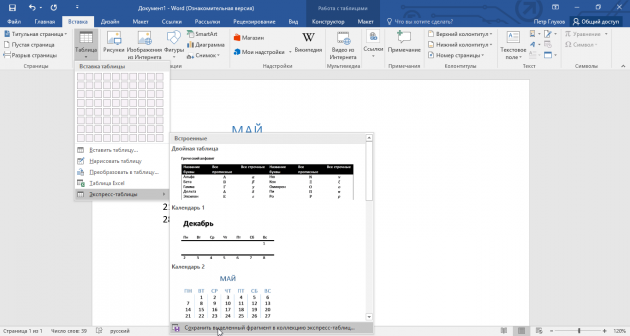
Здесь вы найдёте несколько вполне полезных вариантов и, что самое главное, сможете сохранить в качестве шаблона любую другую таблицу или её фрагмент, в том числе и собственного производства.
Рисуйте таблицы
Помните медведя, который в детстве прошёлся по вашим ушам и рукам в безудержном цыганском танце? Именно с тех пор вы не любите пение и кисточки и именно с тех пор вы упорно игнорируете опцию «Нарисовать таблицу» в Word. Встряхнись, взрослый человек! Пора подавить мохнатое чудовище! Это проще, чем кажется.
Кликните по закладке «Вставка», щёлкните по «Таблице» и перейдите к пункту «Нарисовать таблицу».
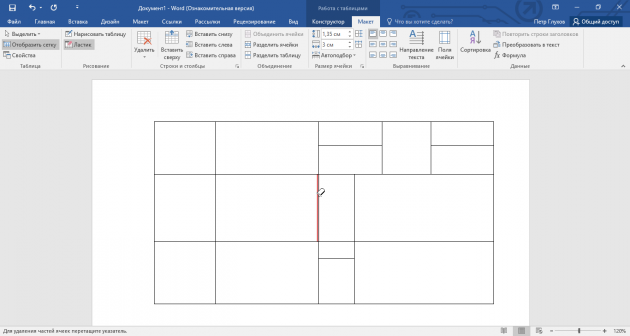
И не бойтесь совершить промах: под рукой всегда найдётся ластик. Порой карандаш и стиралка существенно упрощают создание сложных таблиц с мелкими элементами.
Вставляйте строки и столбцы быстро
Начиная с Word 2013 добавление строк и столбцов из зубодробительной пытки превратилось в увлекательную забаву. Не подумайте, архаичные «Вставить столбцы слева/справа» и «Вставить строки сверху/снизу» никуда не делись, но о них теперь можно забыть.
Наведите курсор на пространство между строками или столбцами за пределами таблицы и нажмите на появившийся плюс.
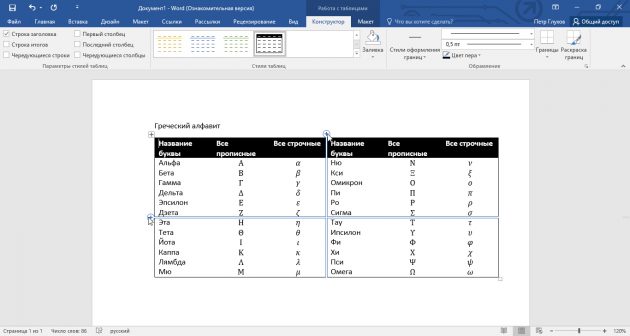
В будущем хотелось бы видеть что-то похожее и для функции удаления.
Применяйте линейку
У каждого человека есть любимые и отталкивающие цифры, которые он без разбору использует или избегает в своей жизни. Даже в параметрах своих таблиц. Знаю таких.
Если вы привыкли точно выставлять значения отступов, ширину и высоту ячеек через свойства таблицы, попробуйте альтернативу — линейку.
Наведите курсор на границу столбцов или строк, схватите её, зажмите клавишу Alt и пользуйтесь удобством сантиметровой линейки.
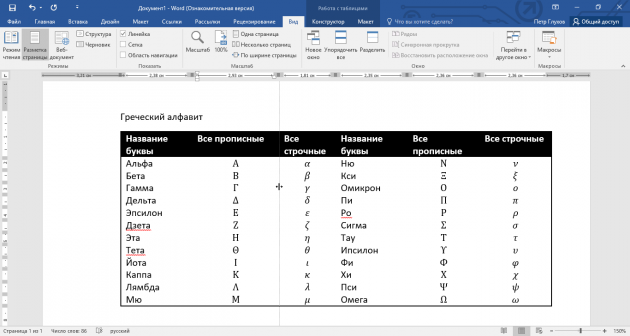
Такой же трюк можно провернуть и с маркерами отступов и выступов. Наведите на них курсор и зажмите всё ту же клавишу Alt.
Используйте горячие клавиши
Будь я разработчиком программного обеспечения, я бы нарёк горячие клавиши душевными кнопками. Ведь порой так и хочется обняться с ноутбуком только потому, что они есть. Что же касается таблиц Word, я наиболее часто использую тройку комбинаций:
- Alt + Shift + «Вверх/Вниз» быстро перемещает текущую строку на одну позицию выше или ниже (просто незаменимая вещь).
- Ctrl + Shift + A мгновенно превращает прописные буквы в заглавные, что очень полезно для заголовков.
- Ctrl + Tab добавляет табуляцию в ячейке, в то время как обычный Tab переносит курсор на следующую ячейку.
Читать еще: Как сделать органайзер из картона
Преобразуйте текст в таблицу
Немного магии, которой можно прихвастнуть на глазах у изумлённой публики. Вместо того чтобы создавать таблицы привычным способом, попробуйте парочку других, более изощрённых, вариантов:
- Массивы ячеек, скопированные из Excel, вставляютcя в Word как таблица с невидимыми границами.
- Хорошо структурированный текст легко преобразуется в таблицу штатными средствами Word.
Выделите текст, кликните по закладке «Вставка», щёлкните по «Таблице» и выберите пункт «Преобразовать в таблицу».
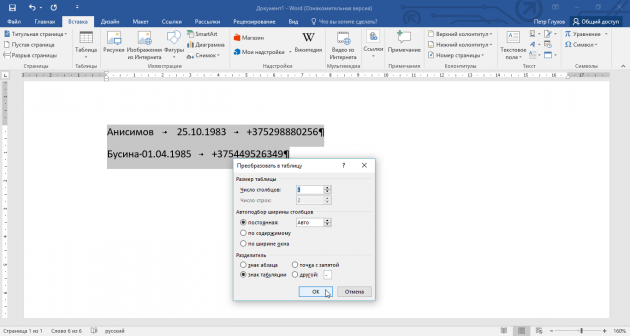
Обратите внимание на вспомогательные параметры: качество преобразования зависит от них напрямую.
Контролируйте размеры ячеек
Хочешь узнать человека, подкинь ему таблицу с текстом-самодуром. Немного свободная интерпретация известного мнения, конечно, но бьёт в точку. Только взгляните на скриншот, а точнее на первую колонку и слово «филологический» — безобразное бельмо.
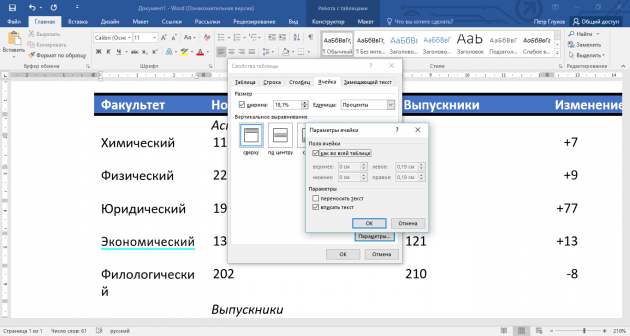
По моим наблюдениям, в таких случаях люди сначала неприлично выражаются, а затем прибегают к не самому оптимальному выходу — уменьшают размер шрифта. Но лучше вместить текст другим путём.
Щёлкните в ячейке правой клавишей, выберите пункт «Свойства таблицы», переключитесь на закладку «Ячейка», перейдите к «Параметрам» и проставьте галочку в графе «Вписать текст».
Word поднатужится и вернёт убежавшую букву на место, а в мире снова воцарится мир. К слову, для наглядности «вписанный» текст будет подчёркиваться голубой линией.
А ещё, бывает, позаимствуешь чью-то таблицу и довольно напеваешь себе под нос: «Только ты, рыба моей мечты»! Хорошая работа чужими руками! Начинаешь заливать её своими данными, и тут происходит неконтролируемая чертовщина: одни столбцы расползаются за счёт похудения других. Голова отрезвляется, и реальность перестаёт радовать. Как быть?
Шутки шутками, но случается, что вам присылают таблицу строгого формата, с которой нельзя оплошать. Как минимум не поленитесь отправить её обратно с прежними размерами. Так получатель увидит то, что ожидает увидеть. А для этого отключите автоподбор размеров по содержимому.
Щёлкните в любой из ячеек правой клавишей мыши, выберите пункт «Свойства таблицы», перейдите к «Параметрам» и снимите галочку в графе «Автоподбор размеров по содержимому».
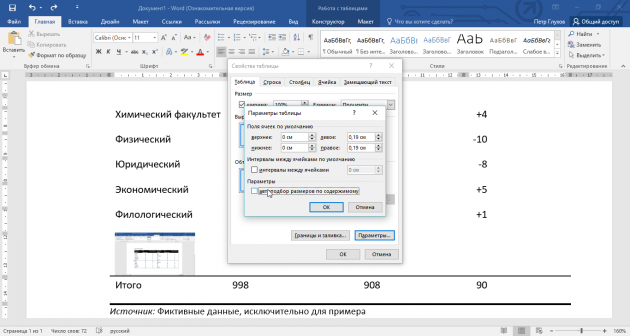
Эта же опция спасёт вашу таблицу от коллапса, если вам необходимо заполнить некоторые ячейки изображениями: они впишутся в виде миниатюры вместо полномасштабного размера.
Размер ячеек таблицы Word
Таблицу, построенную в предыдущем упражнении, хотелось бы сделать немного поуже. Кроме того, следует расширить первый столбец, чтобы слова Панели квадратные выводились одной строкой, и для лучшей читабельности текста немного увеличить высоту всех строк.
Читать еще: Как сделать мыло дома
1. Если режим отображения линеек отключен, выберите команду Вид > Линейка. Обратите внимание: когда курсор находится в пределах таблицы, на вертикальной и горизонтальной линейках появляются специальные маркеры, позволяющие изменять высоту и ширину ячеек (рис. 7.7). На горизонтальной линейке присутствуют маркеры регулировки отступов текста текущей ячейки или выделенного столбца от границ ячеек. Самостоятельно подвигайте эти маркеры и изучите их воздействие на вид таблицы.
2. Перетащите маркер границы между первой и второй строками таблицы вниз на 1 см.
3. Щелкните на верхней ячейке таблицы.
Рис. 7.7. Маркеры линеек таблицы в Word
Рис. 7.8. Окно диалога свойств таблицы в Word
4. В панели инструментов Таблицы и границы щелкните на стрелке слева от кнопки режима выравнивания и выберите в открывшейся палитре кнопку Выровнять по центру.
Рис. 7.9. Настройка размеров таблицы в Word
5. Чтобы увеличить шрифт заглавной ячейки, выберите в раскрывающемся списке Размер панели инструментов Форматирование число 18.
6. Чтобы точно задать ширину таблицы, выберите команду Таблица > Свойства таблицы. Откроется окно диалога, показанное на рис. 7.8. Оно имеет четыре вкладки, с помощью которых можно настраивать параметры выделенных строк, столбцов или ячеек, а также таблицы в целом.
7. На вкладке Таблица установите флажок Ширина.
8. Введите в одноименный счетчик число 30.
9. Щелкните на кнопке ОК. Теперь ширина таблицы будет равна 30 делениям, как показано на рис. 7.9.
10. Переместите указатель на вертикальную линию границы между первым и вторым столбцом, чтобы значок принял форму двунаправленной стрелки, и нажмите левую кнопку мыши.
11. Перетащите границу вправо на такое расстояние, чтобы текст всех ячеек первого столбца помещался в одну строку. Мы настроили ширину первого столбца, но получилось так, что второй столбец оказался слишком узким. Давайте выровняем ширину четырех правых столбцов таблицы.
12. Нажмите левую кнопку мыши в ячейке Январь и протащите указатель до правой нижней ячейки таблицы. Окажутся выделенными четыре правых столбца.
13. Щелкните на кнопке Выровнять ширину столбцов. Ширина выделенных столбцов станет одинаковой.
14. Выделите последние четыре строки таблицы, протащив мышь слева от них. Выберите команду Таблица > Свойства таблицы. На вкладке Строка открывшегося окна диалога установите флажок Высота и введите в одноименный счетчик число 1. Затем щелкните ил кнопке ОК. Таблица станет такой, как показано на рис. 7.10.
Рис. 7.10. Таблица с настроенными ячейками в Word



