
Как сделать одинаковые страницы в ворде
При работе с Microsoft Word бывают случаи, когда дублирование страницы может быть невероятно полезным, особенно при работе с шаблонным содержимым или когда необходимо повторить конкретную информацию. Независимо от того, составляете ли вы контракты, создаете дубликаты счетов или готовите повторяющиеся документы для совещаний, знание того, как эффективно дублировать страницу, может сэкономить вам значительное количество времени. В этом руководстве представлены пошаговые инструкции по нескольким методам дублирования страницы в Word, что позволяет вам выбрать наиболее подходящий подход для ваших нужд.
- Путем копирования и вставки вручную
- С помощью панели навигации
- Автоматическое использование макроса
- Распечатав в PDF и повторно вставив
Дублировать страницу в Word
В этом разделе рассматриваются различные методы дублирования страницы в Word, каждый из которых адаптирован к различным потребностям пользователей.
Вкладка Office: предоставляет интерфейсы с вкладками в Word, Excel, PowerPoint.
Улучшите свой рабочий процесс прямо сейчас. Узнайте больше о вкладке «Офис» Бесплатная загрузка
Путем копирования и вставки вручную
Самый простой способ дублировать страницу в Word — использовать функции копирования и вставки. Этот метод прост и не требует каких-либо глубоких знаний функций Word.
- Откройте документ Word и перейдите на страницу, которую хотите скопировать.
- Нажмите в начале страницы, прокрутите страницу до конца, удерживайте кнопку Shift и щелкните в конце содержимого, чтобы выделить всю страницу.
Функции: Если в вашем документе только одна страница, просто нажмите Ctrl + A чтобы выбрать всю страницу.
Теперь вы продублировали страницу в своем документе.
Внимание: Чтобы вставить скопированный контент на новую страницу ниже текущей, выполните следующие действия:
- Нажмите в конце скопированной страницы. Вы можете вставить пустую страницу, перейдя в Вставить вкладка и выбрав Пустая страница из Страницы группу или просто нажмите Ctrl + Enter чтобы начать новую страницу.

С помощью панели навигации
Для документов с четко определенными заголовками Область переходов предлагает быстрый способ упорядочить и дублировать определенные страницы, определенные разделами заголовков.
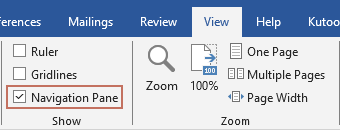
- Включите панель навигации, перейдя в Просмотр вкладку и установите флажок для Область переходов.
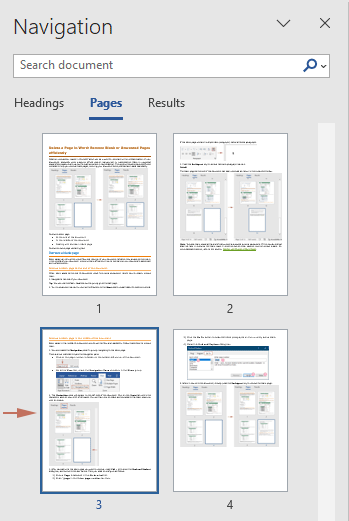
Внимание: Если вы дублируете конкретную страницу, а не раздел, определенный заголовками, перейдите к Страницы Вкладка в Навигация Панель. Нажмите на нужную страницу, чтобы быстро перейти к ней в документе. Вручную выберите содержимое на этой странице, а затем используйте ярлыки Ctrl + C копировать и Ctrl + V чтобы вставить контент куда угодно.
Автоматическое использование макроса
Для тех, кому часто приходится дублировать страницы и кого устраивает автоматизация, использование макроса может сэкономить время и усилия. В этом разделе показано, как использовать макрос для дублирования страницы в Word без копирования и вставки вручную.
- В документе, в котором вы хотите дублировать определенную страницу, нажмите кнопку другой + F11 ключи.
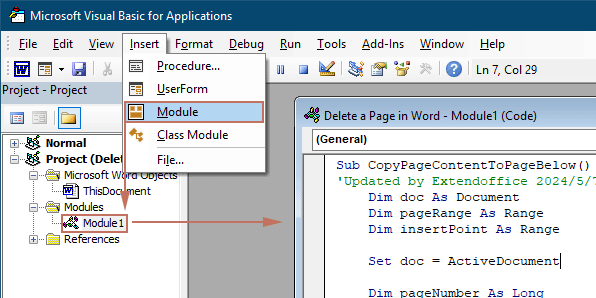
- В открывшемся окне Microsoft Visual Basic для приложений нажмите кнопку Вставить >Модули, а затем введите следующий код VBA.
Код VBA: дублировать определенную страницу в Word
Sub CopyPageContentToPageBelow() 'Updated by Extendoffice 2024/4/30 Dim doc As Document Dim pageRange As Range Dim insertPoint As Range Set doc = ActiveDocument Dim pageNumber As Long pageNumber = 2 'Set the page number you want to copy here Set pageRange = doc.GoTo(What:=wdGoToPage, Which:=wdGoToAbsolute, Count:=pageNumber) Set pageRange = pageRange.Bookmarks("Page").Range pageRange.Copy Set insertPoint = pageRange insertPoint.Collapse Direction:=wdCollapseEnd 'Set the insertion point to the end of the copied page insertPoint.InsertBreak Type:=wdPageBreak insertPoint.Paste Set pageRange = Nothing Set insertPoint = Nothing Set doc = Nothing End SubВнимание: Не забудьте отрегулировать номер страницы переменная в коде, чтобы указать номер страницы, которую вы хотите продублировать. Например, установка номер страницы = 2 дублирует вторую страницу документа.
Распечатав в PDF и повторно вставив
Этот метод включает преобразование страницы в PDF-файл, чтобы обеспечить целостность макета, а затем повторную вставку ее обратно в документ Word. Это особенно полезно для страниц со сложным макетом или когда определенную страницу необходимо использовать несколько раз в одном и том же документе или в разных документах.
Шаг 1. Экспортируйте указанную страницу в файл PDF.
- В документе Word, страницу которого вы хотите дублировать, перейдите к Файл И выберите Печать.
- Затем вам необходимо настроить Печать настройки следующие:
- Изменить Принтер в Microsoft Print to PDF.
- В Настройки в разделе укажите номер страницы, которая будет дублироваться в страница текстовое окно.
- Нажмите Печать кнопка. Смотрите скриншот:

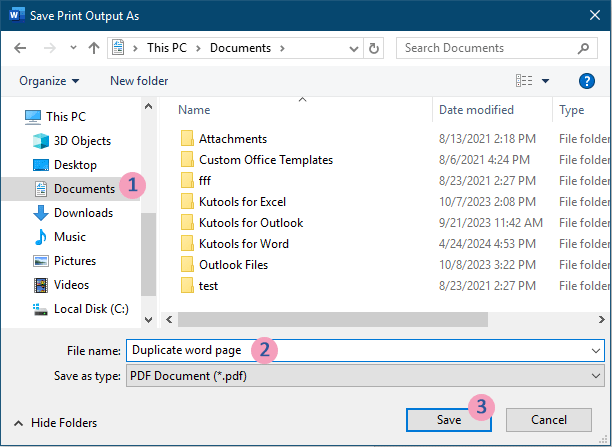
Шаг 2. Вставьте PDF-файл обратно в документ.
- В документе нажмите на то место, куда вы хотите вставить дубликат страницы.
- Перейдите в Вставить вкладка, выберите объект >Текст из файла. Смотрите скриншот:
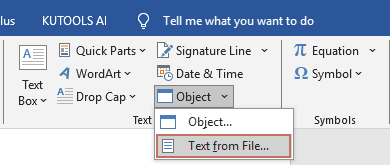
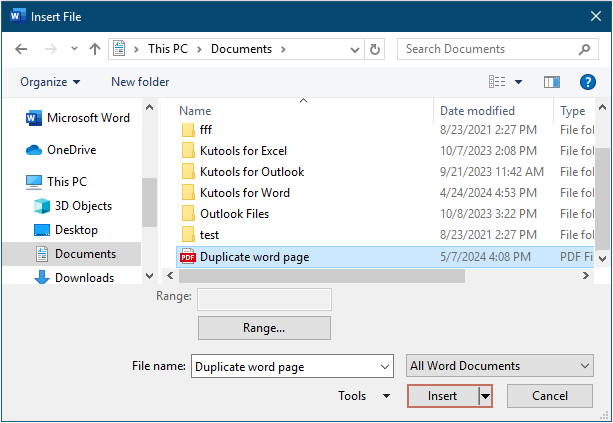

Указанная страница теперь скопирована в документ.
Внимание: вы можете повторить шаг 2 столько раз, сколько необходимо, чтобы дублировать эту конкретную страницу в том же документе или в разных документах.
Дублирование страницы в Word не должно быть утомительным процессом. Следуя шагам, описанным в этом руководстве, вы сможете быстро и точно копировать страницы, повысив свою производительность и эффективность при подготовке документов. Для тех, кто хочет глубже изучить возможности Word, наш веб-сайт может похвастаться множеством учебных пособий. Дополнительные советы и рекомендации по работе с Word можно найти здесь..
Статьи по теме
Удалить страницу в Word: удалить пустые или ненужные страницыВ этом руководстве будут рассмотрены несколько эффективных методов, которые помогут вам удалить пустые и ненужные страницы, гарантируя, что ваш документ будет выглядеть безупречно и легко читаться.
Разделите и извлеките страницы из ваших документов WordДавайте углубимся в четыре эффективных метода разделения и извлечения страниц из документов Word.
Добавьте новую пустую страницу в документ WordВ этом руководстве представлены некоторые более простые и эффективные методы вставки пустых страниц или пробелов в документ, что делает редактирование простым и гибким.
Лучшие инструменты для офисной работы
Kutools for Word — Повысьте свой опыт работы со словом
Легкая очистка: Убрать Дополнительные места / Разрывы разделов / Текстовые поля / Гиперссылки / Дополнительные инструменты для снятия см. Удалить группа.
➕ Креативные вставки: Вставлять Разделители тысяч / Флажки / радио кнопки / QR код / Штрих-код / Несколько изображений / Узнайте больше в Вставить группа.

Хотите попробовать эти функции?
Бесплатная загрузка Купить Узнайте больше о Kutools для Word
Лучшие инструменты для офисной работы
Kutools for Word — 100+ инструментов для Word
- Kutools AI Особенности: Создать, Перезапись, Суммировать, Переведите Документы / Получите быстрые ответы / Польский документ (сохранить формат)
- Владение документами: Разделить страницы / Объединить документы / Пакетное преобразование в PDF
- ✏ Редактирование содержания: Пакетный поиск и замена / Изменить размер всех изображений
- Легкая очистка: Удалить лишние пробелы / Удалить разрывы разделов
- ➕ Креативные вставки: Вставить разделители тысяч / Вставьте флажки / Создание QR-кодов
Как дублировать страницу в Word

Приходилось ли вам когда-нибудь печатать целую страницу документа Word и понимать, что вам нужно сделать еще несколько таких же страниц? В случае с Word это может быть гораздо проще, чем вы думаете, хотя для многих пользователей это может быть неочевидно. Я хочу показать вам несколько способов, как это можно сделать с разными версиями документов и на разных устройствах.
Как дублировать страницу в одностраничном документе Word
Дублирование страницы в одностраничном документе Word — это простой процесс, который можно выполнить всего за несколько шагов. Вот шаги, которые необходимо выполнить:
- Сначала откройте одностраничный документ Word, который вы хотите продублировать.
- Открыв документ, выделите всю страницу, которую вы хотите продублировать. Это можно сделать, щелкнув в любом месте страницы и нажав «Ctrl+A» на клавиатуре. В результате будет выделено все содержимое страницы.
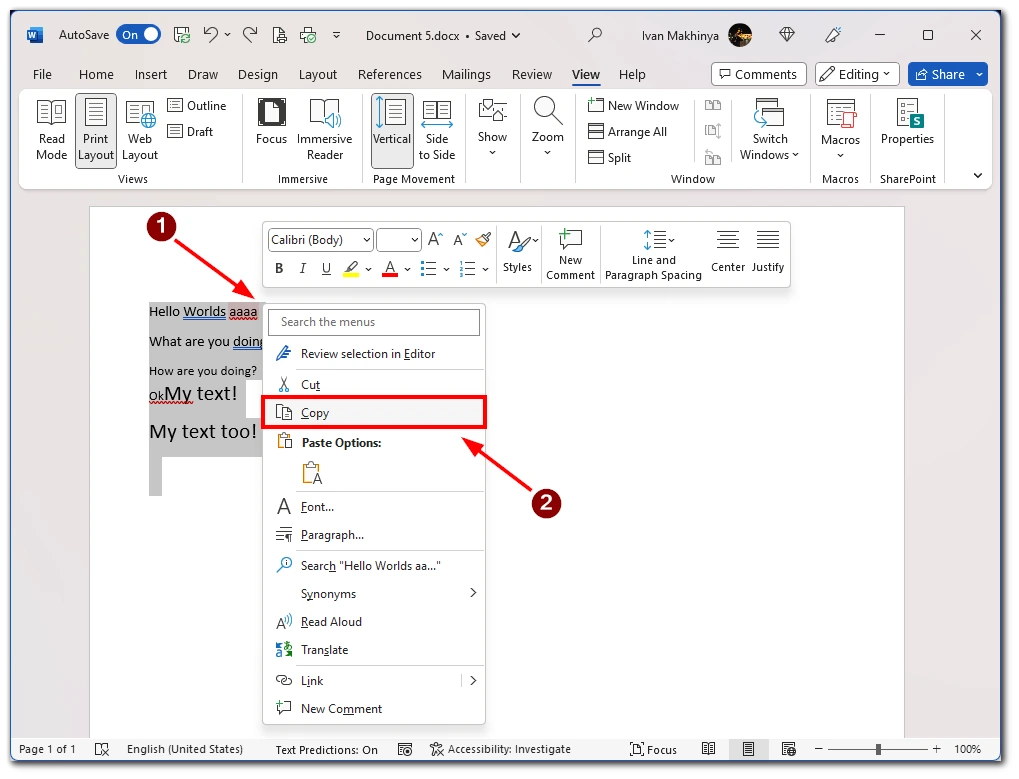
- Выделив страницу, необходимо скопировать ее. Это можно сделать, нажав «Ctrl+C» на клавиатуре или щелкнув правой кнопкой мыши на выделенном содержимом и выбрав «Копировать» из контекстного меню.
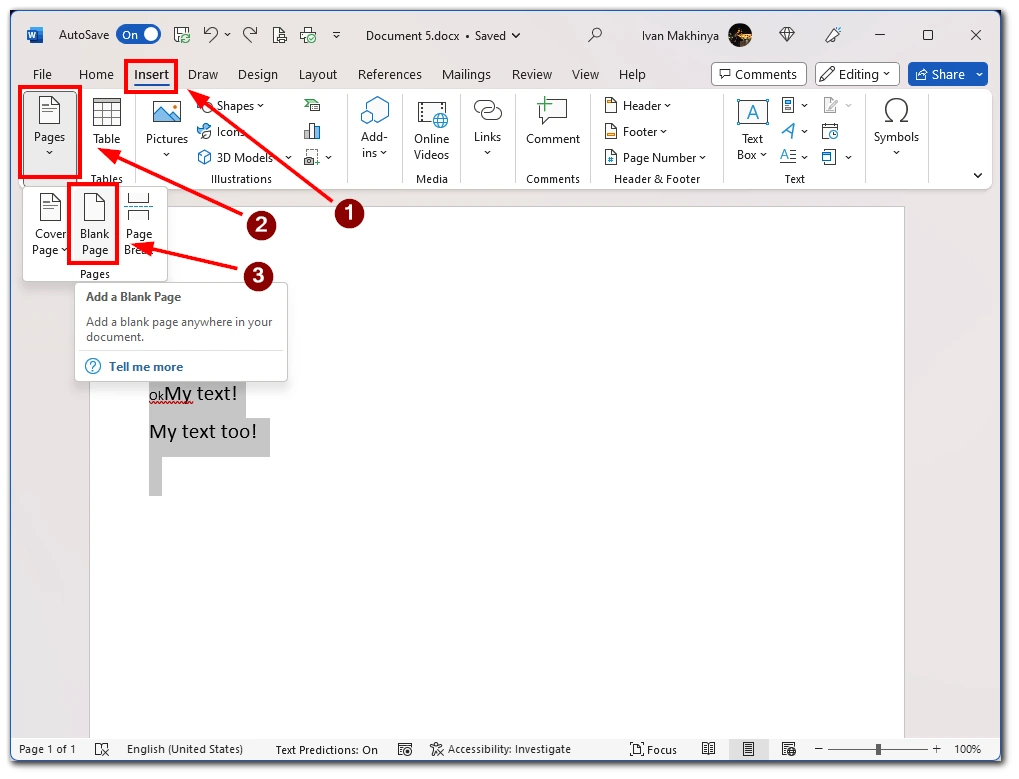
- Затем вставьте новую страницу в документ, где должна появиться дублированная страница. Для этого нажмите на опцию «Вставка» над панелью инструментов, затем нажмите «Страницы» и выберите «Пустая страница». Это создаст новую пустую страницу.
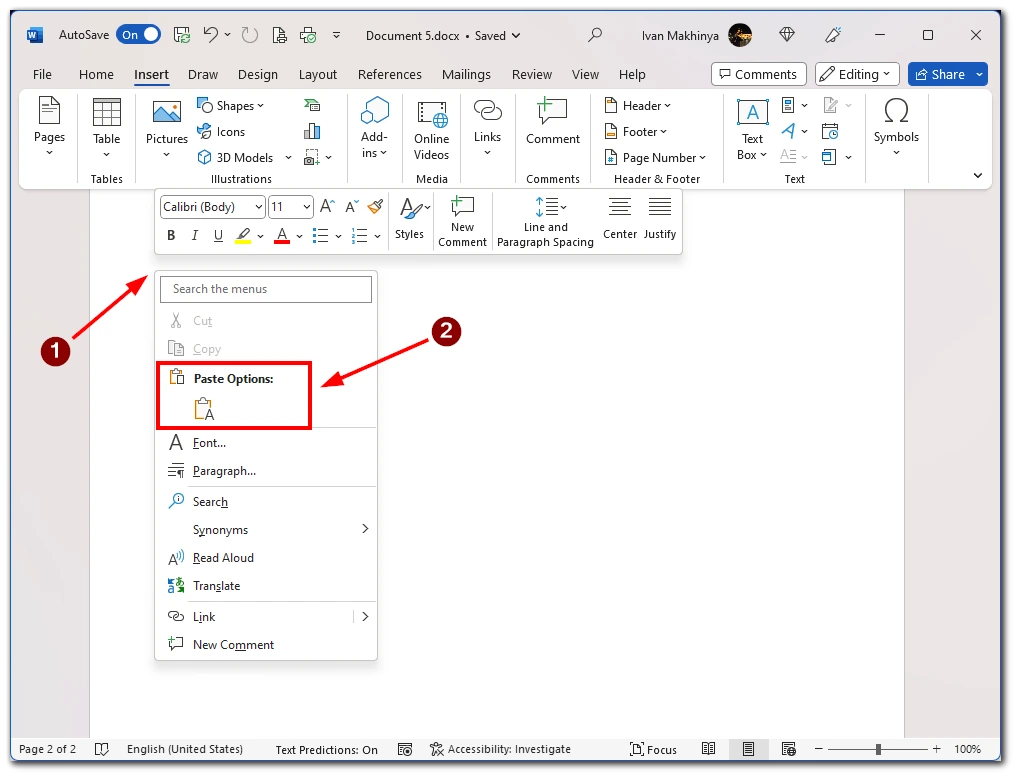
- Выбрав новую пустую страницу, необходимо вставить на нее скопированную страницу. Это можно сделать, нажав «Ctrl+V» на клавиатуре или щелкнув правой кнопкой мыши на новой пустой странице и выбрав «Вставить» из контекстного меню. Теперь скопированная страница появится на новой пустой странице.
Наконец, необходимо сохранить документ с дублированной страницей. Это можно сделать, нажав кнопку «Сохранить» на панели инструментов быстрого доступа или нажав «Ctrl+S» на клавиатуре. Это позволит сохранить документ с включенной дублированной страницей.
Как дублировать страницу в многостраничном документе Word
Но что делать, если у вас есть документ с большим количеством страниц, а скопировать нужно только одну? В этом случае комбинация клавиш «Ctrl + A» не подойдет. Вам придется выделить текст вручную. Вот шаги, которые необходимо выполнить:
- Сначала откройте многостраничный документ Word, из которого вы хотите сделать дубликат страницы.
- Найдите страницу, которую необходимо продублировать, и выделите весь текст, который нужно продублировать. Для этого нажмите левую кнопку мыши в начале страницы и перетащите ее вниз, пока не будет выделен весь необходимый текст.
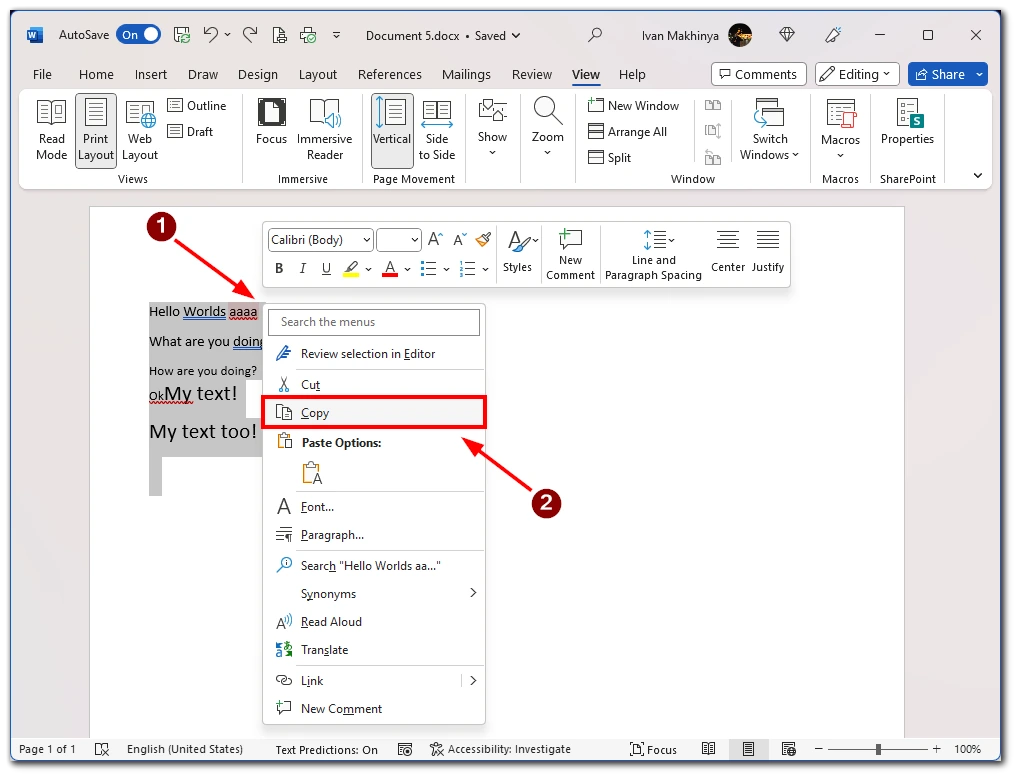
- После того как вы выбрали страницу (страницы), которую нужно продублировать, скопируйте их. Это можно сделать, щелкнув правой кнопкой мыши на одной из выбранных страниц и выбрав «Копировать» из контекстного меню. Вы можете нажать «Ctrl+C» на клавиатуре.
- Далее необходимо вставить новую страницу в документ, на которой должна появиться дублированная страница (страницы). Для этого подведите курсор к концу существующей страницы, на которой должна появиться дублированная страница, и нажмите «Ctrl+Enter» на клавиатуре. Это создаст новую пустую страницу.
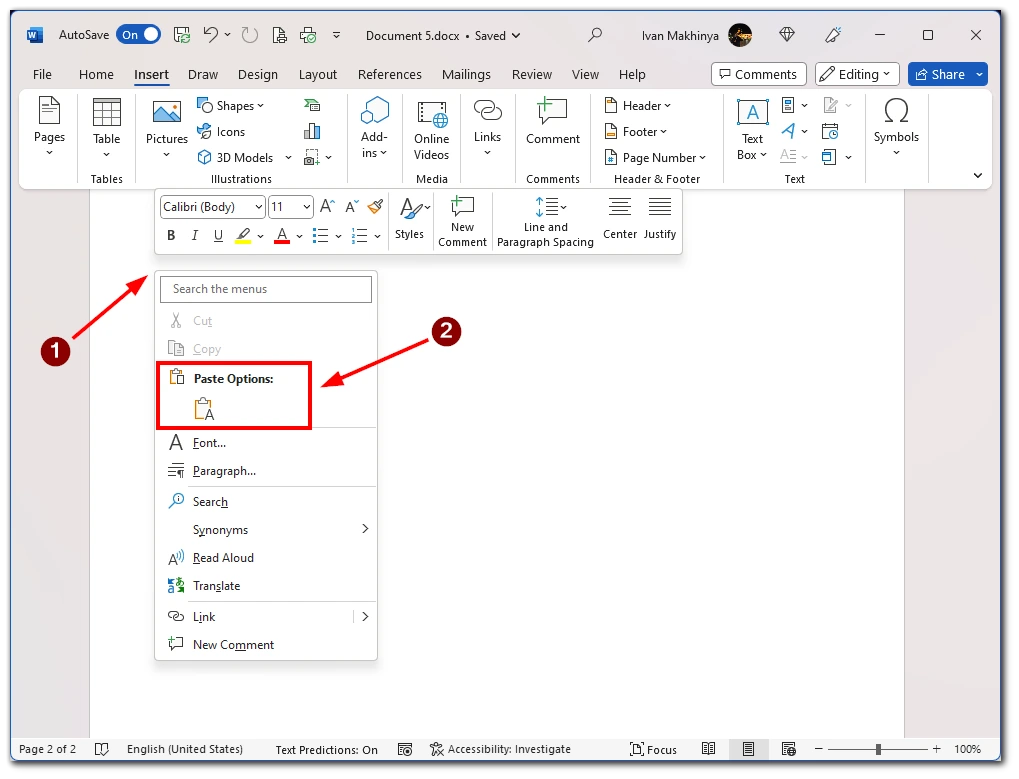
- Выбрав новую пустую страницу, необходимо вставить на нее скопированную страницу (страницы). Это можно сделать, щелкнув правой кнопкой мыши на новой пустой странице и выбрав в контекстном меню пункт «Вставить». Также можно нажать «Ctrl+V» на клавиатуре. Скопированная страница (страницы) появится на новой пустой странице.
В заключение можно сказать, что дублирование страницы в многостраничном документе Word можно легко и быстро выполнить с помощью панели навигации. Выполнив описанные выше действия, вы сможете дублировать любую страницу (страницы) в документе и сэкономить время и силы.
Как дублировать страницу в мобильном приложении Word
Если вам нужно отредактировать документ на ходу, вам поможет мобильное приложение Microsoft Word. Чтобы продублировать страницу в Word, необходимо вручную скопировать текст, а затем вставить его на новую страницу. Вот шаги, которые необходимо выполнить:
- Откройте документ, из которого нужно дублировать страницу, в мобильном приложении.
- Когда документ открыт, перейдите на страницу, которую нужно продублировать.
- Когда страница, которую необходимо продублировать, находится на экране, выберите ее, коснувшись и удерживая текст или изображение до появления меню. Нажмите «Выбрать все», чтобы выбрать весь документ, или используйте ручки, чтобы выбрать определенную часть страницы.
- После того как вы выбрали страницу, которую хотите продублировать, необходимо скопировать ее. Для этого нажмите на кнопку «Копировать» в появившемся контекстном меню.
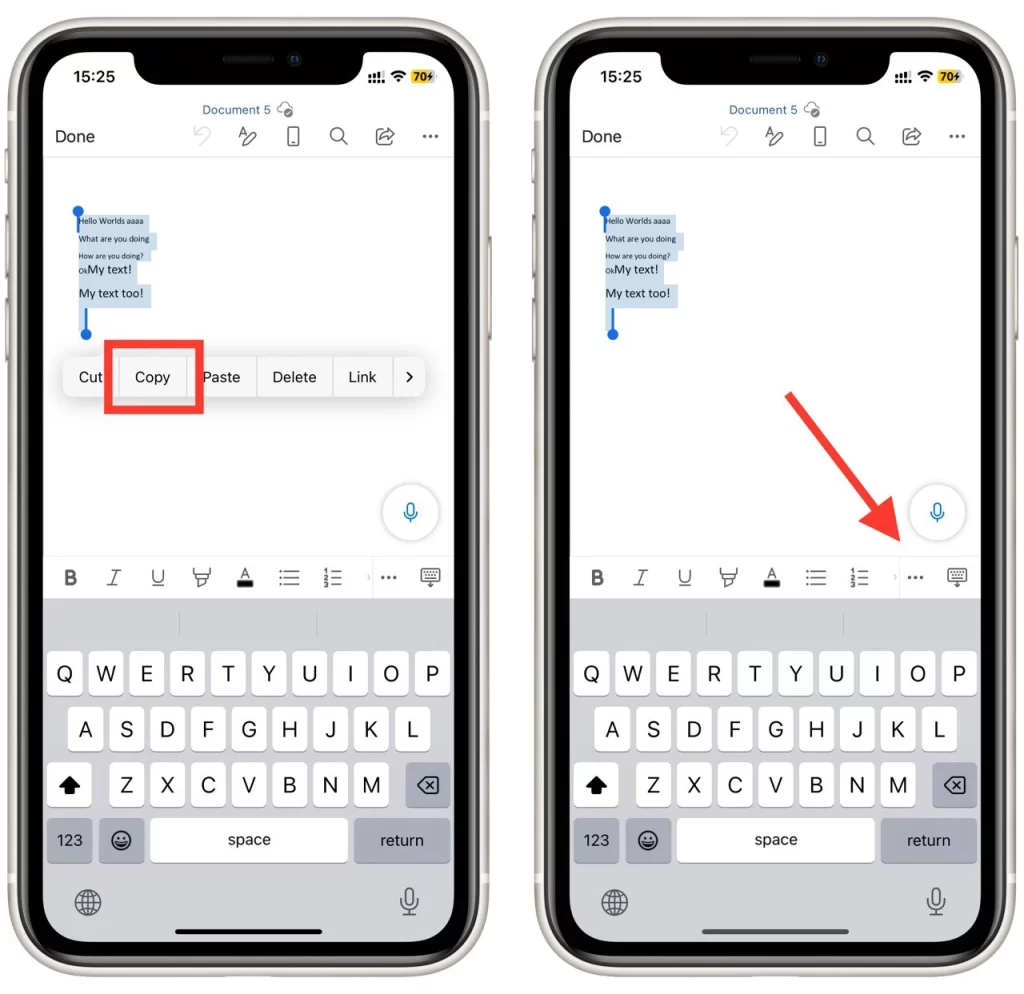
- Затем вставьте новую страницу в документ, где должна появиться дублированная страница. Для этого перейдите в конец существующей страницы, где должна появиться дублированная страница, затем нажмите на кнопку «три точки» на панели инструментов, а затем нажмите на «Главная» слева, чтобы открыть выпадающее меню и выбрать опцию «Вставить».
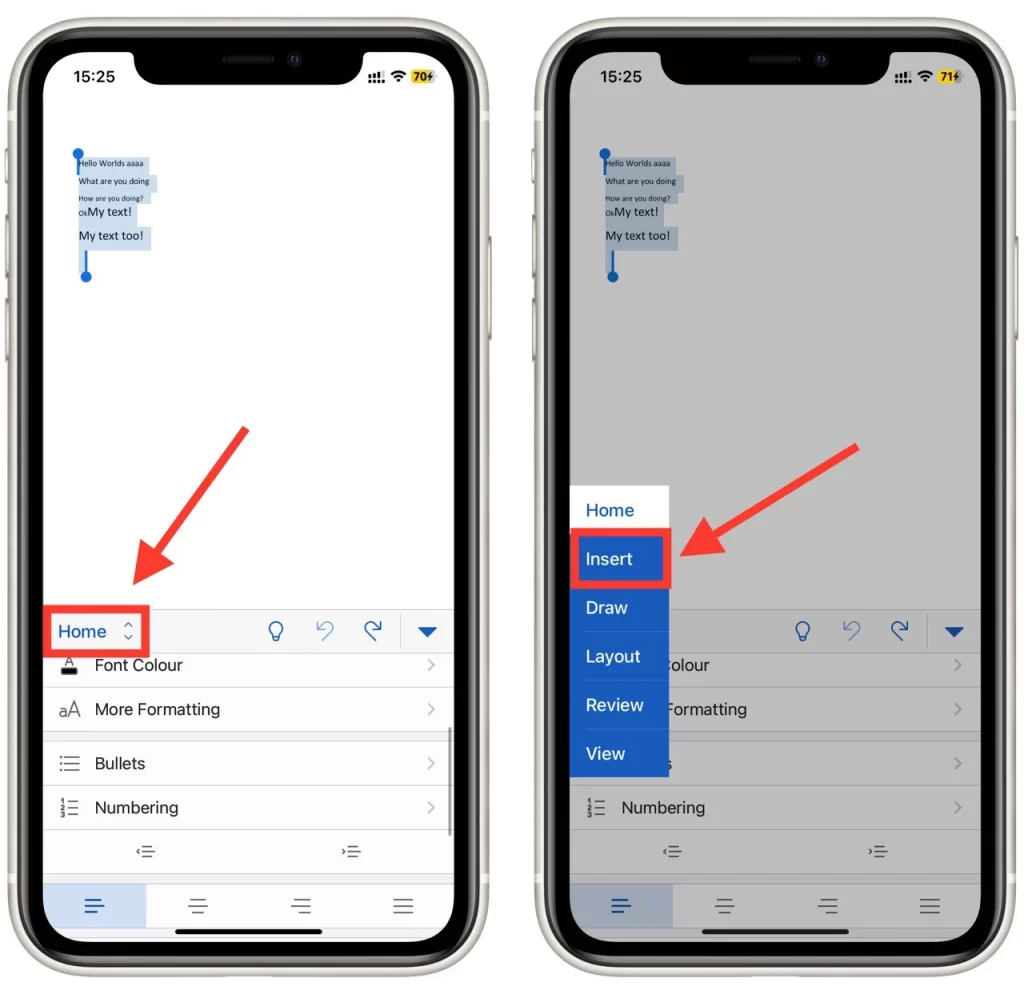
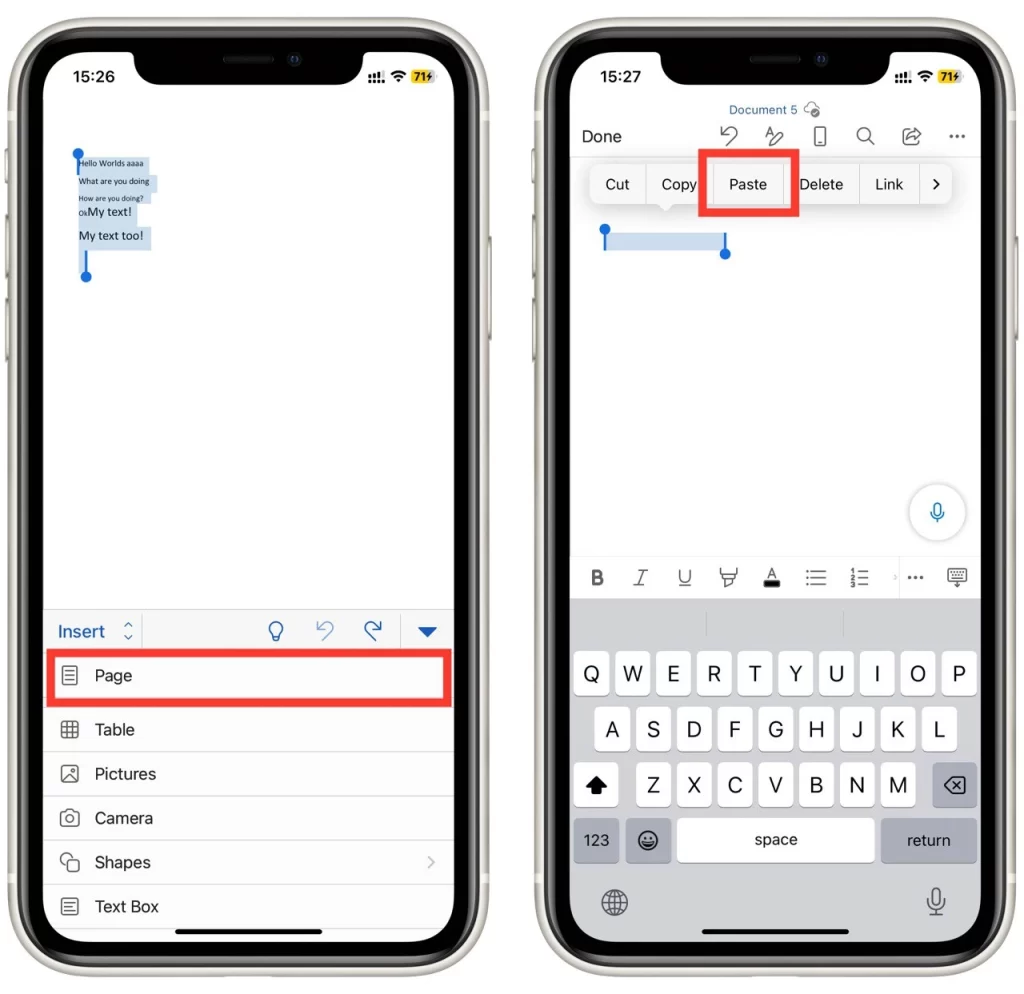
- В меню «Вставка» нажмите кнопку «Страница», чтобы добавить новую пустую страницу.
- Выбрав новую пустую страницу, необходимо вставить на нее скопированную страницу. Для этого нажмите и удерживайте новую пустую страницу, пока не появится контекстное меню. Нажмите на кнопку «Вставить» в появившемся контекстном меню. Теперь скопированная страница появится на новой пустой странице.
Наконец, необходимо сохранить документ с дублированной страницей. Для этого нажмите кнопку «Сохранить» на панели инструментов или выберите «Сохранить» в меню Файл. Это позволит сохранить документ с дублированной страницей.
Как распечатать несколько копий одной страницы в Word
Обратите внимание, что если вам нужно несколько копий одной страницы, не обязательно создавать документ с несколькими дубликатами этой страницы. Вы можете выбрать несколько копий во время печати. Таким образом, вам понадобится только одна страница, которую вы будете печатать много раз. Вот шаги, которые необходимо выполнить:
- Сначала откройте документ Word, содержащий страницу, с которой нужно распечатать несколько копий.
- Когда документ открыт, перейдите к диалогу печати, выбрав в верхнем меню пункт «Файл».
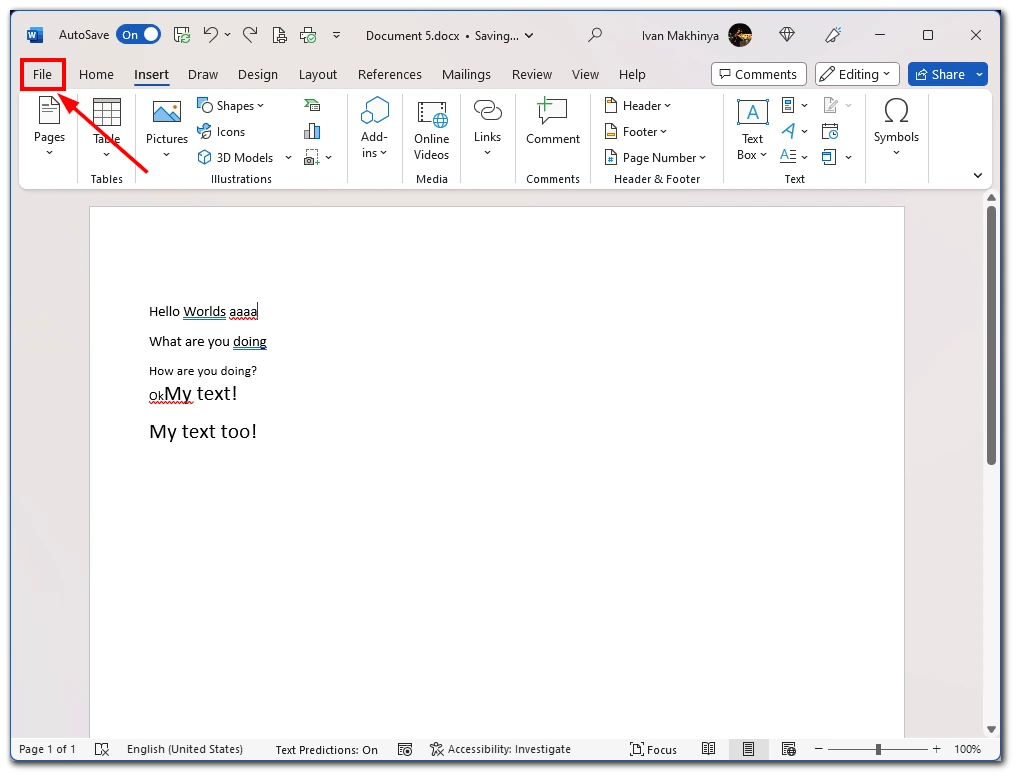
- Затем выберите «Печать» из выпадающего меню. Также можно использовать сочетание клавиш «Ctrl+P», чтобы открыть диалог печати.
- В диалоговом окне печати найдите раздел «Копии» и введите в поле «Количество копий» число копий, которое вы хотите напечатать. Вы также можете использовать стрелки для увеличения или уменьшения количества копий.
- Затем выберите «Печать текущей страницы» в разделе «Настройки». Чтобы выбрать текущую страницу, прокручивайте страницы, пока не найдете нужную в правой части окна.
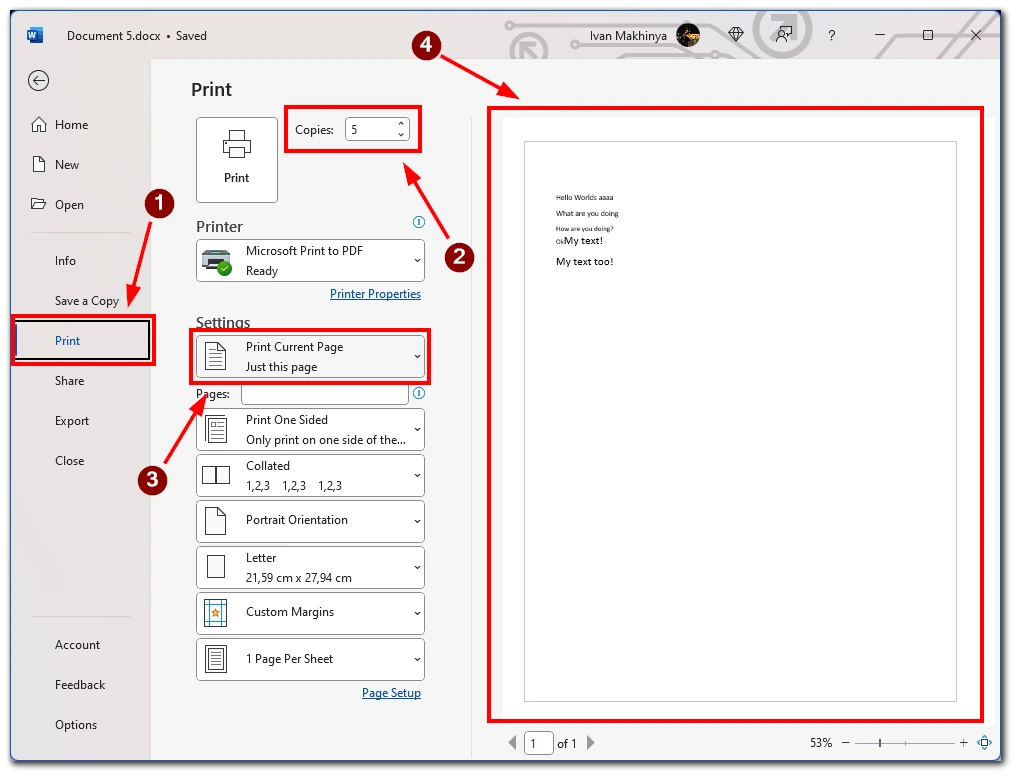
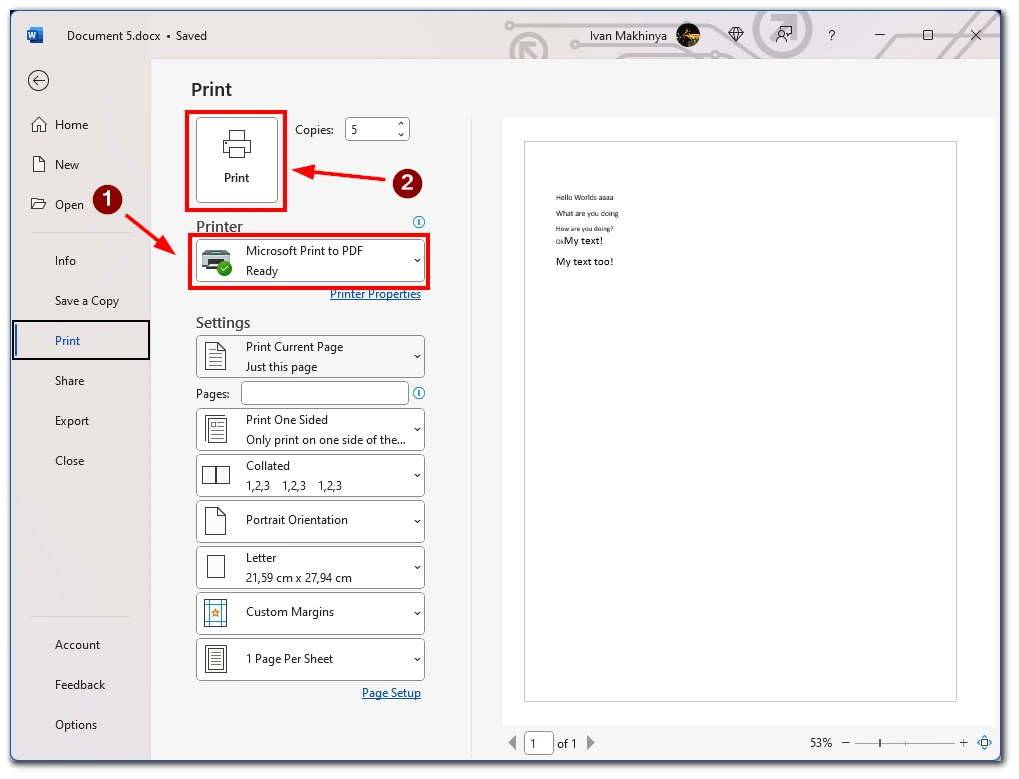
- Затем выберите принтер, который вы хотите использовать для печати документа. Это можно сделать, нажав на выпадающее меню «Принтер» и выбрав принтер, который вы хотите использовать. Если на вашем компьютере установлен только один принтер, он может быть выбран по умолчанию.
- В зависимости от вашего принтера и типа печатаемого документа вам может потребоваться выбрать другие параметры печати, такие как размер, ориентация или качество бумаги. Эти параметры обычно находятся в диалоговом окне печати в разделе «Свойства принтера» или «Дополнительно».
- После установки количества копий и других параметров печати нажмите кнопку «Печать», чтобы начать печать документа. Принтер напечатает выбранную страницу указанное количество раз.
В заключение следует отметить, что печать нескольких копий одной страницы в Word — это простой процесс, который можно выполнить быстро и легко. Выполнив описанные выше действия, вы сможете распечатать несколько копий любой страницы документа и сэкономить время и силы.
Как сделать одинаковые страницы в ворде

Нет аккаунта? Зарегистрироваться
QR-код
Моя работа — понимать.
Как распечатать кучу одинаковых документов с разными номерами в Word
Profile
User: stden
Name: Денис Степулёнок
Page Summary
· Как распечатать кучу одинаковых документов с разными номерами в Word [+1]
· hate_all — (без темы)
Latest Month
Search
Entry Tags
24-июн-2010 05:46 pm
Способ 1Будем использовать лишь Word и Excel. Покажу на примере 2007-ой версии, хотя всё тоже самое можно сделать и в 2003-ей.
Способ 2 — программирование на Visual Basic1. Включаем в Word панель "Разработчик" (она по-умолчанию выключена в Word’е). 2. Переходим на панель "Разработчик" и нажимаем на Visual Basic (или вместо всего этого нажимаем Alt-F11) — оказываемся в редакторе кода.3. Вводим макрос:
Sub Печать_кучи_документов_с_номерами() ' В документе там где должен быть номер должна стоять 239366 ' For Номер_документа = 239366+1 To 239366+100 With Selection.Find .Text = Trim(Str(Номер_документа - 1)) .Replacement.Text = Trim(Str(Номер_документа)) .Forward = True .Wrap = wdFindContinue End With Selection.Find.Execute Replace:=wdReplaceAll Application.PrintOut Range:=wdPrintAllDocument, Item:= _ wdPrintDocumentContent, Copies:=1, Pages:="", PageType:=wdPrintAllPages, _ ManualDuplexPrint:=False, Collate:=True, Background:=True, PrintToFile:= _ False, PrintZoomColumn:=0, PrintZoomRow:=0, PrintZoomPaperWidth:=0, _ PrintZoomPaperHeight:=0 Next End Sub
4. В документ везде где требуется номер вставляем цифры 239366. И запускаем макрос на выполнение :)))
P.S. Специально для Элечки чтобы облегчить её работу
Comments
24-июн-2010 06:39 pm
Ну ты даешь. 🙂 Рассказываю как сделать еще проще.
Делаешь поле с типом Sequence каким-то. Можно через инсерт gap 🙂 например.Дальше можно весь документ зафигачить в квикпарт, главное в начале документа поставить разрыв страницы, а можно и секции и поставить колонтитул первой страницы чтобы не был связан с предыдущим (тогда нумерация страниц при слиянии не будет убиваться а стартовать заново с каждого вставленного парта).Дальше вставляешь сколько надо квикпартами копий документа (слияние внутри ворда) и апдейтишь филд на всякий случай (твой sequence) Все — печатай. Быстрее так.



