
Word для Microsoft 365 PowerPoint для Microsoft 365 Word для Microsoft 365 для Mac PowerPoint для Microsoft 365 для Mac Word 2021 PowerPoint 2021 Word 2021 для Mac PowerPoint 2021 для Mac Word 2019 PowerPoint 2019 Word 2019 для Mac PowerPoint 2019 для Mac Word 2016 PowerPoint 2016 Word 2016 для Mac PowerPoint 2016 для Mac Word 2013 PowerPoint 2013 Еще. Меньше
Размытие всего рисунка
Word и PowerPoint позволяют размыть все изображение с помощью художественного эффекта размытия.
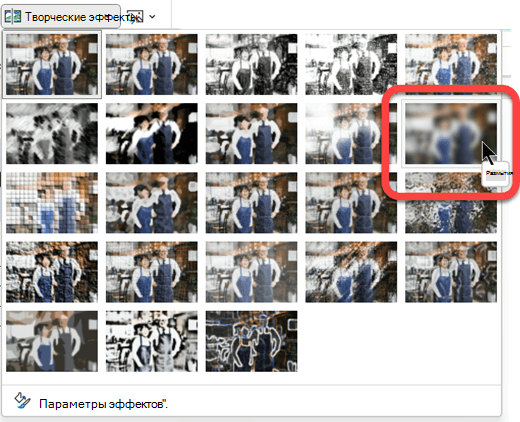
- Используйте команду Вставка >рисунков , чтобы поместить фотографию в документ.
- Выберите фотографию на холсте.
- На вкладке Формат рисунка (или Формат) на ленте панели инструментов выберите Художественные эффекты.
- В открывающейся коллекции параметров рисунков выберите параметр Размытие :
Примечание: К сожалению, художественные эффекты, такие как «Размытие», недоступны в Word для Интернета или Веб-приложение PowerPoint. Эта функция доступна только в классических приложениях.
Изменение степени размытости
После выполнения описанных выше действий. При необходимости можно настроить степень размытости.
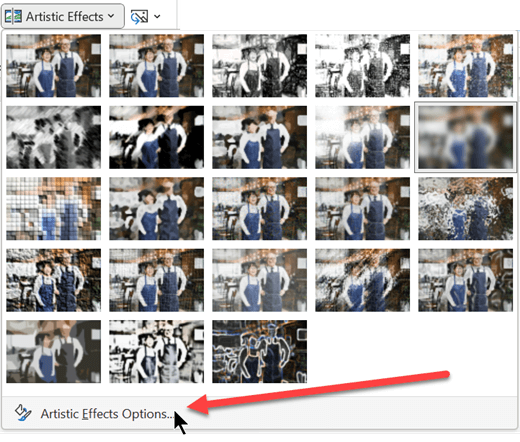
- Снова выберите рисунок на холсте.
- На вкладке Формат рисунка (или Формат) на ленте панели инструментов выберите Художественные эффекты.
- В нижней части коллекции параметров выберите Параметры художественных эффектов.
- На боковой панели Формат рисунка в разделе Художественные эффекты измените значение Radius на число от 0 до 100. Чем больше число, тем более размытым становится изображение.
Расплывчатые буквы в Word
Имеется ли возможность сделать буквы текста в Word немного расплывчатыми, нечеткими?А для текста внутри надписи?
Удобной и приятной работы в Word! Перевести спасибо на Яндекс кошелёк — 41001162202962; на WebMoney — R581830807057.
2 Ответ от Вождь 11.11.2014 13:04:15
Re: Расплывчатые буквы в Word
В новых версиях Wordи (кажется с 2010) кука всяких графических эффектов для текста. Для старых версий Word можно поискать размытый шрифт.
Макросы под заказ и готовый пакет — mtdmacro.ru
3 Ответ от Alex_Gur 11.11.2014 14:31:46
Re: Расплывчатые буквы в Word
В новых версиях Wordи (кажется с 2010) кука всяких графических эффектов для текста.
Вождь, посоветуйте, пожалуйста, какие именно графические эффекты позволяют сделать текст расплывчатым.
Удобной и приятной работы в Word! Перевести спасибо на Яндекс кошелёк — 41001162202962; на WebMoney — R581830807057.
4 Ответ от Вождь 11.11.2014 15:34:28
Re: Расплывчатые буквы в Word
Контур текста > Градиентная линияПараметры советовать не буду, пробуйте.
Еще, можно помучить градиентрую заливку, тень.
Макросы под заказ и готовый пакет — mtdmacro.ru
5 Ответ от Alex_Gur 12.11.2014 10:31:21
Re: Расплывчатые буквы в Word
Контур текста > Градиентная линияПараметры советовать не буду, пробуйте.
Еще, можно помучить градиентрую заливку, тень.
Спасибо, Вождь! С градиентной линией получилось хорошо. Цвет первой опорной точки — черный, остальных — темно-серый. Собираюсь это описать.
Удобной и приятной работы в Word! Перевести спасибо на Яндекс кошелёк — 41001162202962; на WebMoney — R581830807057.
Сообщений [ 5 ]
Страницы 1
Чтобы отправить ответ, вы должны войти или зарегистрироваться
Похожие темы
- Убрать отступ у буквы
- пропали буквы в тексте ПДФ
- Фамилия имя отчество с Большой буквы
- Замена CP1252 -> CP1251 на кириллические буквы
- Как выполнить поиск буквосочетания,где буквы разного цвета?
- можно ли исключить буквы из алфавита списка в 2003 ворде?
- Макрос для вставление буквы в алфавитном порядке перед каждой ответе
- Надо по всему документу выделить одну буквы жирным в одном слове
Расплывчатые буквы в Word
Студентам и преподавателям, офисным работникам, журналистам и писателям, редакторам, секретарям и менеджерам, а также очень многим другим людям каждый день приходится работать с огромными массивами текстов. Наш сайт о Microsoft Office Word даст ответ про: закрепить подчеркнутое в word. Неоценимую помощь в этом оказывает программа Microsoft Word, самый мощный и популярный редактор текста. На портале о Microsoft Office Word вы узнаете про: как убрать при печати рекламу из поля статьи.
Ворд дает пользователю выбор, позволяя решать ту или иную задачу различными путями. О тонкостях работы с программой, способах оптимизации различных функций, преимуществах и недостатках различных настроек можно прочитать на форуме сайта Ворд Эксперт. Наш сайт о Microsoft Office Word даст ответ про: как открыть в word меню формат.
На форуме Ворда вы сможете обсудить порядок написания макроса и создания шаблона, поговорить об отличиях различных версий Ворда, получить консультацию по возникшим проблемам и поделиться своими собственными наработками. На портале о Microsoft Office Word вы узнаете про: как шрифт tensec перевести в times new roman.
Такие проблемы, как создание колонтитулов, удаление лишних абзацев и другие вопросы, с которыми обращаются довольно часто, вынесены в специальный подраздел. На портале о Microsoft Office Word вы узнаете про: xl не копирует таблицу. Там же вы сможете ознакомиться со списком полезной литературы.
В отдельном подразделе обсуждаются настройки программы, пути форматирования и редактирования документов. Наш сайт о Microsoft Office Word даст ответ про: соединение двух вордовских документов. Следующий раздел посвящен автоматизации, там описывается создание шаблонов, макросов для различных операций, назначения горячих клавиш и другие способы сократить время и трудозатраты, работая в Ворде. Наш сайт о Microsoft Office Word даст ответ про: microsoft word. работа с редактором формул.
Поделиться готовыми решениями можно в соответствующем подразделе, для создания заказов Выделена тема. Наш сайт о Microsoft Office Word даст ответ про: дипломная рамка в word 2007.
Добавление и удаление текстовых эффектов
Тексту можно придать иной вид, изменив его заполнение, контуры или добавив эффекты, например тени, отражения и свечение.
Примечание: Текстовые эффекты можно применять и к объектам WordArt.
Добавление эффекта к тексту
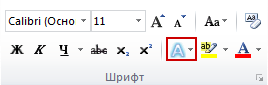
- Выделите текст, к которому нужно добавить эффект.
- На вкладке Главная в группе Шрифт нажмите кнопку Применение анимации.
- Щелкните нужный эффект. Чтобы просмотреть дополнительные варианты, выберите пункт Структура, Тень, Отражение или Свечение и щелкните эффект, который нужно добавить.
Удаление эффекта из текста
- Выделите текст, из которого нужно убрать эффект.
- На вкладке Главная в группе Шрифт нажмите кнопку Очистить форма.
Как сделать размытый текст в документе?
Как сделать строку текста более размытой, и изменить контрастность выделенного участка текста в фотошопе CS6?
P.S. Сам текст не находится в отдельном слое, он в одном и том же слое, то есть обычный текст в документе.
- Вопрос задан более трёх лет назад
Комментировать Решения вопроса 1

Спасибо за ответ, а как поменять контрастность выделенной области с текстом?
Анлг версия фотошопа.
Рост Осипов: можно будет по подробнее? У меня mac и данные комбинации клавиш не действуют. Можно ли как о с меню редактировать по цвету выделенную область текста. Поменять цвет текста?
7 методов исправить размытый текс сглаживанием шрифтов в Windows 10

Любой пользователь использует при работе на ПК текст, будь то текстовые редакторы, файлы, данные или просто текст в «Проводнике», меню и на панели задач. Иногда вместо привычных букв вы видите размытый шрифт, читать его становится очень трудно и неудобно. В этой этой пошаговой инструкции, с подробными скринам, вы узнаете, 7 методов исправить размытый текст в Windows 10.
Содержание:
Причины размытого шрифта
Как мы уже упомянули ранее размытый текст можно встретить в любом месте, браузере, диалоговых окнах и программах. Чаще всего это происходит после изменения масштабирования экрана. Ниже приведем список самых распространенных причин.
- Некорректно выставленное разрешение.
- Нарушения в работе видеокарты и ее драйверов.
- Использование собственных шрифтов в стороннем ПО.
- Некорректный режим масштабирования.
- Неправильные параметры сглаживания шрифтов.
Как видите, чаще всего вы сталкиваетесь с подобными ситуациями, если сами установили или поменяли настройки.
Вторая по популярности причина – это некорректное отображение текста в отдельных программах.
Восстанавливаем шрифты через “Параметры”
Первый и один из самых простых путей устранить нечеткий шрифт – использовать встроенный сервис для оптимизации работы приложений с текстом. Возможно недавно вы производили корректировку отображения на экране. Благодаря внутренним сервисам легко вернуть читаемые буквы.
Для того, чтобы исправить размытый шрифт, вам нужно:
- Нажать сочетание клавиш Win+I

- Откройте «Система»

- Затем выберите «Дисплей» и перейдите в «Дополнительные параметры масштабирования».

- Активируем функцию, которая разрешает системе самой исправлять нечеткость текста в утилитах.

Добиться сглаживания шрифтов можно и через меню «Быстродействие», для этого необходимо:
- Зайти в «Панель управления»
- Открыть «Система».

- Отметить графу «Доп. параметры системы».

- В новом окне ищите каталоги: «Дополнительно»-«Быстродействие»-«Параметры».

- Найти раздел «Визуальные эффекты» и включаете «Сглаживание неровностей экранных шрифтов».

- Выполнить перезапуск.
Если размытый шрифт появился в отдельной программе
Для проведения сглаживания шрифтов в Windows 10, если ошибка проявляется исключительно в определенном ПО – советуем прибегнуть к разделу «Совместимость». Для этого:
- Жмете ПКМ на иконку проблемного ПО и выбираете графу «Свойства».
- Ищите строку «Совместимость».
- Включаете «Изменить параметры высокого DPI».

- Отмечаем «Переопределение масштабирования с высоким разрешением» и выберите «Приложение».
- Нажмите на “ОК” и пойдите в программу заново

С вероятностью 99% размытый шрифт исчезнет
Изменение масштаба
Чаще всего размытые шрифты в Windows 10 беспокоят после корректировки масштабирования. Для того чтобы это исправить, необходимо:
- Одновременно жмете «Win+R»

- Вставить в окно команду: dpiscaling

- Переходите в «Дисплей», затем в «Дополнительные параметры масштабирования».

- Жмете «Настраиваемое масштабирование» и ставите 100 %.

- Выполняете перезагрузку ПК.
Соотношение характеристик
Важно, чтобы разрешение экрана ПК совпадало с цифрами, указанным в соответствующем разделе системы. Реальное разрешение означает, что на матрице монитора есть указанное число точек (1920х1080, например). Когда в системе стоит не кратное значение, текст начинает плыть и размываться.
- Ищите реальное разрешение вашего экрана (в интернете или документации от него).

- ПКМ жмете на свободное пространство на «Рабочем столе» и выбираете строку «Параметры экрана».

- В графе «Разрешение экрана» выставляете значение.

- Если такой строки нет, то нужно обновить или установить драйвера для видеокарты.
Так вы добьетесь сглаживания неровностей экранных шрифтов, если проблема была в некорректном разрешении.
Clear Type
В последних вариациях «Винды» встроен также отдельный сервис, который помогает установить оптимальный режим сглаживания текста. Для этого:
- В поиске «Пуск» пропишите «ClearType».

- Активируете его.

- В окне с вариантами текста выбираете оптимальный.

- Перезагрузите устройство.
Обратите внимание, что иногда нужно деактивировать инструмент «ClearType».
Сторонние утилиты
Исправить размытый шрифт вы можете не только с помощью встроенных инструментов, но и сторонних утилит. Ниже разберем основные и самые удобные.
DPI Fix
DPI Fix отличный и удобный вариант для оптимизации работы со шрифтами в «Виндовс».

- Скачиваете и устанавливаете утилиту.
- Открываете ее.
- Меняете вид масштабирования.
- Активируете строку «Use Windows 8.1 DPI scaling».
- Прописываете масштаб удобный вам.
В материале мы рассказали о самых распространенных и простых вариантах исправить размытый и нечеткий текст на ПК. Как видите сделать это несложно. Вы можете прибегнуть, как к встроенным сервисам, так и к специальным утилитам.



