В программе Word есть возможность задавать цвет фона для документа в целом. Тем не менее, данный цвет будет одинаковым для всех страниц. В некоторых ситуациях может возникнуть необходимость распечатать документ с разнообразными оттенками фона или акцентировать важные страницы различными цветами. В таких случаях потребуется найти альтернативные способы для установки различных цветов фона для каждого листа.
Способ 1: вставить текстовое поле





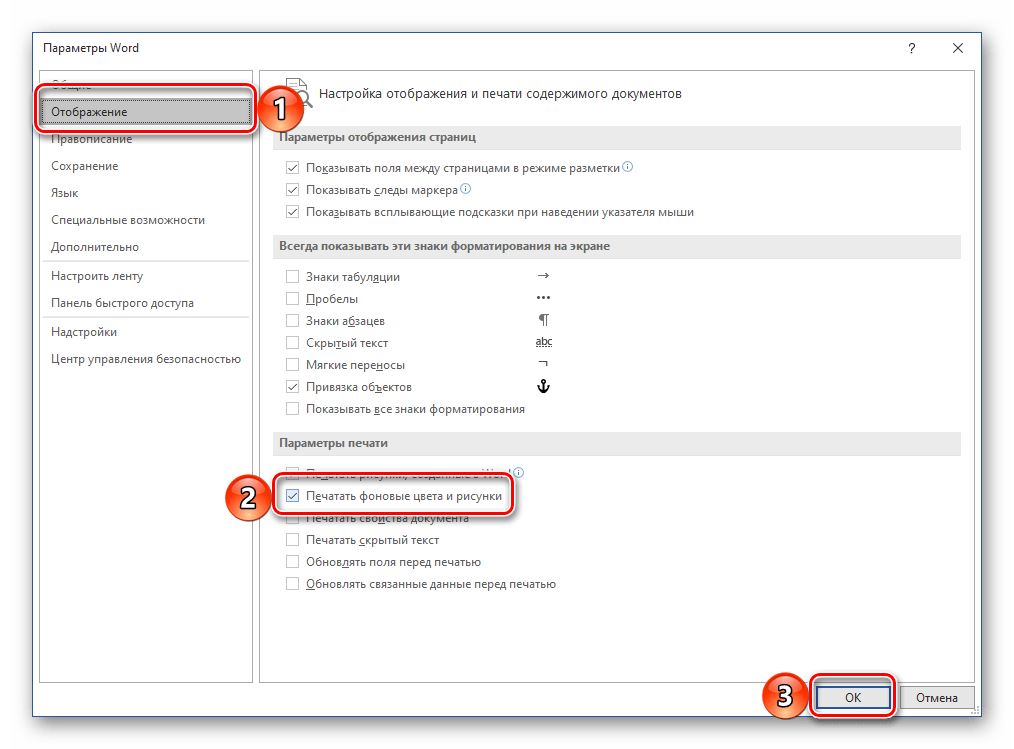
Чтобы напечатать документ, откройте меню «Параметры Word», кликнув на «Файл», а затем выберите «Параметры». После этого перейдите в раздел «Отобразить» и поставьте галочки на пунктах «Печатать графику, созданную в Word» и «Печатать фон и цвета изображений». Завершите, нажав «ОК».

Вот результат:
Способ 2: вставить фигуру

Убедитесь, что параметры печати установлены правильно, если вам нужно напечатать документ.
Указанные выше два способа наиболее эффективны для окраски отдельных страниц. Если вам нужно, чтобы несколько страниц имели одинаковый цвет, вы можете обратить внимание на следующие варианты.
Способ 3: скопируйте цвет на другие страницы

Способ 4: вставить разрывы разделов



Способ 5: разделить документ

Существует альтернативный подход — разделение документа на несколько поддокументов. После этого выберите «Разметка страницы», затем нажмите «Цвет страницы» и определите нужный цвет.
Исправьте раздражающие проблемы со словами
Как мost Пользователи Word заметили, Word подвержен ошибкам и ошибкам. Это простительно, но что-то нужно исправлять. В противном случае наши ценные данные оказались бы на кону. Таким образом, необходимо найти утилиту для исправить слово.
Изменение цвета страницы в документе Microsoft Word
В редакторе Майкрософт Ворд есть функция изменения фона страницы, которая позволяет использовать однотонные цвета, а также различные типы «заливки», такие как градиенты, текстуры, узоры и изображения. Для того чтобы применить любой из этих вариантов к вашему документу, выполните следующие шаги:
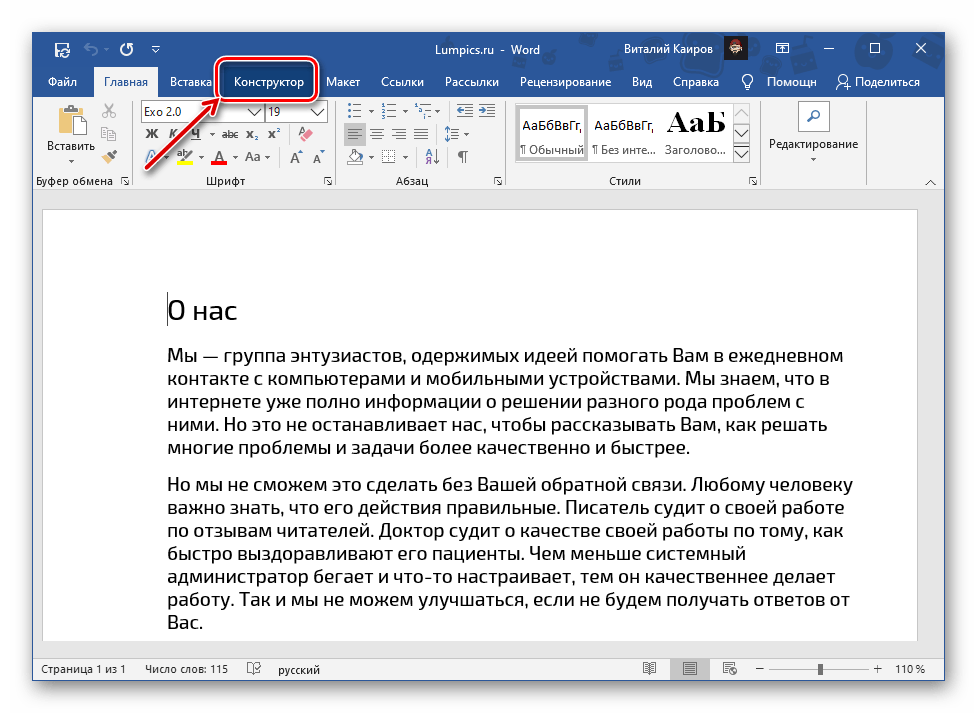
- Перейдите во вкладку «Конструктор». В версиях Word 2012 – 2016 она называлась «Дизайн», в 2010 – «Разметка страницы», в 2003 – «Формат».
- Разверните меню расположенной справа на ленте кнопки «Цвет страницы».

- Выберите подходящий вариант.
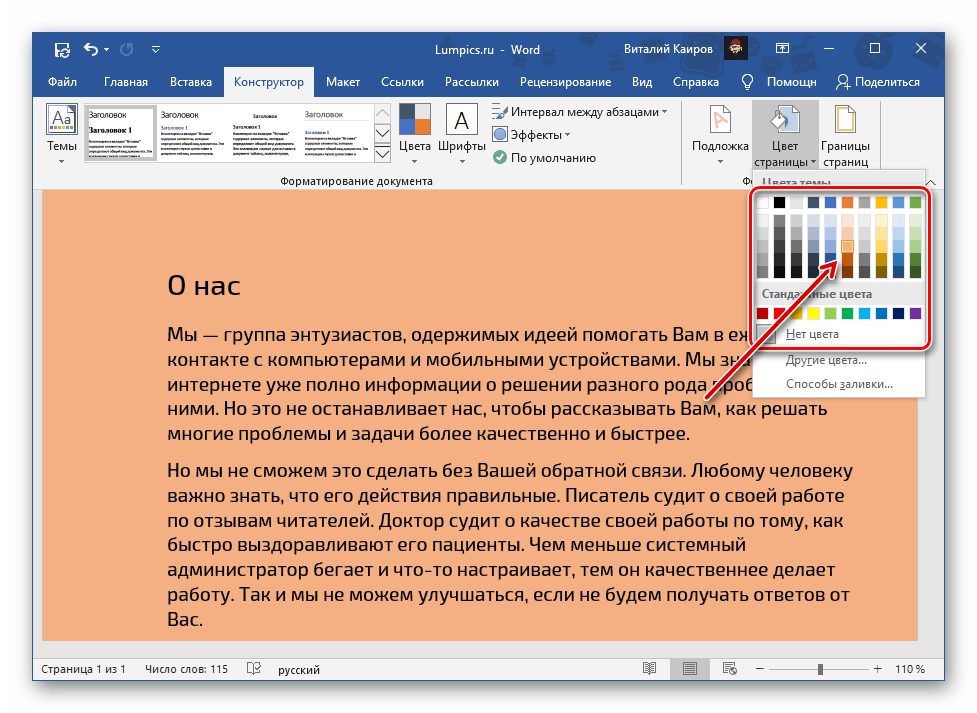 Помимо доступных по умолчанию и представленных на палитре, можно устанавливать и «Другие цвета…»:
 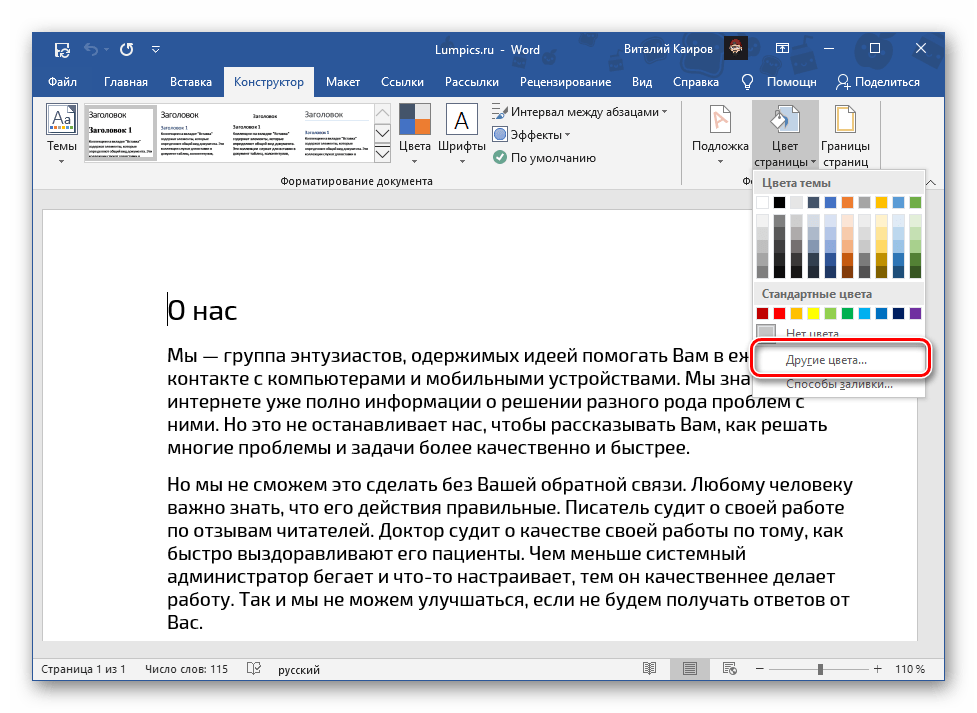 >
> - «Обычные»;
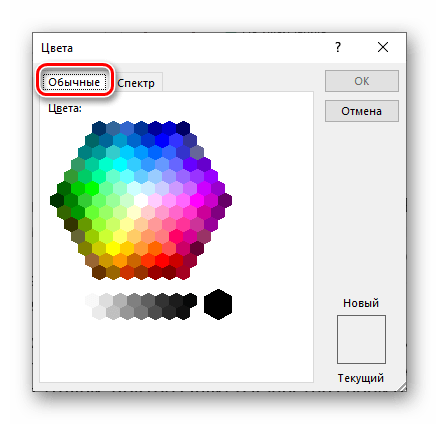
- «Спектр».

При выборе пункта «Методы заливки…» открываются следующие возможности:
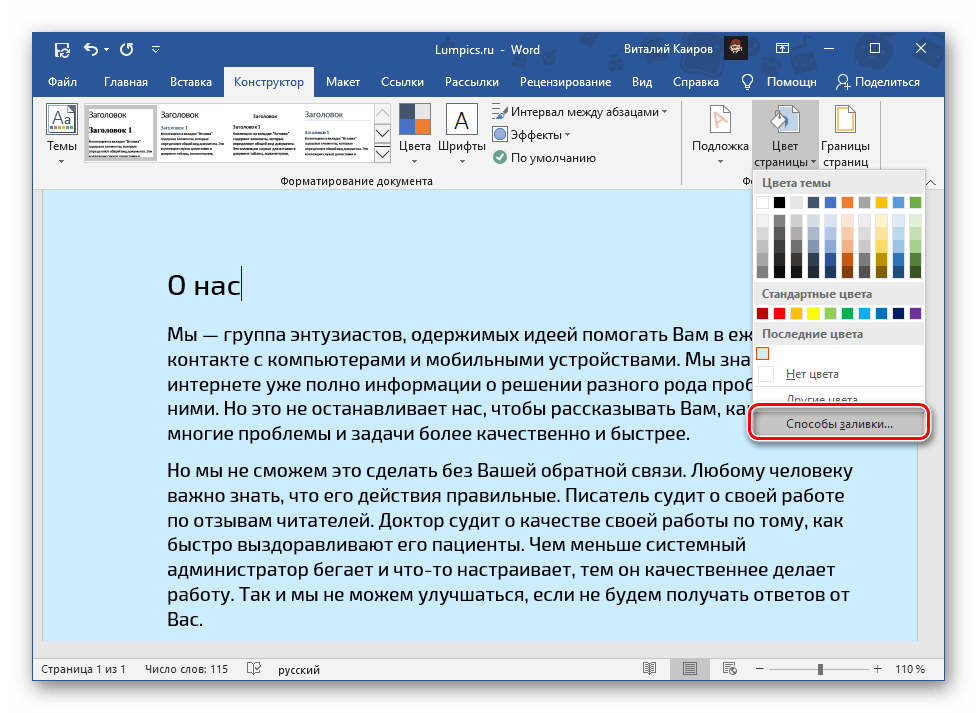
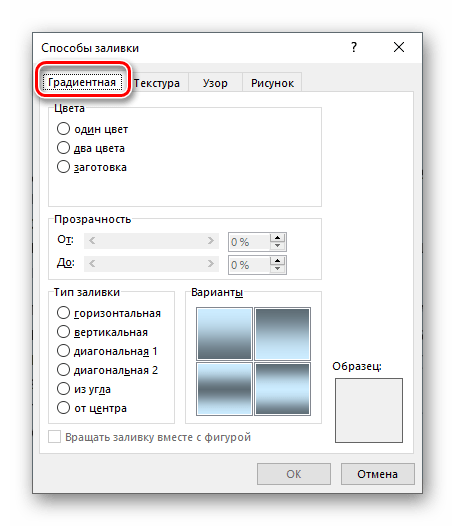

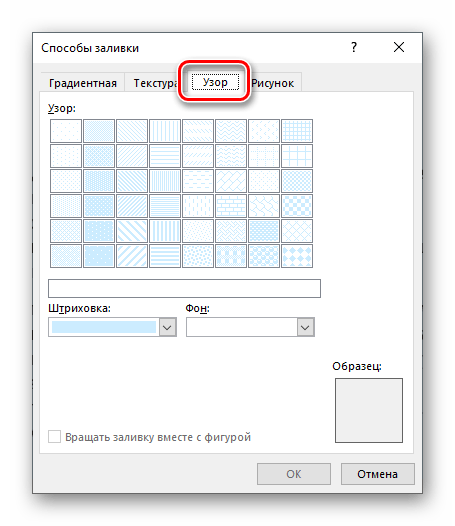

Каждый из них предоставляет возможность настройки различных параметров отображения. Наиболее подходящий вариант («Рисунок») дает возможность загрузить изображение из файла, хранилища OneDrive или найти его через Bing.

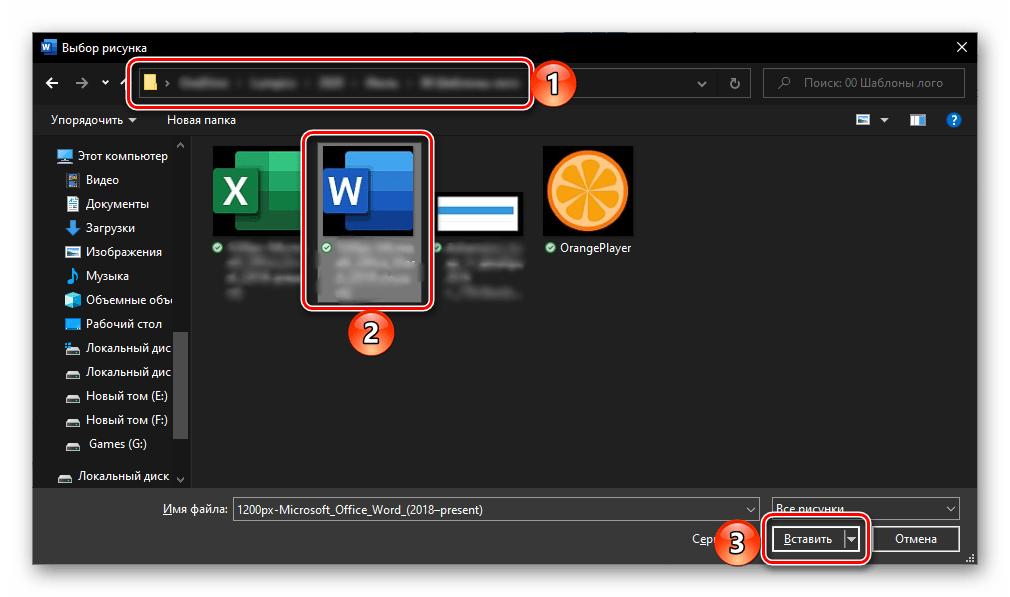
При выборе «Из файла» будет открыт предустановленный в Windows «Проводник», в котором необходимо перейти в директорию с подходящим изображением, выбрать его и нажать «Вставить»,
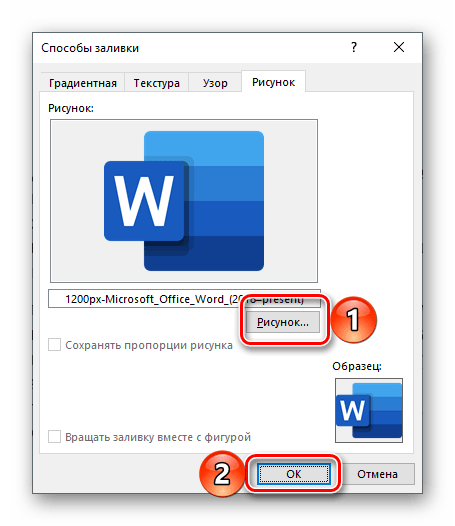
а затем подтвердить свои намерения в диалоговом окне.
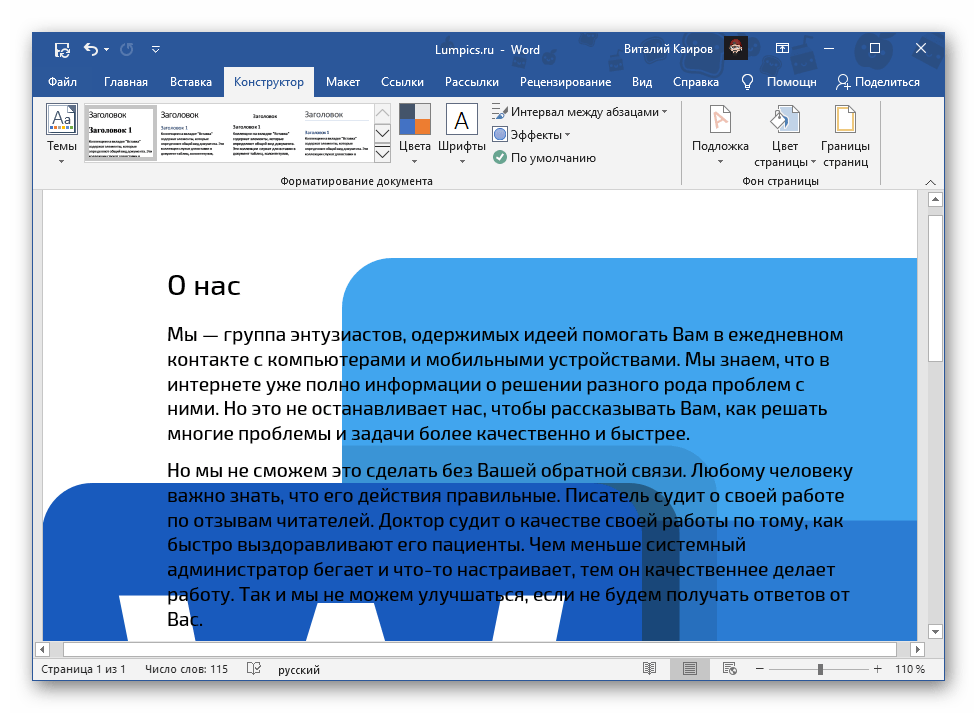
Таким образом в Ворд можно сделать не только цветную страницу, но и использовать в качестве фона любое произвольное изображение или узор. Помимо этого имеется возможность добавления подложки, о чем мы ранее писали в отдельной статье.
Печать документов с измененным фоном
По умолчанию Ворд не печатает измененный, отличный от заданного по умолчанию фон текстовых файлов, и не важно, использовался ли в качестве такового монотонный цвет или полноценное изображение. Для того чтобы внесенные изменения отображались и на распечатанной с помощью принтера версии документов, необходимо изменить параметры отображения программы.