
При использовании текстового редактора Microsoft Word вам, вероятно, приходилось создавать несколько документов в одном файле, при этом каждый из них имел своё собственное форматирование, независимое от других. Для этой цели в Ворде предусмотрены разделы.
Освоив правильную работу с разделами, вы сможете оформлять более сложные документы, отчёты, статьи и в целом использовать программу на более профессиональном уровне. В данной статье мы подробно обсудим, как удалить разделы в Word, а также разберёмся в основах работы с ними. Давайте приступим к изучению! Вперёд!
В некоторых случаях возникает необходимость разделить текст на отдельные фрагменты с различным форматированием.
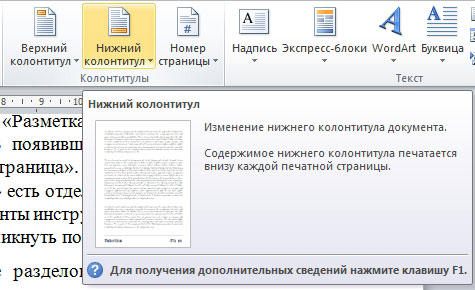
Прежде чем перейдём к удалению, рассмотрим процесс добавления. Сначала необходимо открыть окно колонтитулов. Делается это двойным кликом по верхней или нижней области листа либо перейдите на вкладку «Вставка» и в блоке «Колонтитулы» нажмите «Нижний колонтитул», затем выберите «Изменить». Теперь поставьте курсор в конце листа, после которого будет добавлен разрыв.
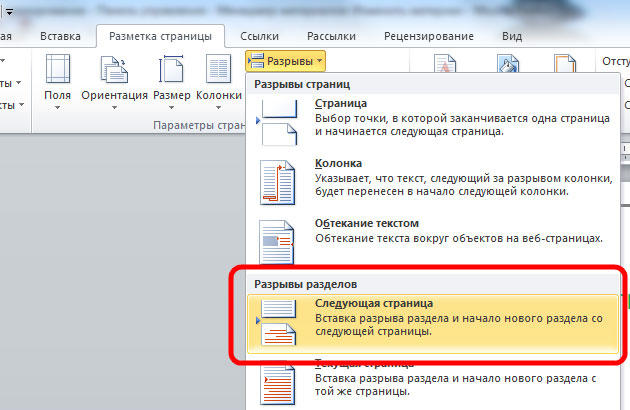
Перейдите на вкладку «Разметка страницы». В разделе «Параметры страницы» выберите пункт «Разрывы». Затем в открывшемся меню в группе «Разрывы разделов» кликните на «Следующая страница». Всё, задача выполнена.
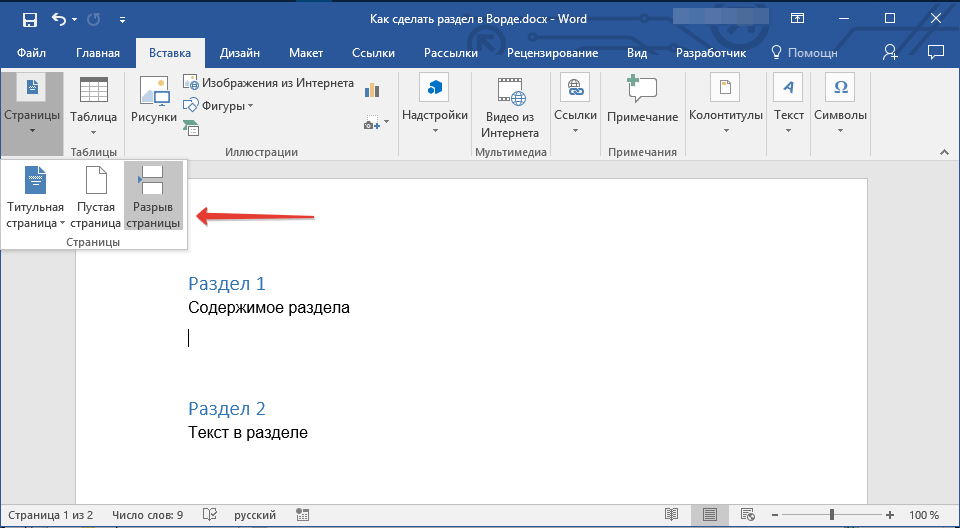
В последних версиях Microsoft Word на вкладке «Вставка» имеется отдельная кнопка «Разрыв страницы», расположенная в самом начале панели инструментов. В этом случае просто поставьте курсор в конец страницы и нажмите на эту кнопку.
Обратите внимание, что удаление разделов должно выполняться строго в определённом порядке. В противном случае вы рискуете испортить весь текстовый файл. Прежде чем начать удаление, необходимо произвести настройку ориентации страниц одного документа так же, как и во втором. Аналогичным образом следует поступить и с колонтитулами.
Чтобы выполнить данную операцию, перейдите в режим редактирования и нажмите на кнопку «Как в предыдущем разделе». Эта кнопка будет доступна на вкладке «Конструктор» в разделе «Переходы». Следуйте приведённому алгоритму:
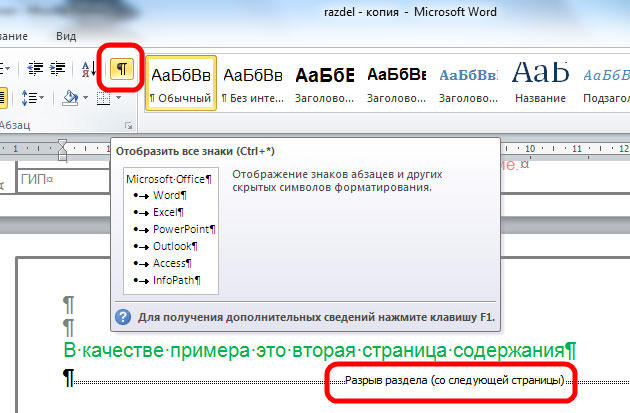
- Активировать режим отображения всех знаков. В панели инструментов, в блоке «Абзац» есть специальная кнопка. После её нажатия все абзацы, пробелы и прочее будут помечены;
- В своём документе отыщите строку «Разрыв раздела»;
- Удалите эту строку.
Когда необходимо обработать значительные объемы данных, можно воспользоваться возможностями функции «Заменить». Для этого:
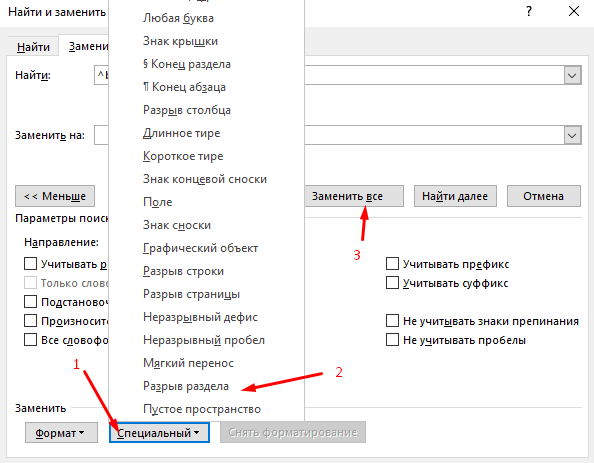
Альтернативный способ, который также упрощает решение озвученной задачи:
- нажмите сочетание клавиш «ALT+F11» для перехода в «Microsoft Visual Basic»;
- нажмите на вкладку «Insert» выберите «Module»;
- в открывшееся окно вставьте следующий код: Код VBA удаления всех разрывов раздела в Word: Sub DeleSectionBreaks() Selection.Find.ClearFormatting Selection.Find.Replacement.ClearFormatting With Selection.Find .Text = «^b» .Replacement.Text = «» .Forward = True .Wrap = wdFindContinue .Format = False .MatchCase = False .MatchWholeWord = False .MatchByte = False .MatchAllWordForms = False .MatchSoundsLike = False .MatchWildcards = False .MatchFuzzy = False End With Selection.Find.Execute Replace:=wdReplaceAll End Sub
- нажмите на кнопку «F5» для инициирования запуска макроса.
Важный момент. Удаление разрыва выполняется так, что, если документ содержит два раздела, то будет удалён тот, который стоит последним, с него же и будет перенесено форматирование. Обязательно учитывайте этот момент при работе с документами в Ворде.
Теперь вы будете знать, как добавлять и удалять разделы в редакторе Microsoft Word. Эти знания позволят вам повысить эффективность работы в программе. Пишите в комментариях, была ли статья полезной для вас, и задавайте интересующие вопросы по рассмотренной теме.
Создание разделов в документе MS Word
Большинство команд форматирования в Microsoft Word применяются ко всему содержимому документа или к области, которая была предварительно выделена пользователем. В числе таких команд установка полей, ориентация страницы, ее размер, колонтитулы и т.д. Все бы хорошо, вот только в некоторых случаях требуется по-разному отформатировать разные части документа, а для этого следует разбить документ на разделы.
Обратите внимание: Хотя процесс создания разделов в Microsoft Word довольно прост, изучение теоретической основы этой функции будет полезным. Именно с этого этапа мы и начнем.
Раздел — это как документ внутри документа, точнее, независимая его часть. Именно благодаря такому разбиению можно изменить размеры полей, колонтитулы, ориентацию и ряд других параметров для отдельной страницы или определенного их количества. Форматирование страниц одного раздела документа будет происходить независимо от остальных разделов этого же документа.
Обратите внимание: Темы, обсуждаемые в этой статье, не относятся к научным трудам, а представляют собой элемент оформления. Основное отличие между этим и научными работами состоит в том, что при просмотре напечатанного документа (также как и его цифровой версии) никто не заметит наличия разделов. Такой документ воспринимается и выглядит как единое целое.
Простой пример одного раздела — титульная страница. К этой части документа всегда применяются особые стили форматирования, который не должен распространяться на остальную часть документа. Именно поэтому без выделения титульной страницы в отдельный раздел попросту не обойтись. Также, можно выделить в раздел таблицы или любые другие фрагменты документа.
Создание раздела
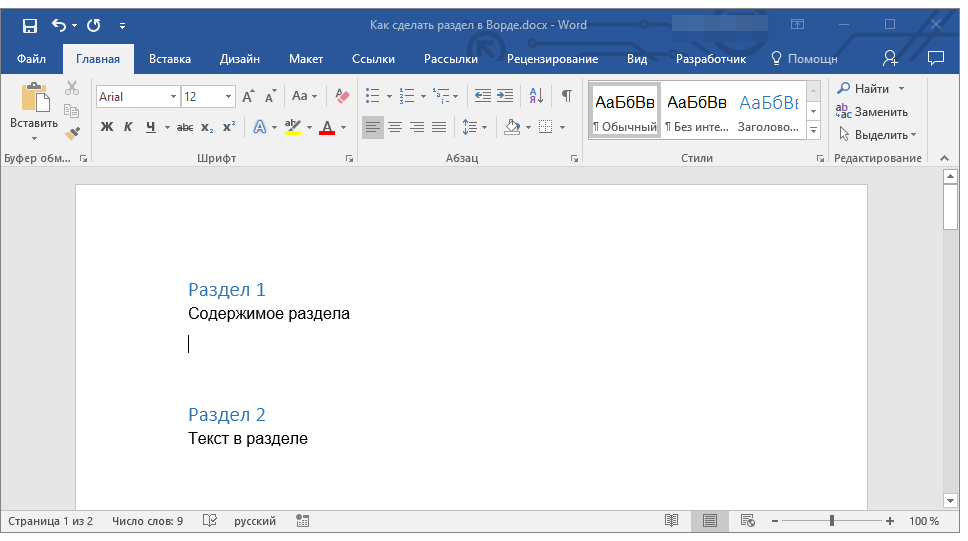
Как было сказано в начале статьи, создать раздел в документе не сложно. Для этого нужно добавить разрыв страницы, а затем выполнить еще несколько простых манипуляций.
Вставка разрыва страницы
Добавить разрыв страницы в документ можно двумя способами — с помощью инструментов на панели быстрого доступа (вкладка «Вставка») и с помощью горячих клавиш.
Форматирование и настройка раздела
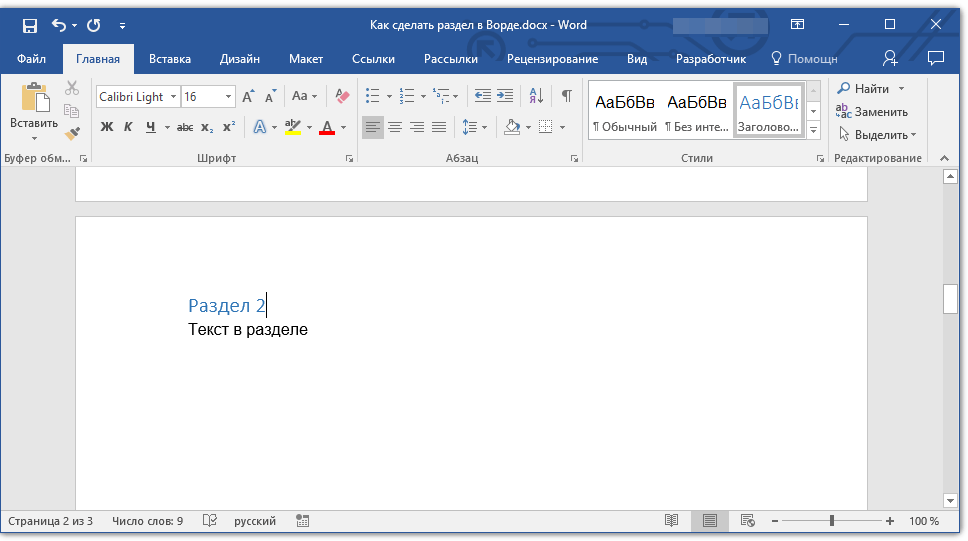
Разделив документ на разделы, которых, как вы понимаете, вполне может быть и больше двух, можно смело переходить к форматированию текста. Большинство средства форматирования располагаются во вкладке «Главная» программы Word. Правильно отформатировать раздел документа вам поможет наша инструкция.

В случае, если в разделе документа, над которым вы трудитесь, присутствуют таблицы, настоятельно советуем изучить подробную инструкцию по их оформлению.
Помимо использования определенного стиля форматирования для раздела, возможно, вы пожелаете сделать отдельную нумерацию страниц для разделов. Наша статья вам в этом поможет.
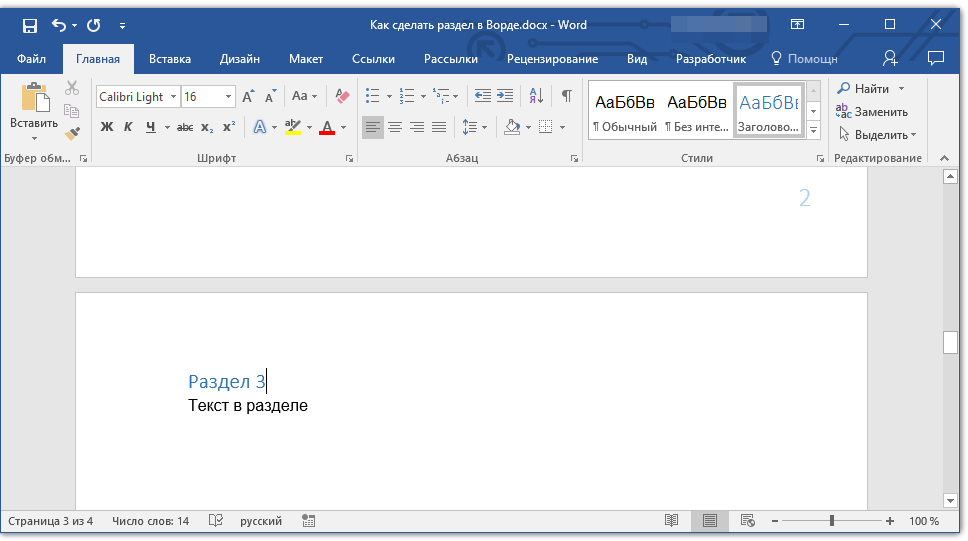
Наряду с нумерацией страниц, которая, как известно, располагается в верхних или нижних колонтитулах страниц, при работе с разделами также может возникнуть необходимость изменения этих самых колонтитулов. О том, как их изменить и настроить вы можете прочесть в нашей статье.
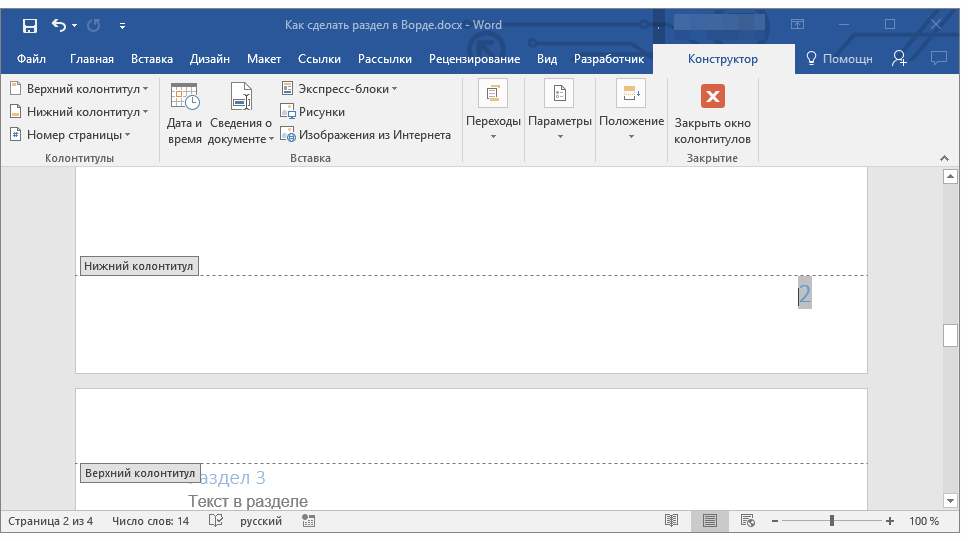
Очевидная польза разбивки документа на разделы
Помимо возможности выполнения независимого форматирования текста и прочего содержимого части документа, разбивка на разделы имеет еще одно явное преимущество. Если в документ, с которым вы работаете, состоит из большого количества частей, каждую из них лучше всего вывести в независимый раздел.
Например, титульный лист — это первый раздел, введение — второй, глава — третий, приложение — четвертый, и т.д. Все зависит лишь от количества и типа текстовых элементов, входящих в состав документа, с которым вы работаете.
Обеспечить удобство и высокую скорость работы с документом, состоящим из большого количества разделов, поможет область навигации.
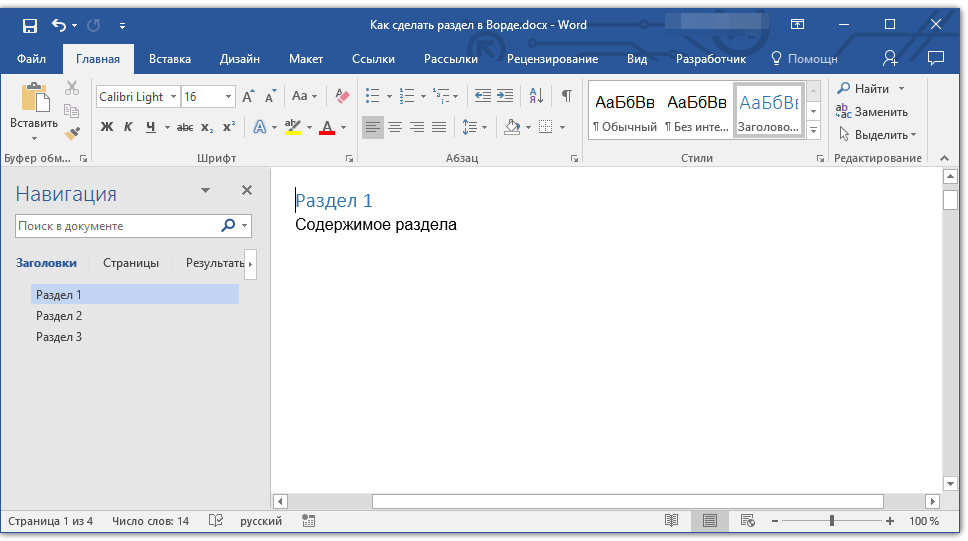
Вот, собственно, и все, из этой статьи вы узнали, как создавать разделы в документе Word, узнали об очевидной пользе этой функции в целом, а заодно и о ряде других возможностей этой программы.
Разные колонтитулы на страницах Word
Текстовый редактор Microsoft Word позволяет добавлять два типа колонтитулов — верхние и нижние, а также гибко работать с ними. Для создания колонтитула воспользуйтесь пунктом меню «Вставка» и одной из кнопок в области «Колонтитулы».

При выделении новой области внизу или верху любой страницы в ленточном меню добавится вкладка «Конструктор» в категории «Работа с колонтитулами». Здесь регулируются многочисленные настройки, среди которых можно выбрать отображение разных вариантов колонтитулов для четных и нечетных страниц, а также задать особый колонтитул для первой страницы.
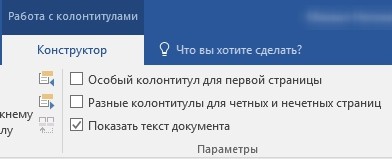
Чтобы создать разные колонтитулы в разных частях документа, необходимо разбить текст на разделы. Для этого в меню «Макет» («Разметка страницы» в прежних версиях Word) жмем на кнопку «Разрывы», предварительно установив курсор в начало новой главы, и пункт «Следующая страница». Разделы созданы.
Определяем зону колонтитула для нового раздела и проверяем, что раздел действительно имеет номер. По умолчанию новые разделы сохраняют связь со старыми, повторяя колонтитул и логически продолжая нумерацию страниц. Чтобы разорвать эту связь, используем кнопку «Как в предыдущем разделе» в меню «Конструирования» (кнопка должна быть неактивной).
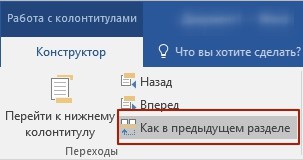
После этого можно изменить содержимое колонтитула, что никак не повлияет на другой раздел в документе. Таким образом, можно получить разные колонтитулы на разных страницах, а точнее в разных разделах вашего файла.



