
Колонтитулы в Word – это части документа, которые отображаются в верхней и нижней части страниц документа. Колонтитулы обычно содержат дополнительную информацию, такую как номера страниц, даты, имя автора и другую информацию, которая поможет облегчить чтение и ориентацию в документе ворд. Текст, введенный в верхнем или нижнем колонтитуле, будет отображаться на каждой странице документа.
В данной статье мы подробно рассмотрим, как сделать колонтитулы в ворде 2016, как их изменять, как убрать колонтитулы, как сделать разные колонтитулы на разных страницах и многое другое.
Как вставить колонтитул?
Начнем с главного вопроса, как сделать колонтитул в Word 2016.
- Перейдите во вкладку в меню «ВСТАВКА», а затем выберите пункт «Верхний колонтитул» или «Нижний колонтитул».
Колонтитулы в Word 2016 – Панель Колонтитулы
- В панели «Колонтитулы» в «Верхнем колонтитуле» и «Нижнем колонтитуле» находится группа встроенных макетов. Для выбора необходимого макета достаточно кликнуть по нему кнопкой мыши.
Колонтитулы в Word 2016 – Макеты верхнего колонтитула
- После этого в документе MS Word 2016 область верхнего и нижнего колонтитулов станет активной, и на ленте появится режим «Работа с колонтитулами».
Колонтитулы в Word 2016 – Верхний колонтитул
- Для того чтобы ввести желаемый текст достаточно щелкнуть кнопкой мыши по полю или замещающему тексту (например, «Введите текст») и ввести собственный текст.
В режиме «Работа с колонтитулами» на вкладке « Конструктор » есть команды, с помощью которых в колонтитул можно добавить различное содержание, в том числе дату, таблицу, время, изображение, имя автора и другие сведения о документе. Кроме того, вы можете настроить разные колонтитулы для четных и нечетных страниц и указать, что первая страница не должна содержать верхнего и нижнего колонтитула.
Колонтитулы в Word 2016 – Режим Работа с колонтитулами, вкладка Конструктор
Для того чтобы выйти из режима «Работы с колонтитулами» нажмите на кнопку «Закрыть окно колонтитулов» или дважды щелкните вне области колонтитула.
Как изменить колонтитул?
Если у вас возникла необходимость внести изменения в колонтитул, то вы можете сделать это несколькими способами:
- дважды кликнуть по нему мышью, после чего активируется режим работы с колонтитулами;
- или перейти «Вставка» «Верхний колонтитул» или «Нижний колонтитул» «Изменить верхний колонтитул» или «Изменить нижний колонтитул».
Колонтитулы в Word 2016 – Изменить нижний колонтитул
Как вставить номера страниц в колонтитул?
Как правило колонтитулы используют для нумерации страниц в Word.
Колонтитулы в Word 2016 – Номер страницы
Как вставить в колонтитул номер страницы описано в этой статье.
Как удалить колонтитулы?
Способы удаления колонтитула аналогичны способам его изменения:
- Для того чтобы убрать колонтитул в ворде 2016, активируйте двойным щелчком по полю колонтитула режим работы с колонтитулами, выделите все содержимое колонтитула и нажмите клавишу BACKSPACE или DELETE .
Колонтитулы в Word 2016 – Удалить нижний колонтитул
- Или перейдите «Вставка» «Верхний колонтитул» или «Нижний колонтитул», а затем выберите пункт «Удалить верхний колонтитул» или «Удалить нижний колонтитул».
Как убрать колонтитул с первой страницы?
Для того чтобы, убрать колонтитул с первой страницы:
- перейдите в раздел «Работа с колонтитулами» дважды нажав на верхний или нижний колонтитул;
- поставьте галочку для пункта «Особый колонтитул на первой странице».
Колонтитулы в Word 2016 – Работа с колонтитулами
Колонтитулы на первой странице будут удалены.
Как сделать разные колонтитулы на разных страницах?
Для создания разных колонтитулов на разных страницах сперва необходимо создать разрыв раздела в документе.
- Перейдите в раздел « Макет » и нажмите на кнопку « Разрывы » и выберите пункт « Следующая страница ».
Колонтитулы в Word 2016 – Разрыв раздела со следующей страницы
Теперь документ Word содержит два раздела. Но колонтитулы по-прежнему идентичны.
Колонтитулы в Word 2016 – Одинаковые колонтитулы
- Далее в режиме «Работы с колонтитулами» переходим ко второму разделу с помощью кнопки « Вперед », и отключаем связь с предыдущим разделом отключив пункт « Как в предыдущем разделе ».
Колонтитулы в Word 2016 – Отключение связи с предыдущим разделом
- Редактируем колонтитул во втором разделе и выходим с режима «Работы с колонтитулами».
Колонтитулы в Word 2016 – Редактирование колонтитула второго раздела
Колонтитулы в Word 2016 будут выглядеть следующим образом:
Колонтитулы в Word 2016 – Разные колонтитулы на разных страницах
Разные колонтитулы для четных и нечетных страниц
Если вам нужны разные колонтитулы только для четных и нечетных страниц, то для этого не нужно вставлять разрыв раздела. Для этого достаточно установить флаг «Разные колонтитулы для четных и нечетных страниц» в группе « Параметры ».
Колонтитулы в Word 2016 – Разные колонтитулы для четных и нечетных страниц
Как добавить картинку в колонтитул?
Для того чтобы вставить картинку в колонтитул, выполните следующие действия:
- Дважды кликните по колонтитулу, в который вы хотите вставить картинку.
- В группе «Вставка» выберите пункт « Рисунки ».
Колонтитулы в Word 2016 – Добавление изображения
- В открывшемся окне « Вставка рисунка » найдите файл изображения, выберите его и нажмите кнопку « Вставить ».
Колонтитулы в Word 2016 – Вставка рисунка
- Теперь в колонтитуле появилось выбранное изображение. Чтобы изменить изображение в колонтитуле, выделите его и перейдите во вкладку « Формат рисунка ».
Колонтитулы в Word 2016 – Изображение в колонтитуле
Вот и все. Теперь вы не только знаете, как сделать колонтитулы в ворде 2016, но как работать с колонтитулами, как их удалять или изменять.
- Пользователям ПК
- Офисные приложения
- MS Word
Word как сделать разные колонтитулы на определенных страницах
По умолчанию вставленный верхний или нижний колонтитул будет применяться ко всем страницам документа Word. Если вы хотите создать разные верхние или нижние колонтитулы в документе Word, способ, описанный в этой статье, может вам помочь.
Создание нескольких верхних или нижних колонтитулов в Word
Пожалуйста, сделайте следующее, чтобы создать разные верхние или нижние колонтитулы в документе Word.
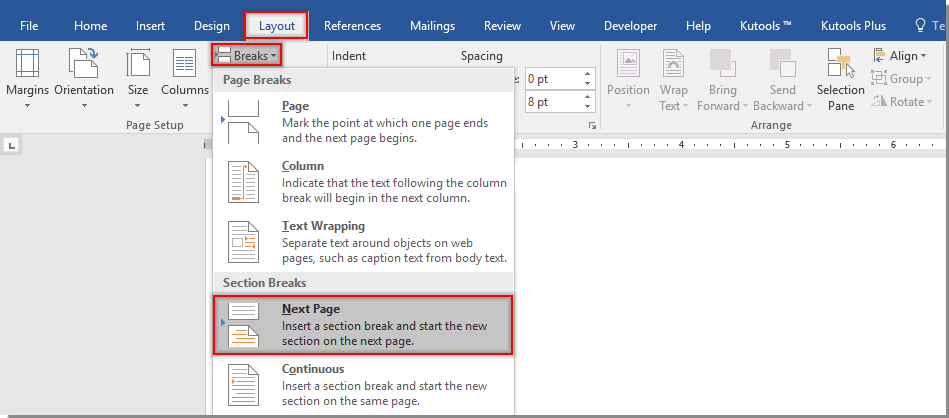
1. Щелкните в верхней части страницы, где вы хотите начать новый верхний или нижний колонтитул, отличный от исходного (здесь я нажимаю вверху страницы 2), щелкните Планировка > Перерывы > Следующая Страница. Смотрите скриншот:
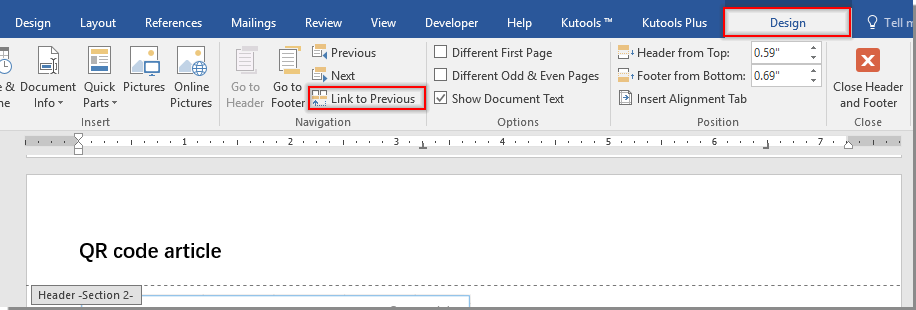
2. Дважды щелкните раздел верхнего или нижнего колонтитула на странице 2, чтобы включить режим редактирования верхнего или нижнего колонтитула. Затем нажмите, чтобы выключить Ссылка на предыдущий вариант под Дизайн меню.
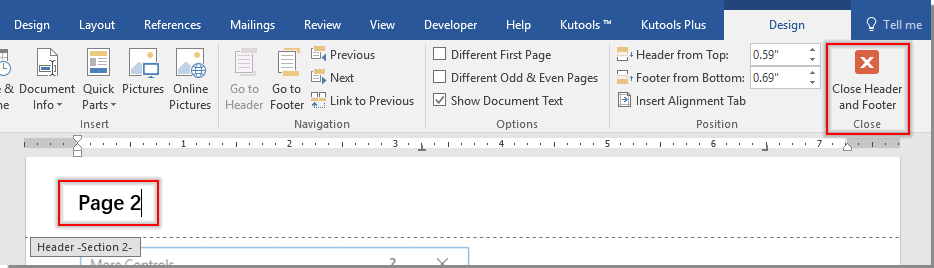
3. Измените содержание верхнего или нижнего колонтитула по своему усмотрению и нажмите Закрыть верхний и нижний колонтитулы кнопка. Смотрите скриншот:
4. Повторите вышеуказанные шаги, чтобы изменить все содержимое верхнего или нижнего колонтитула по своему усмотрению.
Лучшие инструменты для офисной работы
Kutools for Word — Повысьте свой опыт работы со словом с помощью Over 100 Замечательные особенности!
Легкая очистка: Убрать Дополнительные места / Разрывы разделов / Текстовые поля / Гиперссылки / Дополнительные инструменты для снятия см. Удалить группа.
➕ Креативные вставки: Вставлять Разделители тысяч / Флажки / радио кнопки / QR код / Штрих-код / Несколько изображений / Узнайте больше в Вставить группа.
. Точный выбор: Точно определить Конкретные страницы / таблицы / Формы / Заголовок абзацев / Улучшите навигацию с помощью больше Выберите функции.

Хотите попробовать эти функции? Загрузите Kutools for Word прямо сейчас!
Бесплатная загрузка Купить Узнайте больше о Kutools для Word
Лучшие инструменты для офисной работы
Что такое колонтитул в Word и как его вставить: четные, нечетные, разные для нужных страниц
Колонтитул – это выделенная область в документе, в которой может храниться повторяющаяся информация: логотип, дата и время, автор, нумерация страниц, название и другие данные. Обычно колонтитулы находятся сверху и снизу листов документа. В более редких случаях можно встретить боковые колонтитулы.
Далее я расскажу вам, как сделать, настроить и вставить колонтитул в документ Ворда. Мы рассмотрим все возможные варианты, которые предоставляет нам программа. Если вам нужно сделать именно нумерацию, то инструкция будет в корне другая – читаем эту статью.
ПРИМЕЧАНИЕ! Если у вас в процессе чтения возникнут какие-то вопросы или будут дополнения, то обязательно пишите в комментариях. Надеюсь, статья вам поможет.
Одинаковые на всех страницах

Нужный нам раздел находится на вкладке «Вставка».
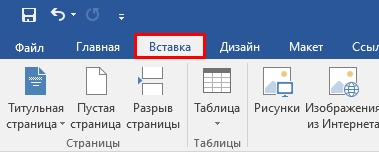
Для начала давайте разберем «Верхние колонтитулы».
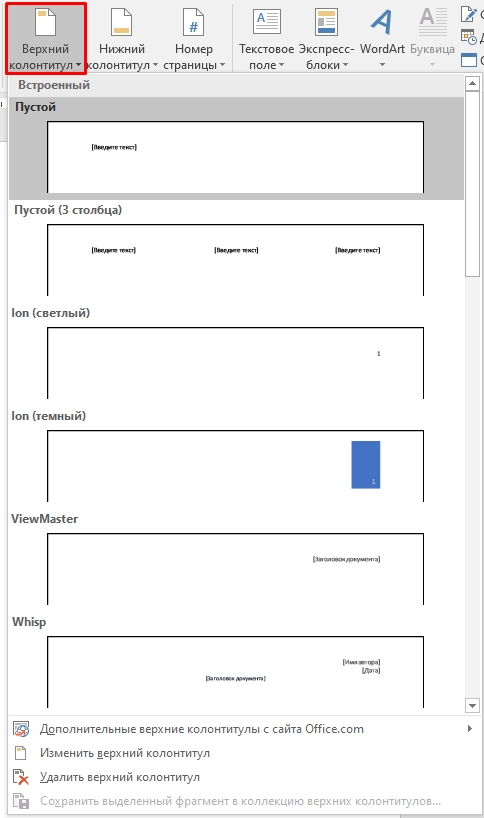
- «Пустой» и «Пустой (3 столбца)» – здесь вы можете ввести фразу или название, которое будет отображаться на всех страницах. В первом случае можно указать надпись только в левом верхнем углу листа. На самом деле сюда можно вставить все что угодно: от рисунка и заголовка до даты публикации. Но об этом мы поговорим чуть позже.
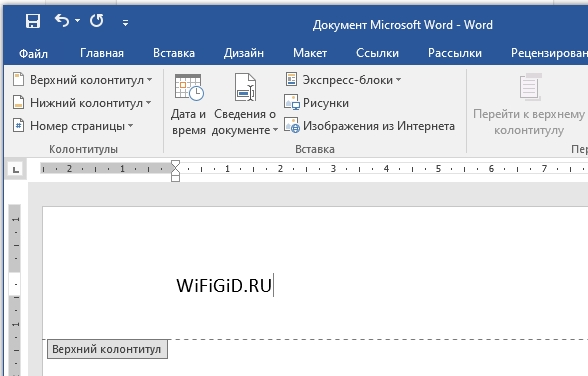
- Ion – обычная нумерация страниц.
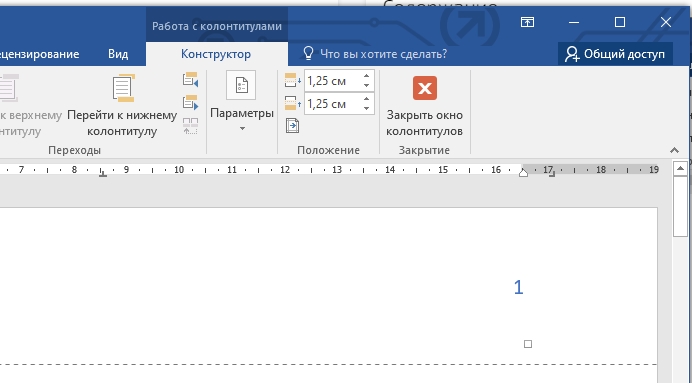
- ViewMaster – вставка заголовка документа в правом верхнем углу экрана.
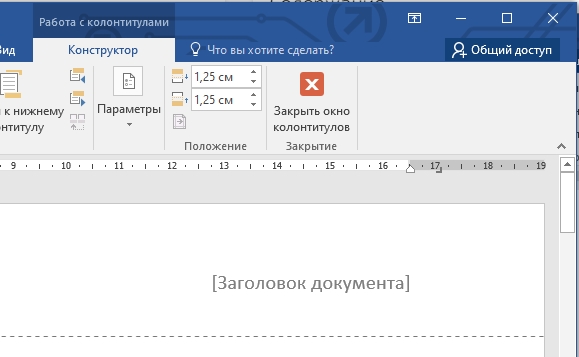
- Whisp – по умолчанию сразу указывает автора документа. Ниже можно указать дату. По середине будет отображаться заголовок.
Если пролистать список готовых вариантов разметки, то можно увидеть обычные вариации, которые мы уже рассмотрели с предустановленными более красивыми стилями. Рассматривать их подробно мы не будем, если хотите, можете с ними поиграться на досуге.
Давайте теперь рассмотрим нижние колонтитулы. Здесь же можно встретить те же самые варианты, которые есть в верхней разметке. Они работают абсолютно аналогичным образом, только отображаются в самом низу листа. Но есть и некоторые уникальные варианты.
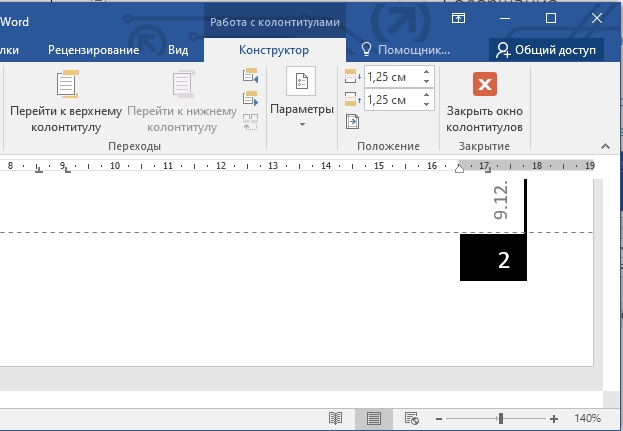
- Вертикальный колонтитул – устанавливается справа. Имеет номер страницы и дату.
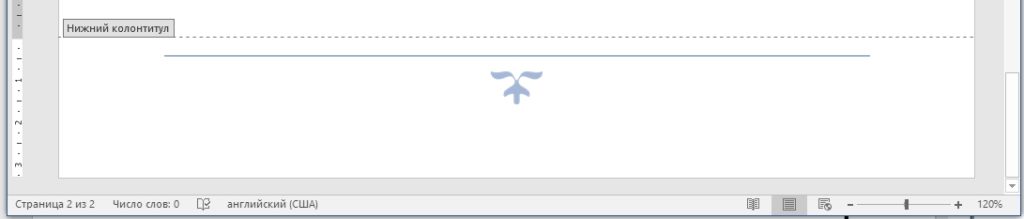
- Филигрань – добавляет вниз вот такой вот интересный узор. Узор можно поменять на другую картинку, или даже логотип.
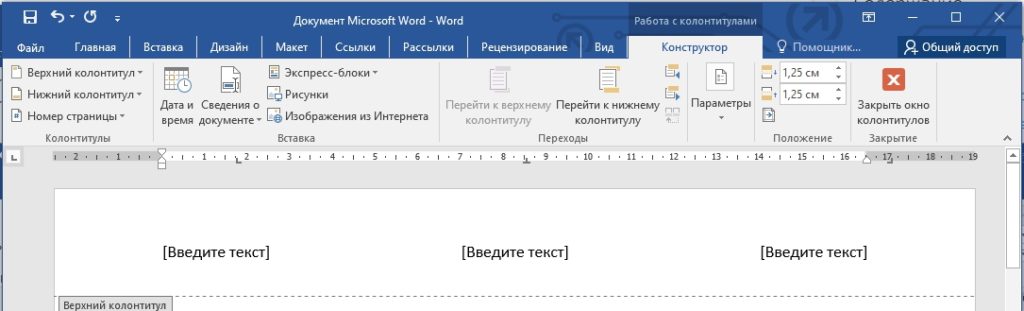
А что, если нас не устраивает готовые варианты? В таком случае мы можем создать свой шаблон колонтитулов. Давайте посмотрим, как это можно сделать. Попробуем вставить вариант трех текстовых блоков. Без разницы вверху или внизу. Как только вы это сделаете, вверху откроется вкладка «Конструктор», в котором мы можем изменять или добавлять новые элементы.
Давайте рассмотрим их всех поподробнее.
Дата и время
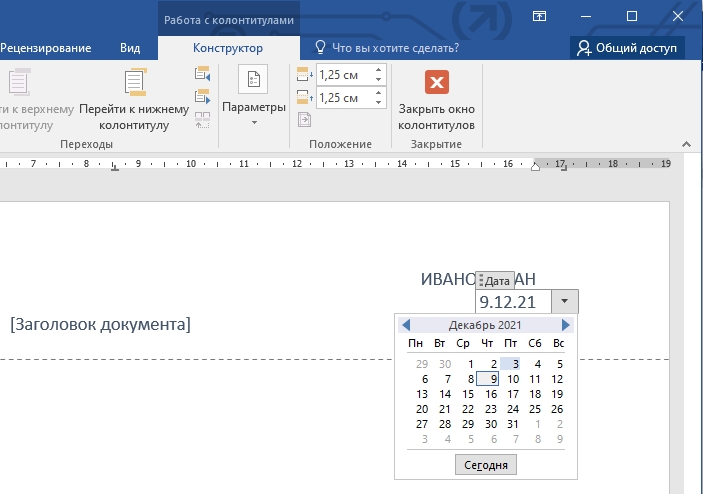
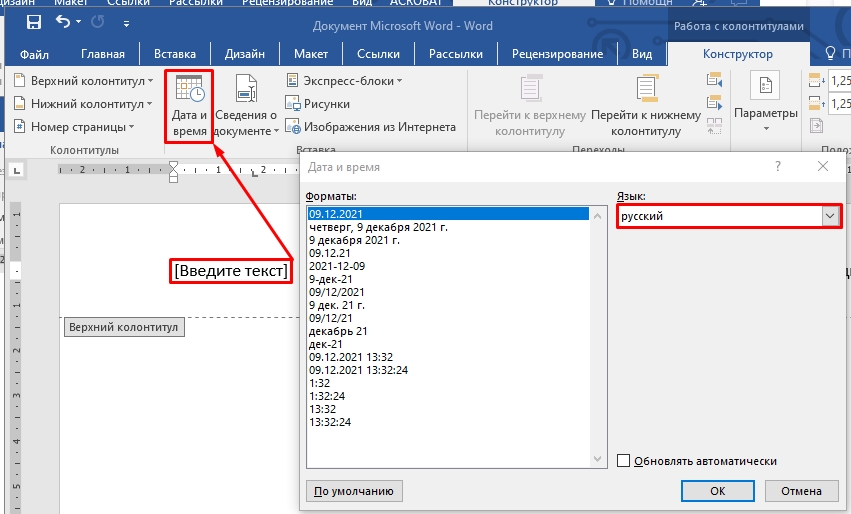
Выделите первый блок с помощью левой кнопкой мыши и нажмите по соответствующему значку в панели конструктора. Откроется меню даты и времени. Сначала установите русский язык. По умолчанию может стоять английский язык. У них формат даты не такой как у нас – сначала стоит месяц, а уже потом год.
Это может запутать читателя, поэтому лучше установить наш формат. После этого выберите вариант, который вам нравится больше всего.
Вставка рисунка и других фигур
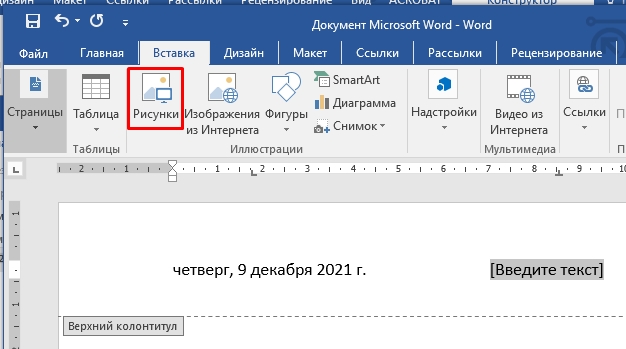
Давайте теперь посмотрим, как же можно вставить целую картинку. Для начала выделяем второй блок с текстом и жмем по кнопке «Рисунки».
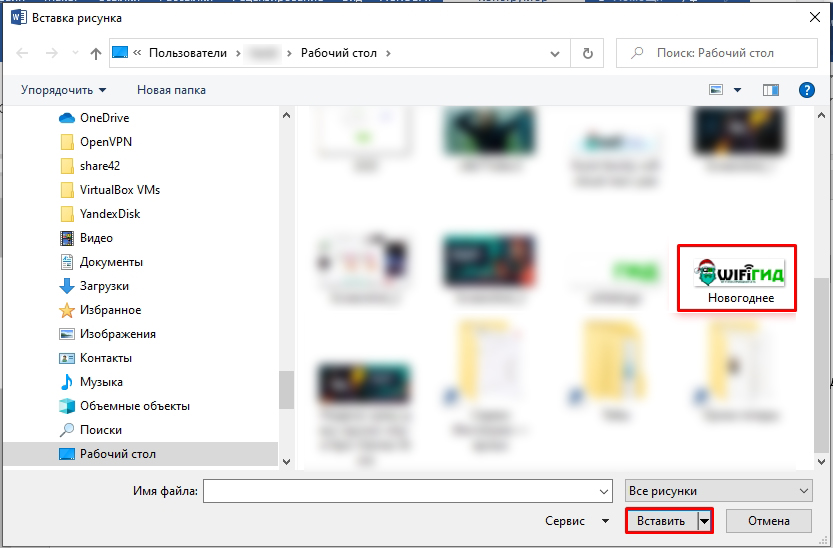
В данном случае фотография, логотип или картинка должны быть на вашем компьютере – просто выбираем файл и жмем «Вставить».
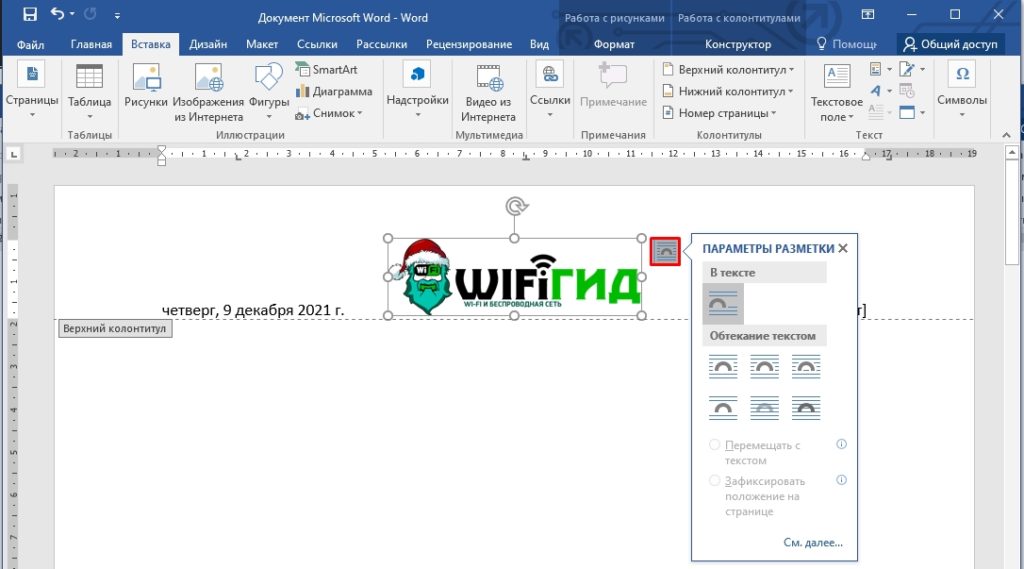
Не пугайтесь, если картинка получится слишком большой, её можно изменить – для этого потяните за края картинки в местах, где нарисованы круглишочки. Вы также можете повернуть изображение или поменять параметры разметки. Например, логотип можно установить сзади всего отображаемого текста. В таком случае картинка не будет занимать так много места, и отступ сверху будет меньше. Но будьте аккуратны, так как если изображение будет слишком большое, то оно будет залазить на основной текст.
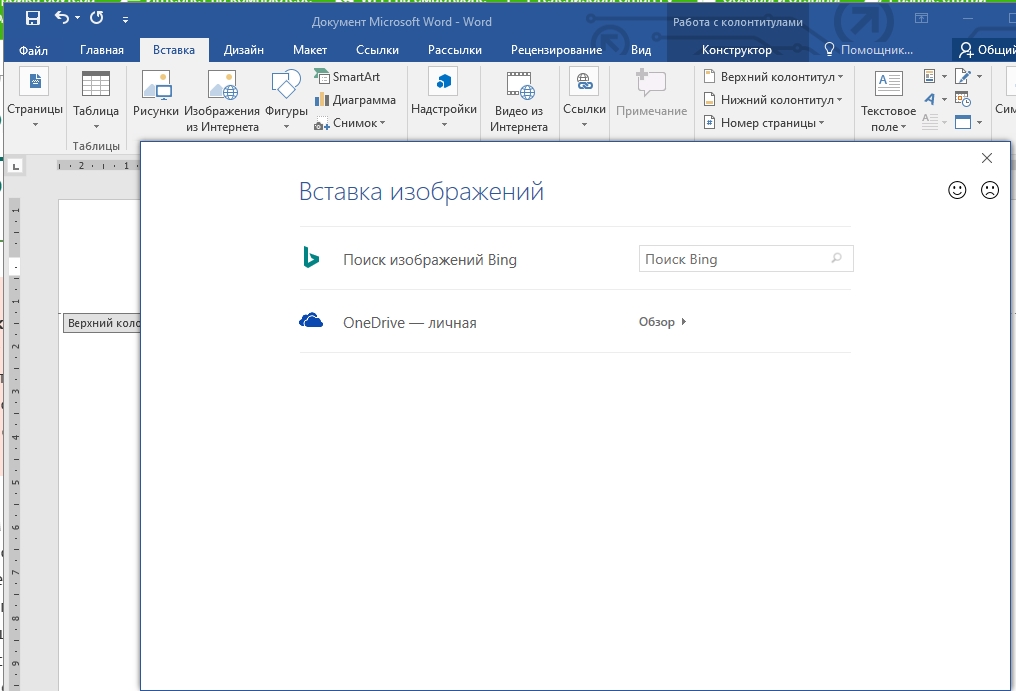
Есть возможность вставки картинки из интернета. Но сама реализация не очень удобная. У вас есть два варианта. Первый – это вставка с вашего облачного хранилища «OneDrive». Второй – это использование поиска в Bing, который работает, мягко сказать, «так себе».
Почему-то нельзя использовать прямую ссылку. Поэтому лучше вручную скачать картинку через браузер и вставить её локально через «Рисунки».
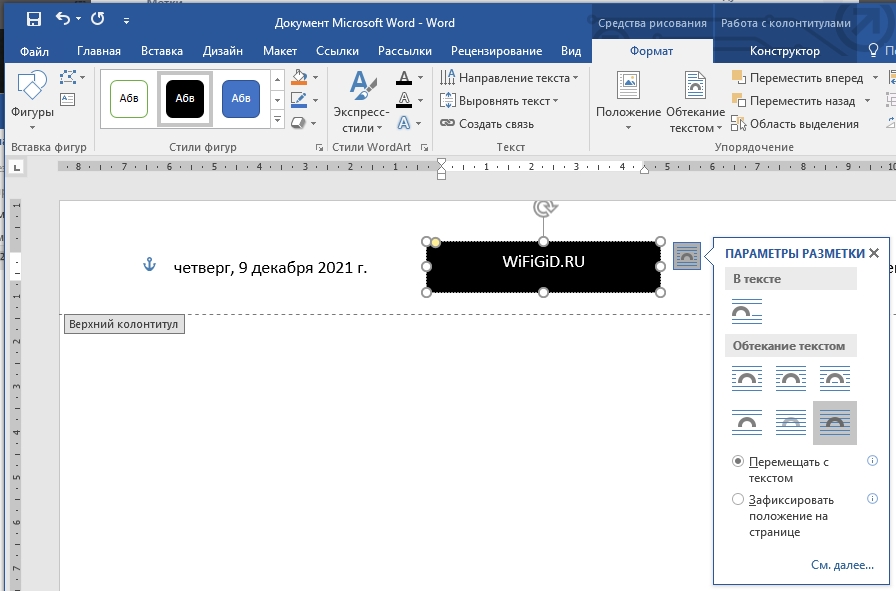
Если у вас нет готовой картинки, то вы можете ее нарисовать с помощью фигур. Фигуры можно использовать на вкладке «Вставка».
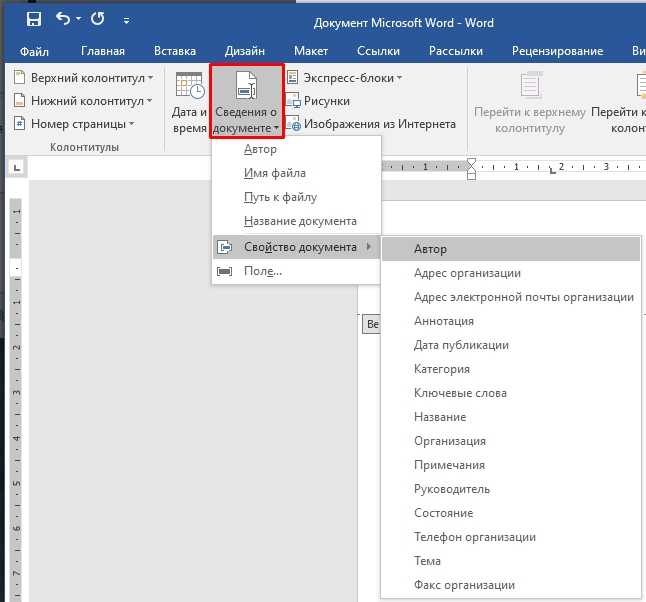
Сведения о документе
В верхнем или нижнем колонтитуле можно указать имя автора, название документа, организацию, адрес, телефон, факс, электронную почту, а также другую дополнительную информацию.
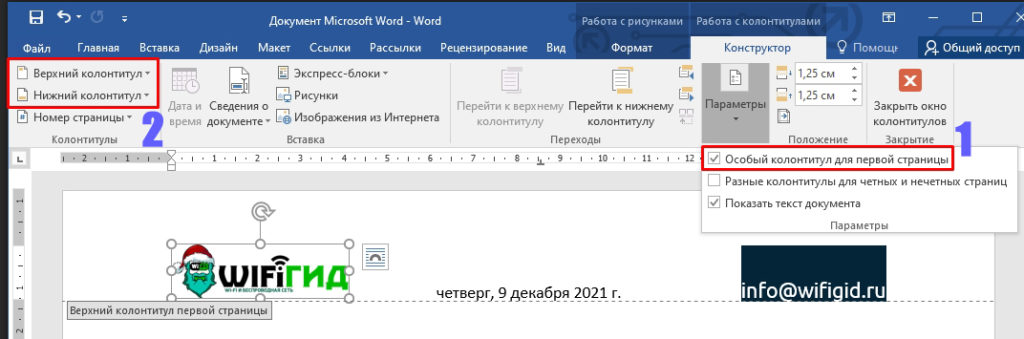
Особый колонтитул для первой страницы
В параметрах есть галочка, которая позволяет назначить особенный колонтитул для первого листа в документе. Давайте попробуем это сделать. Выделите эту галочку. После этого выберите тип колонтитула (верхний или нижний). Я лично выбрал мой любимый вариант с тремя блоками.
Далее, например, вставляем логотип организации, дату и электронную почту. Если вы пролистаете и посмотрите на другие страницы, то колонтитулы там будут другие.
Четные и нечетные страницы
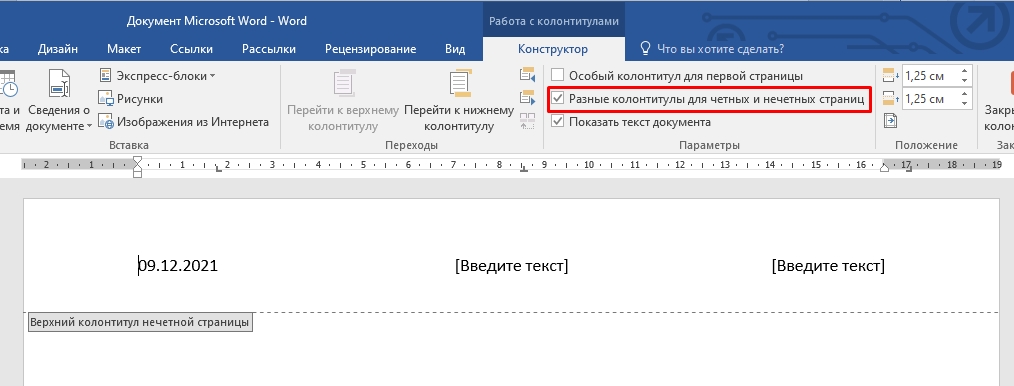
Галочка ниже уже позволяет сделать колонтитулы разные для четных и нечетных страниц. Сама инструкция будет такая же:
- Ставим галочку.
- На четных и нечетных страницах появляется разные пустые шаблоны.
- Сначала выделяем любой колонтитул на нечетной странице.
- Выбираем стиль разметки – где она будет отображаться, вверху внизу и т.д.
- После этого вводим нужную вам информацию: адрес, почту, автора, дату и т.д.
- Теперь то же самое проделываем с любой четной страницей.
Как сделать разные колонтитулы для разных страниц?
Спешу огорчить многих, подобное просто не предусмотрено в Word. Все дело в том, что программа может работать только с четными, нечетными колонтитулами. По сути, что такое колонтитул – это повторяющаяся информация, которую нужно продублировать на определенных листах документа. Но есть небольшой «костыль», который может помочь. Вы можете разбить документ на отдельные разделы, и уже в этих разделах можно устанавливать разные колонтитулы.
По поводу разбития документа на разделы – я писал в статье по нумерации, поэтому идем сюда. Как только вы поймете, как это делать, вы просто разбивайте документ на разделы. А после этого каждому разделу назначаете свои колонтитулы. Это также касается колонтитулов только на нужных страницах – в данном случае вам нужно будет запариться и выполнить разделение документа так, чтобы разметка была только на определенных разделах.
Да, к сожалению, по-другому сделать нельзя. Второй вариант – вы можете сохранить документ в разных файлах и назначить каждому свою разметку и стили. Если у вас есть какое-то другое решение, о котором я не написал, то обязательно поделитесь им в комментариях, и я его опубликую.



