
Вы когда-нибудь задумывались о методах, которые могут добавить особую изюминку вашему тексту? Один из вариантов — это использование разреженного текста, который способен завлечь читателя своей необычной структурой. Разнообразные методы форматирования текста помогают выделить его уникальные особенности и сделать его запоминающимся.
Сегодня мы предлагаем вам пошаговую инструкцию по созданию разреженного текста в одной из популярных текстовых редакторов. Вам не понадобятся специальные знания или умения, чтобы улучшить свой текст с помощью этой выразительной техники. Следуйте нашим простым рекомендациям, и вы быстро создадите уникальное и привлекательное текстовое оформление!
Перед тем как приступить к инструкции, важно понять, что собой представляет разреженный текст. Это текст, оформленный особым образом с разноразмерными интервалами между буквами, словами и строками. Такое форматирование придаёт тексту эстетическую привлекательность и позволяет ему выделяться на фоне стандартного текста, встречающегося на страницах книг и документов.
Шаг 1: Открываем программу Microsoft Word
Microsoft Word — это популярное приложение для создания и редактирования текстовых документов. Оно предоставляет пользователю множество возможностей для форматирования и стилизации текста, включая создание разряженных текстовых блоков.
Чтобы запустить Microsoft Word, необходимо отыскать ярлык на рабочем столе или в панели задач и щелкнуть по нему дважды. Если ярлыка нет, откройте программу через меню «Пуск». Для этого нажмите на кнопку «Пуск» в нижнем левом углу экрана, найдите в списке приложение Microsoft Office и выберите «Microsoft Word».
Когда программа откроется, вы увидите пустой документ, готовый для набора текста. Вы готовы начать создание текстового документа в Word.
Установка и настройка программы
Представьте себе, вы собираетесь начать использовать программу и задумываетесь о том, как правильно установить и настроить ее на своем компьютере.
В данном разделе мы подробно рассмотрим этапы установки и настройки программного обеспечения, описывая каждый шаг. Наша инструкция позволит вам легко выполнить процесс и начать работу.
Сначала нужно загрузить установочный файл программы с официального сайта разработчика или другого проверенного источника. Далее следует запустить загруженный файл и следовать инструкциям, которые появятся в мастере установки на экране.
После того как установка будет завершена, программа станет готова к использованию. Однако перед тем как начать работу, необходимо правильно настроить её в соответствии с вашими предпочтениями и задачами.
Настройки программы могут включать выбор языка интерфейса, определение пути сохранения файлов, выбор шрифтов и цветовой схемы, настройку автозагрузки и многое другое. Вы можете настраивать программу в соответствии со своими потребностями и предпочтениями, чтобы работать с ней максимально удобно и эффективно.
В данном разделе вы найдете пошаговую инструкцию по установке и настройке программного обеспечения, которая поможет вам без проблем освоить все необходимые шаги и начать использовать программу сегодня же.
| Этап | Инструкция |
| 1 | Загрузите инсталляционный файл программы с официального веб-сайта разработчика или другого проверенного ресурса. |
| 2 | Откройте загруженный файл и следуйте шагам, представленным в мастере установки. |
| 3 | После завершения установки программа будет готова к использованию. Тем не менее, для достижения максимального комфорта и продуктивности, следует настроить программу в соответствии с вашими предпочтениями и задачами. |
Запуск программы
Как запустить программу? Есть несколько способов. Один из них – это найти ярлык приложения на рабочем столе или в меню «Пуск» в операционной системе. Нажав на ярлык, вы активируете программу и она откроется на экране компьютера или ноутбука. Другой способ – это открыть файл с расширением, связанным с нужной программой, щелкнув по нему дважды.
При этом программа автоматически запустится и загрузится.
Успешный запуск программы – это первый шаг к достижению поставленных целей и выполнению задач с помощью данного приложения. От уверенного и грамотного выполнения этого действия зависит продуктивность и эффективность использования программного обеспечения.
Шаг 2: Открываем новый документ
Когда вам потребуется создать разреженный текст в приложении Word, первым шагом будет открыть новый документ. Процесс открытия нового документа довольно прост и может быть выполнен всего несколькими щелчками мыши.
Теперь у вас открыт новый документ в приложении Word, и вы можете приступить к созданию разреженного текста.
Выбор подходящего шаблона
Перед тем, как приступить к созданию разряженного текста в Word, важно выбрать подходящий шаблон, который будет соответствовать вашим целям и позволит структурировать и оформить ваш текст.
Хороший шаблон должен обеспечивать четкую и логическую организацию информации, удобные для чтения разделы, а Возможность визуального выделения ключевых элементов. При выборе шаблона стоит обратить внимание на уровень детализации, крупность шрифта, цветовую гамму и наличие подходящих стилей форматирования.
Подобрав оптимальный шаблон, вы сможете существенно облегчить процесс формирования разряженного текста в Word, сделав его более комфортным для чтения и восприятия.
Создание пустого документа
Для начала, откройте программу Microsoft Word на вашем компьютере. После запуска программы, вы увидите стартовый экран, на котором можно выбрать разные шаблоны документов для работы. Однако, если вам нужен пустой документ без какого-либо форматирования или содержимого, можно создать его с нуля.
| 1. Этап | Locate the "New Document" icon in the top toolbar and click on it. The program will automatically generate a new blank document. |
| 2. Этап | Если требуется создать несколько пустых документов, просто нажмите на иконку «Новый документ» несколько раз. |
| 3. Этап | Теперь у вас есть пустой документ, который можно оформить текстом, изображениями или таблицами. Приступайте к работе с вашим новым документом, добавляя нужные элементы и используя различные варианты форматирования. |
Создание пустого документа в программе Microsoft Word может быть первым шагом к созданию профессионального документа. Теперь, когда вы знаете, как создать новый и чистый документ, вы можете начать работать с текстом и воплощать ваши идеи.
Шаг 3: Выберите подходящий шрифт для эффектного текста
При выборе шрифта для разряженного текста, рекомендуется учитывать такие факторы, как стиль текста и его целевая аудитория. Различные шрифты могут передавать разные эмоциональные и стилистические нюансы. Например, шрифт с жирным начертанием может придавать тексту силу и акцентировать внимание на нем, в то время как шрифты с тонкими линиями могут создавать элегантный и изящный вид текста.
| Arial | Шрифт без засечек, отличается хорошей читаемостью и универсальностью |
| Times New Roman | Традиционный шрифт, идеально подходящий для официальных документов |
| Verdana | Шрифт с широкими пропорциями, который обеспечивает отличную ясность и четкость |
| Georgia | Шрифт с характерными засечками, который придаёт тексту стиль и индивидуальность |
Важно помнить, что не все шрифты идеально подходят для использования в разряженном тексте. Некоторые шрифты могут быть слишком тонкими или иметь сложную геометрию, что затруднит чтение и понимание текста. Рекомендуется выбирать шрифты средней жирности и хорошо читаемыми литерами. Также не забывайте о размере шрифта — он должен быть достаточно читабельным, даже при маленьком размере.
Интервал между буквами в Word: как увеличить или уменьшить
Друзья, сегодня мы поговорим как можно увеличить или уменьшить межбуквенный интервал в Word (по-другому этот интервал еще называют «кернинг»). Почему и зачем объяснять не буду – если уж нужно сделать уплотненный шрифт (или наоборот), значит будем делать. Сами используем Word чуть ли не каждый день в своей работе, так что без теории. В завершение этого вступления – я все буду проделывать на актуальной версии MS Word 2021, если у вас старее – ничего страшного, эти настройки вроде как существовали там всегда без явных изменений. Приступаем!
Главный способ

Ничего лишнего, просто делаем по инструкции:
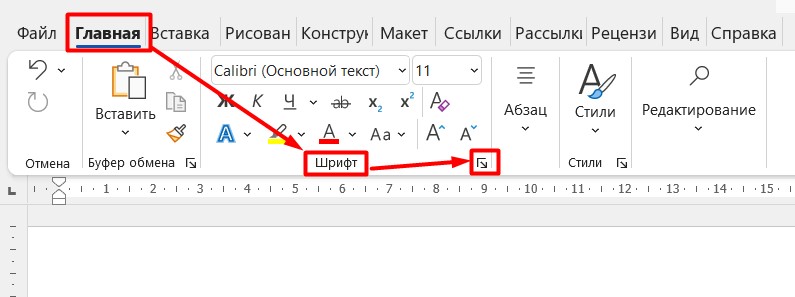
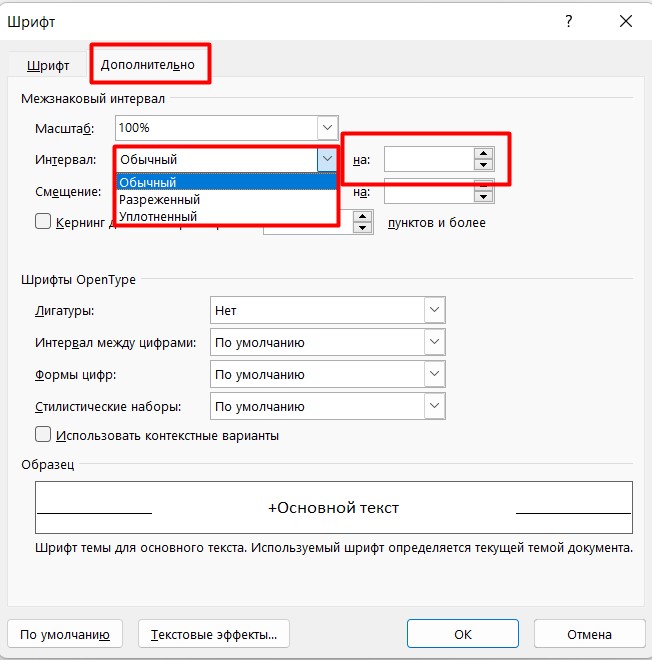
Если по каким-то причинам стиль не устроит, просто переключитесь обратно на «Обычный», и шрифт вернется к прежнему виду.
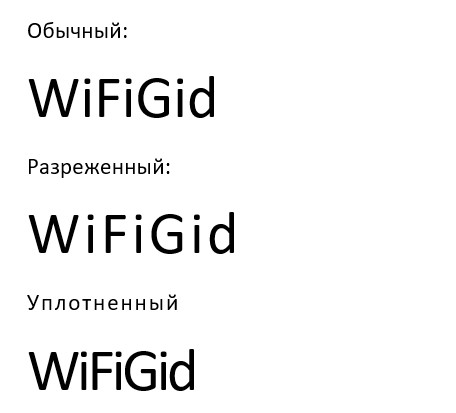
Да, все так просто. Только изначально разработчики запрятали эту опцию в неочевидное место. Надеюсь, у вас все получилось. Показываю работу этих опций на примере:
Особый кернинг для знаков
Метода выше должно хватить большей части наших читателей. Но здесь есть еще одна интересная опция – «Кернинг для знаков размером … пунктов и более» (все в той же вкладке «Дополнительно», о которой я рассказывал выше).
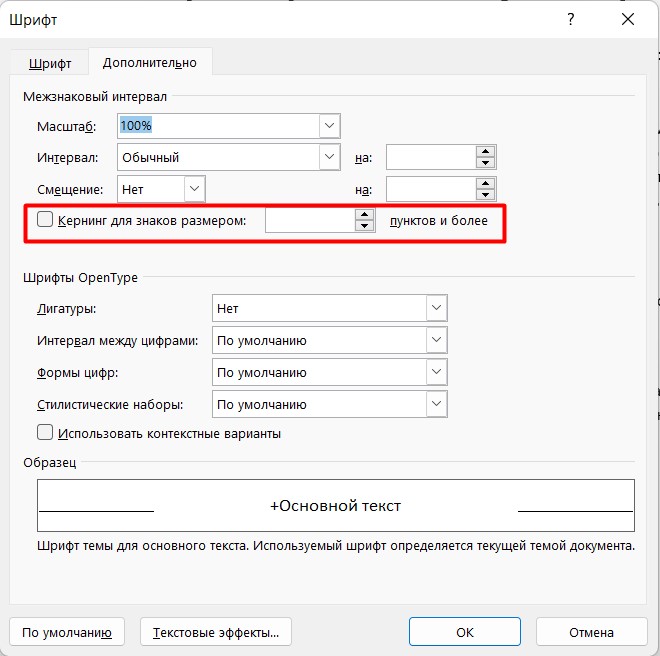

Кому было нужно – пользуемся. Если вы ничего не поняли, а значит оно вам и не пригодилось. Лично мне за все время приходилось пользоваться этой галочкой ровно… один раз
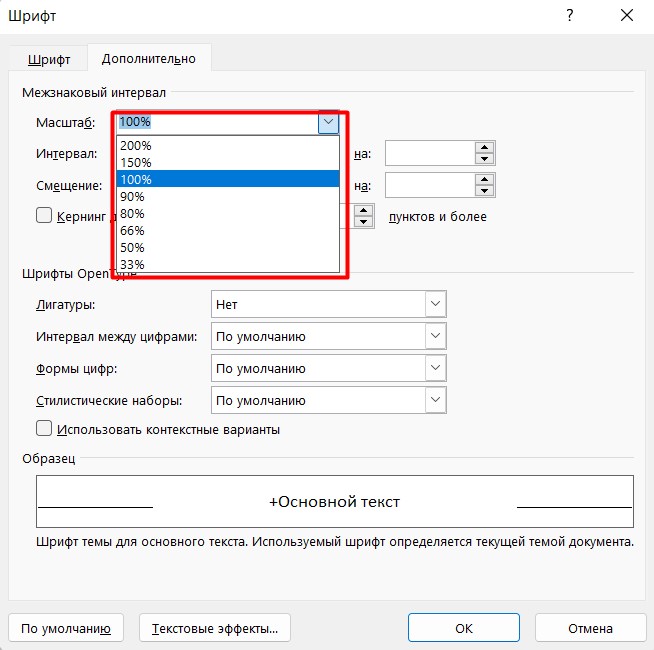
Масштабирование
Если промежутки, упомянутые в первой части данной статьи, дают возможность точно определить значение отступа, то также существует и масштабирование, которое просто… изменяет ширину текста. Это позволяет сжать текст или, наоборот, увеличить его, но уже в процентном соотношении. Проценты здесь фиксированы. Все это можно найти в той же вкладке:
Межстрочные интервалы
Если вы вдруг искали как увеличить расстояние не между отдельными буквами, а между целыми строками или даже абзацами – вам нужна наша отдельная статья по этой теме. Читаем здесь.
Как сделать текст более плотным в Microsoft Word

Под уплотнением текста в Microsoft Word подразумеваются методы, позволяющие сжать написанное, чтобы оно умещалось на меньшем количестве листов. При этом не будет произведено уменьшение самого шрифта, а также удаление чего-то важного или склейка абзацев в тех местах, где это неуместно. Рассмотрим несколько доступных методов, каждый из которых может оказаться актуальным в разных ситуациях. Вместе с этим ничего не помешает использовать несколько вариантов одновременно, чтобы достичь максимально кучного размещения символов, экономя тем самым пространство на листе.
Использование выравнивания по ширине
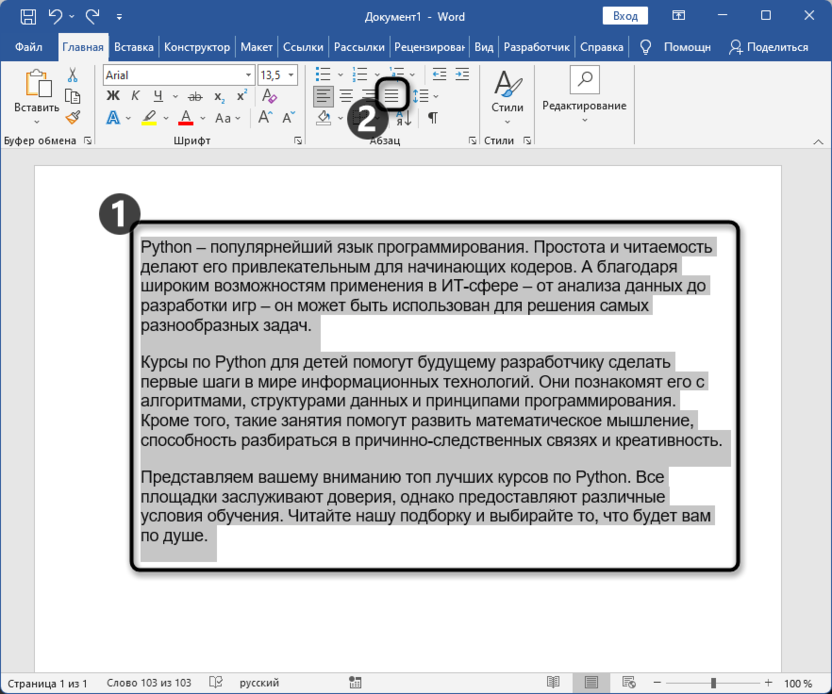
Самый простой метод достижения необходимой цели – поменять тип выравнивания. Можно сказать, что выравнивание по ширине хоть и позволяет сделать текст более плотным, однако не всегда этого будет достаточно. Впрочем, такой метод можно считать лучшим с точки зрения того, как его применение сказывается на отображении содержимого. Оно практически не искажается и не меняется, поэтому иногда выравнивание по ширине станет лучшим вариантом для компоновки написанного. Вам понадобится выделить весь текст и сверху отыскать блок «Абзац» на вкладке «Главная», чтобы выбрать инструмент «Выравнивание по ширине», который отмечен на следующем изображении.
Вы сразу же заметите, как текст стал в некоторых местах более размазанным в плане отступов. Однако одновременно с этим и занимает немного меньше пространства. Наглядно это видно на прикрепленном скриншоте, поэтому вы сразу можете сравнить результат до и после применения выравнивания по ширине.
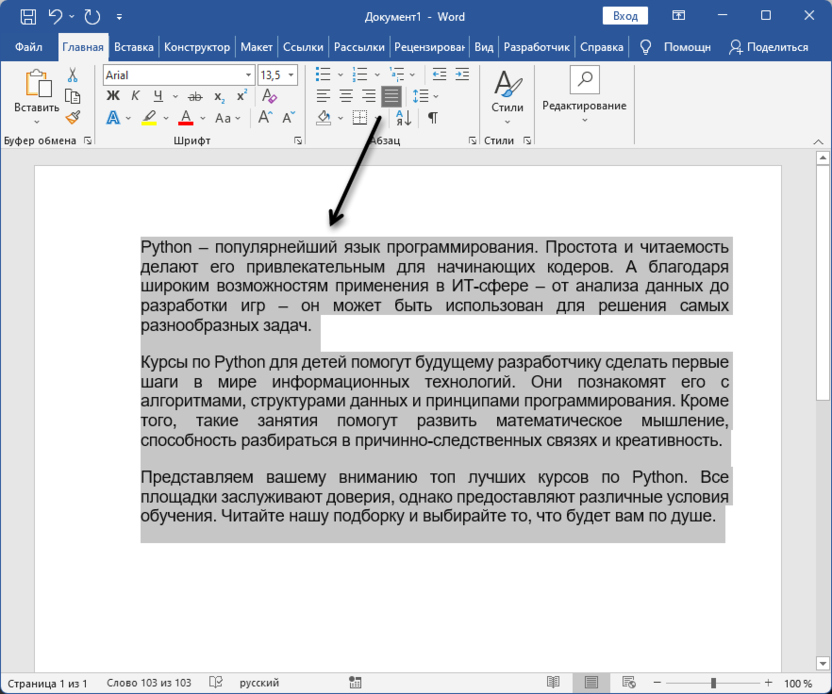
Хорошо, если написанного текста действительно много и присутствует разное разделение на абзацы, ведь тогда такой тип уплотнения может показаться отличным и позволит сэкономить хотя бы одну или даже несколько страниц, что бывает очень кстати при подготовке документа к печати. Если уплотнение все еще недостаточное, переходите к ознакомлению со следующими инструкциями.
Комьюнити теперь в Телеграм
Подпишитесь на рассылку и оставайтесь в курсе актуальных новостей из мира информационных технологий.
Изменение межстрочного интервала
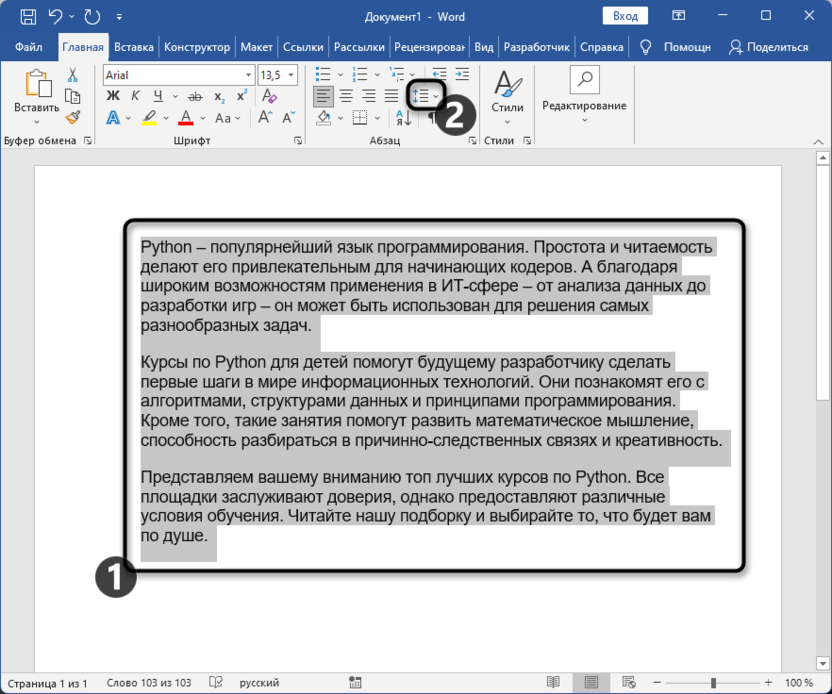
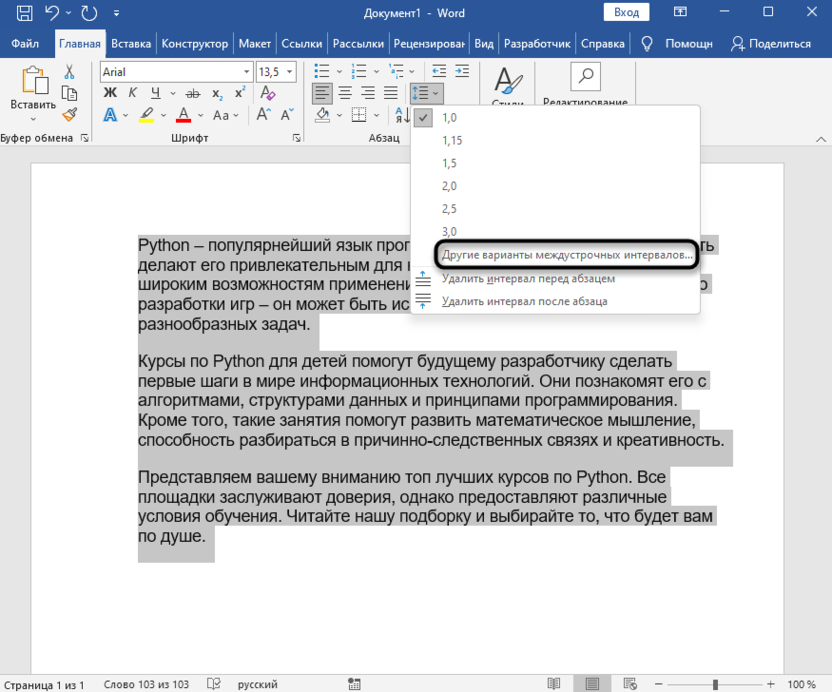
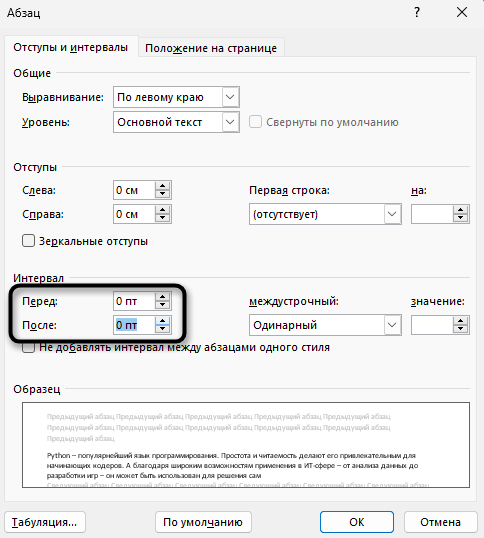
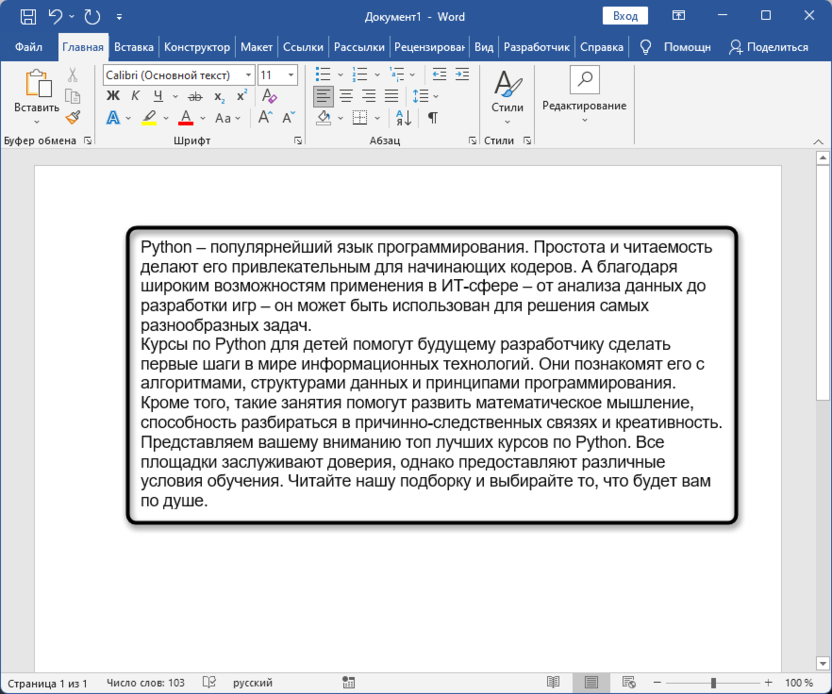
В случае необходимости используйте сочетание горячих клавиш Ctrl + Z, чтобы отменить внесенное изменение, или же вернитесь в то же самое меню и немного откорректируйте значение.
Удаление двойных пробелов
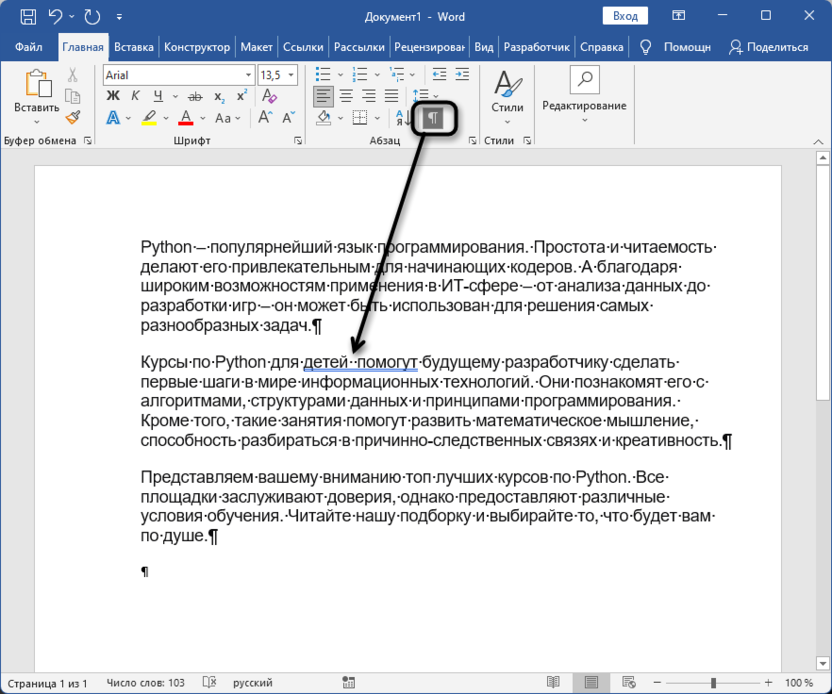
При наборе текста часто можно допустить различные незначительные ошибки, включая добавление двойных пробелов. Невооруженным глазом их бывает сложно распознать, особенно когда не настроена подсветка этих самых ошибок, как это показано на следующем изображении.
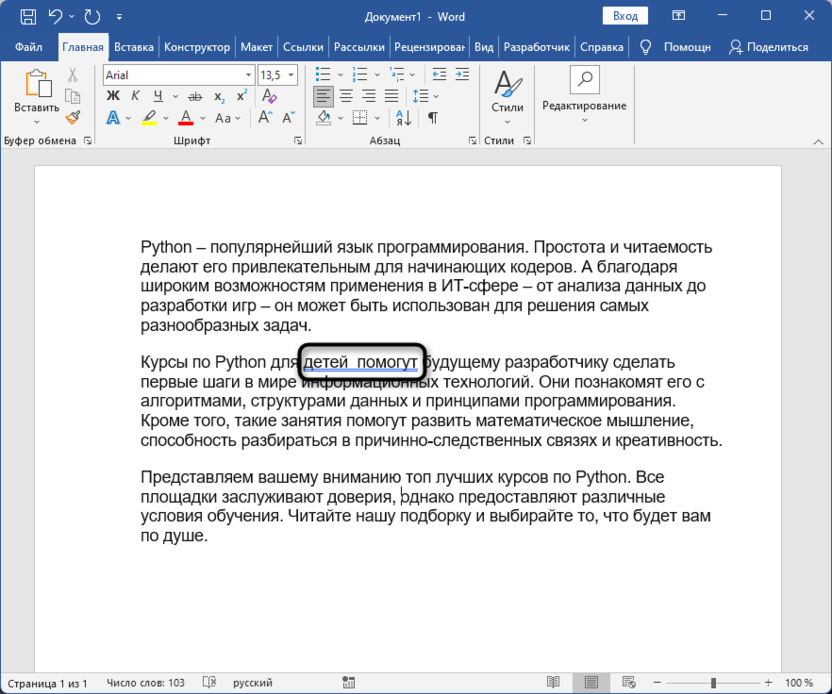
Множество двойных пробелов ненужным образом увеличивает размер вашего текста, что приводит к необходимости использования большего пространства, чем это необходимо. Такие лишние пробелы могут также появляться автоматически, если вы перенесли текст из другого источника и вставили его в документ. Давайте рассмотрим, как найти и устранить подобные недостатки.
- Двойные пробелы подчеркиваются двойной синей линией. Дополнительно вы можете включить отображение всех символов при помощи специальной кнопки, где пробелы показываются точками между словами. Если таких точек две или больше подряд, значит, присутствуют лишние пробелы.
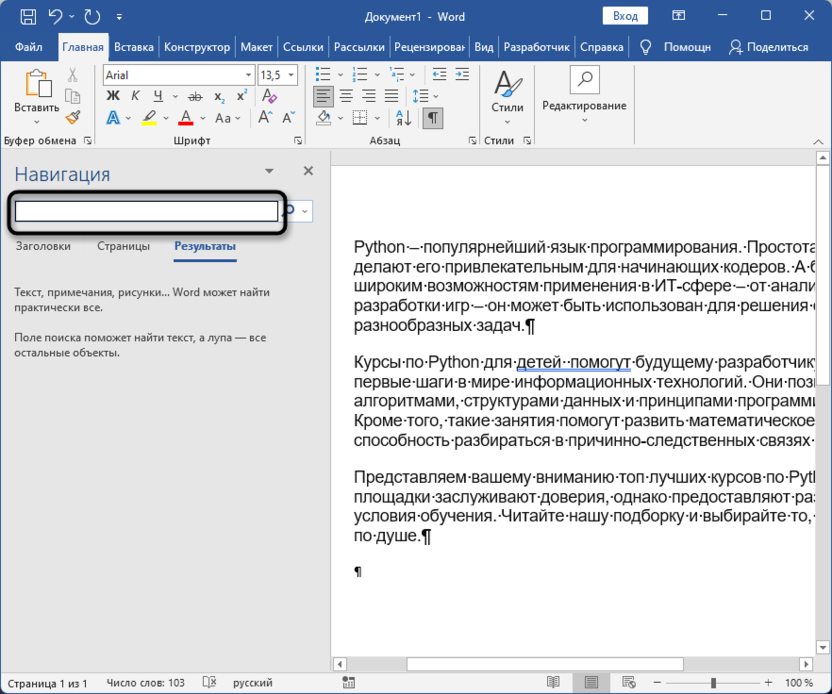
- Еще можно использовать сочетание клавиш Ctrl + F, чтобы открыть строку поиска. В ней поставьте два пробела и посмотрите на результаты.
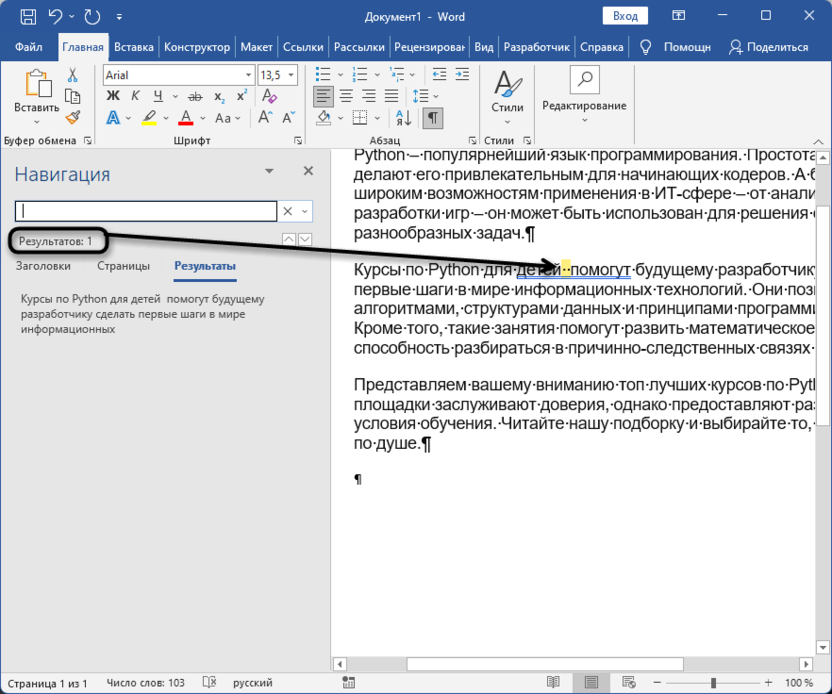
- Если будут найдены совпадения, удалите один или более пробелов. Повторите те же действия с остальными совпадениями и проверьте, удалось ли таким образом сделать текст более компактным.
Изменение используемого шрифта
В следующей инструкции я не буду затрагивать тему уменьшения размера шрифта или замены его на другой. Разберемся именно с настройками текущего шрифта, в частности, с его масштабом и межсимвольным интервалом. Все это можно уменьшить, добившись того, что символы будут печататься ближе друг к другу, сокращая тем самым занимаемое пространство. Однако подходите к этой настройке с осторожностью, поскольку можно переборщить и сделать текст нечитаемым.
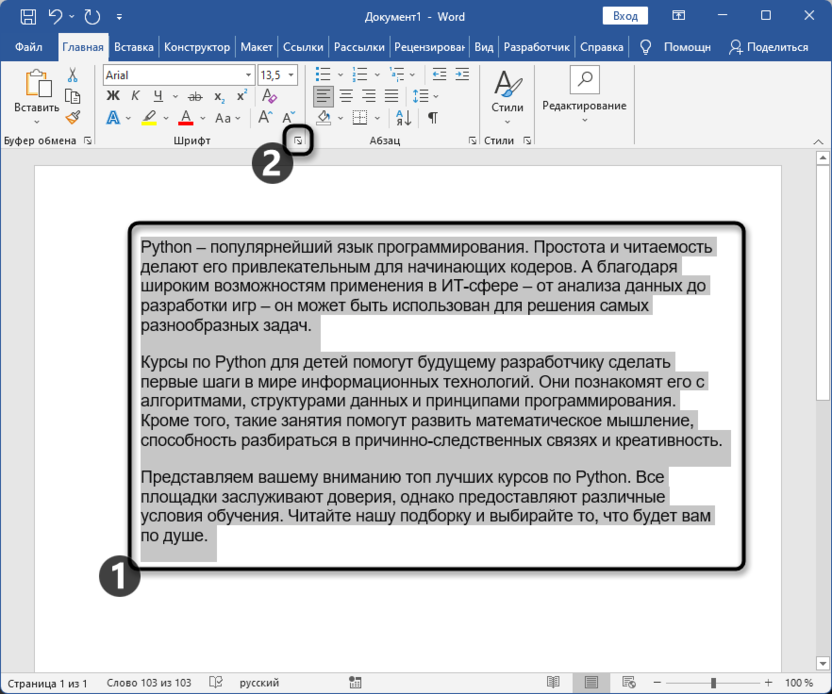
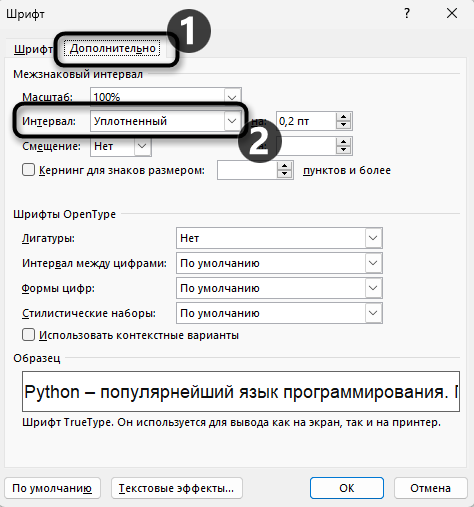
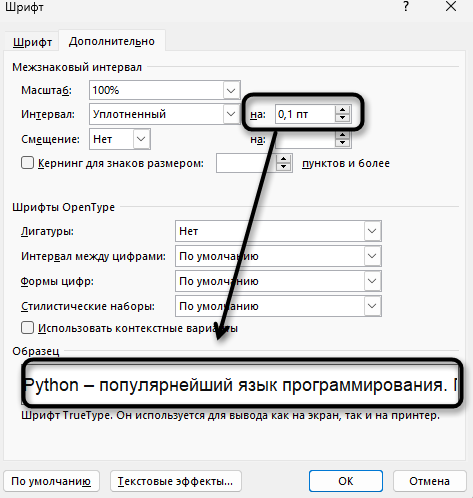
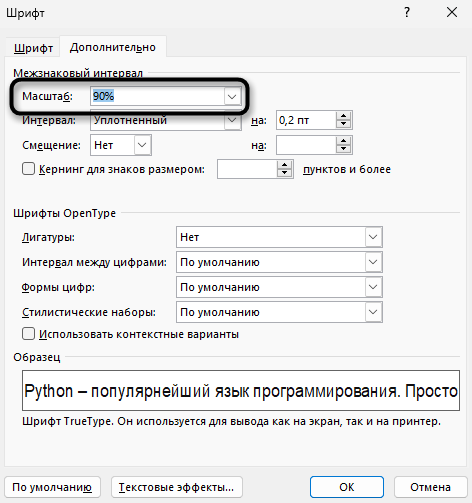
Корректность применения всех изменений и отображение самого шрифта зависит непосредственно от того, каким он был изначально. Поэтому нет какого-то единого совета по выбираемым в меню параметрам. Пробуйте разные путем экспериментов и смотрите, как это сказывается на уплотнении текста и его виде в документе.
Использование специальных пробелов
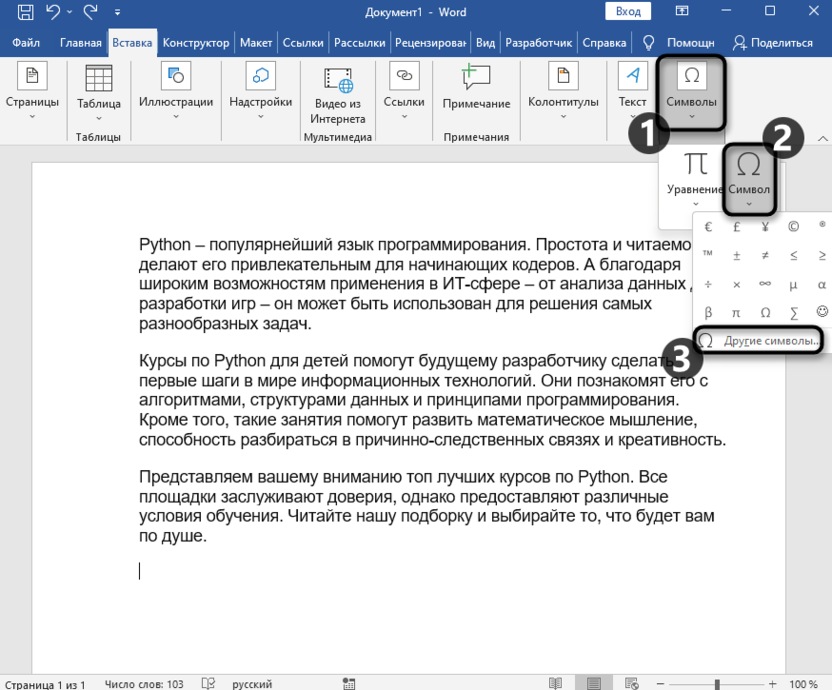
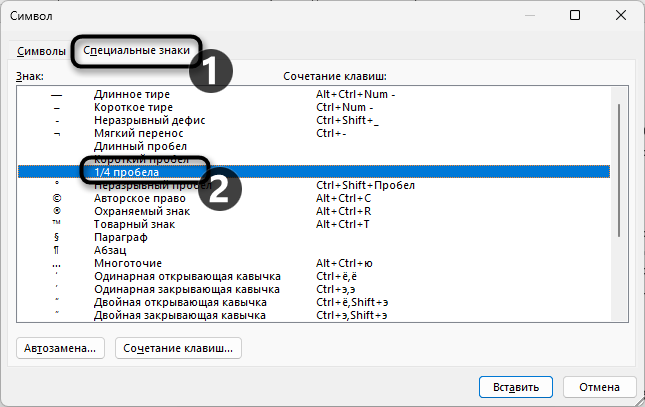
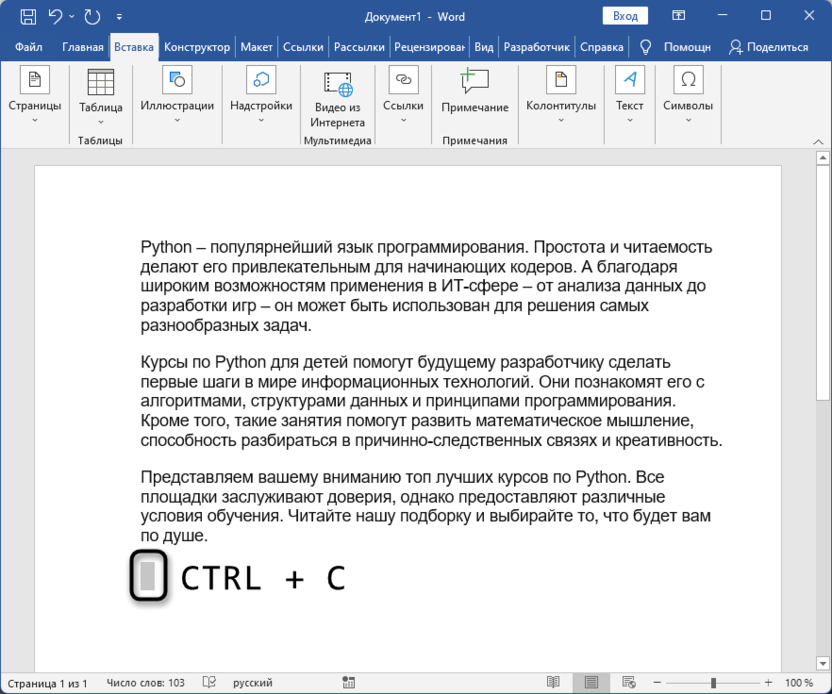
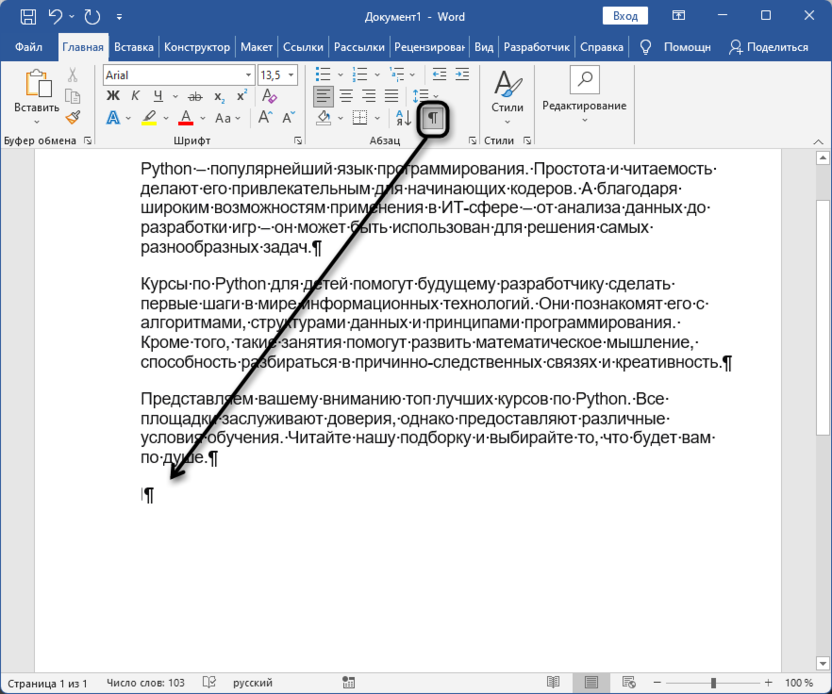
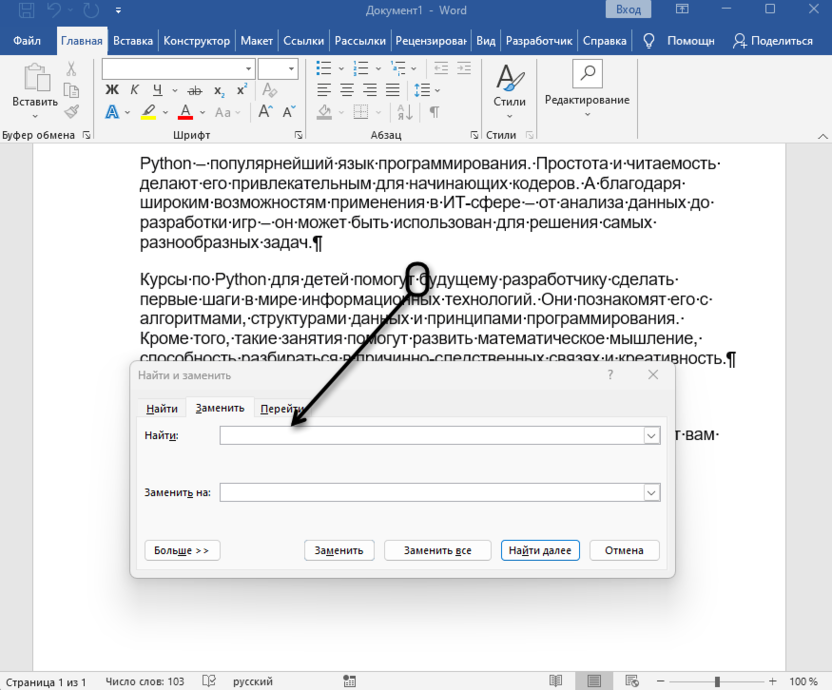
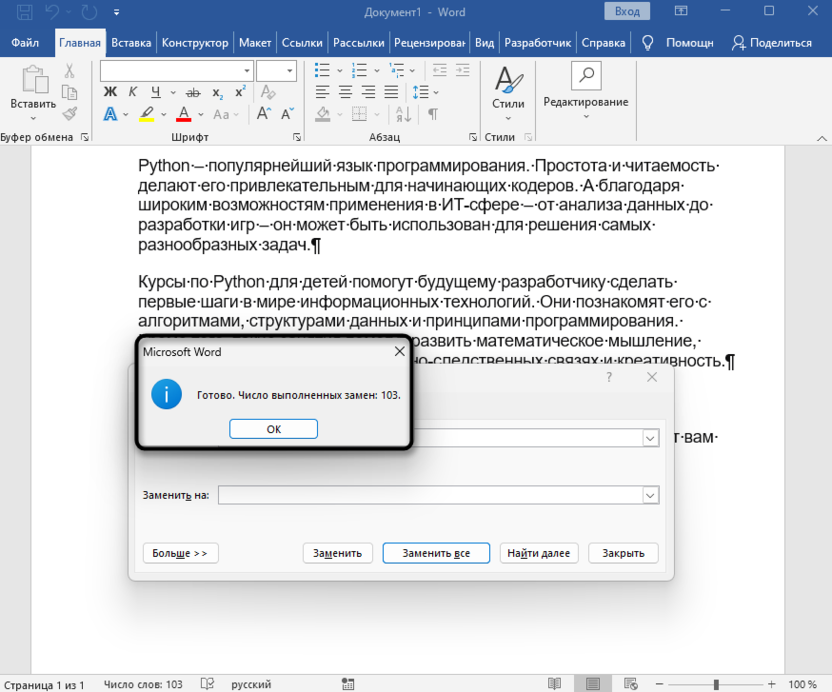
Завершающий метод можно назвать самым специфичным, поскольку он подразумевает замену стандартных пробелов на специальные, которые занимают на 75% меньше места. В целом, разницу почти видно не будет, но все же подобное изменение может оказаться полезным, когда уже все перепробовано, но нужного результата так и не удалось достичь.
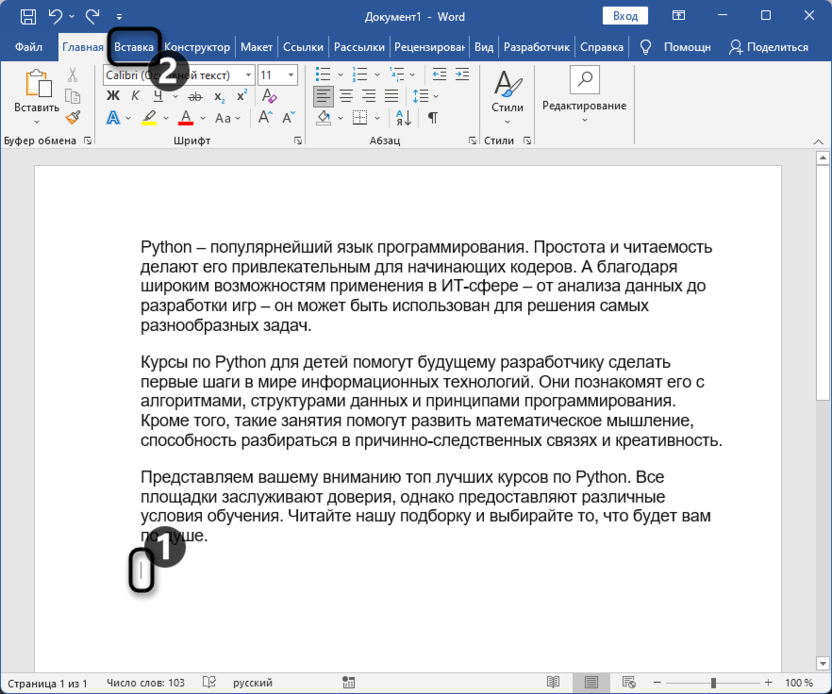
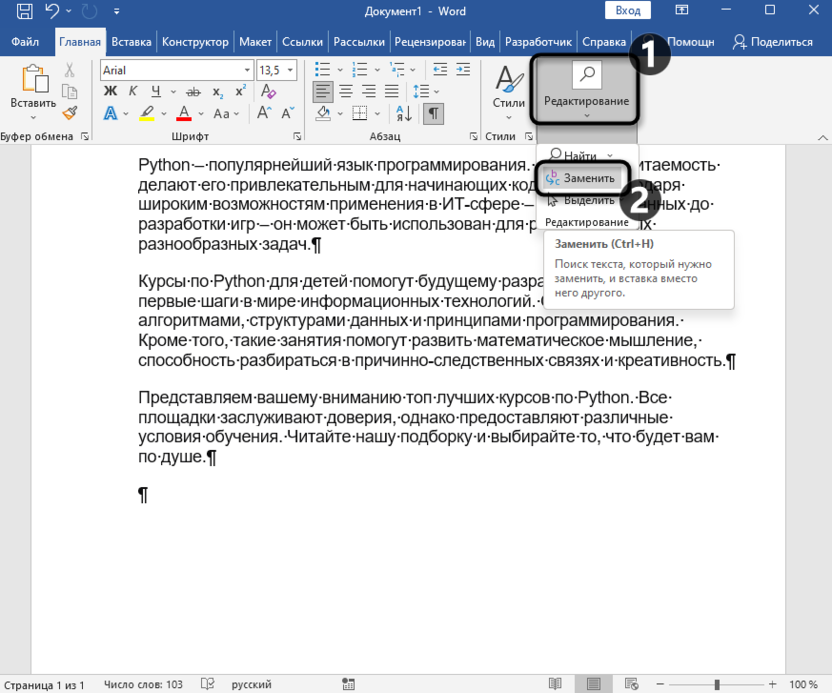
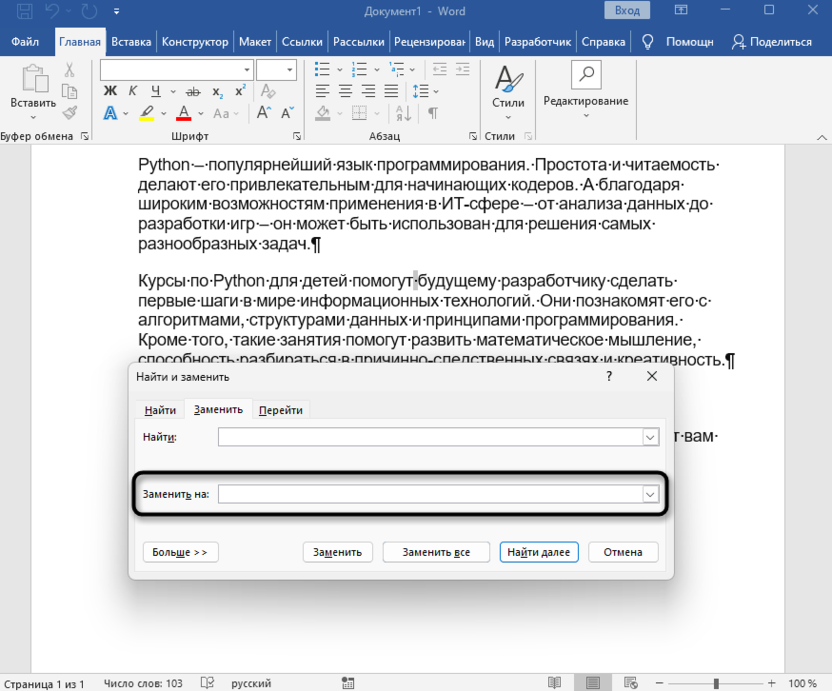
Теперь, когда вы получили информацию по всем доступным методам, остается только попробовать каждый и выбрать, какой из них для вас окажется наиболее подходящим. Возможно, даже решите остановиться на нескольких одновременно, чтобы добиться лучшего результата и сделать текст в Microsoft Word максимально плотным.



