
Ранее мы обсуждали, что текстовый редактор Word, входящий в пакет программ от Microsoft, предназначен не только для работы с текстами, но и для создания таблиц. Инструменты, предлагаемые для этих задач, удивляют своим разнообразием. Поэтому неудивительно, что в Word можно не только создавать таблицы, но и вносить в них изменения, редактируя как содержимое ячеек, так и их внешний вид.
Говоря о таблицах, стоит подчеркнуть, что они значительно упрощают работу не только с числовыми данными, делая их визуализацию более понятной, но и с текстом. Более того, текстовая и числовая информация могут свободно сосуществовать в рамках одной таблицы, на одном листе этого многофункционального редактора, которым является Word от Microsoft.
Тем не менее, порой возникает необходимость не только в создании или объединении таблиц, но и в выполнении совершенно противоположной задачи — разделении одной таблицы в Ворде на несколько частей. О том, как осуществить этот процесс, пойдет речь в дальнейшем.
Как разорвать таблицу в Ворде?
Замечание: Функция деления таблицы доступна во всех версиях MS Word. Следуя этой инструкции, можно разделить таблицу в Word 2010 и предыдущих версиях программы; в данном случае мы демонстрируем это на примере Microsoft Office 2016. Некоторые элементы могут визуально различаться, их названия могут быть немного другими, но суть выполняемых операций остается прежней.
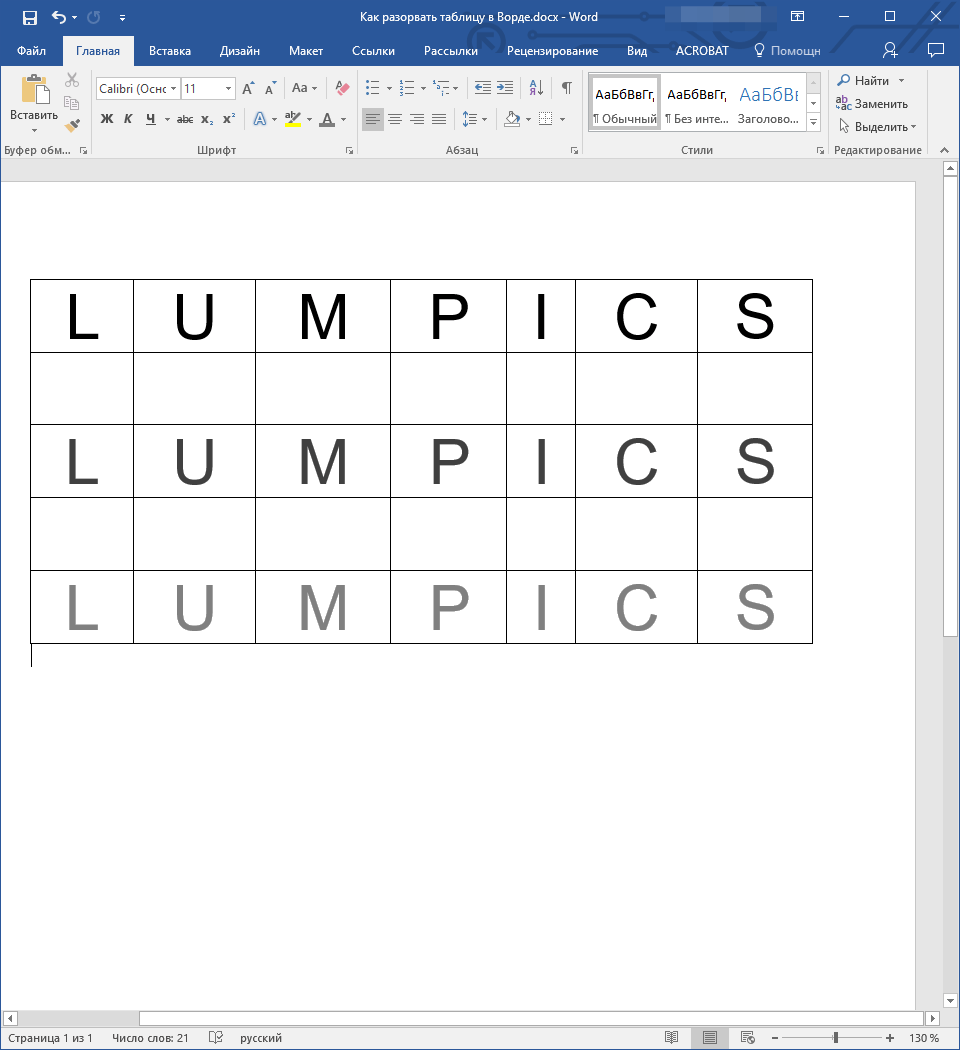
- Выделите строку, которая должна стать первой во второй (отделяемой таблице).
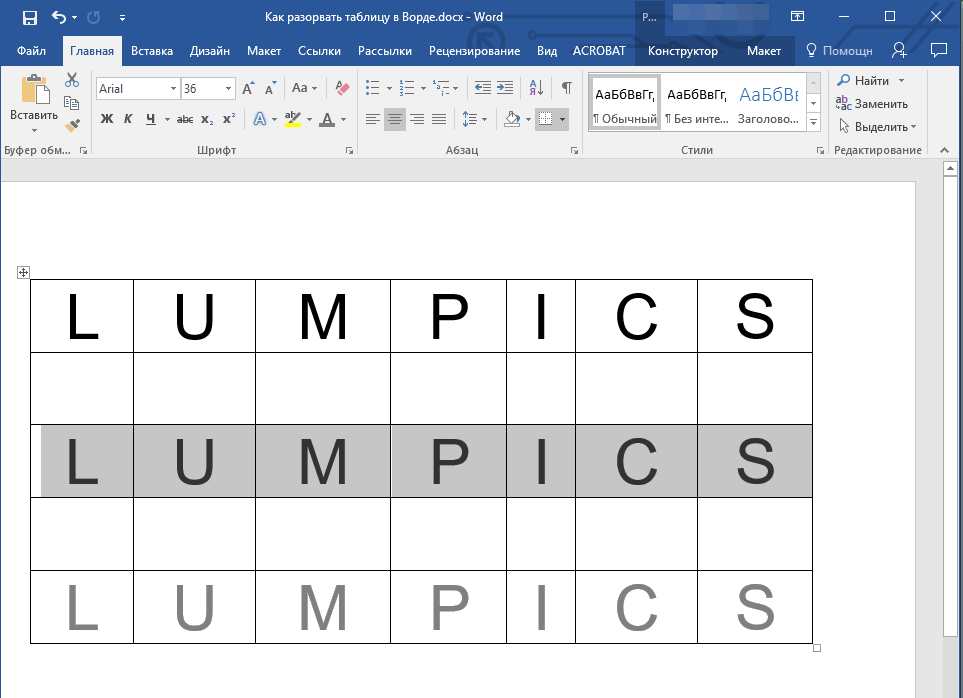
- Перейдите во вкладку “Макет” (“Работа с таблицами”) и в группе “Объединить” найдите и выберите пункт “Разбить таблицу”.