
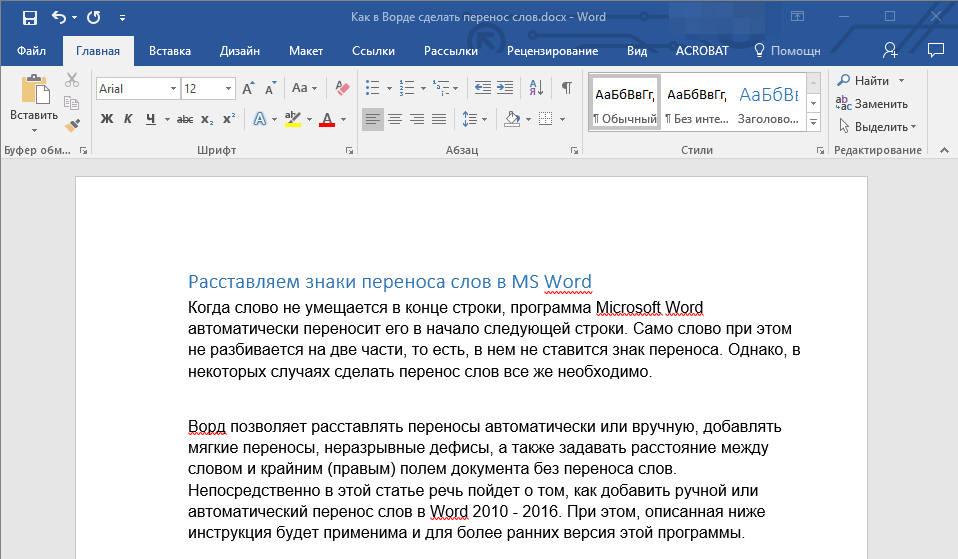
Если слова не вмещаются в конце строк, Microsoft Word автоматически переносит их на начало следующей строки. При этом слова не разделяются на части, и знаки переноса не добавляются там, где они могли бы быть установлены. Тем не менее, в некоторых ситуациях может потребоваться их расстановка. Сегодня мы объясним, как это сделать.
Расстановка переносов в Ворде
Программа для работы с текстом Microsoft Word предоставляет функции для автоматического и ручного переноса слов, а Возможность добавлять символы мягкого переноса и неразрывные дефисы. Кроме того, имеется опция настройки допустимого расстояния между словами и правым полем документа, предотвращающая перенос слов. В дальнейшем мы подробнее рассмотрим все эти аспекты.
Примечание: Описанные в данной статье действия выполняются в приложении Word из пакета Microsoft Office 365, однако приведенная инструкция будет также полезна для более ранних версий.
Вариант 1: Автоматические переносы
Функция автоматического переноса даёт возможность размещать знаки переноса в процессе написания текста в необходимых местах. Её также можно использовать и для текстов, которые были написаны ранее.
Замечание: При последующем редактировании текста, которое может изменить длину строки, автоматические переносы слов будут перезаписаны.
- Выделите ту часть текста, в которой требуется расставить переносы, или ничего не выделяйте, если эти знаки должны быть расставлены по всему документу.
![]()
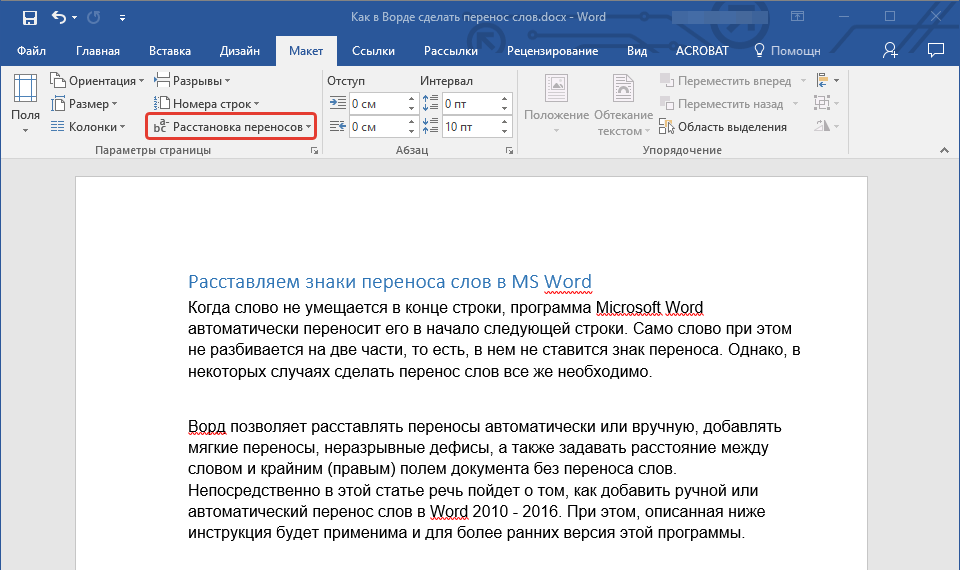
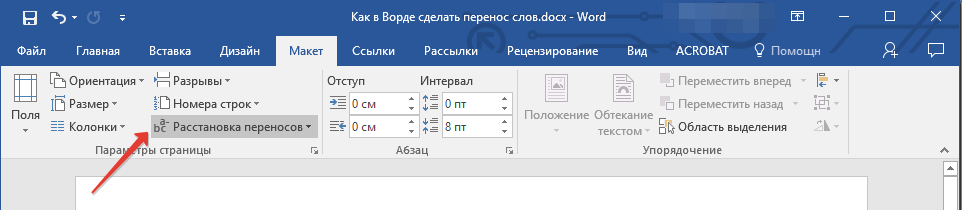
- Перейдите во вкладку «Макет» и нажмите кнопку «Расстановка переносов», расположенную в группе «Параметры страницы».
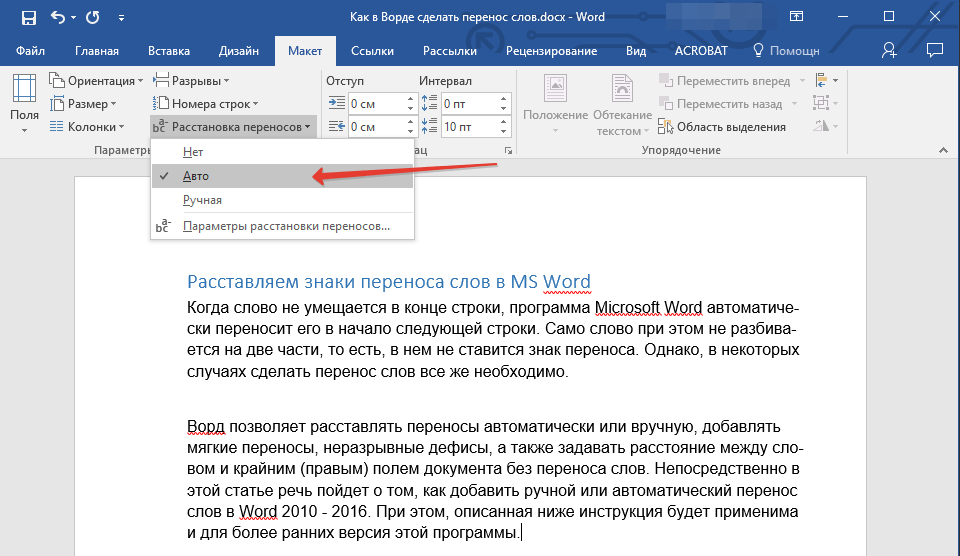
- В развернувшемся меню установите галочку напротив пункта «Авто».
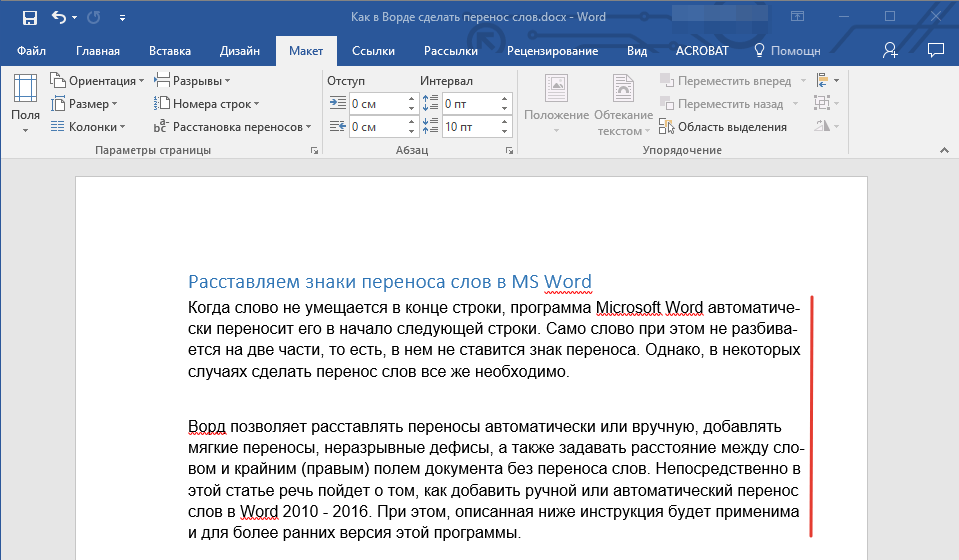
Там, где это необходимо, в тексте появится автоматический перенос слов.
Вариант 2: Ручная расстановка мягких переносов
Когда возникает необходимость обозначить разрыв слова или словосочетания, попадающего на конец строки, рекомендуется применять мягкий перенос. С его помощью можно указать, например, что слово «автоформат» следует перенести как «авто-формат», а не «автофор-мат».
Примечание: Если слово, для которого установлен мягкий перенос, располагается не в конце строки, символ переноса будет виден только в режиме «Отображение».
В слове появится знак мягкого переноса.
Вариант 3: Переносы в части документа (вручную)
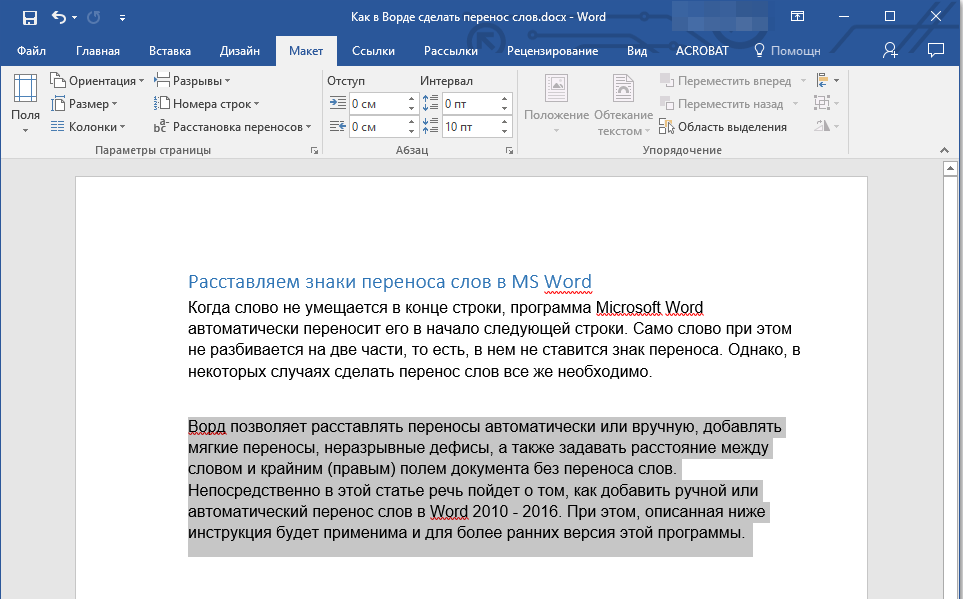
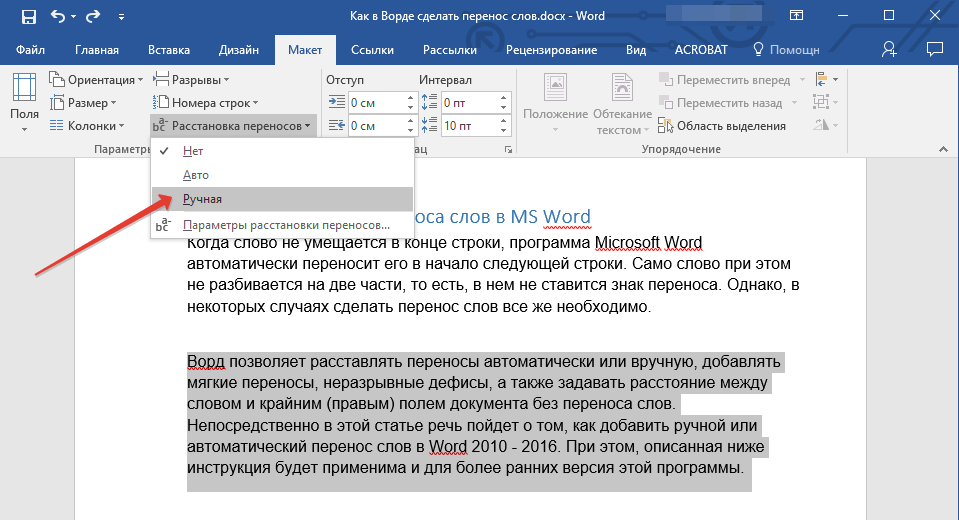
Иногда бывает необходимость вручную установить переносы в определенной части текста. В Microsoft Word 2007-2016 можно эффективно справиться с этой задачей благодаря функционалу программы, способной автоматически определять слова, подлежащие переносу. После указания места, куда необходимо вставить символ, программа добавит туда мягкий перенос.
При последующих правках текста, как и при изменении длины строк, Word будет показывать и печатать только те переносы, которые находятся в конце строк. Автоматическая перестановка переносов в словах при этом не осуществляется.
- Выделите часть текста, в которой требуется расставить переносы.
Вариант 4: Ограничение переноса
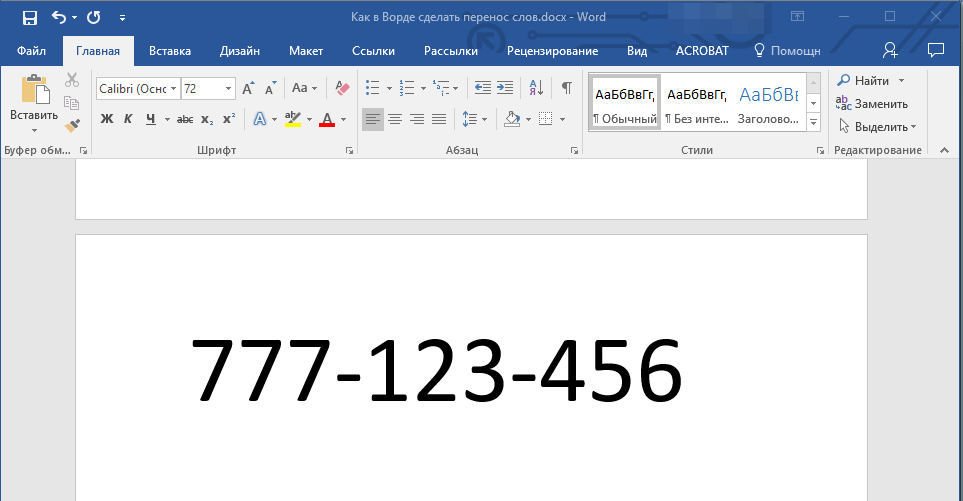
В некоторых случаях необходимо избежать разделения слов, фраз или чисел, расположенных в конце строки и содержащих дефис. То есть их нужно оставить либо полностью в конце одной строки, либо полностью в начале другой. Например, это поможет предотвратить разрыв телефонного номера, как показано далее, переместив его в начало следующей строки.
- Установите курсор в место, где требуется добавить неразрывный дефис.
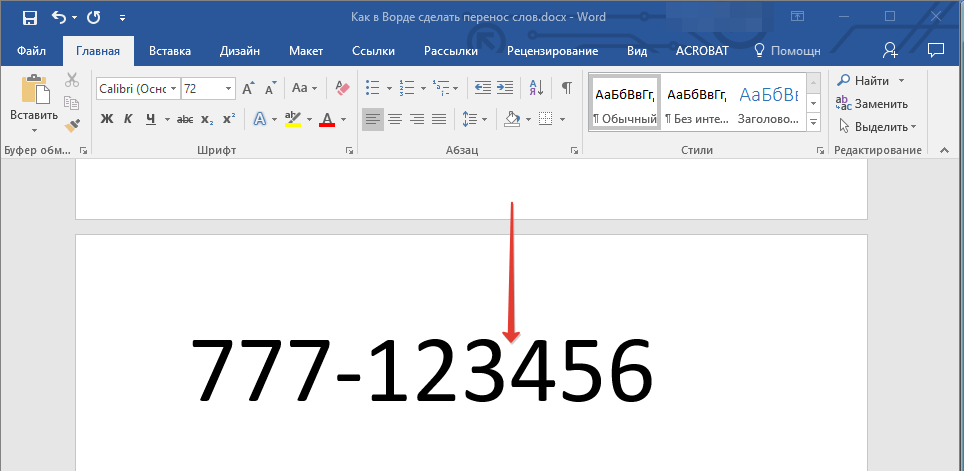
- Нажмите клавиши «Ctrl+Shift+-(дефис)».
- Неразрывный дефис будет добавлен в указанное вами место.
Дополнительно: Определение зоны переноса
Зоной переноса называют максимально допустимый интервал, который возможен в Word между словом и правым полем листа без знака переноса. Эту зону можно как расширить, так и сузить. Для уменьшения количества переносов можно сделать зону переноса более широкой. Если же необходимо минимизировать неровность края, зону переноса следует сделать более узкой.
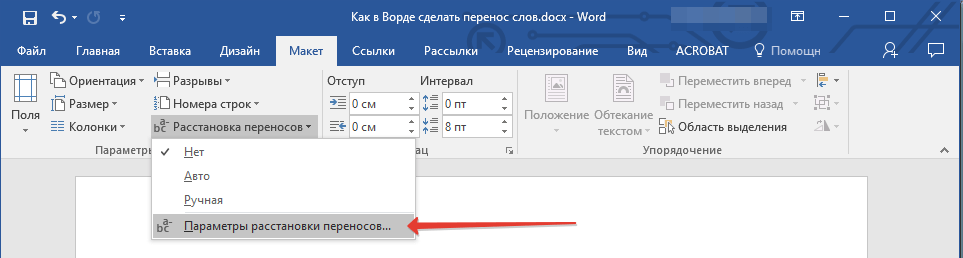
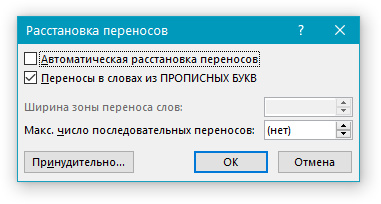
Таким образом вы сможете более точно определить «поведение» переносов слов в Word.
Как исправить переносы на другую строку в Word?
Часто текст переносится на другую строку там где это совершенно неприемлемо. Переносятся числа, номера телефонов, отделяется размерность от значения или названия города/улицы от сокращения. Программа найдет все такие места и запретит перенос на другую строку.
Описание проблемы
Знакома ли вам ситуация, когда текст в Word переносится на другую строку в самый неподходящий момент? Вот примеры таких переносов:
объект расположен в г.
стоимость объекта составила 123
Рост продаж компании оценивается на уровне 5
млн рублей в год
Согласитесь, такой текст тяжело читать, да и выглядит он не солидно и проверяющий может его вернуть на правку. Отследить такие переносы — достаточно трудоемкая работа. Во время редактирования текста все могло выглядеть нормаль, но кто-то что-то отредактировал, изменил поля и все поплыло.
Решение проблемы
- Выделите текст, в котором необходимо исправить переносы. Если ничего не выбрать — программа будет заменять во всем тексте.
- Перейдите к вкладке меню Doc.maker (она появится после установки программы).
- Откройте меню Редактор текста и выберите команду Исправить переносы на сл. строку.
Выход из данной ситуации заключается в том, чтобы заменить стандартные пробелы на неразрывные, которые предотвратят перенос текста на следующую строку в Word. Для вставки неразрывного пробела следует применять комбинацию клавиш Ctrl + Shift + Пробел вместо клавиши Пробел.
Но что делать если документ огромный и поиск всех неправильных переносов займет продолжительное время?
Использование программы Doc.maker
Вы можете использовать функционал программы Doc.maker в ней содержится более 50 правил по замене таких переносов и все это в автоматическом режиме вот так:
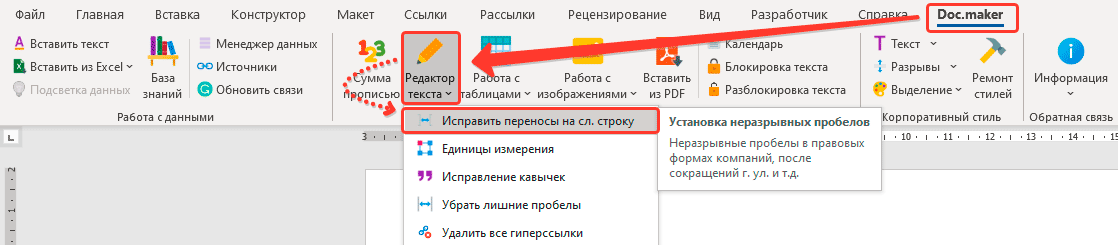
Результат работы программы выглядит следующим образом:
Все способы, как убрать разрыв между словами в "Ворде"
Если во время пользования программой "Ворд" вы столкнулись с такой проблемой, как длинные разрывы между словами, то данная статья вам поможет устранить эти неудобства. В ней мы поговорим не только о том, как убрать разрыв между словами в "Ворде" 10-й версии, но и о причинах появления таких артефактов. Подробно разберем их природу и укажем три способа решения. Кстати, приведенные ниже способы должны работать и на других версиях программы, но возможно с некоторыми нюансами.

Выравнивание по ширине
Первая на очереди причина, она же и самая распространенная среди пользователей, — это некорректное выравнивание по ширине. Сейчас мы все подробно разберем и продемонстрируем, как убрать разрыв между словами в "Ворде" в этом случае.
Сначала давайте поговорим о природе появления. Большие пробелы могут появиться из-за того, что программа неправильно отображает содержимое документа. То есть проблема в форматировании. Однако стоит заметить, что проблема в форматировании напрямую зависит от самого пользователя. Но не стоит бояться, этот нюанс легко поправим.
А способов его решения целых два.
Первый способ может подойти не каждому, но если вам не нужно, чтобы текст был выровнен по ширине, то выровняйте его по левому краю. Это должно исправить проблему. Но все равно данный способ работает не всегда. Если он и у вас не сработал, тогда обратите внимание на метод ниже.
Второй способ заключается в ручной замене больших пробелов на короткие. Это делается просто. Вам нужно выделить большой пробел и нажать CTRL+SHIFT+ПРОБЕЛ. Это сочетание и ставит короткий пробел.
"Конец строки"
Таким образом, мы разобрали первый метод устранения разрывов между словами в "Ворде", выяснив, что одной из причин является неправильное выравнивание текста по ширине. Однако, если это не причина вашей проблемы, то предложенный способ вряд ли поможет. Возможно, у вас возникла проблема из-за непечатаемого символа "Конец строки". Давайте посмотрим, как поступить в такой ситуации.
Этот самый знак "Конец строки" появляется при нажатии SHIFT+ENTER. При этом программа не делает абзац, а переключается на другую строку, предыдущую растягивая по всей ширине. Из-за этого и появляются длинные разрывы.
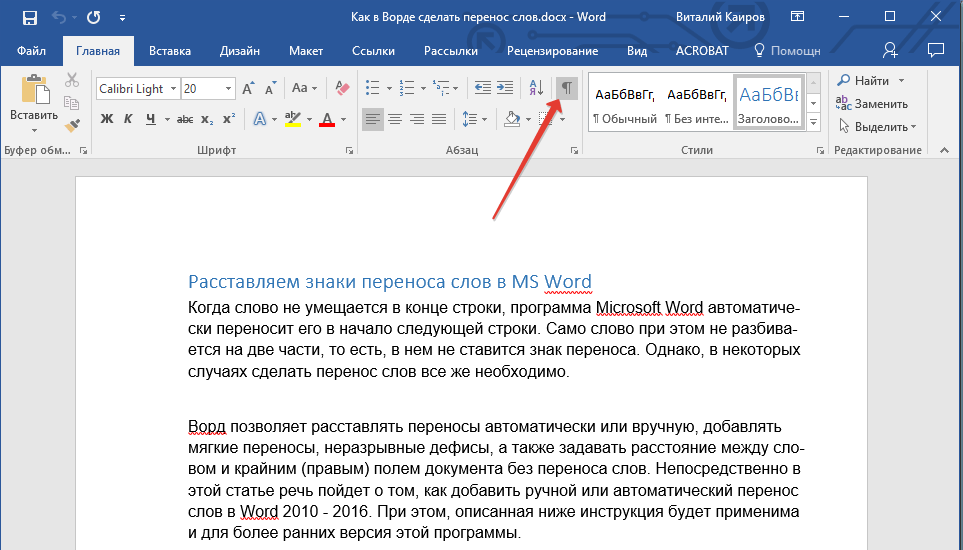
Чтобы устранить эту "неполадку", нужно изначально включить отображение невидимых символов. Делается это по нажатию соответствующей кнопки в программе. Ее расположение вы можете наблюдать на изображении ниже.
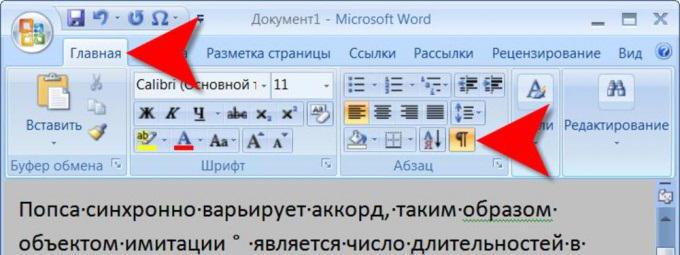
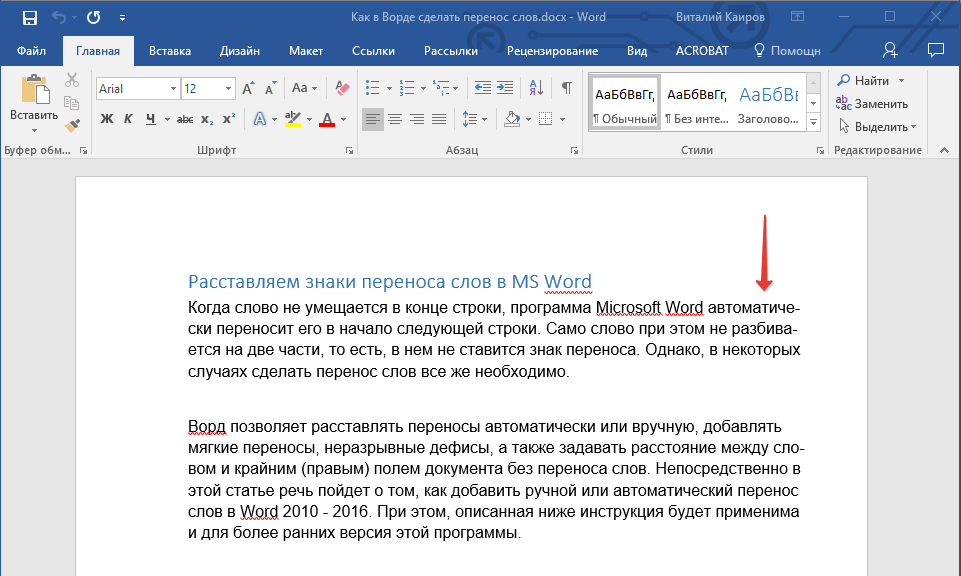
Включите отображение, у вас в тексте появятся все невидимые знаки. Нас интересует лишь один — изогнутая стрелочка, направленная влево (такая же, как на клавише ENTER). Теперь необходимо удалить ее. Как только вы это сделаете, текст станет нормальным.
Вот мы и разобрались, как убрать разрыв между словами в "Ворде", если нужен текст по ширине.
Непечатаемый символ "Табуляция"
Проблема может заключаться и в другом непечатаемом символе — в "Табуляции". Этот символ вводится при нажатии клавиши TAB. Давайте разберемся, как убрать разрыв между словами в "Ворде" при этой проблеме.
Вам так же, как и в прошлый раз, нужно будет включить отображение невидимых символов. Только теперь обращайте внимание на символ стрелочки, направленной вправо — это и есть знак табуляции. В этот раз вам не нужно его удалять, а нужно заменить на обыкновенный пробел. Чтобы это сделать, выделите символ и нажмите ПРОБЕЛ. Проделав данные манипуляции со всеми знаками табуляции, вы устраните проблему.

Это была последняя причина и последний способ, как убрать большой отступ между словами в "Ворде". Но что делать, если этих символов очень много по всему тексту? Ведь мало кто захочет все их вручную убирать. Сейчас об этом как раз и поговорим.
Быстрая замена разрывов между словами
Все, наверное, знают о функции в программе "Ворд", которая называется "Замена". Именно ей мы и будем пользоваться. Для начала откройте ее окошко. Делается это на верхней панели или по нажатию сочетания CTRL+H. Перед вами появится нужное нам окно с двумя полями для ввода текста: "Найти" и "Заменить". Как несложно догадаться, в поле "Найти" нужно поместить знак табуляции.
Чтобы это сделать, включите в "Ворде" отображение невидимых символов и, скопировав знак табуляции, вставьте их в поле "Найти". А во второе поле впишите простой ПРОБЕЛ.
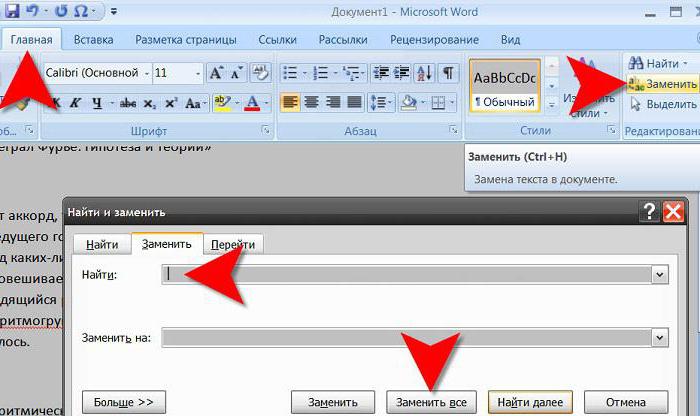
После того как вы завершите все приготовления, не стесняйтесь нажимать "Заменить все". В этот момент все нежелательные символы в документе будут заменены, и вы больше не увидите больших пробелов между словами.
В статье были представлены все способы, как убрать разрыв между словами в "Ворде". Однако они между собой никак не сопряжены, поэтому, если вы надумали устранить эту проблему, используйте все три способа, один из них поможет по-любому.



