
При работе с текстами часто возникает необходимость изменить ориентацию страниц с книжной на альбомную и наоборот. В текстовом редакторе Word это можно сделать всего за несколько кликов, что, как правило, не вызывает трудностей у пользователей.
Однако если требуется изменить ориентацию не всех страниц в документе, а лишь одной конкретной, задача становится значительно сложнее, и не все пользователи знают, как это осуществить.
В данной статье мы рассмотрим именно такой случай. Вы узнаете, как выполнить эту задачу в версиях Word 2007, 2010, 2013 и 2016.
Изменяем ориентацию одной страницы с помощью разрывов раздела
Если вам нужно поменять ориентацию только одной страницы в документе Word, то самый простой вариант, это воспользоваться разрывами раздела. Такой разрыв нужно установить перед и после страницы, для которой нужно поменять ориентацию. После того, как страница будет отделена от остального документа разрывами, можно будет изменить ее ориентацию на альбомную или книжную, в зависимости от того, что конкретно вам нужно.
Теперь, когда вы ознакомились с теоретическим материалом, перейдем к практическим шагам. Предположим, у вас уже есть текстовый документ, и необходимо изменить ориентацию одной из страниц. Для начала установите курсор в конце предыдущей страницы, то есть прямо над той страницей, ориентацию которой вы хотите поменять. После этого перейдите на вкладку «Разметка страницы», кликните на кнопку «Разрывы» и выберите опцию «Следующая страница». Так, вы создадите разрыв раздела перед страницей, ориентацию которой планируете изменить.
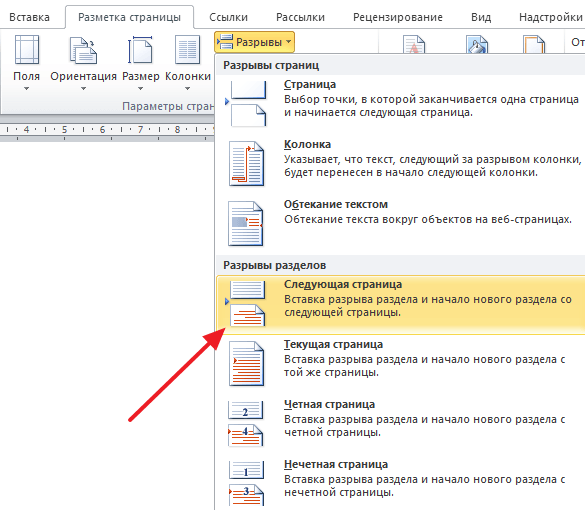
Следующим шагом необходимо установить курсор в конец страницы, ориентацию которой требуется изменить, и повторно вставить разрыв раздела, выбрав опцию «Разрывы – Следующая страница». Это действие позволит отделить указанную страницу от остальной части документа. Чтобы подтвердить корректность установки разрыва, перейдите на вкладку «Главная» и активируйте отображение всех символов.
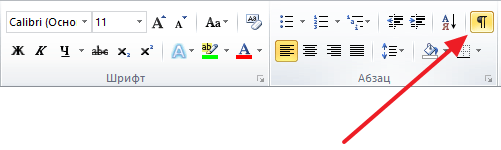
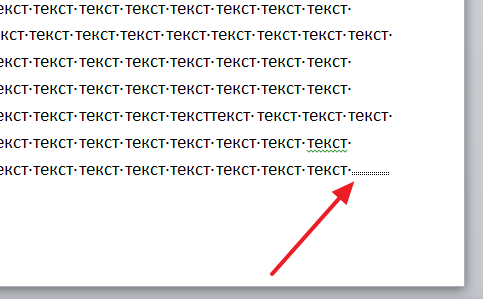
После включения данной функции вы сможете видеть непечатаемые символы (пробелы, отступы и разрывы разделов). На скриншоте внизу показано, как должен будет выглядеть разрыв раздела. Если разрывы установлены неправильно, вы можете их удалить и установить заново.
Когда оба разрыва раздела зафиксированы в нужных позициях, можно начать процесс изменения ориентации страницы. Для этого поместите курсор на страницу, ориентацию которой необходимо изменить, зайдите во вкладку «Разметка страницы», нажмите на кнопку «Ориентация» и выберите желаемый вариант.
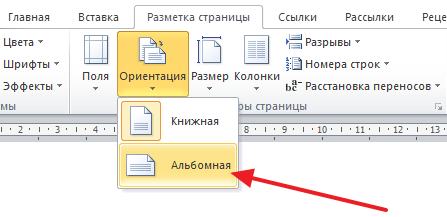
Если вы все выполнили правильно, ориентация должна измениться лишь для одной страницы. В случае, если ориентация изменилась для нескольких страниц, стоит проверить, как расположены разрывы между разделами.
Изменяем ориентацию одной страницы через параметры страницы
Word 2010
Существует еще один метод изменения ориентации отдельной страницы в Word. Для его применения необходимо поместить курсор на страницу, расположенную перед той, ориентацию которой требуется сменить. Проще говоря, курсор нужно установить на страницу, находящуюся выше. Затем, после установки курсора, перейдите во вкладку «Разметка страницы» и нажмите на кнопку «Параметры страницы» (или откройте «Параметры страницы» с помощью двойного щелчка по линейке в документе).
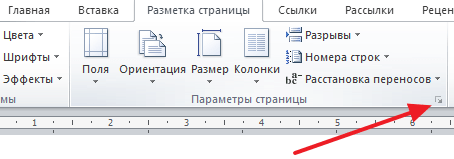
В результате у вас должно открыться окно «Параметры страницы». Здесь нужно поменять ориентацию документа, выбрать вариант применения «До конца документа» и сохранить настройки с помощью кнопки «Ok».
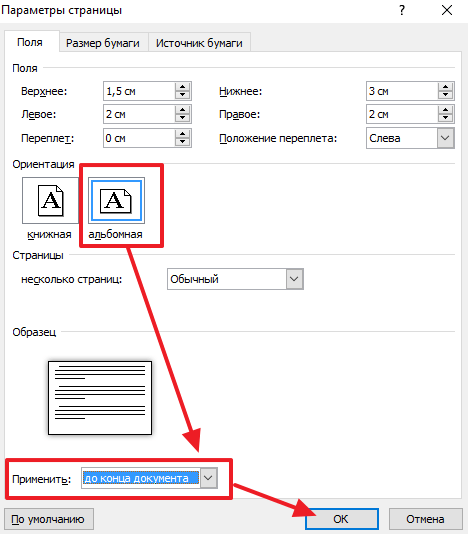
В результате, все страницы, которые будут ниже той где был установлен курсор, изменят свою ориентацию. Дальше вам необходимо установить курсор на страницу, ориентацию которой нужно поменять, и снова поменять ориентацию всех листов до конца документа. Только в этот раз нужно выбирать исходную ориентацию.
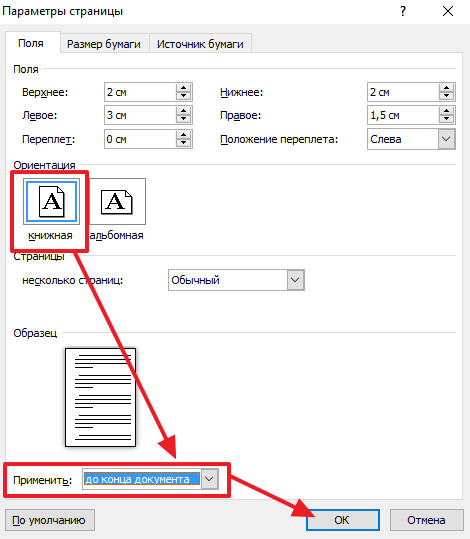
В результате этих манипуляций, вы поменяете ориентацию только одной страницы документа Word.
Word 2016
В последних версиях Word этот способ смены ориентации страницы значительно упростился и стал более интуитивно понятным. Теперь сначала нужно выделить текст на страницах, которые должны поменять свою ориентацию.

Потом нужно перейти на вкладку « Макет » (или на вкладку « Разметка ») и кликнуть по небольшой кнопке правом нижнем углу блока « Параметры страницы ».

После этого появится окно « Параметры страницы ». В этом окне нужно выбрать « Книжную » или « Альбомную » ориентацию страниц и применить изменения « к выделенному тексту ».

Таким образом мы поменяем ориентацию страниц с выделенным текстом.
Изменение ориентации одного листа в документе Word
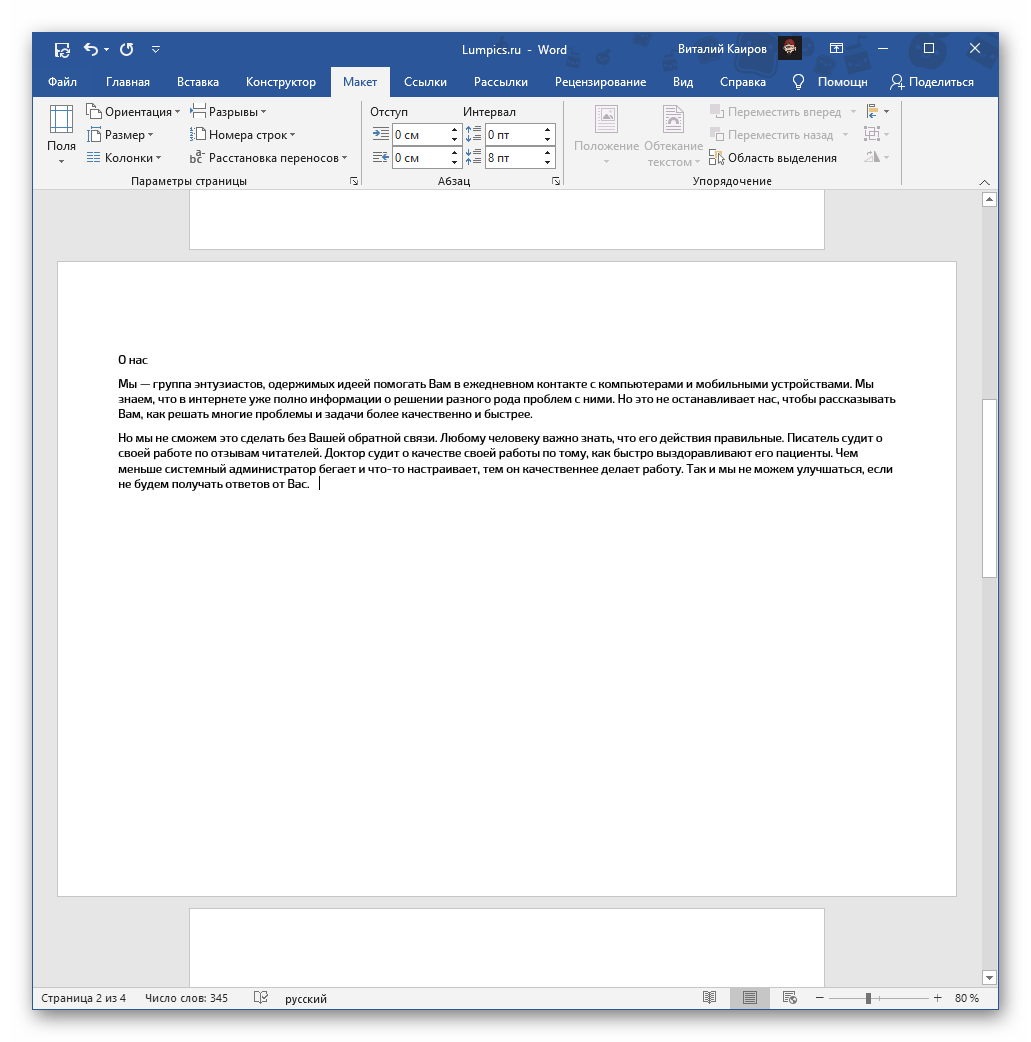
В текстовом редакторе Майкрософт Ворд присутствует возможность изменения ориентации страниц в документе с книжной на альбомную и наоборот. Проблема заключается в том, что по умолчанию данное действие применяется ко всем страницам, хотя иногда может потребоваться повернуть только одну или несколько из них. Проще всего сделать это следующим образом:
Пролистав текстовый документ, вы увидите, что ориентация выделенного листа (или листов) была изменена, а остальные сохранили свое прежнее расположение.
Способ 2: Добавление разрыва раздела
Для задачи, упомянутой в заголовке статьи, существует иное, более радикальное решение. Оно находит применение в ситуациях, когда необходимо задать различные форматы (включая не только оформление текста, но и нумерацию, колонтитулы и прочее) для отдельных страниц документа. Это достигается путем создания разрыва раздела.
- Перейдите на тот лист текстового документа, ориентацию которого требуется изменить. Установите указатель курсора (каретку) в его конец.
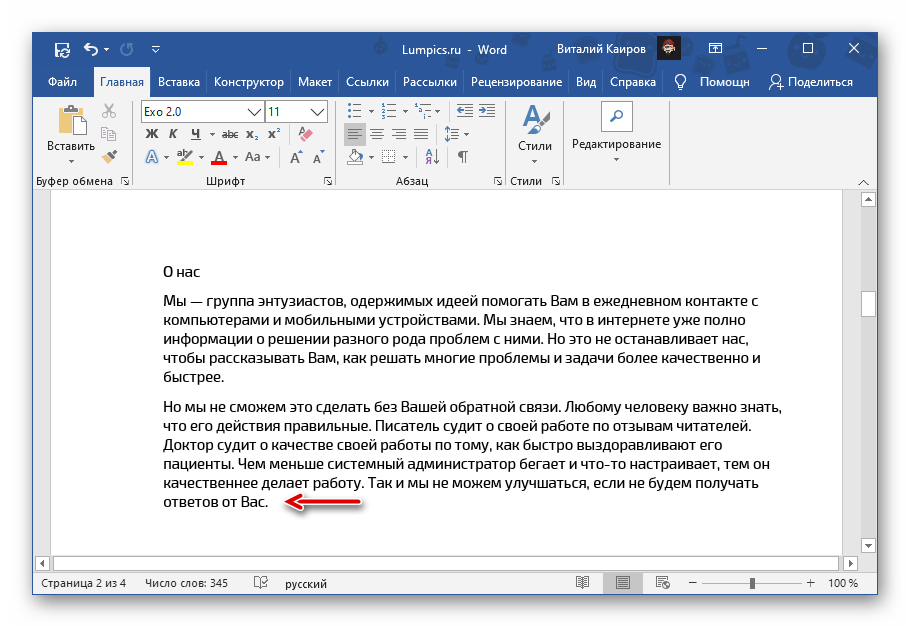
- Откройте вкладку «Макет», разверните меню кнопки «Разрывы» и выберите пункт «Следующая страница», расположенный в блоке «Разрывы разделов».

- Если эта страница – не первая в документе, перейдите в ее начало и аналогичным образом добавьте еще один разрыв, чтобы отделить ее от предыдущей.

Инструкции по удалению пустых страниц, которые могут возникнуть в документе, представлены по ссылке в предыдущем разделе статьи.
Во вкладке «Макет» нажмите на кнопку «Ориентация» и выберите «Альбомная» или «Книжная», то есть противоположное тому, что сейчас установлено для всего документа. 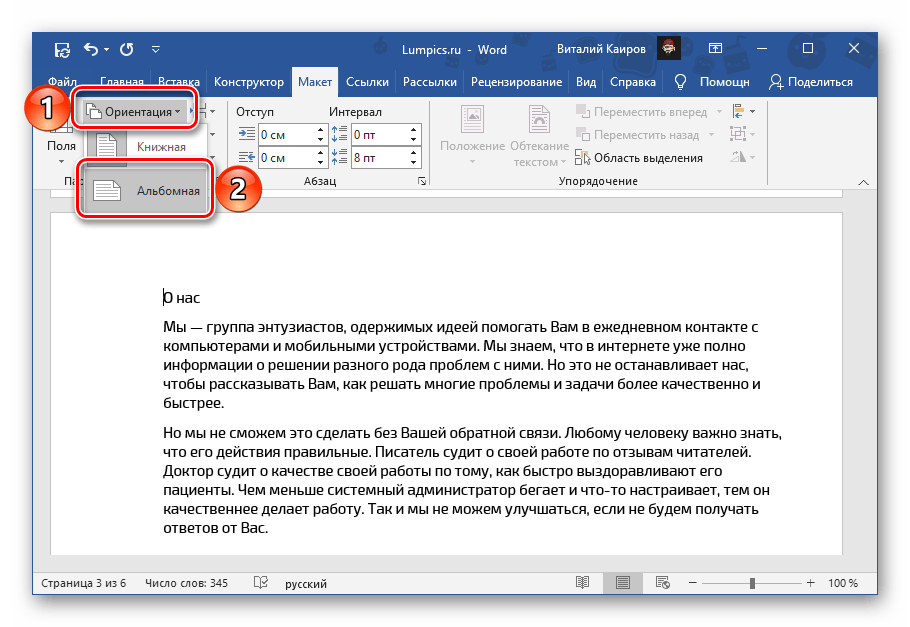

Как сделать разрыв страницы в ворде и поменять ориентацию одной страницы
В некоторых конкретных текстовых документах вы должны применять разную ориентацию страницы только к одной странице. Эта статья покажет вам следующие хитрые способы изменения ориентации одной страницы в слове.
Изменение ориентации одной страницы с разрывами разделов
Чтобы лучше понять этот хитрый способ, я возьму следующие документы в качестве примера, чтобы показать вам, как я могу изменить ориентацию на странице 2.
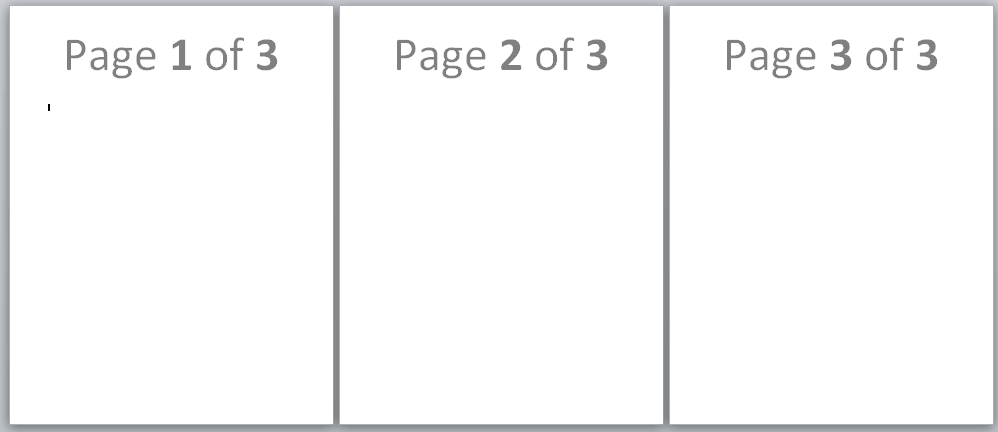
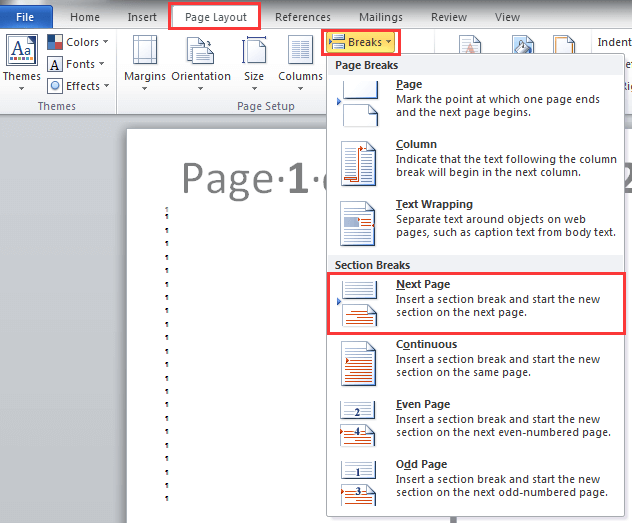
Шаг 1: нажмите Макет страницы, и перейти к Перерывы вставить разрыв раздела Следующая Страница in Разрывы разделов раздел в конце страницы 1 и страницы 2 следующим образом.

Шаг 2: Поместите курсор на страницу 2 и щелкните Макет страницы > ориентация > Ландшафт.
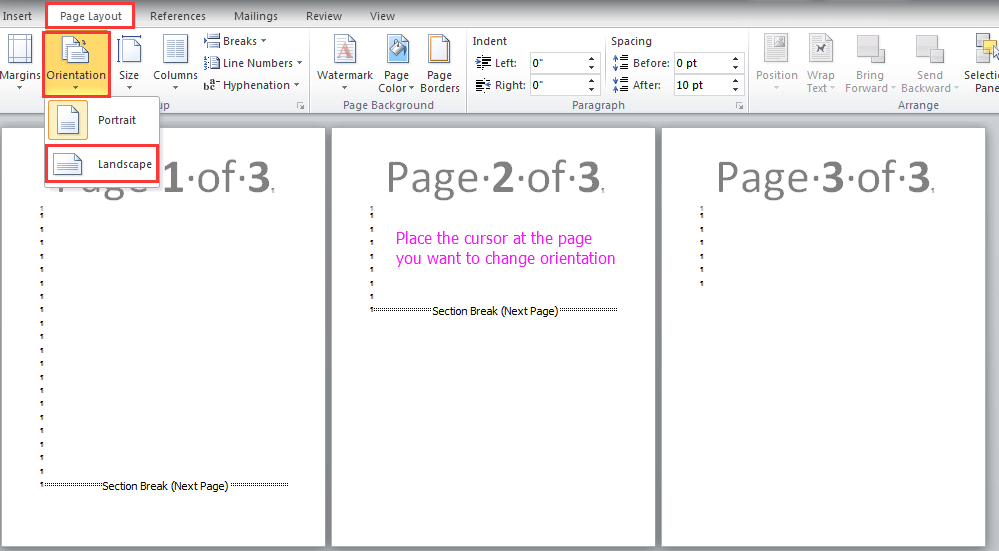
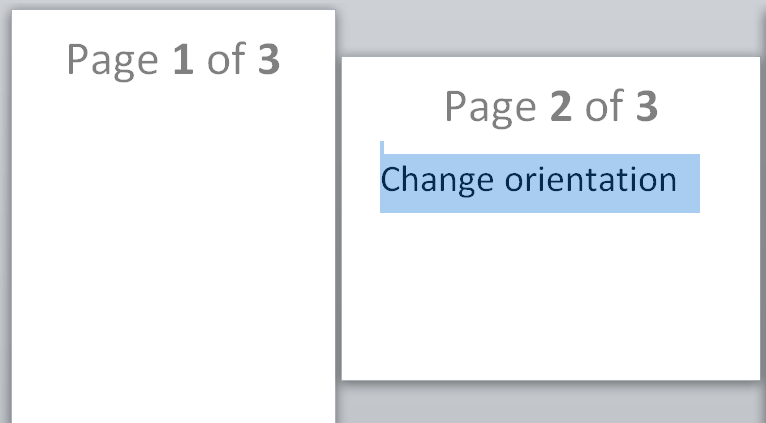
Теперь страница 2 была изменена на альбомную ориентацию. Смотрите скриншот:
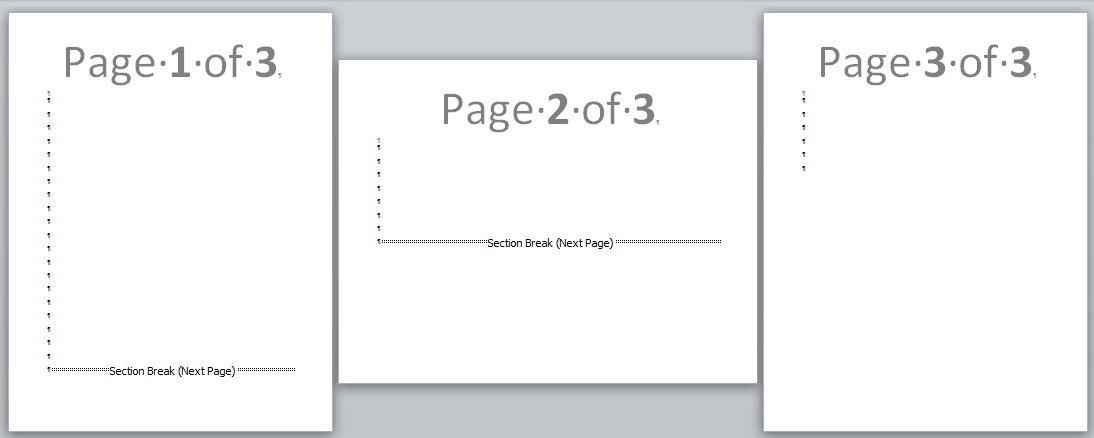
Внимание: Если вы не вставите разрыв раздела в документ, он изменит ориентацию всего документа после нажатия Ландшафт.
| Легко разделить документ Word на несколько документов |
| Обычно мы используем копирование и вставку, чтобы разделить документ Word вручную, но утилита «Разделить документ» может автоматически разделить документ на основе страницы, заголовка 1, разрыва страницы или раздела. Это существенно повышает эффективность работы. Узнайте больше о функции разделения документа. |
 |
| Kutools for Word: улучшите свой опыт работы с Word с помощью сотен удобных инструментов. Загрузите сейчас и увидите разницу! |
Изменить ориентацию одной страницы на полях
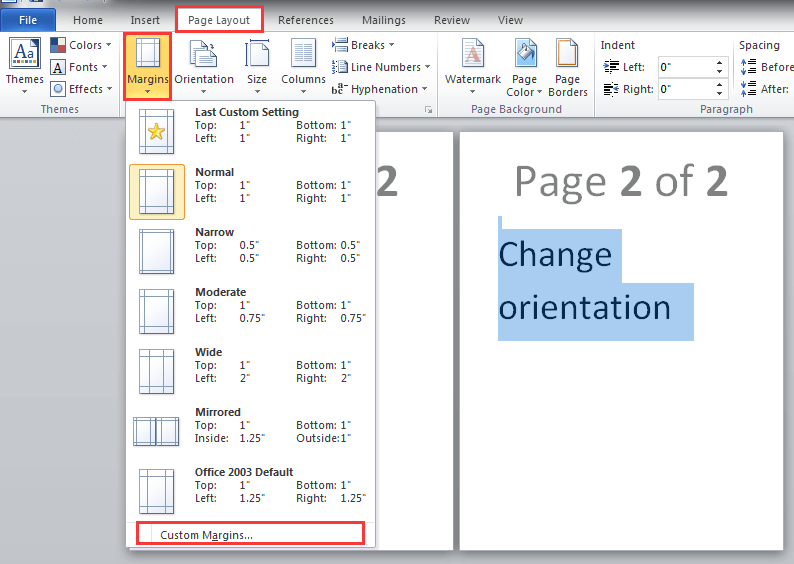
1: Выберите всю страницу, ориентацию которой вы хотите изменить, затем нажмите Макет страницы> Поля и Пользовательские поля.
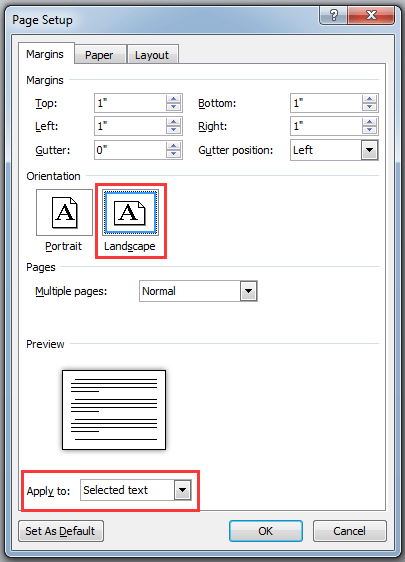
2: В настройках страницы в окне выберите требуемую ориентацию в разделе Ориентация и укажите Выбранный текст в поле Обращаться к. Нажмите кнопку OK.
Внимание:
1. Если вы хотите изменить раздел применения страницы, вы можете щелкнуть в разделе (или выбрать несколько разделов), но Выбрать раздел опция существует только тогда, когда на страницах есть разрывы разделов.
2. Если абзацев на странице, которые вы выбираете для изменения ориентации, слишком много для размещения на странице после изменения, оставшиеся абзацы будут на новой странице, которая имеет ту же ориентацию, что и выбранная страница.
3. Если вы не выбираете ни одну страницу, вы можете изменить ориентацию всего документа или страниц за страницей, на которой установлен курсор, при применении этой функции.
4. Он просто меняет ориентацию только тех разделов, которые вы выбрали.
Так же, как просмотр нескольких веб-страниц в Chrome, Safari и Edge, вкладка Office позволяет открывать и управлять несколькими документами Word или книгами Excel в одном окне Word или Excel. Переключаться между документами и книгами теперь можно просто, щелкнув их вкладки!



