
Как писать римские цифры в "Ворде"
Все мы привыкли пользоваться арабскими цифрами — 1, 2, 3 и т. д. Но все же, есть необходимость писать и римские — I, II, III и так далее. Например, когда мы указываем определенный век, то его лучше записывать, используя эту систему.
Но у многих может возникнуть вопрос о том, как вписывать римские цифры в "Ворде". Ведь их нет на клавиатуре. Как раз об этом и пойдет речь в статье. Мы рассмотрим все возможные способы написания римских цифр в программе "Ворд". Некоторые из них очень простые и позволят писать быстро, а другие, наоборот, кажутся бесполезными, так как занимают много времени.

С помощью английской раскладки
Сейчас мы рассмотрим самый простой способ, как можно вписать римские цифры в "Ворде". Он заключается в использовании английских букв. Дело в том, что римские цифры схожи с латинским алфавитом. Так, римская цифра "5" выглядит как английская буква "V", а десять — как "X". Ну, закономерность понятна.
Здесь главное — знать построение римских цифр, а остальное — пустяк.
Конечно, помимо этого, нужно переключить раскладку клавиатуры на английский язык. Большинство пользователей знают, как это делать, а для вновь прибывших мы сейчас объясним. Первый способ заключается в использовании горячих клавиш ALT+SHIFT или же CTRL+SHIFT, в зависимости от вашей системы. Вы можете использовать специальный индикатор на панели задач, его расположение можете увидеть на изображении.

Третий пригодится в том случае, если у вас восьмая или десятая версия Windows. Если это так, тогда вы можете, зажав клавишу WIN, нажимать ПРОБЕЛ, и язык будет меняться.
С помощью CTRL+F9
Есть еще один способ, как можно вставить в "Ворде" римские цифры. Он немного сложнее предыдущего, да и времени занимает побольше, однако, если вы не сильны в построении римских значений, то он придуман специально для вас.
Мы будем пользоваться кодами полей. Для их активации нажмите CTRL+F9 — появятся две фигурные скобки. Между ними нужно вписать выражение "321*Roman", так, чтобы у вас получилось "". Вместо цифр "321" впишите то число, которое должно преобразоваться в римское. Как только вы это сделаете, нажмите F9, и заданное число впишется римскими цифрами.
С помощью таблицы символов
А сейчас перейдем к самому бесполезному способу того, как можно вписать римские цифры в "Ворде". Сделать это можно с помощью таблицы символов. По сути, мы будем вводить латинские буквы, как в первом способе, но делать это будем уже через специальное окно с символами.
Итак, для начала его нужно открыть. Для этого перейдите во вкладку "Вставить" и на панели инструментов (в самом конце) найдите кнопку "Символ", нажмите ее — появится меню. В нем выберете "Другие символы. " — откроется окно символов.
В нем отыщите римские цифры, они же английские буквы, и, выделив нужные, нажмите кнопку "Вставить". Чтобы было легче искать, можно в выпадающем списке "Набор" выбрать "Основная латиница".
С помощью кода знака
Сейчас мы будем использовать код знака для того, чтобы ввести римские цифры в "Ворде" 2003 года. Хотя этот способ подойдет и для других версий, но рассматривать его мы будем в 2003-й.
Вот перечень римских цифр и кодов к ним:
- I — 0049.
- X — 0058.
- V — 0056.
- M — 004D.
- C — 0043.
- L — 004C.
Теперь вам нужно установить курсор в нужном месте, ввести туда код, а после этого нажать ALT+X. Как только вы это сделаете, код превратится в нужную римскую цифру.

С помощью ALT-кода
Сейчас рассмотрим еще один способ, как вставить римские цифры в "Ворде" с помощью кода. Только на этот раз код называется ALT-код. Суть практически такая же, как и в предыдущем способе, но все же есть некоторые отличия, о которых сейчас поговорим.
Во-первых, сам код каждой цифры другой, во-вторых, вводить его необходимо совсем иначе.
Для начала давайте перечислим сами коды и цифры им соответствующие:

- — I.
- — X.
- — V.
- — M.
- — C.
- — L.
Итак, код мы знаем, осталось лишь его ввести. Для этого, зажав клавишу ALT, начните вводить код. После того как вы отпустите ALT, появится нужная вам цифра, соответствующая введенному вами коду. Обратите внимание, что код необходимо набирать на цифровой клавиатуре, расположенной справа.
Как вставлять римские цифры в Microsoft Word
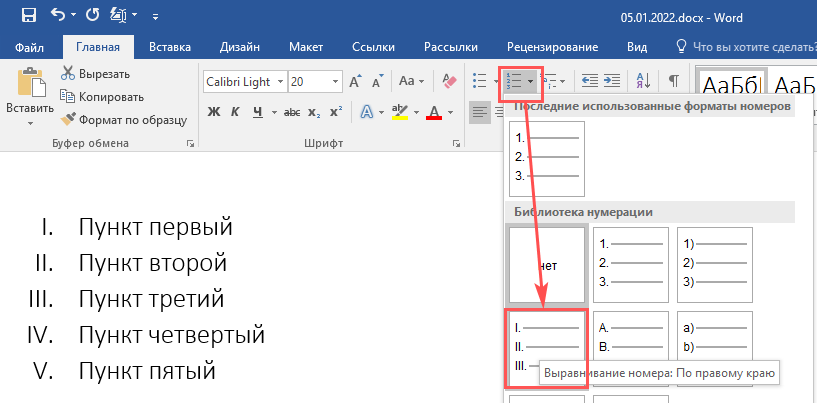
При оформлении документов Microsoft Word иногда приходится использовать вместо традиционных арабских цифр римские. Если речь идет о создании нумерованных списков, то здесь нет никаких проблем, просто жмем «Нумерация» в блоке «Абзац», выбираем римский формат и тут же получаем результат. Иное дело, когда римскую цифру нужно вставить где-то в предложении.
Ни в приложениях Microsoft Office, ни тем более на клавиатуре нет переключателя, который позволил бы автоматически конвертировать арабские цифры в римские.
Пользоваться кодами ASCII — настоящая головная боль, использовать латиницу — нужно знать римский счет, а многие умеют считать до десяти или максимум до сорока.
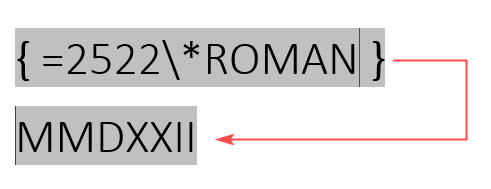
Вот как, например, записать римскими цифрами 2522?
Нужно вспомнить, что 1000 по-римски это M, а 500 — это D, ну а дальше, вроде, всё понятно: 10 — это X, значит 22 будет XXII. Если же погружаться в историю желания нет, вот два способа решить проблему.
Онлайн-конвертеры
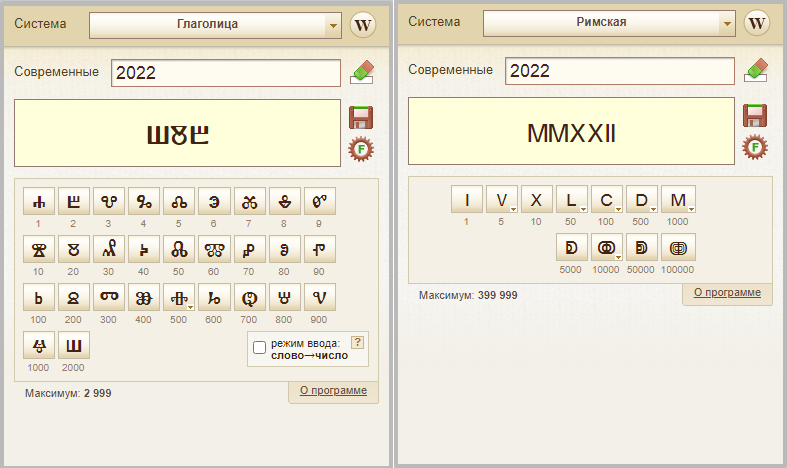
В сети существует множество конвертеров, позволяющих преобразовывать различные системы счисления, в том числе конвертировать современные арабские цифры не только в римские, но и в греческие, персидские, кхмерские, тайские, тибетские и даже в старославянские.
В качестве примера такого специального онлайн-конвертера можно привести numbers.alter-world.net, поддерживающего работу с позиционными и непозиционными буквенными системами счисления. Но это уже экзотика, в отличие от римских, использовать записанные глаголицей цифры вам вряд ли придется.
Формула Word
Можно обойтись и без сторонних конвертеров, потому что преобразовывать арабские цифры в римские умеет и сам Word.
Чтобы вставить в текст римскую цифру, сделайте следующее:
- Нажмите на клавиатуре Ctrl + F9 ;
- В появившихся затемненных фигурных скобках вставьте знак равенства, затем введите преобразуемое число;
- За числом вставьте слеш, звездочку и напишите ROMAN или roman в зависимости от того, нужна ли вам большая или маленькая римская цифра. Вот так: ;
- Нажмите F9 , чтобы применить формулу.
К сожалению, используемая в Word формула мало подходит для преобразования больших чисел.
Так, 10000 она запишет как MMMMMMMMMM, тогда как согласно правилам римского счисления, цифры I, X, C и M не могут повторяться более трех раз подряд. Для записи больших чисел следует использовать либо специальные символы, либо верхнее подчеркивание, увеличивающее значение цифры в 1000 раз.



