
Рисунки
Как нарисовать в word открытку? Статья предназначена для детей в возрасте от восьми до десяти лет. Для рисования не требуется талант художника, достаточно знать правила работы с автофигурами, иметь чувство меры и терпение. Возможно, что на первых порах родителям нужно помочь ребенку разобраться с программой.
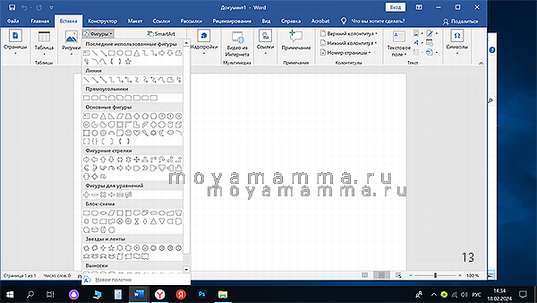
Рисунок составляется из набора автофигур программы Word, меню которых вызывается командой Вставка-Фигуры (фото 13). Правила работы для всех автофигур одинаковые. Для работы с фигурой нужно щелкнут мышкой в меню на нужной автофигуре, затем левой кнопкой мышки растянуть автофигуру на рабочем поле программы до нужного размера. Все операции с фигурой выполняются, если она выделена левой кнопкой мыши. Фигуру можно передвигать, менять размеры, поворачивать и т.д. Все команды и операции находятся на горизонтальной панели инструментов программы.Последовательность работы
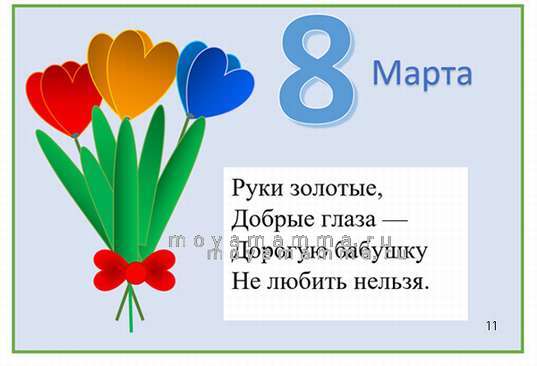
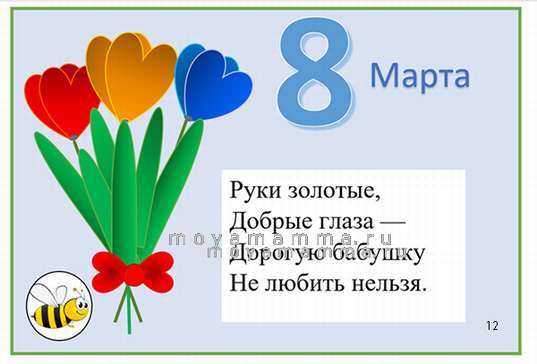
Как нарисовать в word открытку к 8 марта
Тюльпаны
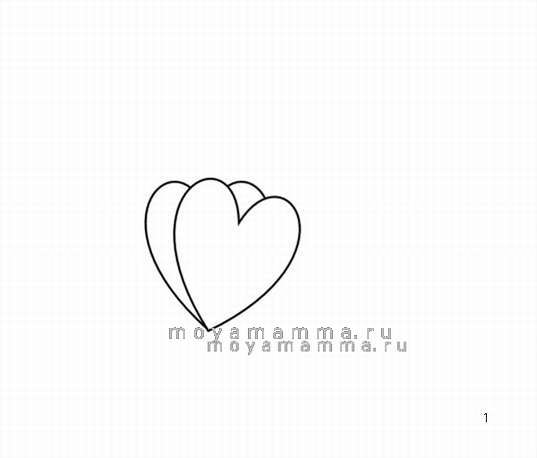
1. Выполняем команду Вставка-Фигуры, выбираем автофигуру Сердце, рисуем ее, уточняем размеры.
2. Копированием получаем еще одну фигуру командой Главная-Копировать-Вставить, поворачиваем, придаем нужный вид.
3. Рисуем цветоножку фигурой Овал. Заливаем зеленым цветом операцией Формат-Заливка. Рисуем стебель фигуркой Линия, выбираем толщину командой Формат-Контур-Толщина, выбираем цвет линии Формат-Контур-Зеленый.
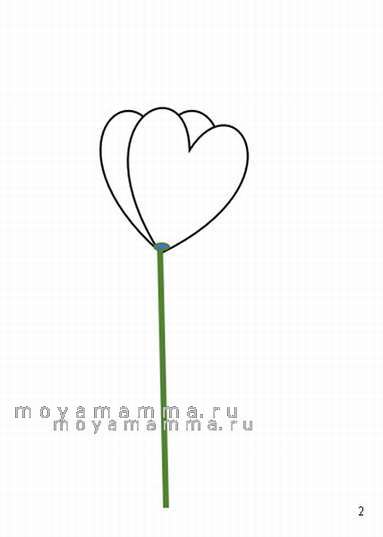
4. Тюльпан состоит из 4-х частей: 2 лепестка, цветоножка, стебель. Объединим все части в одно целое изображение. Для этого нужно сделать следующее: щелкнуть левой кнопкой мыши на одной из частей, прижать клавишу Shift, а затем выделить остальные три элемента. Дальше выполнить команду Макет-Группировать-Группировка.
Теперь весь цветок является одним изображением, т.е. его можно копировать, передвигать и т.д.5. Делаем еще 2 копии цветка операцией Копировать-Вставить.
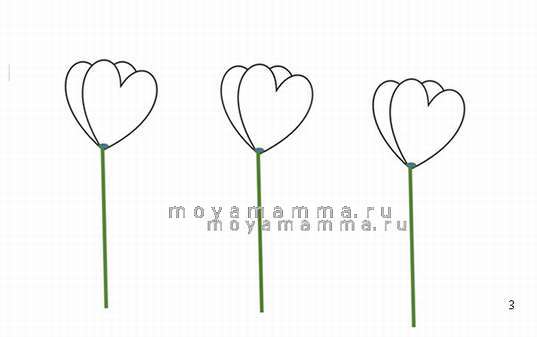
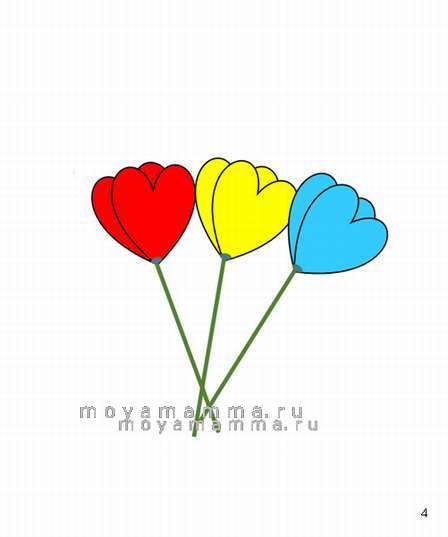
6. Каждый цветок заливаем выбранным цветом. Для этого выделяем один лист тюльпана двойным щелчком, заливаем цветом. Поступаем так со всеми цветками, передвигаем цветы так, чтобы они образовывали букетик.
Листья
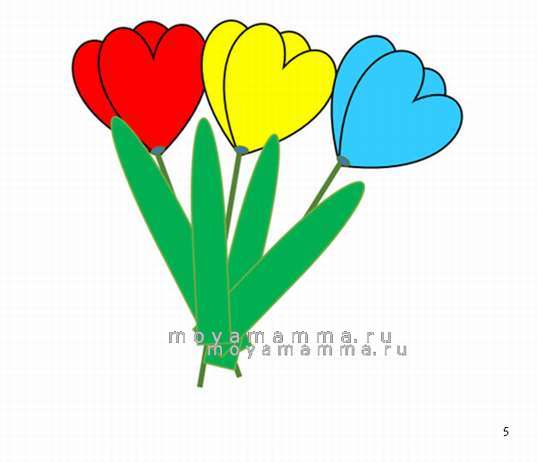
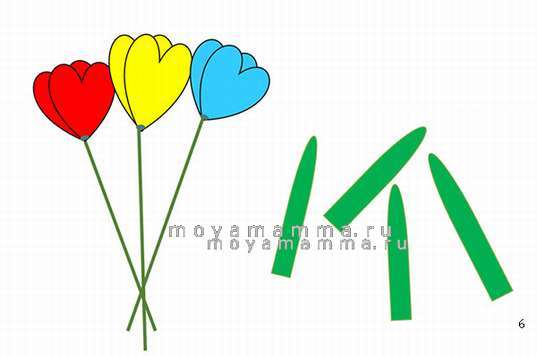
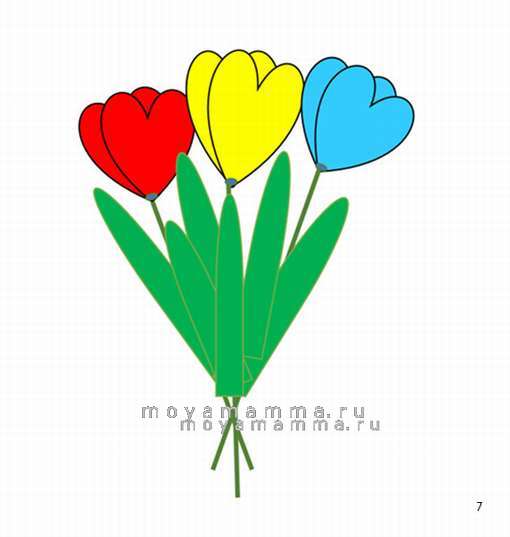
Для листьев используем автофигуру Блок-схема-Задержка. Заливаем цветом. Рисуем нужное количество листьев.
Бант
Теперь нам нужно нарисовать бант, но стебли тюльпанов оказались коротковаты. Исправим положение так: отодвинем листья в сторону, увеличиваем длину каждого стебля. Для этого на каждом стебле делаем 2 щелчка мыши для его выделения, растягиваем лист до нужного размера.
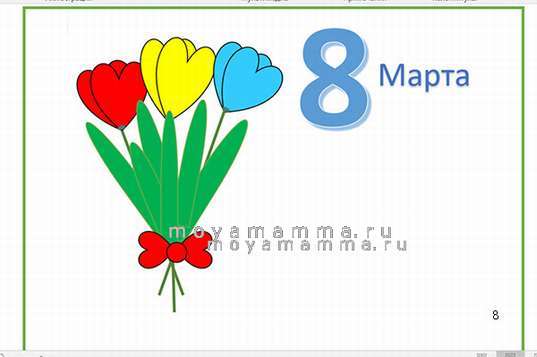
Для банта используем фигуры Сердце и Овал, заливаем цветом.
Рамка
Делаем рамку командой Вставка-Прямоугольник, помещаем ее сзади рисунка командой Формат-Переместить назад.Выделяем контур рамки, делаем толщину, цвет.Заливаем рамку цветом.
Текст
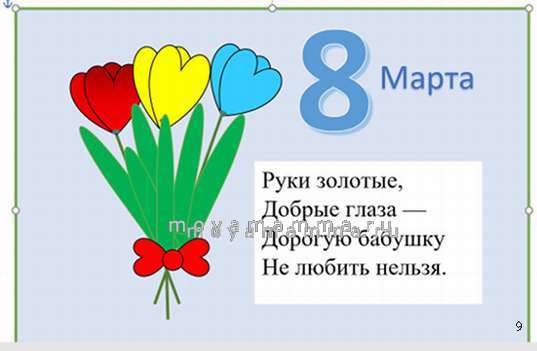
Для заголовка выполняем операцию Вставка-Добавить объект WordArt, выбираем стиль.Делаем активным инструмент Главная, устанавливаем шрифт, размер, пишем цифру 8.Также пишем слово март.Текст поздравления пишем обычным шрифтом, выполняя команду Вставка-Текстовое поле. Устанавливаем шрифт, размер .
Редактирование рисунка
Рисунок можно редактировать: добавлять элементы, удалять, менять цвета и т.д. Если корректируемая деталь принадлежит тюльпану, то ее выделение делается двойным щелчком мыши.Можно для деталей рисунка применить операцию Градиент. Для этого выделяем деталь, нажимаем Формат-Заливка-Градиент.
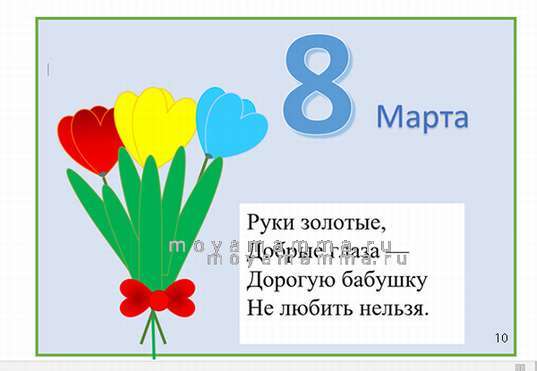
Можно менять цвета элементов рисунка.
Можно вставить, например, фотографию. Делается это так: рисуем на открытке Овал или другую фигуру. На компьютере в какой-либо папке сохраняем нужное фото. Выделяем фигуру, нажимаем Формат-Заливка-Рисунок, загружаем фото.
7 удивительных способа рисовать в ворде на всех версиях офиса

4 — й год работаю удалённо и создаю различные источники дохода. Строю бизнес в интернете и активно инвестирую.
Всем доброго вечера, восхитительные мои читатели блога. На связи Федор Лыков. Сегодня я расскажу, как рисовать в ворде. Решил не ложиться сегодня пораньше спать, а написать вам, друзья мои, статью. Перебирал различные темы статей и в итоге выбрал.
Думаю получиться увлекательно, и мне, и вам.
скрыть
Возможно, кто-то подумает, что хорошо осведомлён в этом профиле и ему здесь нечего будет читать. Не спеши мой друг закрывать эту статью, авось глядишь, и тебе чего интересненького и полезного найдется.
Кстати, сегодня я уже писал статью для вас. Рекомендую ознакомиться для общего развития, вредно не будет.
Прежде чем мы начнем нашу тему, я хочу вам сказать, что существует два способа рисования в ворде:
- Это вручную, на подобии как в Paint (не переживайте, будет проще)
- Это рисование по шаблонам (другими словами будем использовать шаблоны фигур)
Давайте начинать наше увлекательное путешествие по красочному Word.
Все ли версии Word подходят для рисования?
Прежде чем начать рисование, нужно определиться походит ли наша версия для этого действия.
Возможно, рисовать в ворд вот в таких программах: Ворд 2007, 2010, 2013, 2016 и, конечно же, новая версия 2019. В настоящий момент это все работоспособные версии.
Учимся включать вкладку «Рисование»
Многие даже и не догадываются, что в этом замечательном редакторе можно рисовать. Потому что, вкладка с инструментами по умолчанию не хочет отображаться, пока ее сам не найдешь и не включишь. Такая она, с характером. То есть, чтобы перейти к делу нужно эту вкладку отобразить.
Этот вариант подходит для более новых версий офиса, таких как 2013 года и выше.
Давайте-ка, я вам покажу, где она прячется:
- Запускаем редактор.
- Затем жмем «Файл», а потом на «Параметры».

- Перед нами откроется окно, где мы выбираем «Настроить ленту».

- Теперь находим «Основные вкладки» и устанавливаем галочку в пункте «Рисование».

- И в завершение не забудьте нажать «Ок», чтобы нами сделанные изменения были сделаны не напрасно.
Как только мы закроем параметры, сразу на панели редактора быстрого доступа появится новая вкладка «Рисование».
Открываем панель рисования
А этот способ прекрасно подходит для более стареньких и опытных версий офиса, таких как 2003, 2007 и, конечно же, 2010 года.
- Берем, заходим в раздел «Вставка», после находим мини треугольник под «Фигуры» и жмякаем на него.
- Откроется не большое меню, где в самом конце выбираем «Новое полотно».
- Так у нас появится новая вкладка под названием «Формат».

Есть еще возможность открыть панель рисования, для этого берем и вставляем рисунок в текст и кликаем на него мышкой. Теперь мы знаем, как рисовать в ворде через панель.
Рисование карандашом и маркером
Для людей, которые пользуются более старыми версиями. Открываем раздел «Вставка», затем «Фигуры». Теперь выбираем «Рисованную кривую».

Данную линию будем использовать в роли карандаша.

Тут все просто рисуем, например окружность или квадрат. Далее их можно залить цветом, для этого выбираем понравившийся цвет в «Стили фигур». Одним нажатием произойдет смена цвета. И наступает красота.
Для любителей рисовать в ворде 2016 года. В роли маркера там будут выступать «Перья», которые живут в разделе «Рисование». Создается ими рисунок, также как и с карандашом. Нужно удерживать маркер компьютерной мышкой пока мы творим. Вот и готово наше изображение.
Рисование фигурами
Итак, в данной программе можно рисовать не только карандашом или маркером, а еще и фигурами. От нас требуется пройти в раздел «Вставка» и выбрать «Фигуры».

Теперь выбираем любую понравившуюся фигурку и определяем ее в нужное место редактора. После того, как фигурка будет готова, кликаем на нее два раза, тем самым активируется панель управления фигурами.
С фигурой можно сделать следующее:
- Изменение стиля фигуры.
- Поменять размеры, объем и поворот рисунка.
- Еще сделать заливку, а также различные контуры.
Рисование схем и блок-схем
В данной программе можно нарисовать схемы и блок-схемы. Первое что мы сделаем, это выбираем фигуру, которая относится к этой категории.
Как это сделать? Легко! Открываем «Вставка», потом «Фигуры» и наконец «Блок-схемы». Далее там выбираем, та, что ближе к душе.

Использование эффектов
А еще при рисовании в данном тестовом редакторе можно использовать разнообразные эффекты. После того, как мы завершим наше изображение, нажимаем на него и открываем «Эффекты тени».
Здесь выбираем тень для нашего рисунка.

В случае если понадобится заливка, то надо жмякнуть по «Заливка фигуры». Так вы установите подходящий вам цвет.
А также можно изменить цвет контура фигуры. Понадобится кликнуть на «Контур фигуры», а затем выбрать любой цвет.
А еще мы можем установить объем рисунка, данная функция отвечает за эффекты. Нажимаем на «Объем», потом по любому эффекту. Теперь рисунок будет иметь форму, которую выберете.
Рассмотрим группировку, разгруппировку и поворот рисунков
Вот и настало время, мы совместили картинки в редакторе, но их требуется группировать, чтобы в итоге был единый объект. Нам понадобится:
- Выделить рисунок левой кнопкой мышки, а правой выбираем из меню «Группировать».
- Далее выделяем рисунок и нажимаем «Копировать». После чего переносим его в другое место программы. Это делается для разделения объекта. Так образуются похожие объекты.
- Чтобы разгруппировку сделать, надо нажать по объектам правой кнопкой мышки и установить из меню «Разгруппировать».

- А как насчет поворота? Для него выделяем рисунок, как уже умеем и нажимаем на функцию «Повернуть». Готово. Теперь выбираем из предоставленного списка, например «Повернуть вправо на 90 градусов», либо любое другое.




