
Microsoft Word — прежде всего, это текстовый редактор, но В этой программе можно рисовать. Ожидать уровня удобства и возможностей, как в специализированных графических редакторах, не стоит. Однако для выполнения простых задач стандартных инструментов вполне достаточно.
Прежде чем рассмотреть процесс создания рисунка в Word, стоит отметить, что в этой программе можно использовать два метода. Первый — это ручное рисование, напоминающее работу в Paint, но несколько упрощенное. Второй метод заключается в рисовании по шаблонам, то есть, с применением готовых фигур. Хотя в разработке Microsoft нет разнообразия карандашей и кистей, цветовых палитр или маркеров, создать простой рисунок все же возможно.
Включение вкладки «Рисование»
В Microsoft Word имеется набор инструментов для рисования, который напоминает функции, доступные в стандартной программе Paint, входящей в состав Windows. Интересно, что многие пользователи даже не подозревают о наличии этих инструментов. Это связано с тем, что вкладка, содержащая их, по умолчанию не показана на панели быстрого доступа. Таким образом, перед тем как начать рисовать в Word, нам необходимо сначала отобразить эту вкладку.
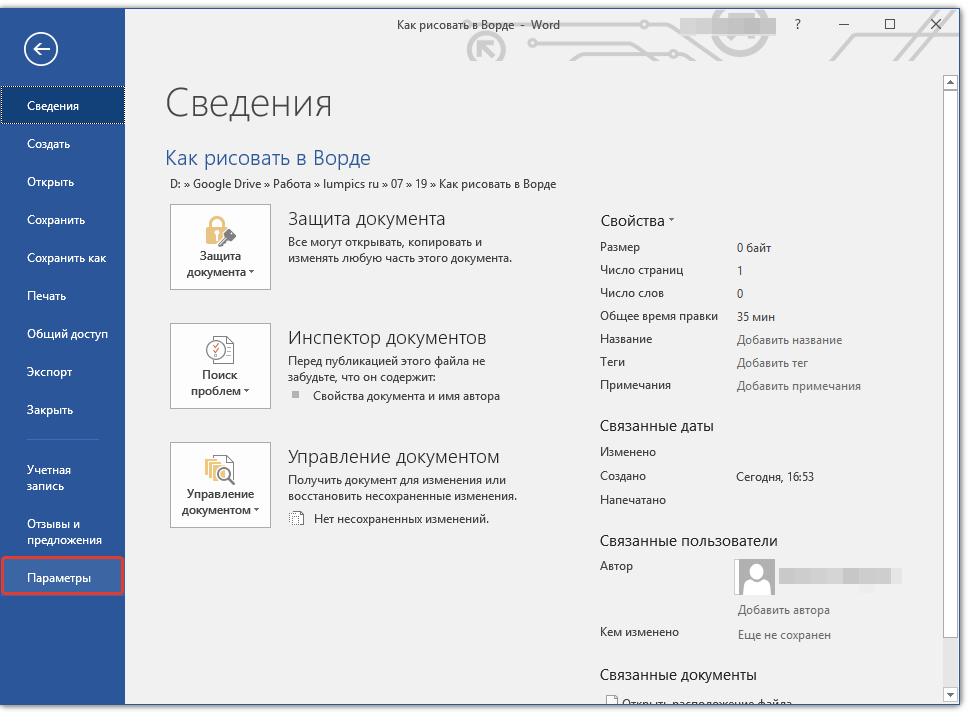
- Откройте меню «Файл» и перейдите в раздел «Параметры».
![]()
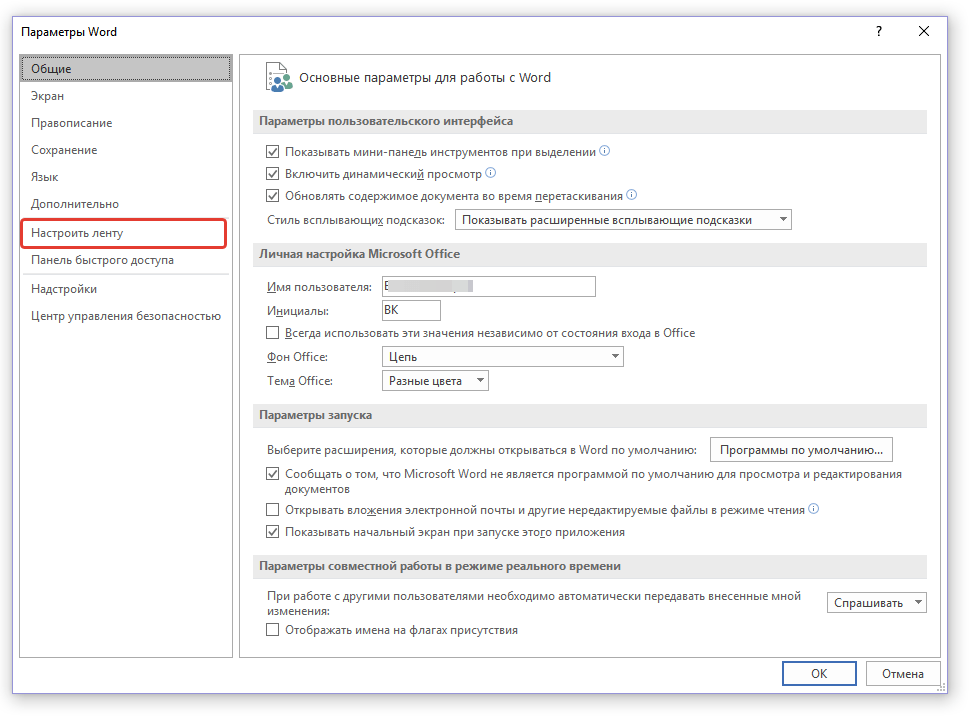
- В открывшемся окне выберите пункт «Настроить ленту».
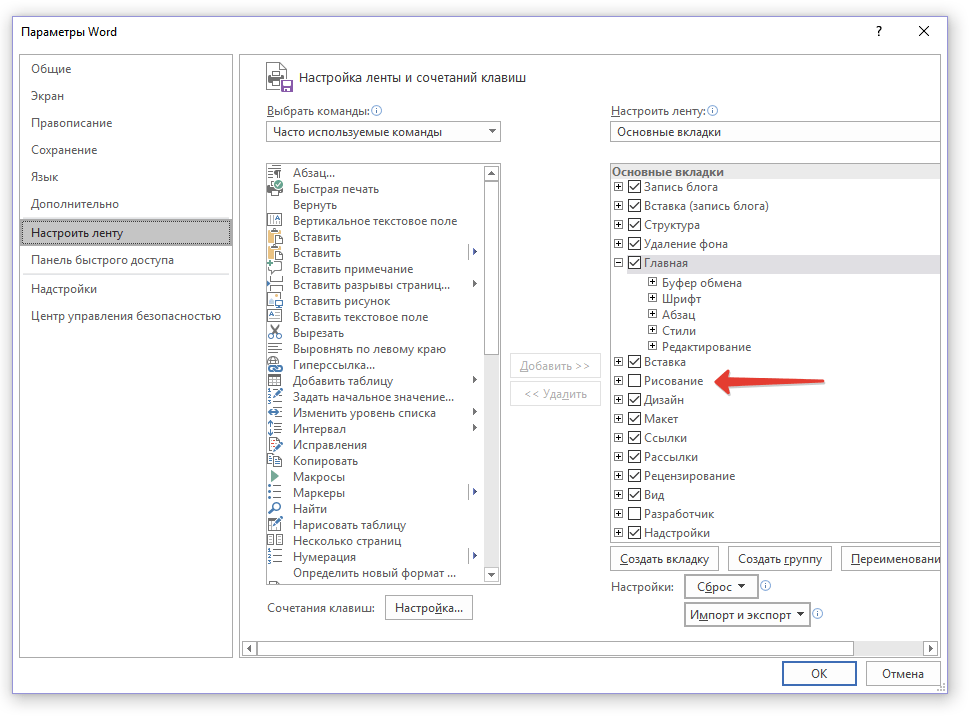
- В разделе «Основные вкладки» установите галочку напротив пункта «Рисование».
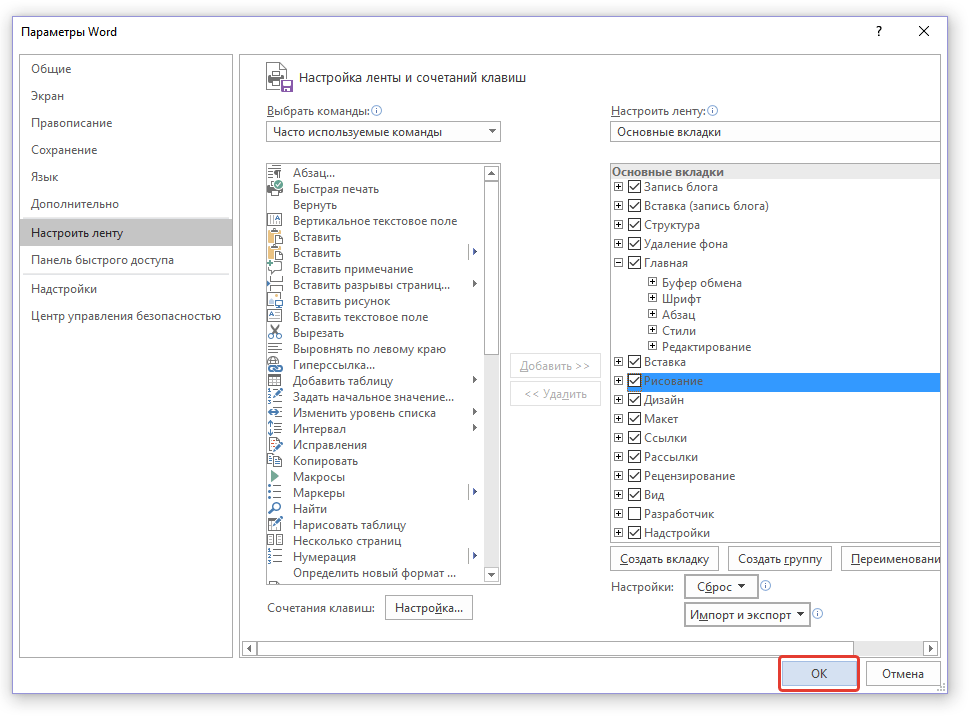
- Нажмите «ОК», чтобы внесенные вами изменения вступили в силу.
После закрытия окна «Параметры» на панели быстрого доступа в программе Microsoft Word появится вкладка «Рисование». Все инструменты и возможности этой вкладки мы рассмотрим ниже.
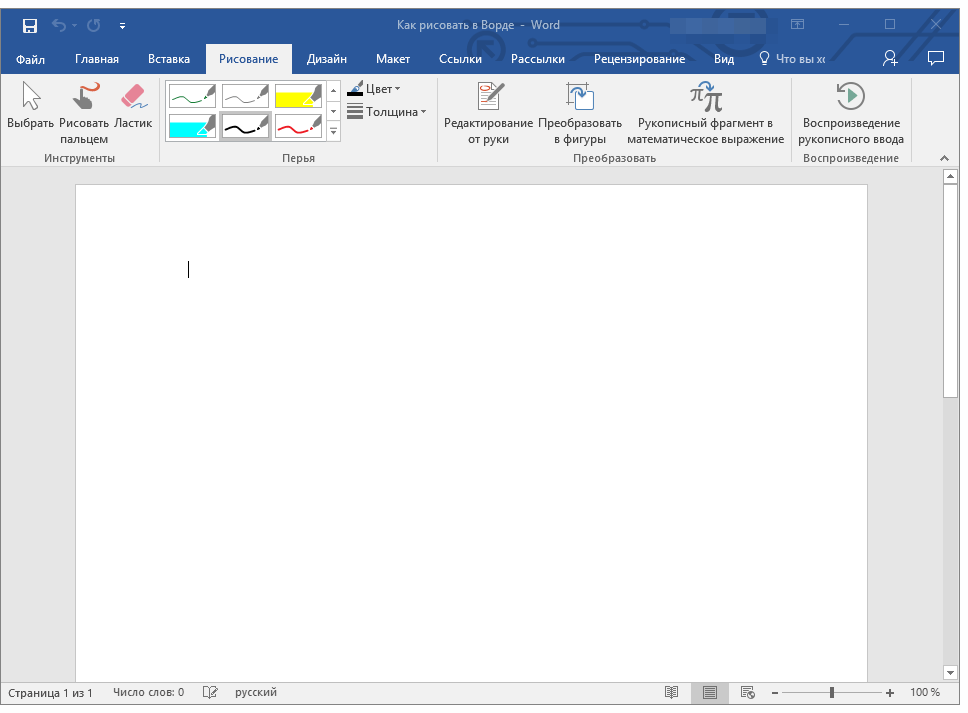
Средства рисования
В разделе «Рисование» в Microsoft Word находятся все инструменты, которые помогут вам создавать рисунки в этом приложении. Давайте внимательно изучим каждый из этих инструментов.
Инструменты
В данной категории находятся три инструмента, без которых процесс рисования становится невозможным.
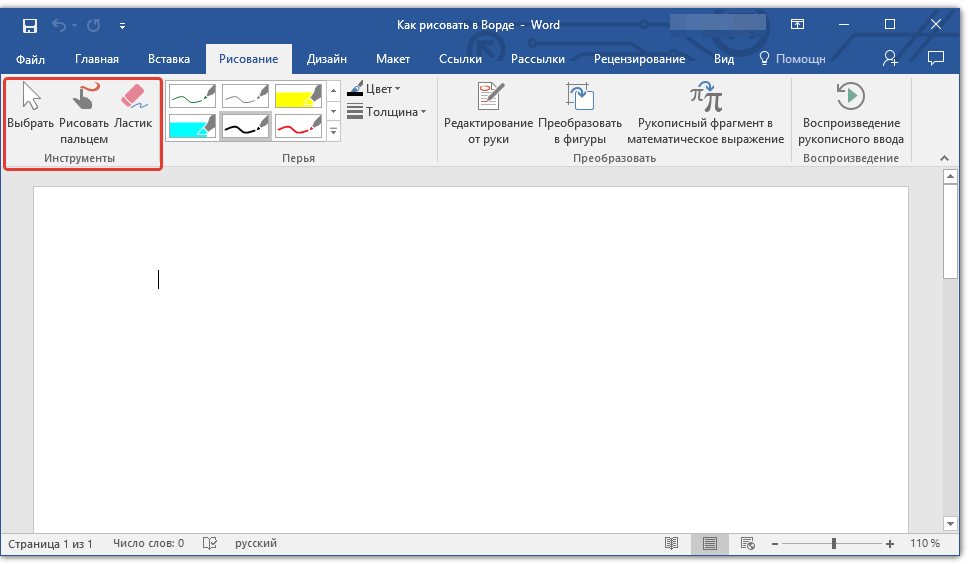
Выбрать: позволяет указать на уже нарисованный объект, расположенный на странице документа.
Рисование с помощью пальца: данное приложение создано в основном для использования на сенсорных дисплеях, однако также может функционировать и на стандартных экранах. В этом случае вместо пальца используется курсор — так же, как в Paint и аналогичных приложениях.
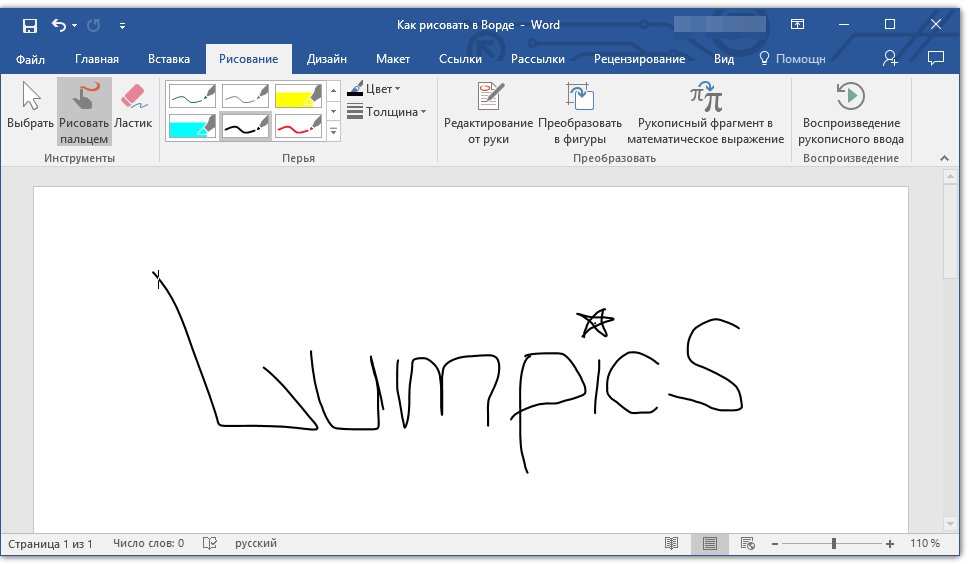
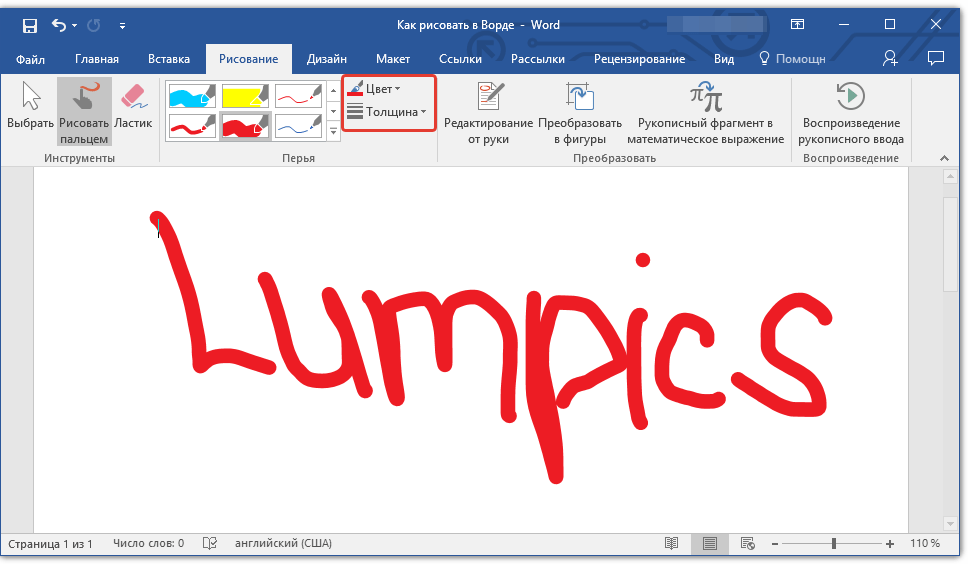
Обратите внимание: если вам требуется поменять оттенок кисти, используемой для рисования, это можно сделать в соседней группе инструментов — «Перья», нажав на кнопку «Цвет».
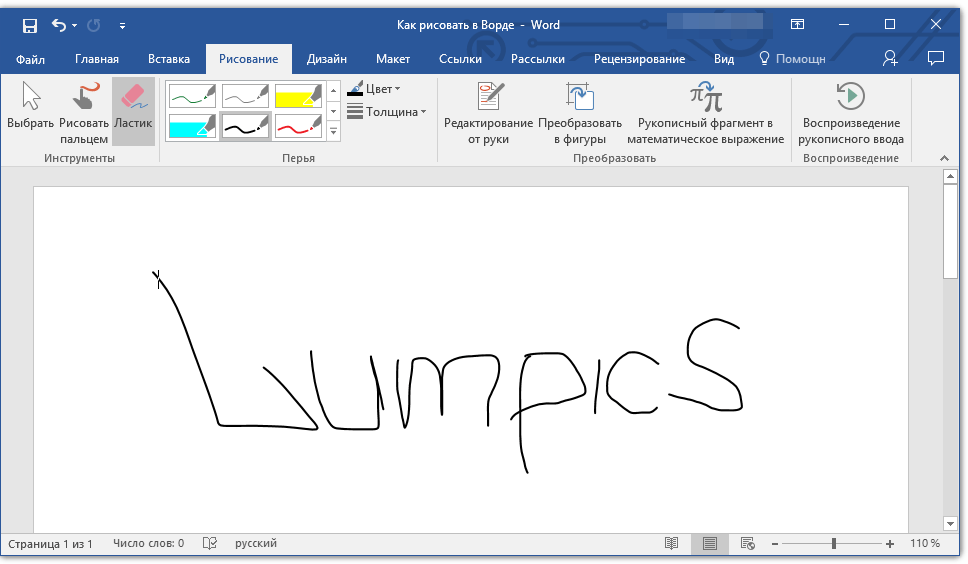
Ластик: данный инструмент предназначен для стирания (удаления) объекта или его компонента.
Перья
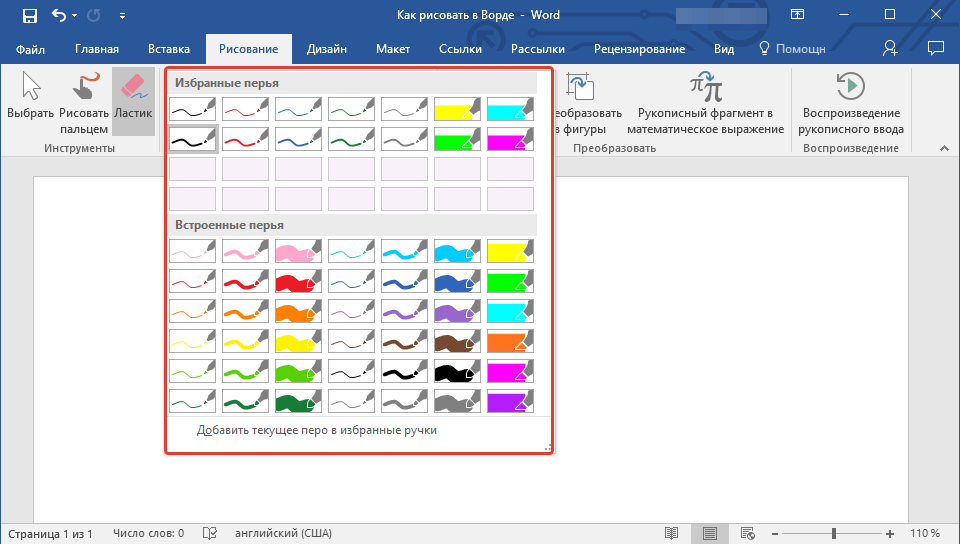
В данной категории у вас есть возможность выбрать одно из множества доступных перьев, которые различаются, прежде всего, по типу линий. Кликнув на кнопку «Больше», находящуюся в правом нижнем углу окна стилей, вы сможете просмотреть предварительный просмотр каждого из доступных перьев.
Рядом с окном стилей расположены инструменты «Цвет» и «Толщина», позволяющие выбрать цвет и толщину пера, соответственно.
Преобразовать
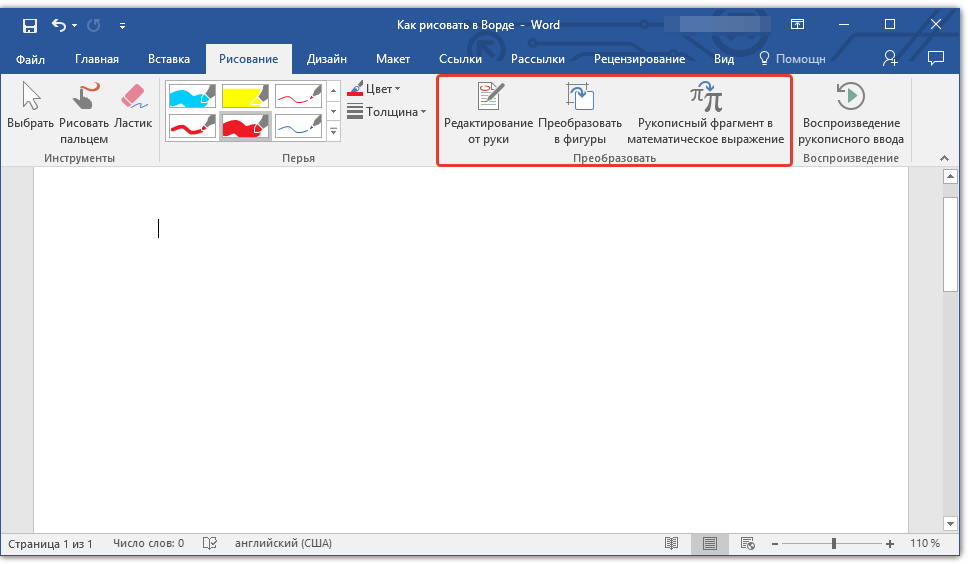
Инструменты, расположенные в этой группе, предназначены не совсем для рисования, а то и вовсе не для этих целей.
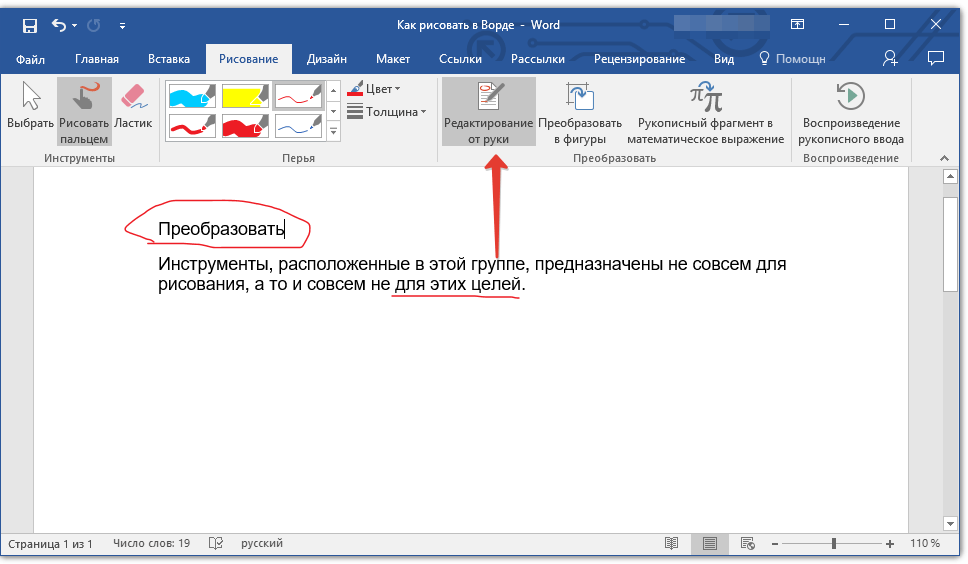
Редактирование от руки: позволяет выполнять редактирование документов с помощью пера. Используя этот инструмент, можно вручную обводить фрагменты текста, подчеркивать слова и фразы, указывать на ошибки, рисовать указательные стрелки и т.д.
Преобразовать в фигуры: сделав набросок какой-либо фигуры, вы можете преобразовать ее из рисунка в объект, который можно будет перемещать по странице, можно будет изменять его размер и выполнять все те манипуляции, которые применимы для других рисованых фигур.
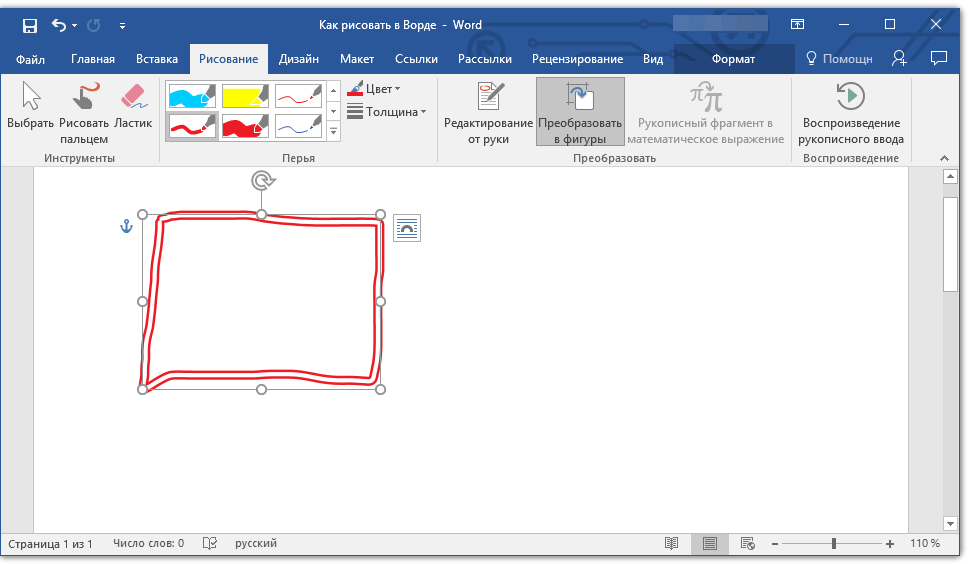
Для преобразования наброска в фигуру (объект) необходимо просто указать на нарисованный элемент, воспользовавшись инструментом «Выбрать», а затем нажать кнопку «Преобразовать в фигуры».
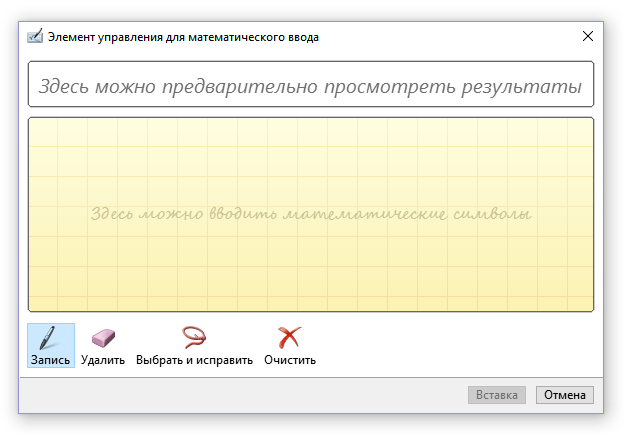
Рукописный фрагмент в математическом выражении: мы уже писали о том, как добавлять математические формулы и уравнения в Word. С помощью данного инструмента группы «Преобразовать» вы можете вписать в эту формулу символ или знак, которого нет в стандартном наборе программы.
Воспроизведение
Нарисовав или написав что-то с помощью пера, вы можете включить визуальное воспроизведение этого процесса. Все, что для этого требуется, нажать кнопку «Воспроизведение рукописного ввода», расположенную в группе «Воспроизведение» на панели быстрого доступа.
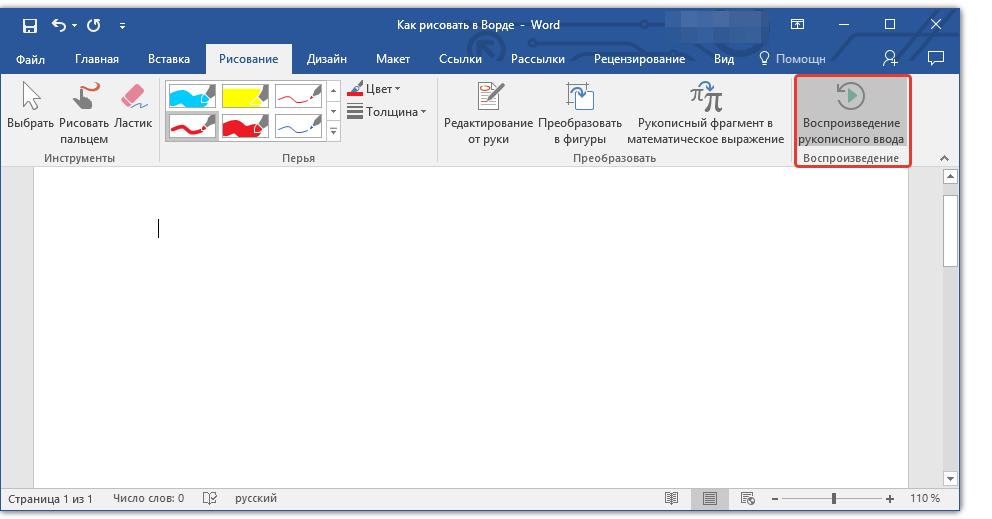
Собственно, на этом можно было бы и закончить, так как мы с вами рассмотрели все инструменты и возможности вкладки «Рисование» программы Microsoft Word. Вот только рисовать в этом редакторе можно не только от руки, но и по шаблонам, то есть, используя для этого готовые фигуры и объекты.
С одной стороны такой подход может оказаться ограниченным в плане возможностей, с другой стороны — он предоставляет куда более широкий выбор средств для редактирования и оформления создаваемых рисунков. Более подробно о том, как в Ворде рисовать фигуры и рисовать с помощью фигур, читайте ниже.
Рисование с помощью фигур
Рисовать фигуры свободной формы с округлыми краями, разнообразными яркими цветами и мягкими переходами, а также с множеством оттенков и других нюансов с помощью этого метода практически невозможно. Однако, как правило, такой тщательный подход и не нужен. Проще говоря, не ожидайте от Word слишком многого — это не программа для редактирования графики.
Добавление области для рисования
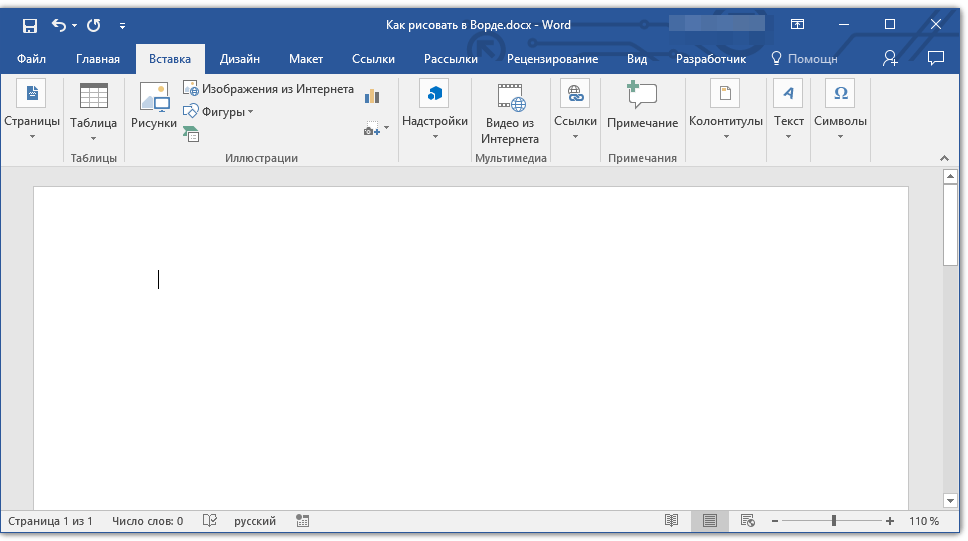
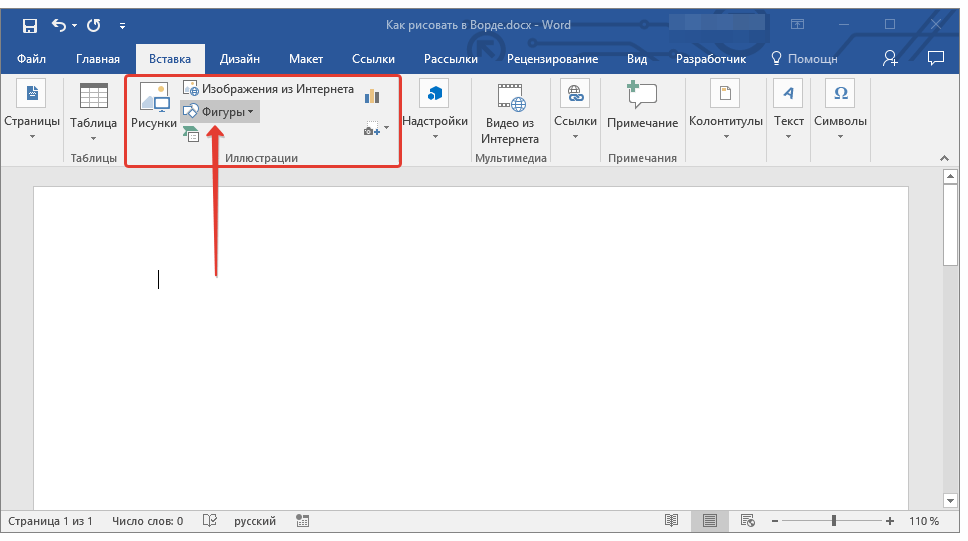
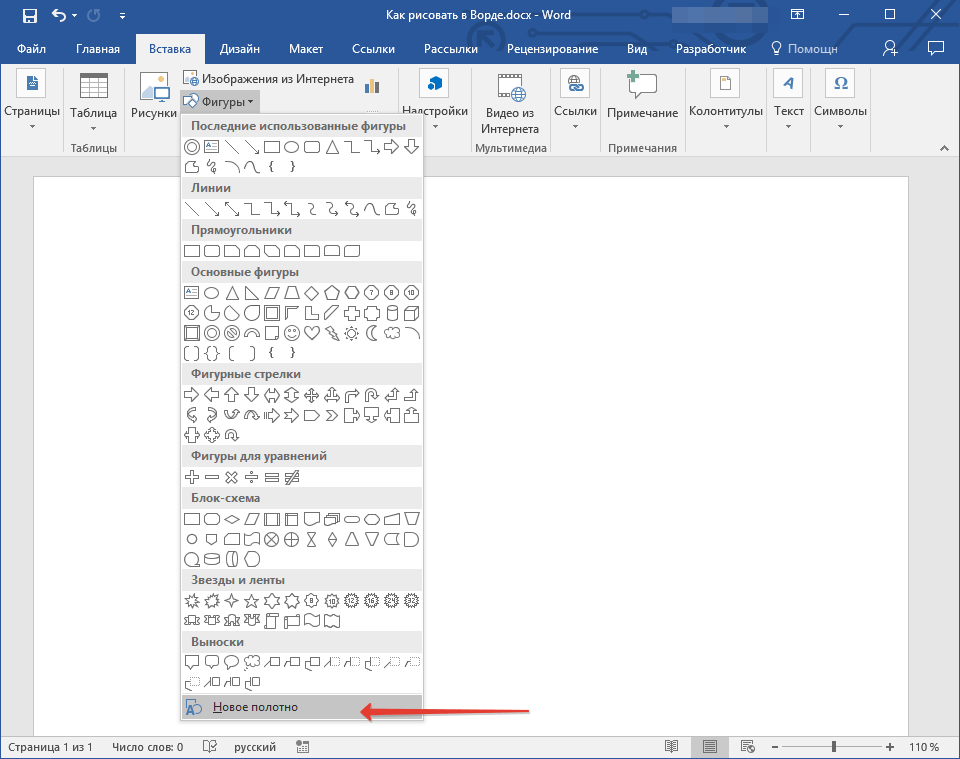
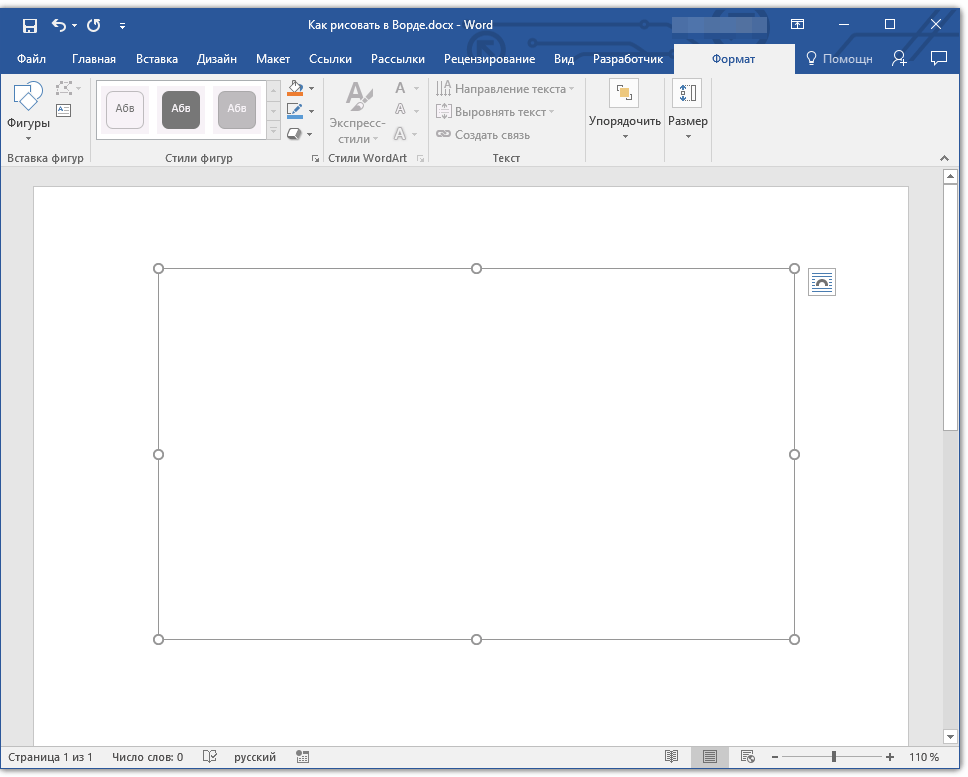
Если это необходимо, измените размеры поля для рисования. Для этого потяните в нужном направлении за один из маркеров, расположенных на его границе.
Инструменты для рисования
Сразу после добавления нового полотна на страницу, в документе откроется вкладка «Формат», в которой и будут находиться основные инструменты для рисования. Рассмотрим детально каждую из групп, представленных на панели быстрого доступа.

Вставка фигур
«Фигуры» — нажав на эту кнопку, вы увидите большой перечень фигур, которые можно добавить на страницу. Все они разделены по тематическим группам, название каждой из которых говорит само за себя. Здесь вы найдете:
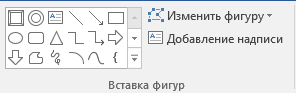
Выберите подходящий тип фигуры и нарисуйте ее, задав левым кликом мышки точку начала. Не отпуская кнопку, укажите конечную точку фигуры (если это прямая) или область, которую она должна занимать. После этого отпустите левую кнопку мышки.
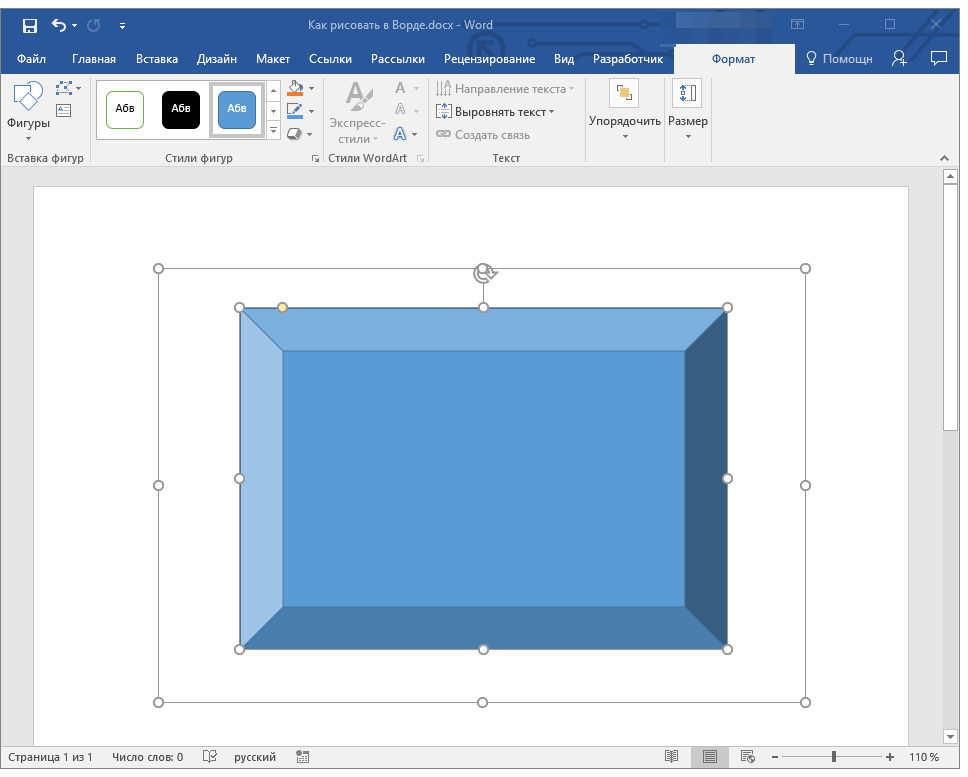
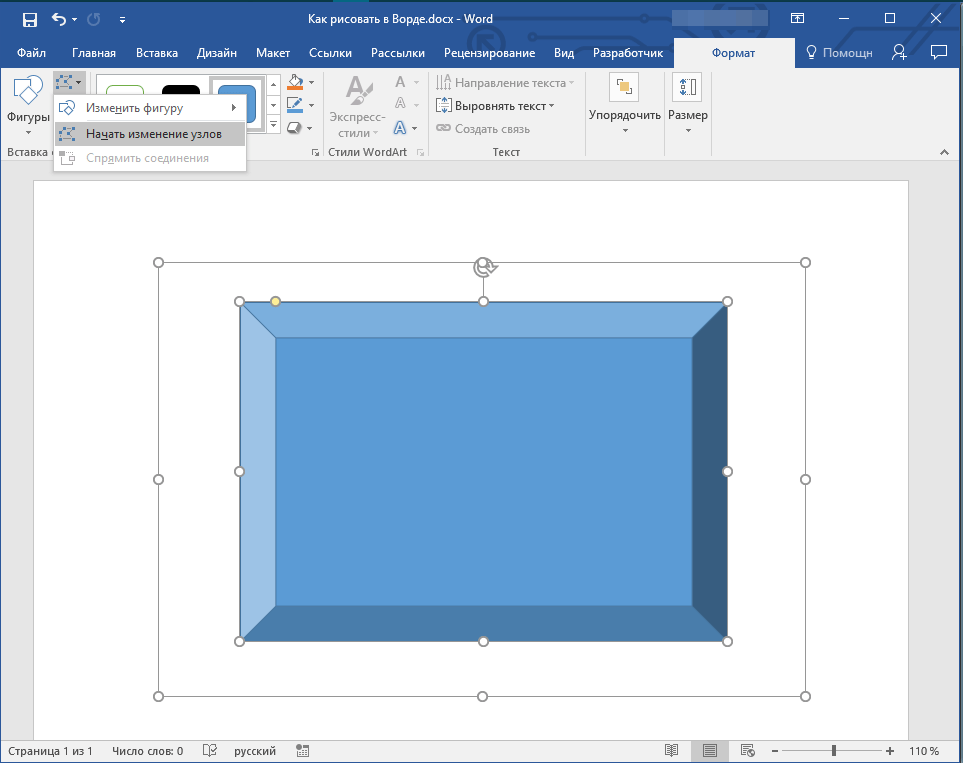
«Изменить фигуру» — выбрав первый пункт в меню этой кнопки, вы можете, в буквальном смысле, изменить фигуру, то есть, вместо одной нарисовать другую. Второй пункт в меню этой кнопки — «Начать изменение узлов». Выбрав его, вы можете изменить узлы, то есть, точки привязки конкретных мест фигуры (в нашем примере это внешние и внутренние углы прямоугольника.
«Добавить надпись» — эта кнопка позволяет добавить текстовое поле и вписать в него текст. Поле добавляется в указанном вами месте, однако, при необходимости его можно свободно перемещать по странице. Рекомендуем предварительно сделать поле и его грани прозрачными. Более подробно о том, как работать с текстовым полем и что можно сделать с его помощью, вы можете прочесть в нашей статье.
Стили фигур
С помощью инструментов данной группы вы можете изменить внешний вид нарисованной фигуры, ее стиль, текстуру.

Выбрав подходящий вариант, вы можете изменить цвет контура фигуры и цвет заливки.
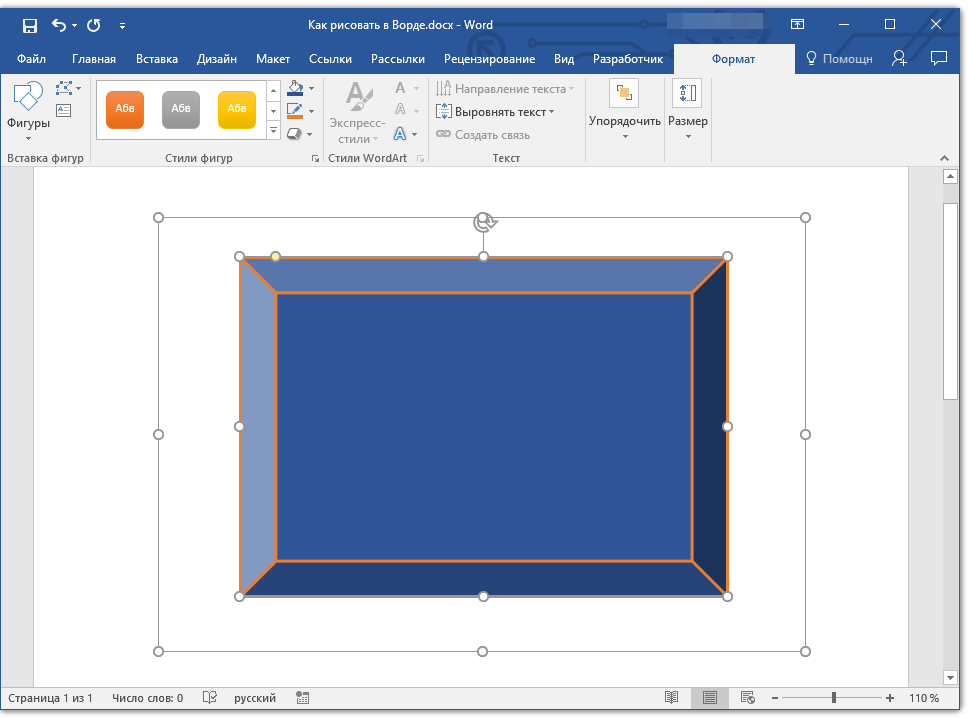
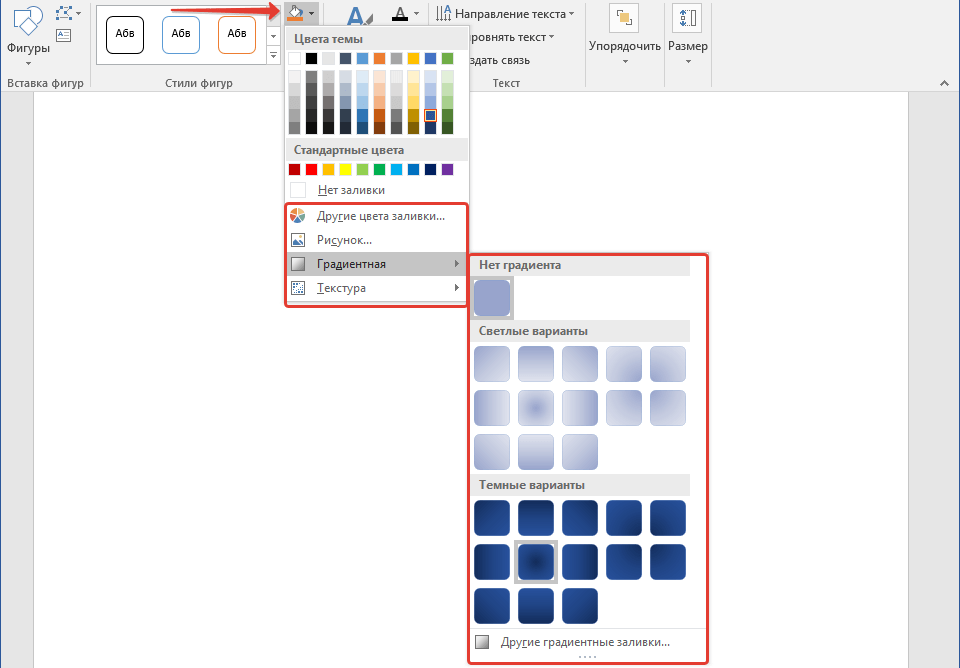
Для этого выберите подходящие цвета в выпадающем меню кнопок «Заливка фигуры» и «Контур фигуры», которые расположены справа от окна с шаблонными стилями фигур.
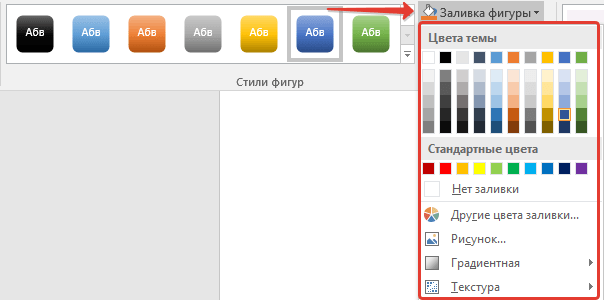
Обратите внимание: если вам не нравятся стандартные цвета, вы можете их изменить с помощью опции «Другие цвета». В качестве фона можно выбрать градиент или текстуру. В меню кнопки «Цвет контура» есть возможность настроить ширину линии.
«Эффекты фигуры» представляют собой инструмент, позволяющий дополнительно трансформировать внешний вид фигуры, выбирая из различных доступных эффектов. К числу этих эффектов относятся:
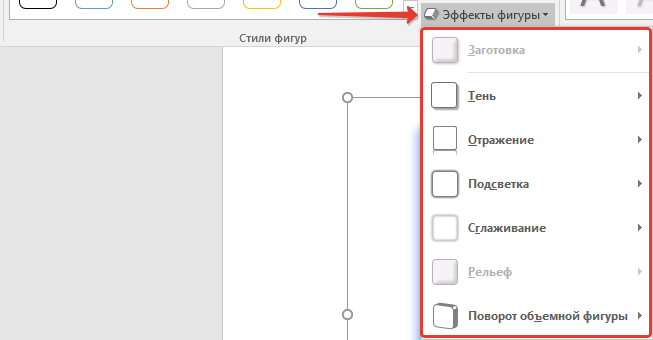
Важно: Опция «Поворот» доступна исключительно для трехмерных объектов, а некоторые эффекты из ранее упомянутых категорий могут быть применены только к фигурам определенных типов.
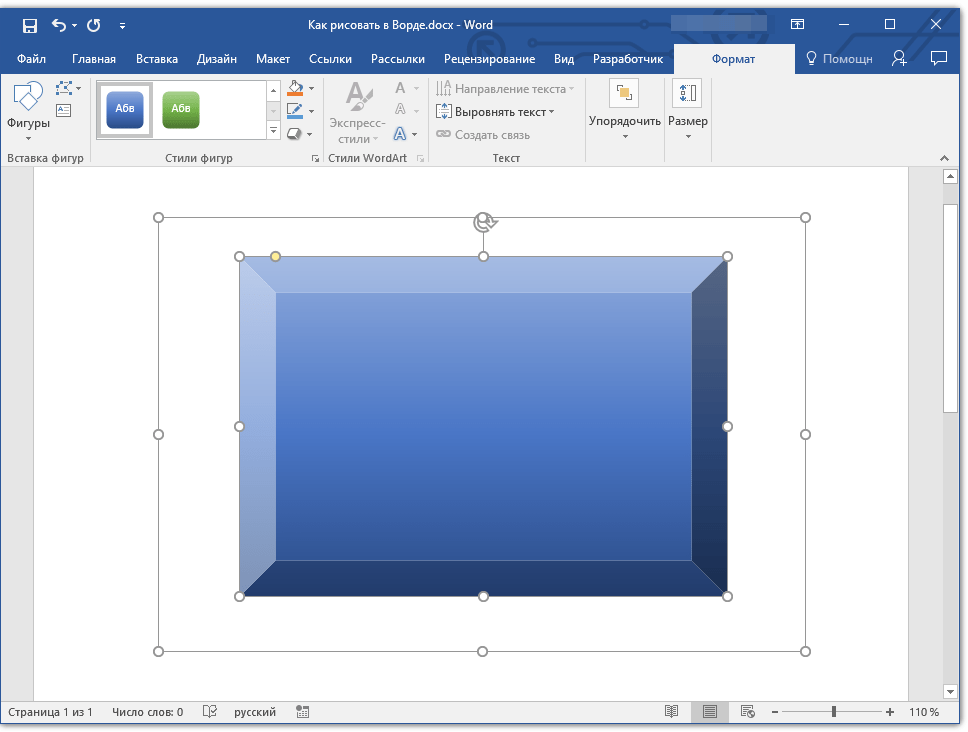
Стили WordArt
Эффекты из данного раздела применяются исключительно к тексту, добавленнуму с помощью кнопки «Добавление надписи», расположенной в группе «Вставка фигуры».
Текст
Аналогично стилям WordArt, эффекты применяются исключительно к тексту.
Упорядочить
Инструменты этой группы предназначены для изменения положения фигуры, ее выравнивания, поворота и других подобных манипуляций.
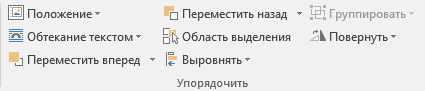
Поворот фигуры выполняется точно так же, как и поворот рисунка — на шаблонное, строго заданное или произвольное значение. То есть, можно выбрать стандартный угол поворота, указать свой или просто повернуть фигуру, потянув за круговую стрелку, расположенную непосредственно над ней.
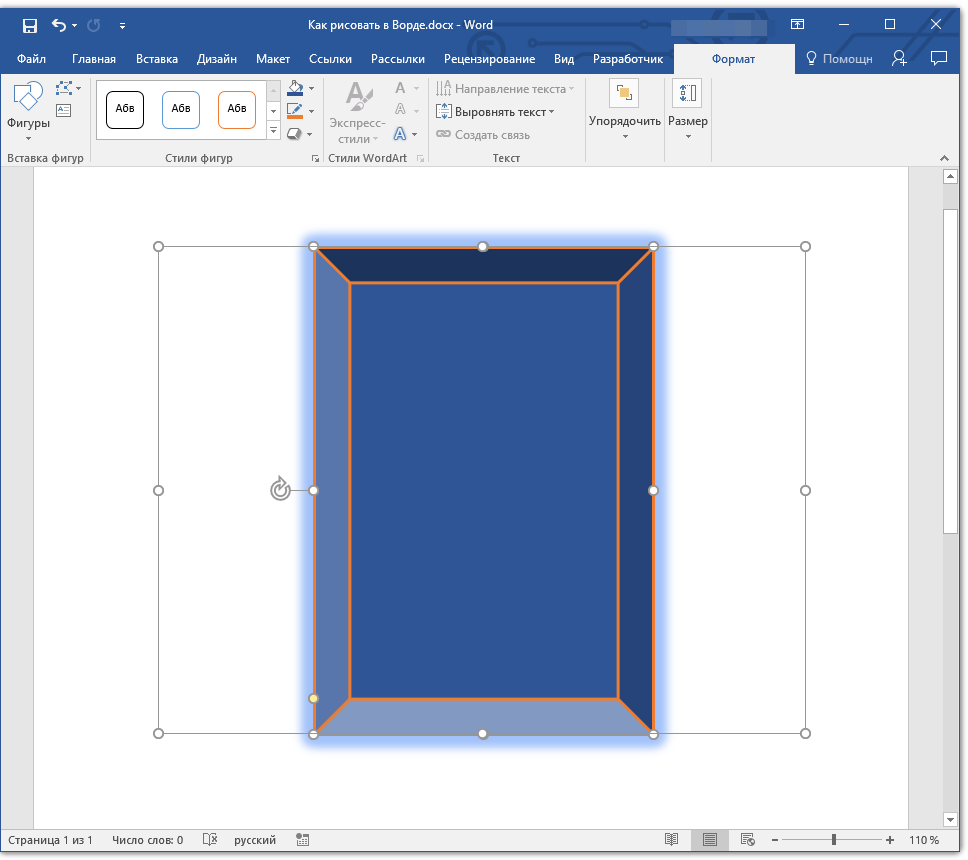
Кроме того, с помощью данного раздела можно наложить одну фигуру на другую, подобно тому, как это можно сделать с рисунками.
В этом же разделе можно сделать обтекание фигуры текстом или сгруппировать две и более фигур.
Обратите внимание: Инструменты из группы «Упорядочить» при работе с фигурами полностью аналогичны тем, что используются для работы с рисунками, что позволяет проводить аналогичные операции.
Размер
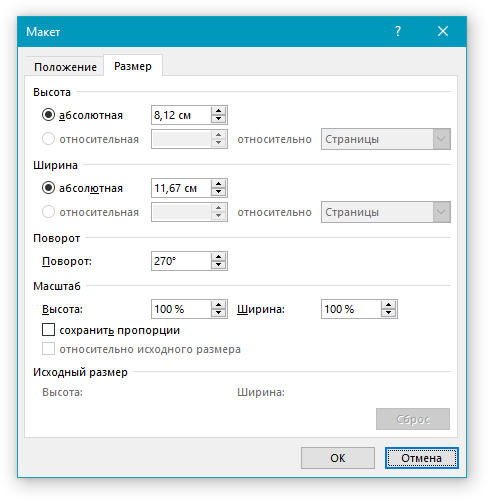
Возможность единого инструмента данной группы всего одна — изменение размера фигуры и поля, в котором она находиться. Здесь можно задать точное значение ширины и высоты в сантиметрах или изменить его пошагово с помощью стрелок.
Кроме того, размер поля, как и размер фигуры, можно менять вручную, используя для этого маркеры, расположенные по контуру их границ.
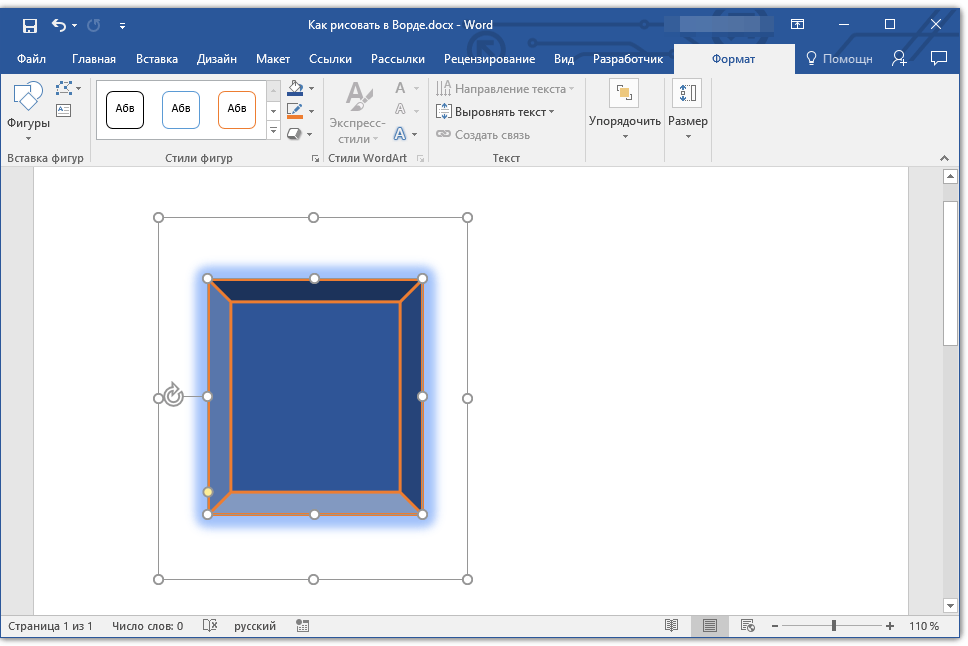
Обратите внимание: чтобы прекратить рисование, нажмите клавишу «ESC» или щелкните левой кнопкой мыши в неактивной области документа. Для возвращения к редактированию и открытия меню «Формат», дважды щелкните по изображению или фигуре.
Вот, собственно, и все, из этой статьи вы узнали, как рисовать в Ворде. Не забывайте о том, что данная программа является в первую очередь текстовым редактором, поэтому не стоит возлагать на нее слишком серьезных задач. Используйте для таких целей профильный софт — графические редакторы.
7 удивительных способа рисовать в ворде на всех версиях офиса

Уже четвёртый год занимаюсь удалённой работой и формирую разнообразные способы заработка. Развиваю интернет-бизнес и активно вкладываю средства.
Всем доброго вечера, восхитительные мои читатели блога. На связи Федор Лыков. Сегодня я расскажу, как рисовать в ворде. Решил не ложиться сегодня пораньше спать, а написать вам, друзья мои, статью. Перебирал различные темы статей и в итоге выбрал.
Думаю получиться увлекательно, и мне, и вам.
Возможно, кто-то подумает, что хорошо осведомлён в этом профиле и ему здесь нечего будет читать. Не спеши мой друг закрывать эту статью, авось глядишь, и тебе чего интересненького и полезного найдется.
Кстати, сегодня я подготовил материал специально для вас. Советаю ознакомиться, это пойдет только на пользу вашему развитию.
Прежде чем мы начнем нашу тему, я хочу вам сказать, что существует два способа рисования в ворде:
Давайте начинать наше увлекательное путешествие по красочному Word.
Все ли версии Word подходят для рисования?
Прежде чем начать рисование, нужно определиться походит ли наша версия для этого действия.
Возможно, рисовать в ворд вот в таких программах: Ворд 2007, 2010, 2013, 2016 и, конечно же, новая версия 2019. В настоящий момент это все работоспособные версии.
Учимся включать вкладку «Рисование»
Многие даже и не догадываются, что в этом замечательном редакторе можно рисовать. Потому что, вкладка с инструментами по умолчанию не хочет отображаться, пока ее сам не найдешь и не включишь. Такая она, с характером. То есть, чтобы перейти к делу нужно эту вкладку отобразить.
Данная версия оптимальна для более свежих релизов офисного пакета, начиная с 2013 года и далее.
Позвольте мне продемонстрировать, где она находится:
- Запускаем редактор.
- Затем жмем «Файл», а потом на «Параметры».
- Перед нами откроется окно, где мы выбираем «Настроить ленту».
- Теперь находим «Основные вкладки» и устанавливаем галочку в пункте «Рисование».
- И в завершение не забудьте нажать «Ок», чтобы нами сделанные изменения были сделаны не напрасно.


После завершения настройки параметров, на панели инструментов быстрого доступа будет доступна новая вкладка под названием «Рисование».
Открываем панель рисования
Данный подход отлично подходит для более ранних и опытных версий Office, включая 2003, 2007 и, разумеется, 2010 годы.
- Берем, заходим в раздел «Вставка», после находим мини треугольник под «Фигуры» и жмякаем на него.
- Откроется не большое меню, где в самом конце выбираем «Новое полотно».
- Так у нас появится новая вкладка под названием «Формат».

Есть еще возможность открыть панель рисования, для этого берем и вставляем рисунок в текст и кликаем на него мышкой. Теперь мы знаем, как рисовать в ворде через панель.
Рисование карандашом и маркером
Для людей, которые пользуются более старыми версиями. Открываем раздел «Вставка», затем «Фигуры». Теперь выбираем «Рисованную кривую».

Данную линию будем использовать в роли карандаша.

Тут все просто рисуем, например окружность или квадрат. Далее их можно залить цветом, для этого выбираем понравившийся цвет в «Стили фигур». Одним нажатием произойдет смена цвета. И наступает красота.
Для любителей рисовать в ворде 2016 года. В роли маркера там будут выступать «Перья», которые живут в разделе «Рисование». Создается ими рисунок, также как и с карандашом. Нужно удерживать маркер компьютерной мышкой пока мы творим. Вот и готово наше изображение.
Рисование фигурами
Итак, в данной программе можно рисовать не только карандашом или маркером, а еще и фигурами. От нас требуется пройти в раздел «Вставка» и выбрать «Фигуры».

Теперь выбираем любую понравившуюся фигурку и определяем ее в нужное место редактора. После того, как фигурка будет готова, кликаем на нее два раза, тем самым активируется панель управления фигурами.
С фигурой можно сделать следующее:
Рисование схем и блок-схем
В данной программе можно нарисовать схемы и блок-схемы. Первое что мы сделаем, это выбираем фигуру, которая относится к этой категории.
Как это реализовать? Просто! Переходим в раздел «Вставка», затем выбираем «Фигуры» и в заключение «Блок-схемы». После этого выбираем вариант, который вам больше нравится.

Использование эффектов
А еще при рисовании в данном тестовом редакторе можно использовать разнообразные эффекты. После того, как мы завершим наше изображение, нажимаем на него и открываем «Эффекты тени».
Здесь выбираем тень для нашего рисунка.

В случае если понадобится заливка, то надо жмякнуть по «Заливка фигуры». Так вы установите подходящий вам цвет.
А также можно изменить цвет контура фигуры. Понадобится кликнуть на «Контур фигуры», а затем выбрать любой цвет.
А еще мы можем установить объем рисунка, данная функция отвечает за эффекты. Нажимаем на «Объем», потом по любому эффекту. Теперь рисунок будет иметь форму, которую выберете.
Рассмотрим группировку, разгруппировку и поворот рисунков
Вот и настало время, мы совместили картинки в редакторе, но их требуется группировать, чтобы в итоге был единый объект. Нам понадобится:


Заключение
Вот моя статья подошла и к концу на тему: как рисовать в ворде. Думаю, вы поняли в общих чертах, что здесь много всего интересного, конечно как в фотошопе, здесь мало удивительного. Но все же сделать простой рисунок с легкостью можно, тем более все для этого имеется.
А я прощаюсь с вами на доброй ноте. Всего вам наилучшего.До скорых встреч в следующих статьях.
С Уважением, автор блога Федор Лыков!



