
Если вы хотя бы иногда используете MS Word для работы или учебы, наверняка, знаете о том, что в арсенале этой программы есть множество символов и специальных знаков, которые тоже можно добавлять в документы.
В этом наборе содержится очень много знаков и символов, которые могут понадобиться во многих случаях, а более подробно о возможностях данной функции вы можете прочесть в нашей статье.
Добавление знака рубля в Ворде
Примечание: для добавления нового (измененного несколько лет назад) знака рубля на вашем компьютере должна быть установлена операционная система Windows 8 и выше, а также Microsoft Office 2007 или его более новая версия.
Способ 1: Меню “Символ”
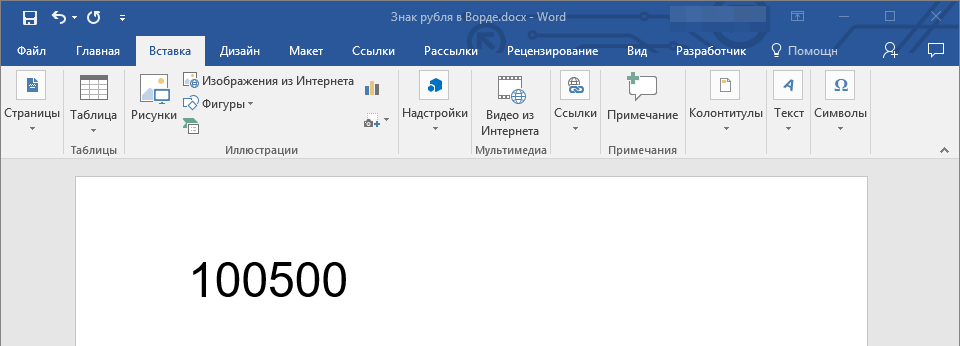
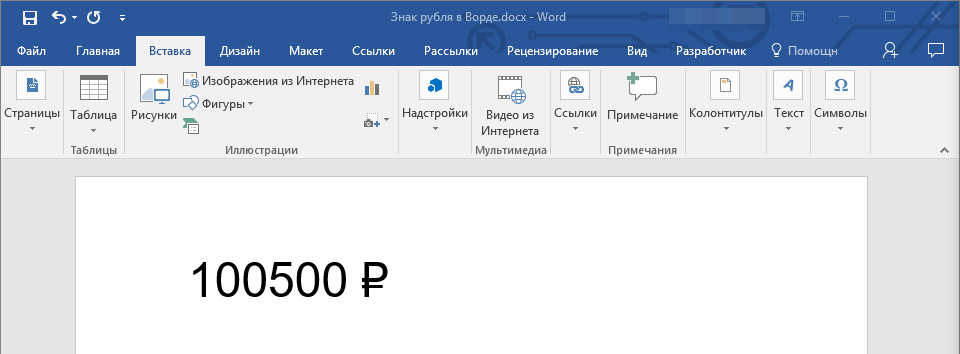
- Кликните в том месте документа, куда нужно вставить символ российского рубля, и перейдите во вкладку “Вставка”.
![]()
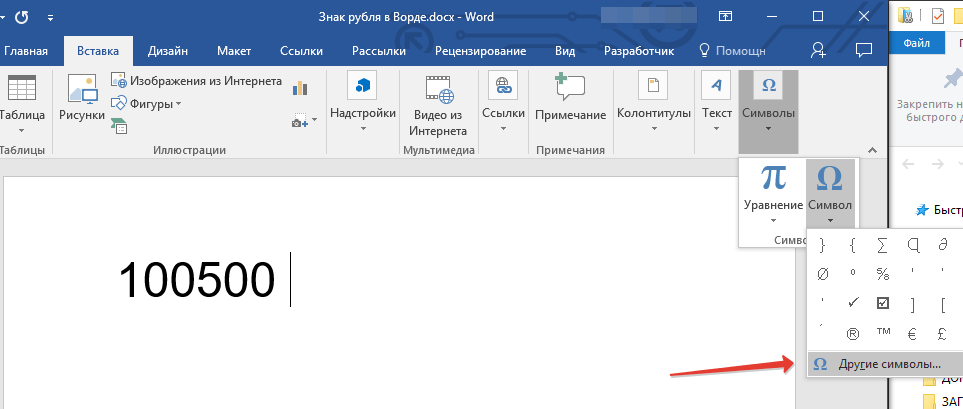
- В группе “Символы” нажмите кнопку “Символ”, а затем выберите пункт “Другие символы”.
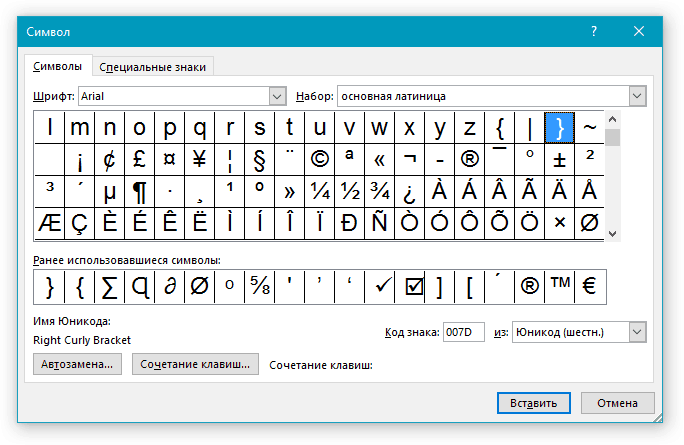
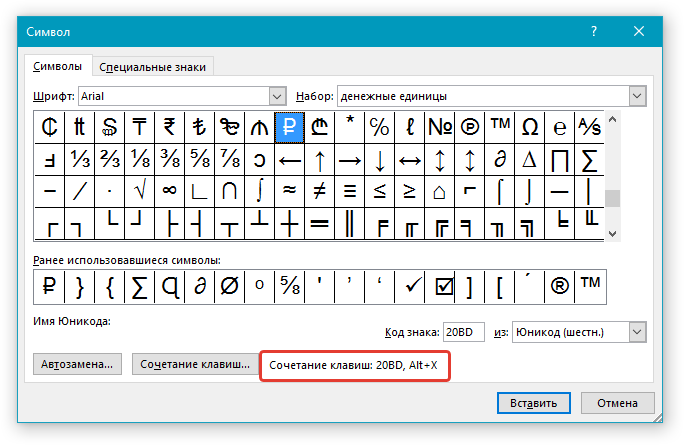
- Найдите в открывшемся окне знак рубля.
Совет: Чтобы долго не искать столь необходимый символ, в выпадающем списке “Набор” выберите пункт “Денежные единицы”. В изменившемся перечне символов будет и русский рубль.
Кликните по символу и нажмите кнопку “Вставить”. Закройте диалоговое окно. 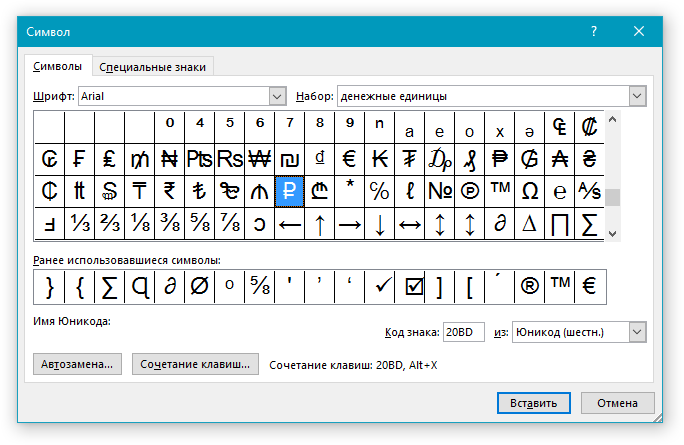
Способ 2: Код и комбинация клавиш
У каждого символа и специального знака, представленного в разделе “Символы” программы Ворд, есть свой код. Зная его, вы можете значительно быстрее добавлять необходимые символы в документ. Помимо кода, также необходимо нажать и специальные клавиши, а сам код вы можете увидеть в окне “Символ” непосредственно после нажатия на тот элемент, который вам нужен.
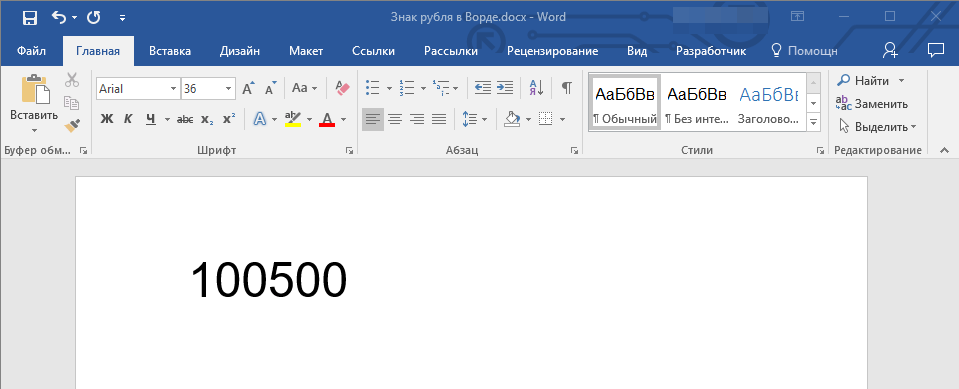
- Установите указатель курсора в том месте документа, где нужно добавить знак российского рубля.
- Введите код “20BD” без кавычек.
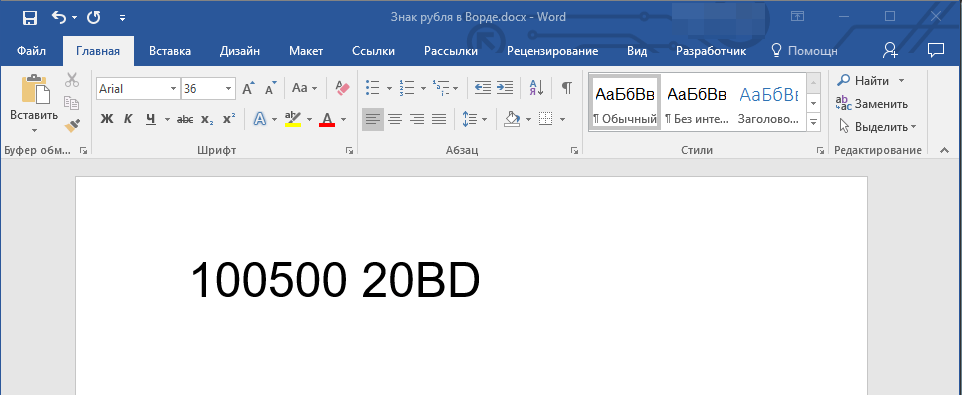
Примечание: Код нужно вводить в английской языковой раскладке.
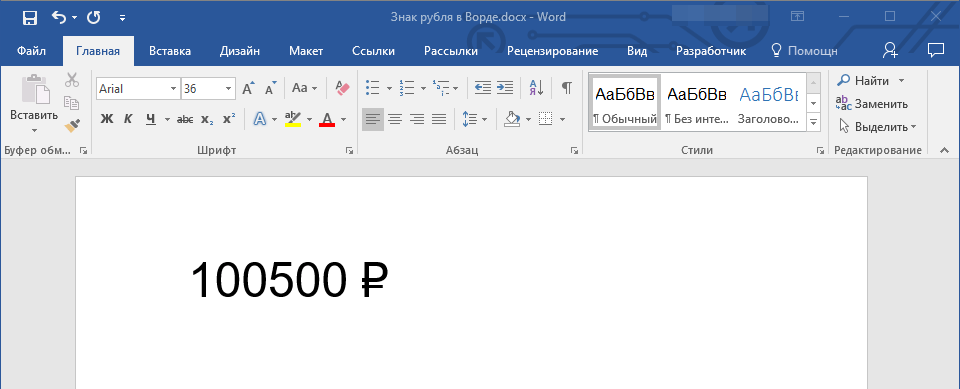
Способ 3: Горячие клавиши
Последним мы рассмотрим наиболее просто вариант вставки символа рубля в Microsoft Word, подразумевающий использование одних только горячих клавиш. Установите указатель курсора в том месте документа, куда панируете добавить знак, и нажмите на клавиатуре следующую комбинацию:
Важно: Использовать в данном случае необходимо только ту цифру 8, которая находится в верхнем ряду клавиш, а не на боковой NumPad-клавиатуре.
Как набрать символ плотности ро в программе Word: подробная инструкция 2021
Если вам необходимо вставить символ плотности «ρ» в программе Word, есть несколько способов сделать это быстро и легко. Один из способов — использовать сочетания клавиш на клавиатуре, другой — воспользоваться «Символами» в меню «Вставка» программы Word.
Первый способ требует введения специального кода символа «ρ», набирая сочетание клавиш «ALT»+ «961» (для Windows) или «OPTION» + «03C1» (для Mac). После нажатия сочетания клавиш, символ плотности «ρ» будет автоматически вставлен в ваш текст.
Второй способ — воспользоваться функцией «Символы» в меню «Вставка». При выборе символа «ρ» из списка или поиске его с помощью поисковой строки, вы сможете Вставить его в ваш текст.
Подготовка к вводу символа плотности ро
Откройте программу Word
Первым шагом является открытие программы Word на вашем компьютере. Если у вас еще не установлена эта программа, вы можете скачать ее с официального сайта Microsoft.
Установите язык ввода
Прежде чем вводить символ плотности ро, убедитесь, что ваш язык ввода установлен на греческий. В программе Word вы можете изменить язык, нажав правой кнопкой мыши на строке состояния в нижней части окна и выбрав «Язык». В появившемся меню выберите греческий язык.
Используйте соответствующий комбинацию клавиш
Теперь вы готовы ввести символ плотности ро. Зависит от операционной системы и различных версий программы Word, комбинация клавиш может быть различной. Вот несколько комбинаций клавиш, которые вы можете попробовать:
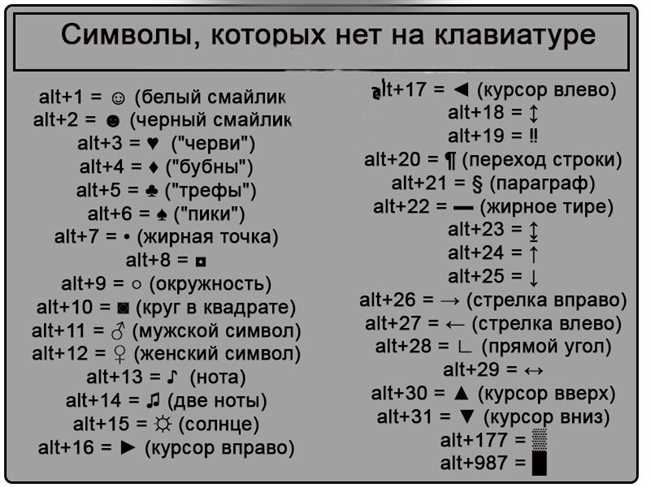
- Alt + 961 (используется в старых версиях Word)
- Ctrl + Shift + U03C1 (используется в некоторых версиях Word)
- Ctrl + Shift + R (используется в некоторых версиях Word)
Попробуйте каждую из этих комбинаций клавиш и посмотрите, какая сработает для вашей версии программы Word.
Используйте символы и специальные символы
Если ни одна из перечисленных комбинаций клавиш не работает, вы можете попробовать ввести символ плотности ро, используя панель символов или специальные символы в программе Word. Чтобы открыть панель символов, выберите вкладку «Вставка» в верхней части экрана, а затем нажмите на кнопку «Символ». В появившемся окне выберите греческую букву «ро» и нажмите «Вставить».
Вы можете использовать специальные символы в программе Word, для этого выберите вкладку «Вставка», а затем нажмите на кнопку «Символы» в группе «Символы» на панели инструментов. В окне «Символы» вы найдете различные греческие буквы, включая символ плотности ро (ρ).
Теперь вы готовы вводить символ плотности ро в программе Word. Попробуйте эти шаги и насладитесь удобством использования греческих символов в ваших текстах!
Пункт 1: Открытие программы Word
Существует несколько способов открыть программу Word:
- Щелкните на иконке Word на рабочем столе
- Используйте меню «Пуск» в нижнем левом углу экрана. Откройте меню «Пуск», найдите раздел «Microsoft Office» и щелкните на «Word».
- Если Word является закрепленным приложением на панели задач, просто щелкните на его значке, чтобы открыть программу.
Интересно: Почему группу Злой школьник ВК заблокировали и как восстановить доступ
Теперь, когда вы открыли программу Word, у вас есть пустой документ, готовый к редактированию. Вы можете начать вводить символы, включая символ плотности ро, который вам нужен. Однако прежде чем набирать его, нам понадобится указать место, где вы хотите вставить этот символ.
Теперь, когда у вас открыта программа Word, давайте перейдем к следующему пункту и рассмотрим, как набрать символ плотности ро.
Пункт 2: Создание нового документа
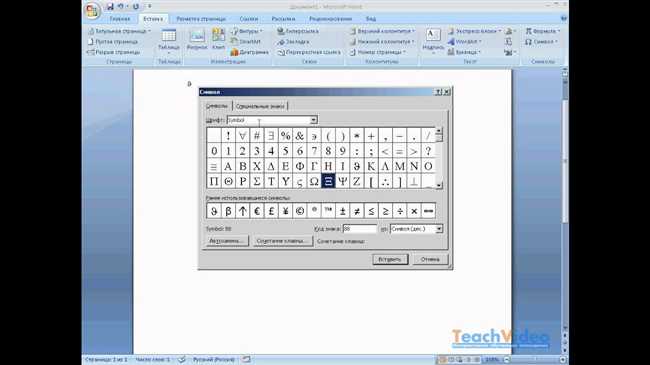
Теперь, когда вы узнали, что в Microsoft Word существует специальный символ для обозначения плотности, вы, наверняка, хотите узнать, как его вставить в свой документ, верно? Не волнуйтесь, это проще простого!
Для начала откройте программу Microsoft Word. Вы можете сделать это, нажав на значок Word на рабочем столе или в меню «Пуск». Если на вашем компьютере Word уже открыт, вы также можете создать новый документ, нажав клавишу «Ctrl» + «N».
Когда новый документ открывается, вы можете начать вводить текст или выполнять любые другие операции, которые вам нужны. Давайте сосредоточимся на том, как добавить символ плотности ро.
Сначала установите точку в документе, где вы хотите вставить символ плотности ро. Это может быть где угодно — на первой странице, в середине или в конце документа. Просто выберите то место, где вы считаете, что символ будет наиболее уместным. Затем перейдите на вкладку «Вставка» в верхнем меню Word.
На вкладке «Вставка» вы увидите множество различных элементов. Однако нас интересует группа «Символы». Нажмите на стрелку справа от названия этой группы, чтобы открыть раскрывающееся меню символов.
В раскрывающемся меню символов вы должны увидеть различные символы и специальные знаки, доступные для вставки. Не пугайтесь, вам не нужно пролистывать все символы, чтобы найти символ плотности ро! Просто введите «ро» или «плотность» в поле поиска вверху меню символов.
Когда вы введете «ро» или «плотность» в поле поиска, Word автоматически отобразит символ плотности ро в списке символов, соответствующих вашему запросу. Обычно это символ «ρ» с красной каплей над ним. Просто выберите этот символ, щелкнув на нем, чтобы он был выделен.
Поздравляю, теперь вы готовы вставить символ плотности ро в свой документ! Просто нажмите кнопку «Вставить» в нижней правой части окна «Символы».
Символ плотности ро будет вставлен в точке, где у вас стоит курсор. Теперь вы можете продолжить набирать текст или выполнять другие операции в своем документе. Как просто, не так ли?
Надеюсь, у вас все получилось с добавлением символа плотности ро в программе Microsoft Word! Если у вас есть еще вопросы или что-то непонятно, не стесняйтесь задавать!
Пункт 3: Переход во вкладку «Вставка»
Чтобы набрать символ плотности ρ в программе Word, необходимо перейти во вкладку «Вставка». Это вкладка, которую вы найдете в верхней части окна программы, рядом с другими вкладками, такими как «Файл», «Редактирование» и «Просмотр».
Когда вы находитесь во вкладке «Вставка», вам станут доступны различные инструменты и функции для добавления разнообразного контента в ваш документ. Одним из таких инструментов является «Символ», который позволяет вам вставлять символы, недоступные на вашей клавиатуре.
Интересно: Можно ли мусульманам отмечать Новый год? Религиозные и культурные аспекты праздника
Для перехода во вкладку «Вставка» вы можете использовать несколько способов:
- Щелкните на вкладке «Вставка» в верхней части окна программы Word.
- Используйте сочетание клавиш Alt + N (если на английском языке у вас установлена удобная клавиша быстрого запуска).
- Если вы предпочитаете работать с клавишами, вы можете переключиться на вкладку «Вставка» с помощью клавиш CTRL + 6.
После перехода во вкладку «Вставка» вы сможете найти и выбрать различные функции для добавления информации в ваш документ, включая «Символ». Используя эту функцию, вы сможете набрать и вставить символ плотности ρ в ваш документ.
Надеюсь, это поможет вам набрать символ плотности ρ в программе Word с помощью вкладки «Вставка»!
Пункт 4: Выбор символа «Плотность ро»
Если вам нужно ввести символ плотности «ро» в программе Word, есть несколько способов, которые я расскажу вам сейчас.
Способ 1:
- Перейдите во вкладку «Вставка» в верхней части экрана.
- Нажмите на кнопку «Символы» в группе «Символы» на ленте.
- Откроется окно «Символы».
- Выберите шрифт «Symbol» или «Arial Unicode MS» в выпадающем меню «Шрифт».
- Прокрутите список символов вниз и найдите символ плотности «ро».
- Щелкните на символе плотности «ро» и нажмите кнопку «Вставить».
- Закройте окно «Символы». Теперь символ плотности «ро» должен быть вставлен в ваш документ.
Способ 2:
- Перейдите во вкладку «Вставка» в верхней части экрана.
- Нажмите на кнопку «Символ» в группе «Символы» на ленте.
- Откроется окно «Символы».
- Выберите шрифт «Times New Roman» или любой другой шрифт, в котором вы работаете.
- Прокрутите список символов вниз и найдите символ плотности «ро».
- Щелкните на символе плотности «ро» и нажмите кнопку «Вставить».
- Закройте окно «Символы». Теперь символ плотности «ро» должен быть вставлен в ваш документ.
Выберите тот способ, который удобнее для вас. Если вы часто используете символ плотности «ро», можете рассмотреть возможность создания собственной кнопки на панели быстрого доступа для быстрого доступа к нему.
Надеюсь, эти советы помогут вам вставить символ плотности «ро» в программе Word без проблем!
Вставляем знак «R в круге» с клавиатуры
Латинская буква «R» в круге означает правовую охрану торговой марки. Символ ставится справа от логотипа или названия бренда и указывает на запрет их использования в коммерческих целях другими лицами. На клавиатуре данный знак отсутствует, но есть несколько простых способов как его быстро напечатать в Word ® или других редакторах.

Знак правовой охраны в Word
Самым быстрым способом является использование горячих клавиш. Нажимаем одновременно Ctrl + Alt + R .
В Word часто встречается автоматическая замена ряда символов на нужный знак. Попробуйте в любом месте документа напечатать (r) и данная комбинация сразу заменится на знак R в круге.
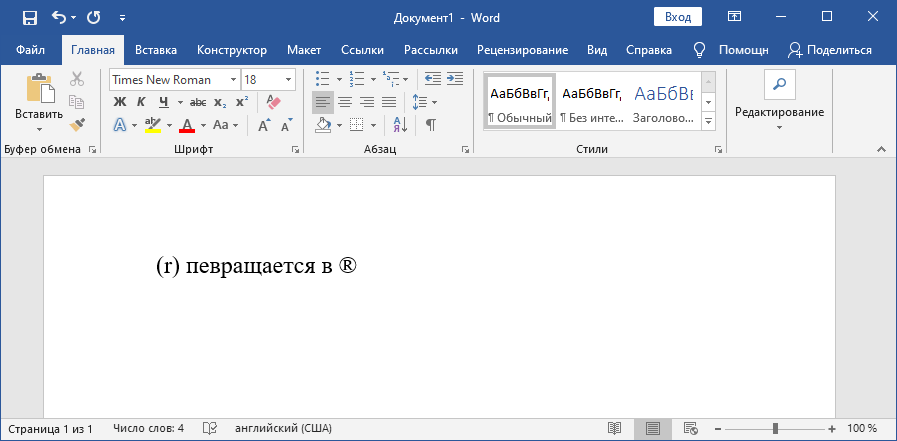
Ввод должен осуществляться последовательно. Если сначала напечатать скобки, а затем вставить «r», то ничего не произойдет!
Универсальный вариант
Также есть возможность воспользоваться универсальным вариантом. Он работает в Word и других офисных программах Microsoft.
- В любом месте вводим 00AE (два нуля и английские буквы).
- Нажимаем Alt + X .
- Получаем — ®
Надстрочное написание
Для надстрочного написания выделяем знак и ищем в меню соответствующую функцию.
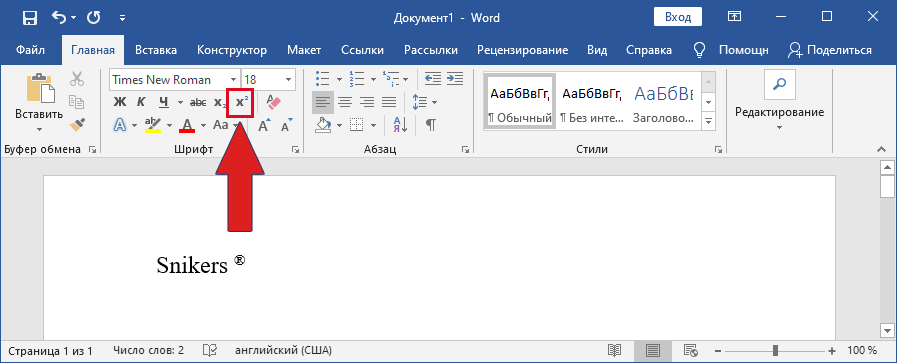
Или воспользуйтесь горячими клавишами: Ctrl + Shift + +
Вставка на Mac
На моноблоках и ноутбуках от фирмы «Apple» можно воспользоваться горячими клавишами Option + R . Клавиша «Option» есть только на фирменных клавиатурах от «Apple» и совмещается с левым «Alt».
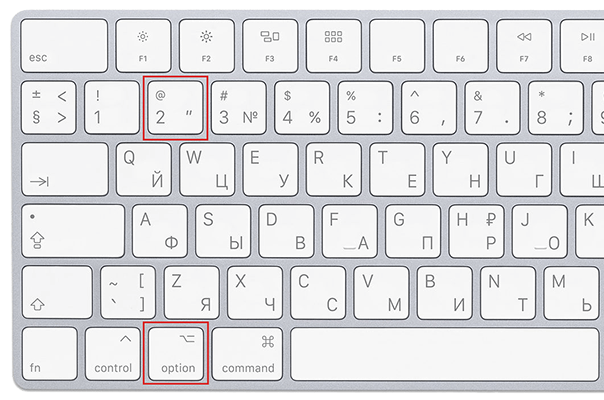
Если клавиатура обычная, то придется копировать знак из других мест.
На Android смартфонах
На смартфонах под управлением Android знак правовой охраны входит в набор стандартной клавиатуры. Добраться для него можно следующим способом:
- переходим в цифровой блок ?123 ;
- находим клавишу = ;
- в этом блоке будет нужный знак.



