
Рисунки из нескольких фигур создают, как правило, в Полотне.
Если Полотно не вставилось автоматически при вставке первой фигуры, его можно вставить самостоятельно.
- В группе Иллюстрации вкладки Вставка щелкните по кнопке Фигуры и в нижней части галереи фигур выберите команду Новое полотно (см. рис. 5.62).
Полотно по умолчанию вставляется в документ без обтекания текстом. Ширина Полотна равна ширине страницы, за вычетом полей, а высота составляет 60% от ширины.
Полотно можно оформлять, как до вставки в него фигур, так и после.
Только что вставленное в документ Полотно всегда выделено. У выделенного Полотна фигуры отображаются маркеры по углам и сторонам ( рис. 5.95).
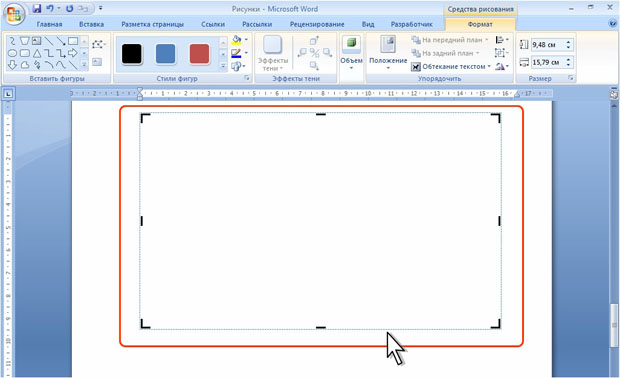
увеличить изображениеРис. 5.95. Маркеры Полотна
Для оформления Полотна используют элементы вкладки Формат (см. рис. 5.95).
Так же, как для фигуры, для Полотна можно изменить стиль обтекания текстом, выбрать параметры линии контура и заливки или стиль оформления. Для Полотна с установленной линией контура и/или заливкой можно применять эффекты тени и объема. Полотно нельзя поворачивать и отражать.
Изменение размера Полотна
Размеры Полотна можно изменять вручную перетаскиванием маркеров. При этом размер Полотна будет уменьшаться только до границы фигуры в нем находящейся.
Для того чтобы подобрать Полотна размер под размер находящихся в нем фигур, щелкните по Полотну правой кнопкой мыши и в контекстном меню выберите команду Подобрать размер ( рис. 5.96).
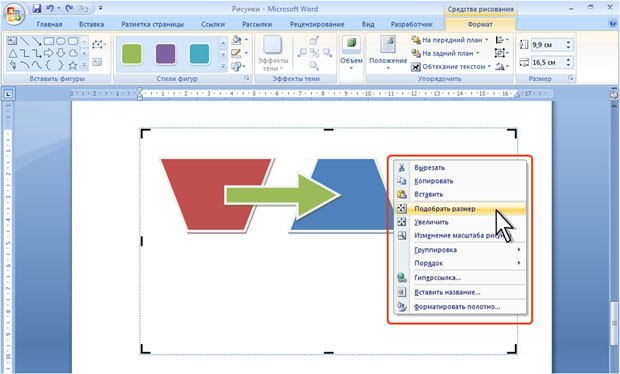
увеличить изображениеРис. 5.96. Подбор размера Полотна
При изменении размера Полотна в счетчиках группы Размер вкладки Формат (см. рис. 5.96) будет изменяться не только размер Полотна, но и размер находящихся в нем фигур. При этом размер будет изменяться пропорционально по ширине и высоте как Полотна, так и находящихся в нем фигур.
Для того чтобы размер Полотна вместе с фигурами можно было изменять перетаскиванием маркеров, щелкните по Полотну правой кнопкой мыши и в контекстном меню выберите команду Изменение масштаба рисунка (см. рис. 5.96). При этом внешний вид маркеров изменится; они примут вид маркеров обычной фигуры.
Работа с несколькими фигурами
Создание фигур одного типа
Можно создать несколько фигур одного типа, например, прямоугольники, не обращаясь каждый раз к кнопке Фигуры вкладки Вставка.
- В группе Иллюстрации вкладки Вставка щелкните по кнопке Фигуры, затем щелкните правой кнопкой мыши по кнопке с требуемой фигурой и в контекстном меню выберите команду Зафиксировать режим рисования ( рис. 5.97).

увеличить изображениеРис. 5.97. Фиксация режима рисования
Создание фигур одного стиля оформления
Можно создавать фигуры, к которым сразу при вставке будет применено одинаковое оформление.
Вставьте одну фигуру и оформите ее.
- Щелкните по фигуре правой кнопкой мыши и в контекстном меню выберите команду По умолчанию для автофигур ( рис. 5.98).

увеличить изображениеРис. 5.98. Изменение стиля вновь создаваемых фигур
Выделение нескольких фигур
- Выделите первую фигуру щелчком мыши.
- Каждую следующую фигуру выделяйте щелчком мыши при нажатой клавише CTRL или SHIFT.
Для выделения нескольких фигур можно также при нажатой левой кнопке мыши растянуть рамку над этими фигурами ( рис. 5.99).
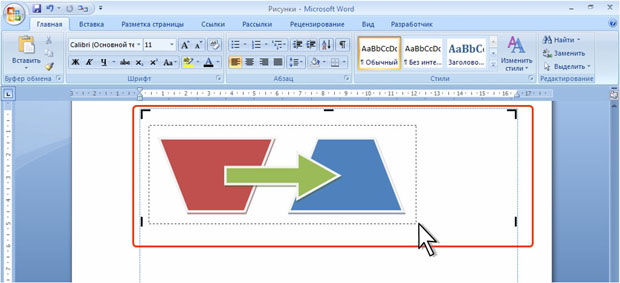
увеличить изображениеРис. 5.99. Выделение нескольких фигур
Если фигуры находятся не в Полотне, а непосредственно на странице, то перед растягиванием рамки в группе Редактирование вкладки Главная нажмите кнопку Выделить, а затем выберите команду Выбор объектов.
Управление слоями фигур
При добавлении рисунков фигур в документ они автоматически располагаются слоями. Каждая следующая добавляемая фигура находится в слое, расположенном выше предыдущих.
Для расположения фигуры в самом верхнем слое или в самом нижнем слое нажмите кнопку На передний план или На задний план в группе Упорядочить вкладки Формат, соответственно ( рис. 5.100).

увеличить изображениеРис. 5.100. Изменение расположения фигур по слоям
Для перемещения на один слой вверх или вниз щелкните по стрелке кнопки На передний план или На задний план соответственно, и выберите требуемую команду.
Для размещения фигуры в соответствующем слое можно также щелкнуть по ней правой кнопкой мыши, в контекстном меню выбрать команду Порядок и воспользоваться командами подчиненного меню ( рис. 5.101).
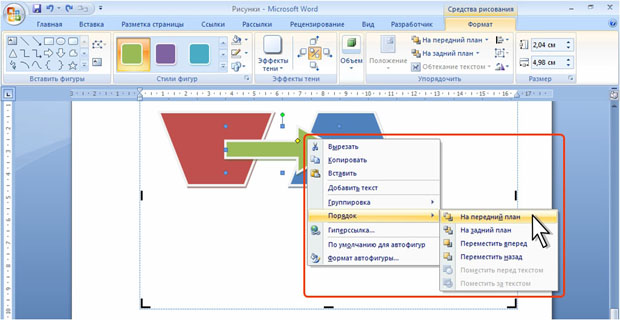
увеличить изображениеРис. 5.101. Выбор слоя расположения фигуры
Выравнивание фигур
Несколько фигур можно выравнивать и распределять друг относительно друга или относительно полотна.
- Выделите несколько фигур.
- В группе Упорядочить вкладки Формат нажмите кнопку Выровнять и выберите способ выравнивания ( рис. 5.102).

увеличить изображениеРис. 5.102. Выравнивание фигур
Группирование фигур
Несколько фигур можно сгруппировать, после чего с ними можно работать как с одной фигурой.
- Выделите несколько фигур.
- В группе Упорядочить вкладки Формат нажмите кнопку Группировать и выберите команду Группировать ( рис. 5.103)

увеличить изображениеРис. 5.103. Группирование фигур
Для группирования фигур можно также щелкнуть правой кнопкой мыши по любой из фигур выделенной группы, в контекстном меню выбрать команду Группировка, а затем выбрать команду Группировать ( рис. 5.104).

увеличить изображениеРис. 5.104. Группирование фигур
Сгруппированные фигуры имеют общие маркеры выделения ( рис. 5.105).

увеличить изображениеРис. 5.105. Сгруппированные фигуры
Группу фигур можно перемещать, оформлять, можно изменять размеры сразу всей группы. При этом в группе можно выделить отдельную фигуру ( рис. 5.106). Для отдельно выделенной фигуры можно изменять оформление.

увеличить изображениеРис. 5.106. Выделенная фигура в группе фигур
Для разгруппирования фигур выделите группу, в группе Упорядочить вкладки Формат нажмите кнопку Группировать и выберите команду Разгруппировать ( рис. 5.107).

увеличить изображениеРис. 5.107. Разгруппирование фигур
Использование сетки при работе с фигурами
Отображение сетки
Для удобства работы с фигурами можно отобразить сетку. Сетка облегчает установку размера фигур, перемещение и выравнивание фигур.
Для отображения сетки в группе Показать или скрыть вкладки Вид установите флажок Сетка ( рис. 5.108). Также можно в группе Упорядочить вкладки Формат нажать кнопку Выровнять и выбрать команду Отображать сетку (см. рис. 5.102).
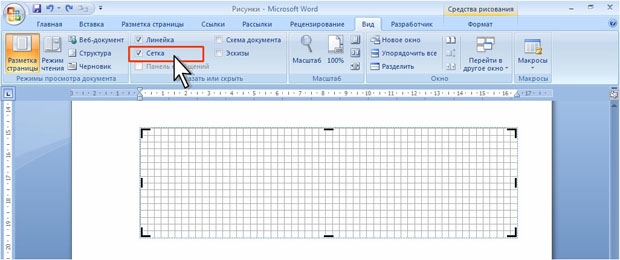
увеличить изображениеРис. 5.108. Отображение сетки в Полотне
При выделенном Полотне сетка отображается только в его границах (см. рис. 5.108). В остальных случаях сетка отображается непосредственно на страницах документа. Сетка отображается во всех открытых документах Word. Сетка отображается только в режиме просмотра документа Разметка страницы.
Вставляемые фигуры по умолчанию привязаны к узлам сетки, даже если она не отображается. При перемещении фигуры обычно сдвигаются с шагом, равным шагу сетки.
Настройка параметров сетки
Для настройки параметров сетки в группе Упорядочить вкладки Формат нажать кнопку Выровнять и выбрать команду Параметры сетки (см. рис. 5.102).
В диалоговом окне Привязка к сетке ( рис. 5.109) В группе Шаг сетки в счетчиках По горизонтали и По вертикали укажите расстояние между горизонтальными или вертикальными линиями сетки.
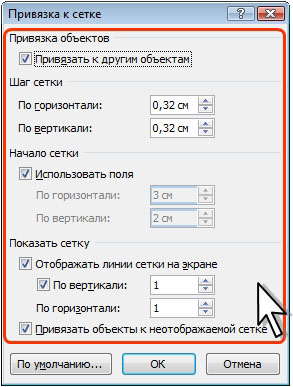
Рис. 5.109. Настройка параметров сетки
В группе Показать сетку должен быть установлен флажок Отображать линии сетки на экране. В счетчиках По горизонтали и По вертикали укажите частоту отображения сетки. Например, если требуется отображать только каждую четвертую линию сетки, укажите 4.
Для временной отмены настроек сетки во время добавления и/или перемещения фигуры держите нажатой клавишу ALT.
Как сделать рисунок по центру в word

Microsoft Word — очень мощный инструмент. И чем новее версия текстового редактора, тем больше возможностей для нашего творчества. Имея навыки и желание, вы можете создавать в нем документы, а В специализированных программах для публикации печатных брошюр, журналов или книг. Сегодня мы поговорим о вставке картинки в Word.
Мы уже рассмотрели, как обернуть текст вокруг изображения в Word, а теперь давайте посмотрим, как вы можете расположить изображение в документе. Представление изображения в комбинированном документе Word может быть разным. Поскольку изображение обычно ассоциируется с ближайшим текстом, то, как оно расположено, влияет на удобочитаемость документа.
Вставка рисунков в word
- Чтобы изменить способ размещения изображения, щелкните его правой кнопкой мыши и выберите «Формат изображения» в контекстном меню.
Откроется диалоговое окно «Формат изображения», содержащее несколько вкладок. Нам нужна вкладка Location.
Вы можете выбрать любой текст, которым будет заключено изображение:
- в тексте;
- вокруг рамы;
- по контуру;
- за текстом;
- перед текстом.
Ниже в разделе «Выравнивание по горизонтали» выберите выравнивание изображения относительно текста:
- Выровнено по левому краю;
- Центр;
- Правый край;
- Другой;
Горизонтальное выравнивание доступно для любого плавающего объекта, кроме In Text».
вы можете более точно настроить положение изображения в документе. Для этого нажмите кнопку «Дополнительно» внизу.
Откроется новое окно — Дополнительная разметка. В нем есть две вкладки:
- Положение изображения e
- Завершите текст.
Обычно эти окна используются редко, но если вы хотите точно настроить положение вашего изображения, вы можете его использовать. Флажок в параметрах «Переместить с текстом» привязывает изображение к текстовому элементу, чтобы изображение перемещалось вместе с ним. Если вы также установите флажок «Установить привязку», изображение и текст, к которому оно привязано, всегда будут на одной странице.
Вкладка Перенос по словам определяет, как ведет себя текст рядом с изображением, а также уточняет расстояние от текста.
Вот как будет выглядеть контурный рисунок.
Вот как будет выглядеть изображение за текстом.
Итак, мы посмотрели, что такое вставка изображений в слово, а точнее, как изображение вставляется в документ. Могут быть получены очень интересные результаты. Попробуйте, и у вас все получится.



