
Как сделать строки в Ворде?

Практически всегда во всех организациях для создания различных бланков, в которые необходимо будет вручную вписывать текст, используется программа Word. Для обозначения того места, куда необходимо будет вписывать текст, чаще всего применяют указание строк линиями. Есть много способов осуществления этого, и далее мы рассмотрим, как сделать строки в Ворде наиболее удобным способом.
Так как выделяемое количество строк для заполнения чаще всего обозначается линиями, то желательно знать все способы, с помощью которых можно нарисовать линии. Способов этих не так уж и много, и более подробно с ними можно ознакомиться в статье: Как в Ворде сделать линию?
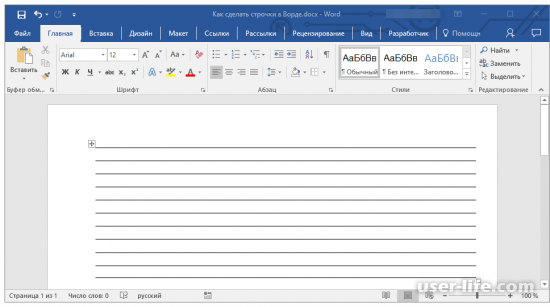
Нас же сейчас интересует самый удобный и быстрый способ, который позволит обозначить большое количество строк в Ворде. Если нужно очень быстро сделать строки в Ворде не заботясь особо об интервалах между ними, то можно воспользоваться инструментом настройки границ выделенных ячеек или текста. Для этого достаточно нажать необходимое количество раз клавишу «Enter», создавая таким образом необходимое количество строк, выделить все эти строки и выбрать «внутреннюю горизонтальную границу» на вкладке «Главная». Чтобы точнее видеть количество нажатий клавиши «Enter», следует включить показ скрытых символов. Для настройки расстояния между такими строками следует менять параметр «Междустрочный интервал», а также отступ между абзацами.
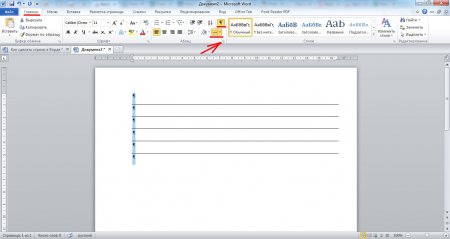
Создаем линии с помощью горизонтальных границ между строк
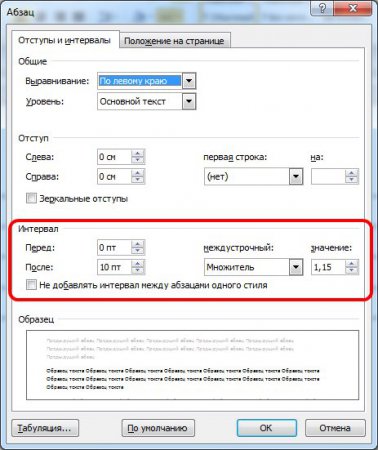
настройка интервала между строк
Существует также способ создания строк в Ворде с помощью таблицы. Для этого на листе создается таблица из одного столбца и необходимого количества строк, и применяются все те же инструменты настройки границ выделенных ячеек или текста. Для установки необходимого интервала между строк в таблице, следует настраивать уже саму таблицу. Чтобы лучше разобраться в вопросе создания таблиц, следует изучить статьи:Как в Ворде сделать таблицу?Как отредактировать таблицу в Ворде?Как сделать точную настройку таблицы в Ворде?
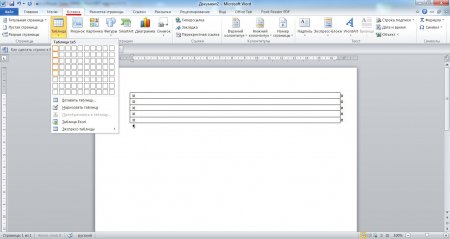
Создаем таблицу с необходимым количеством строк
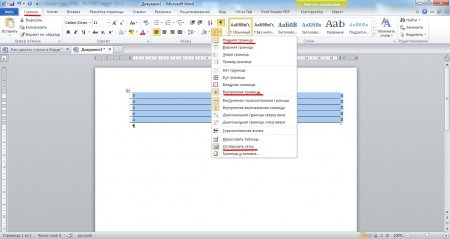
Оставляем только промежуточные и нижнюю линии в таблице
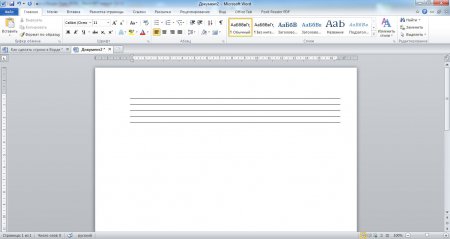
Строки в Ворде созданные с помощью таблицы
Как настроить строки в Ворде


Зачастую для разнообразных пригласительных, грамот или сертификатов требуется пространство, где нужно расписаться ручкой. В документе от Microsoft Word это можно сделать с помощью специальных строк, которые могут отпечататься на бумаге. Это сделает ваш документ более официальным, чем если бы вы делали все на пустом месте саморучно. И именно о создании таких строчек с помощью Майкрософт Ворд мы с вами и поговорим.
Существует немало способов, с помощью которых это можно сделать. Давайте теперь рассмотрим, как сделать строчку в Ворде.
Подчеркивание
Переключитесь в раздел "Главная", где вам надо найти в блоке "Шрифт" кнопку, отвечающую за подчеркивание текста. Либо можете воспользоваться сочетанием клавиш "CTRL+U".
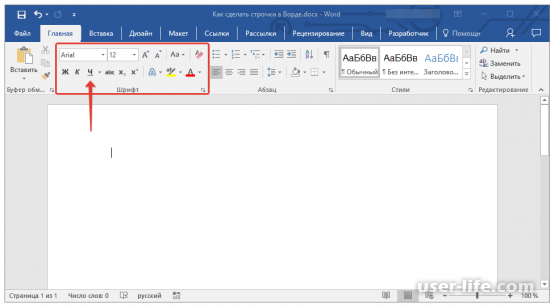
Этот метод применим как к текстовому содержанию, так и к пустому месту. Вам остается только задать необходимую длину и настроить табуляцию строки. Для этого вам потребуется:
Кликните курсором мыши в то пространство, где желаете начать подчеркивание строки.
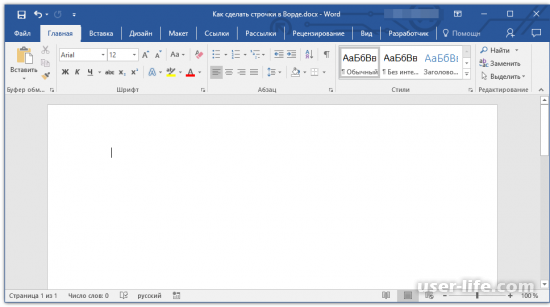
С помощью клавиши "TAB" отодвиньте строку вправо на нужную длину.
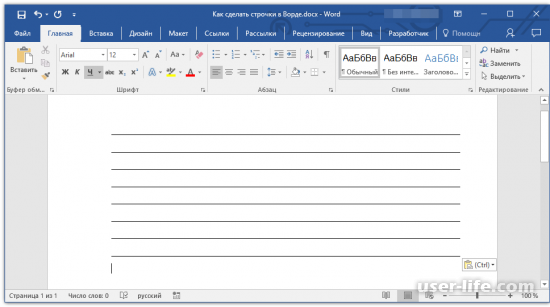
Проверните подобную процедуру для других строк на листе, где желаете видеть подчеркивание. Либо с помощью сочетания клавиш "CTRL+C" и выделения подчеркнутой строки скопировать уже готовую и вставить на следующую строку через "CTRL+V".
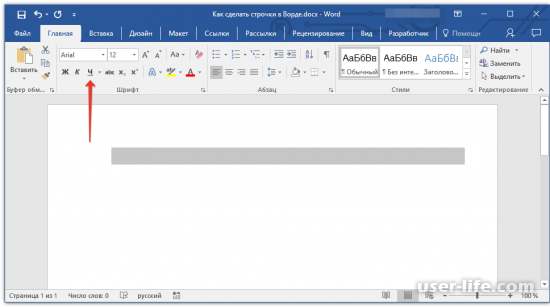
Обозначьте пустую строку либо через меню "Шрифт", либо сочетанием клавиш "CTRL+U", и подчеркните её.
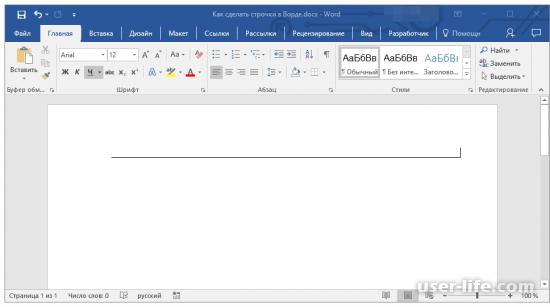
Готово. Все пустые строчки на листе будут выглядеть как обычные подчеркивания. Вам остается только распечатать документ.
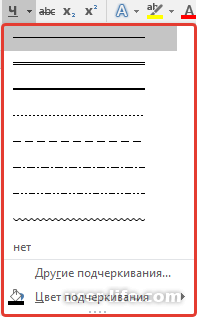
Рекомендация: Если вы хотите как-либо стилизовать ваше подчеркивание, то с помощью маленькой стрелочки сбоку кнопки "Подчеркнутый" можно выбрать толщину, цвет и даже стиль линии.
Комбинация клавиш
Более удобный метод заключается в использовании горячих клавиш, создающих строчку в документе Ворд. Главный плюс этого способа перед предыдущим является в том, что так можно подчеркнуть строчку любой длины. Для этого:
Вновь поставьте курсор на начало строки.
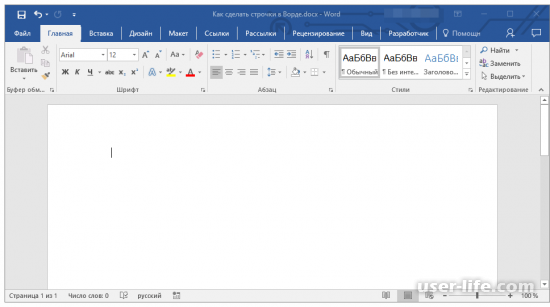
Через комбинацию "CTRL+U" включите подчеркивание строки.
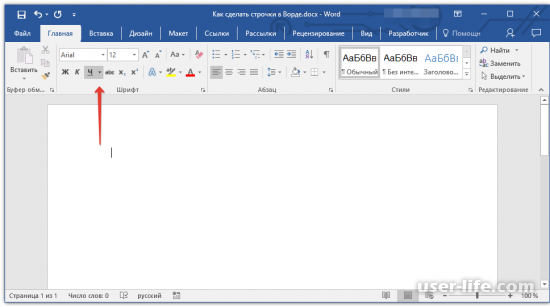
А теперь одновременно нажмите клавиши "CTRL+SHIFT+ПРОБЕЛ" и держите их, пока строка будет самостоятельно подчеркиваться.
После отпустите кнопки, когда достигли нужной длины.
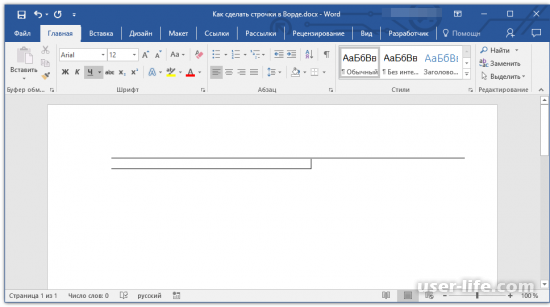
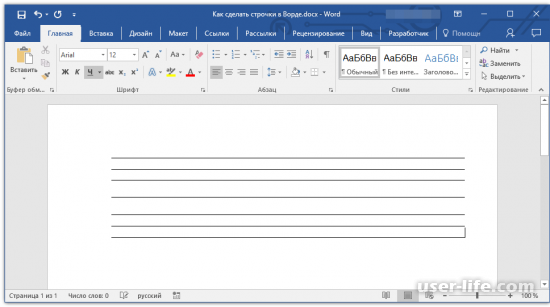
Теперь все необходимые строки в документе будут подчеркнуты.
Рекомендация: мы все же вам советуем пользоваться сочетанием клавиш "CTRL+C" и "CTRL+V" для более быстрого заполнения документа подчеркнутыми строками.
Если вам не нужно подчеркивать большое количество строчек в вашем документе, то для этого можно применить простую автозамену. Это займет у вас куда меньше времени при оформлении. Однако, такие строчки не предполагают, что в них будет заноситься текст, и к тому же несколько подряд добавленных автозамен будут находиться на разном расстоянии между собой, что тоже нужно учитывать.
В любом случае, это куда лучше, чем заполнять строчку от руки. Однако давайте разберемся, как это сделать:
Снова указываем курсором мышки на начало строки.
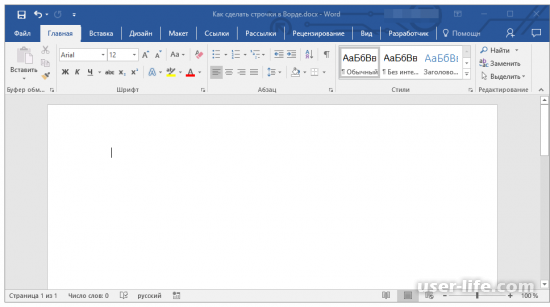
Удерживайте одним пальцем "SHIFT", а другим три раза нажмите "-" на клавиатуре. Она находится возле кнопки "Плюс/Равно".
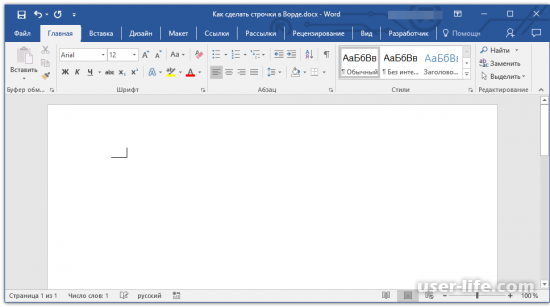
После проделанной процедуры вам остается только нажать на "ENTER" и строка станет подчеркнутой.
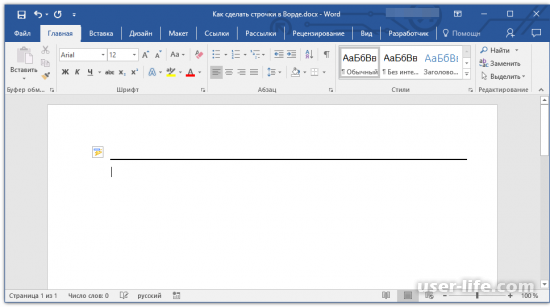
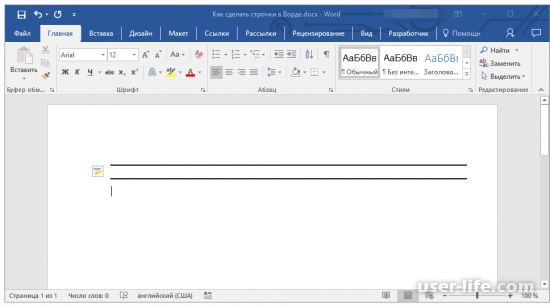
Для создание таких же новых подчеркиваний повторите процедуру снова.
Рисованная линия
Подчеркивание можно так же нарисовать с помощью линии, которая входит функционал Microsoft Word. В Ворде присутствует пак фигур, где можно найти простую горизонтальную линию, которую впоследствии можно использовать вместо подчеркивания.
Вновь обозначаем нужную нам строку.
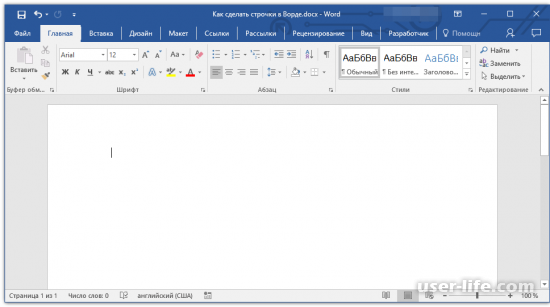
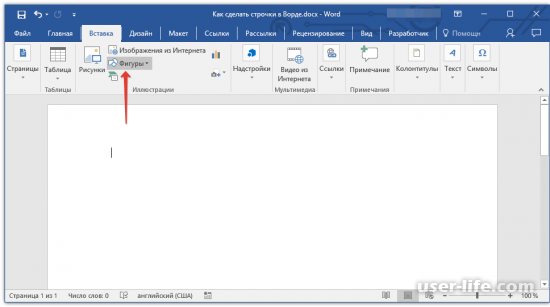
В разделе "Вставка" вы можете найти кнопку, отвечающую за фигуры. Она так и называется — "Фигуры". Находится она в блоке "Иллюстрации". Нажмите на неё.
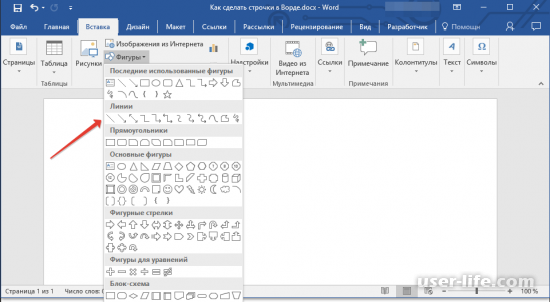
В списке найдите обычную линию(смотрите на скриншот).
В разделе "Формат" можете настроить её так, как вам нужно.
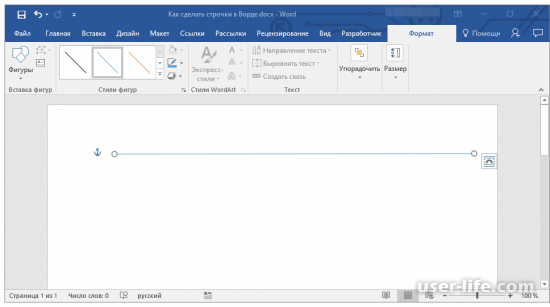
Для всех последующих подчеркиваний вам нужно будет снова повторить данную процедуру.
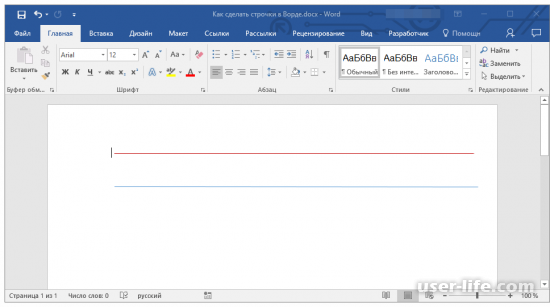
Ещё один способ завязан на создании таблиц. Если создать таблицу с одним единственным столбцом и n-ом количеством строк, то можно добиться эффект множественного подчеркивания.
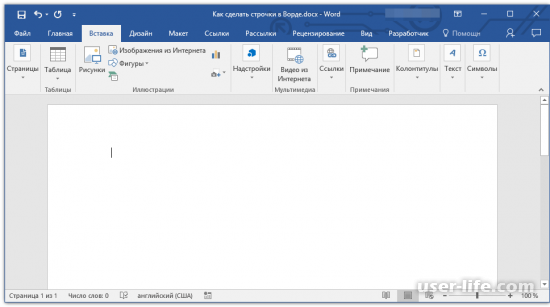
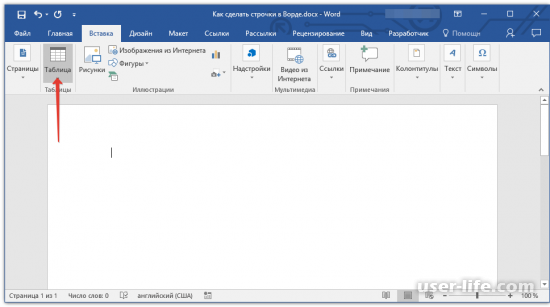
Для начала перейдем в раздел "Вставка" и найдем там кнопку, отвечающую за создание таблиц.
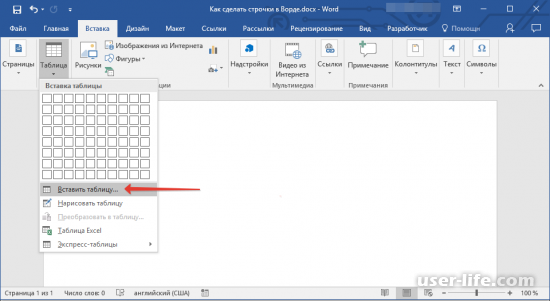
В появившемся списке находим строчку "Вставить таблицу" и кликаем по ней.
В небольшом меню настроек нам надо указать количество "Столбцов" и "Строк". Как мы уже решили с вами, в первом параметре надо поставить значение 1, а во втором произвольное число строчек. А так же рекомендуем включить параметр "Автоподбор ширины столбцов".
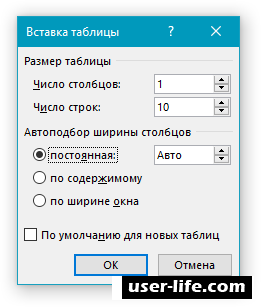
Теперь нажмите на "ОК". На листе создаться таблицу. Теперь с помощью плюсика в верхнем углу можно расположить её так, как вам это нужно. Кнопка в нижнем левом углу отвечает за размер таблицы.
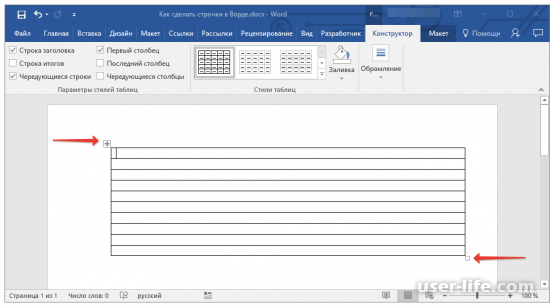
Нажмите ЛКМ на плюсик таблицы для того, чтобы всю её выделить.
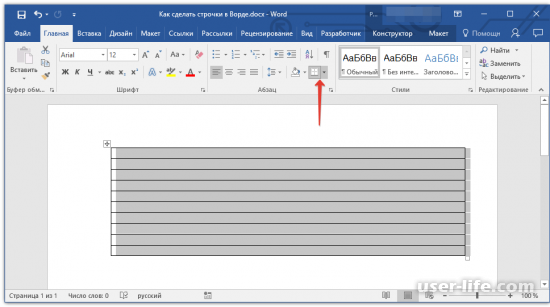
Теперь перейдите в раздел "Главная" и переключитесь на настройки "Абзаца". Там вам надо найти кнопку, отвечающую за "Границы".
По очереди нажмите на "Левая граница" и "Правая границы", чтобы они исчезли.
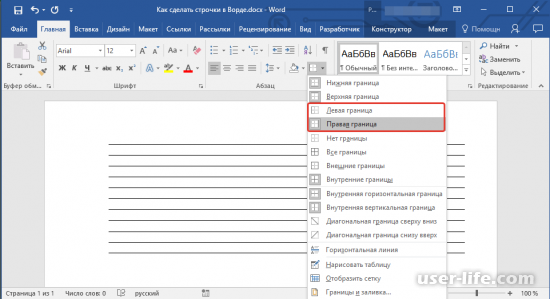
Готово. Вы только что с помощью таблицы построили подчеркнутые линии с нужным вам размером и количеством строк.
Несколько советов напоследок
Всегда не забывайте сохранять изменения в файле, чтобы случайно не потерять их. Либо настройте для этого функцию автосохранения.
Так же рекомендуем поработать с интервалами в документе, чтобы настроить размер листа.
На этом наша статья подошла к концу. В ней мы разобрали основные способы, с помощью которых мы можем создать подчеркнутую линию. Вам остается только выбрать более удобный по вашему мнению и пользоваться им. А мы надеемся, что наша статья была вам полезной.
Как разлиновать лист в Word
Все помнят школу, когда надо было писать по линеечке. Ученики писали на разлинованных листах тетради, чтобы научится писать красиво. То есть эти линии нужны, как ориентир при написании.
В документах, созданных на компьютере, строчки или линии необходимы для обозначения места, где необходимо написать текст от руки или добавить его позже. Они часто используются в договорах, анкетах, опросниках.
- 4 способа как добавить строчку в Ворде:
- Разлиновать лист при помощи таблицы;
- Разлиновать лист при помощи «Shift» + « _ » (нижнее подчеркивание);
- Разлиновать лист при помощи маркеров;
- Разлиновать лист с помощью фигур.
- Уменьшить строчку;
- Увеличить строчку.
- Как написать на строчке созданной в таблице;
- Как подчеркнуть строчку.
4 способа как добавить строчку в Ворде
Специального инструмента для добавления строчек в Word не имеется, но означает ли это, что добавить сточку в документ ворд невозможно?
Давайте рассмотрим 4 популярных способа, как добавить строчку в Word.
Разлиновать лист при помощи таблицы
Создать разлинованный лист очень удобно и быстро при помощи вставки в документ таблицы с одним столбцом по ширине листа и заданным количеством строк.
Чтобы разлиновать лист (A4, A5 или какой нибудь другой) при помощи таблицы, нужно сделать следующее:
- Во вкладке «Вставка», выбрать инструмент «Таблица».
- Зададим один столбец и нужным количеством строк (строки можно добавить позже).
- Выделить всю таблицу мышью или через меню («Работа с таблицами» → «Макет» → «Выделить» → «Выделить таблицу»).
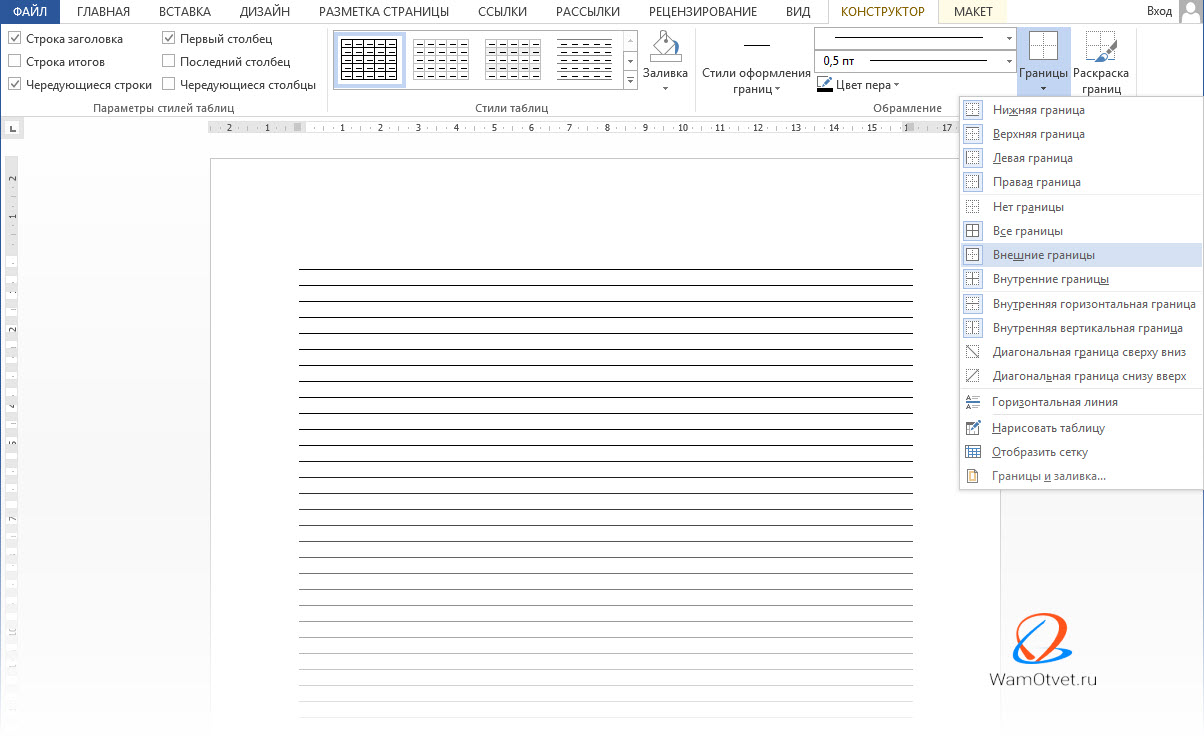
- Во вкладке «Конструктор» («Работа с таблицами») выбрать инструмент «Границы».
- Нарисовать горизонтальные границы ячеек: выбрать инструмент «внутренние границы». Если необходимо прорисовать верхнюю и нижнюю линию, надо применить дополнительные кнопки;
Примечание. Если все границы установлены по умолчанию, надо применить сначала инструмент «Правая граница», затем «Левая граница», чтобы убрать вертикальные линии по краям.
Разлиновать лист при помощи «Shift» + « _ » (нижнее подчеркивание)
Такой способ полезно использовать, когда строчки надо вставить внутри текста. Этот инструмент полезно использовать как при создании строчки для подписи длиной несколько сантиментов, так и строчек длиной в множество строк. Они будут располагаться от одного поля страницы до другого.
Разлиновать лист при помощи «горячих клавиш» достаточно просто:
- Установите курсор на интересующей строчке.
- Сочетание клавиш Shift + «-» даст символ «_». Не отпускайте клавиши до тех пор, пока линия не достигнет нужной длины.
Нюанс заключается в том, что если в конце получившейся линии нажать Enter, то строчка превратиться в непонятную жирную линию. Чтобы ее убрать, надо просто нажать Ctrl+Z и строчка приобретет нужный вид.
Разлиновать лист при помощи маркеров
Еще один способ разлиновать лист документа, это использовать команду «Подчеркивание текста», маркеры и клавишу Tab.
Этот способ один из самых популярных, ведь с помощью него можно сделать одинаковые по размеру строчки.
Разберемся на примере, как вставить строчку в Ворде, при помощи маркеров:
- Во вкладке «Главная», в блоке шрифты, выберите команду «Подчеркивание» или нажмите комбинацию клавиш «Ctrl» + «U».
- Установите маркер начала строки (выбрать левый уголок маркера для линейки и щелкнуть в нужном месте в ее области);
- Установите маркер конца строки (выбрать правый уголок маркера и установить его на линейке);
- Поставьте курсор в начало строки и нажмите клавишу TAB (→). Курсор перескочит от начального маркера до конечного, рисуя за собой линию строки.
- Нажимаем Enter для перехода на следующую строчку и повторно нажмите TAB.
- Повторяйте пункт 4 и 5 до тех пор, пока не поставите строчки на всем листе.
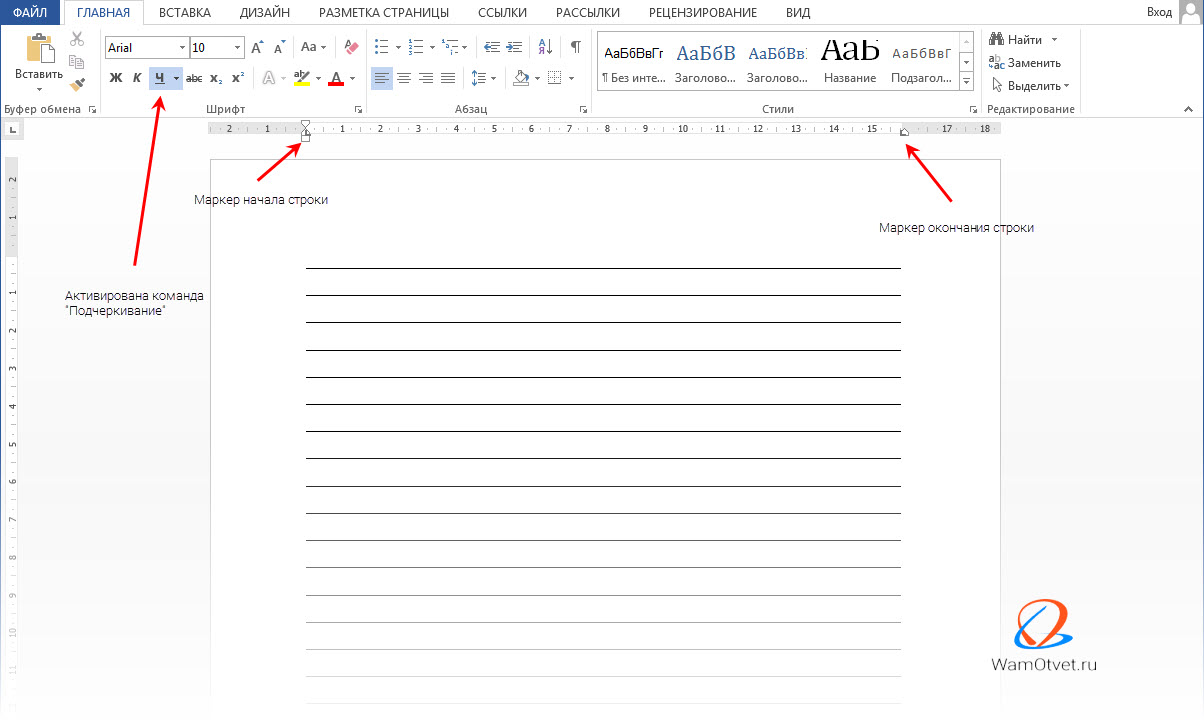
При помощи маркеров, можно растянуть линию строчки по ширине, на любое расстояние.
Разлиновать лист с помощью фигур
Линии можно в прямом смысле слова нарисовать при помощи фигуры «Линия»:
- Выбрать закладку «Фигуры» (блок Иллюстрации) и щелкнуть по инструменту «Линия»;
- Установить начало линии в начальной точке и протянуть мышью в конец строки;
- В блоке «Стили фигур», выбрать цвет и толщину линии.
Следующие линии можно нарисовать таким же образом, либо скопировать одну и вставить их в нужное место. Перемещать линии нужно мышью, наведя курсор на линию до появления крестика в виде стрелок и передвинуть ее, не отпуская мыши.
Совет. Чтобы линии были ровными по горизонтали, необходимо отобразить сетку (Вид → Показать → галка напротив строки «Сетка»)
Данный способ может быть использован в основном для создания разлинованного листа для печати, тк печатать на таких линиях получится едва ли, а вот создать обычный лист в линейку, вполне возможно.
Как изменить расстояние между строчками
Часто расстояние между строчками, установленное по умолчанию, не устраивает. Чтобы его поменять, надо уменьшить или увеличить межстрочный интервал.
Уменьшить строчку
Высота строки в таблице настраивается следующим образом:
- выделить всю таблицу или отдельные ее строки мышью;
- в закладке «Макет» (Работа с таблицами) в блоке «Размер ячеек» установить стрелкой вниз меньшее значение в окошке «высота строки».
Примечание. Высота строки задана для определенного размера шрифта. Если высота строки не уменьшается, то надо перейти во вкладку «Главная» и уменьшить размер шрифта в окошке «Размер шрифта».
Если строчки созданы при помощи клавиши «Shift» + « — » или при помощи маркеров, то уменьшение строчки можно сделать сменой интервала на меньший (Главная → Абзац → окно расширенных настроек «Абзац» → в блоке «Интервал» в строке «междустрочный» выбрать из списка строку «Точно» → установить в поле «Значение» нужную величину).
Линию, созданную посредством фигур можно перемещать мышью куда угодно. Чем меньше размер сетки, тем точнее будет рисунок и вставка новых линий.
Увеличить строчку
Увеличение расстояния между строчками задается увеличением междустрочного интервала или размера шрифта (Главная → Шрифт или Главная → Абзац). В крайнем случае, можно применить клавишу Enter.
В таблицах можно увеличить высоту строки в поле «Размер строки» или клавишей Enter.
Как писать на строчке в Ворде
Во всех приведенных способах после создания строчек, можно писать текст на строчке, но необходимо знать несколько нюансов, чтобы сохранить линию под текстом.
В статье разбирали варианты, когда добавляли строчки при помощи таблиц и когда добавляли строчки при помощи подчеркивания. Разберем каждый случай в отдельности.
Как написать на строчке созданной в таблице
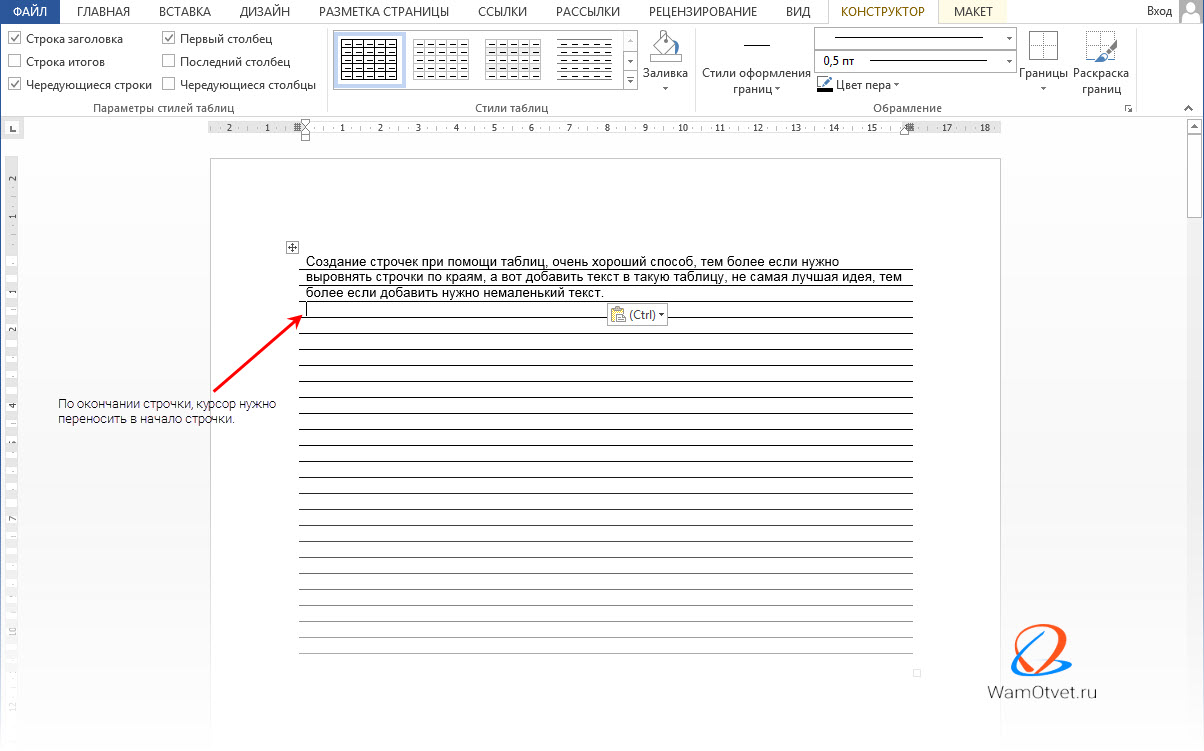
Создание строчек при помощи таблиц, очень хороший способ, тем более если нужно выровнять строчки по краям, а вот добавить текст в такую таблицу, не самая лучшая идея, тем более если добавить нужно немаленький текст.
Исходя из того, что таблица создавалась при помощи ячеек, то и писать придется исключительно в ячейках, а потому, как только заканчивается одна строчка, придется при помощи мыши перевести курсор на другую ячейку и тд.
Как подчеркнуть строчку
Если нужно написать текст на строчке разлинованного листа, то лучше воспользоваться разлиновкой при помощи маркеров.
Когда разлиновка будет завершена, следует начать набирать текст. Но обратите внимание, если набирать текст, что называется по умолчанию, то созданная линия будет удаляться под написанными буквами. Чтобы этого не произошло, активируйте кнопку «Подчеркнутый».
Подчеркнутый текст не будет оставлять пустых мест на строчке и будет создаваться впечатление, что текст пишется на линии. А если добавить написание курсивом, то сможем получить видимость написания от руки.
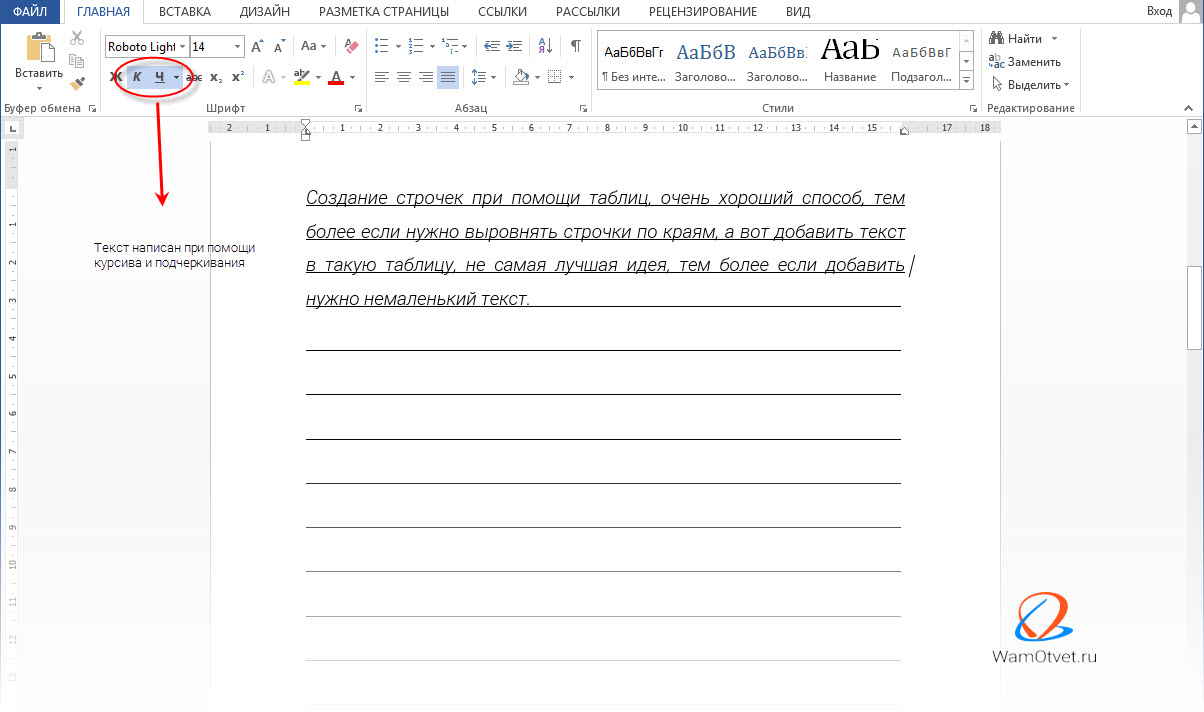
Используя маркеры и кнопку «Подчеркнутый», дополнительных телодвижений, что перенести строчку, делать не нужно. Печатайте как обычно, а разлинованная строчка, саму будет тянуться за текстом.
Как убрать строчку
Строчки удаляются при помощи клавиш Del или BackSpace после выделения их мышью.
Для удаления отдельных строк таблицы надо выделить эту строку и использовать инструмент «Удалить строку» (Работа с таблицами → Макет → Строки и столбцы → Удалить).



