
Всем привет! Сегодня я покажу вам, как сделать свой рукописный шрифт в Word. Данный вопрос к нам пришел совсем недавно в письме на наш портал. Сразу скажу, что делать шрифты самостоятельно – это трудоемкий процесс. Я надеюсь, в этом вопросе имеется ввиду установка шрифтов и его использования. Ниже в статье мы посмотрим, как можно установить именно рукописный шрифт.
В конце покажу, как его использовать в Ворде.
ШАГ 1: Поиск шрифтов

Прежде чем в Ворде сделать прописной шрифт, нам нужно эти шрифты скачать. Я подготовил для вас архив самых популярных шрифтов, вы можете его скачать и использовать. Если вы не знаете, как открыть ZIP-архив – читаем эту инструкцию.
Скачать шрифт как от руки (русский для Ворда)
Скачать шрифты, вы можете и на альтернативных сайтах. Приведу список самых популярных:
Покажу на примере первого сервиса:
- Переходим по ссылке.
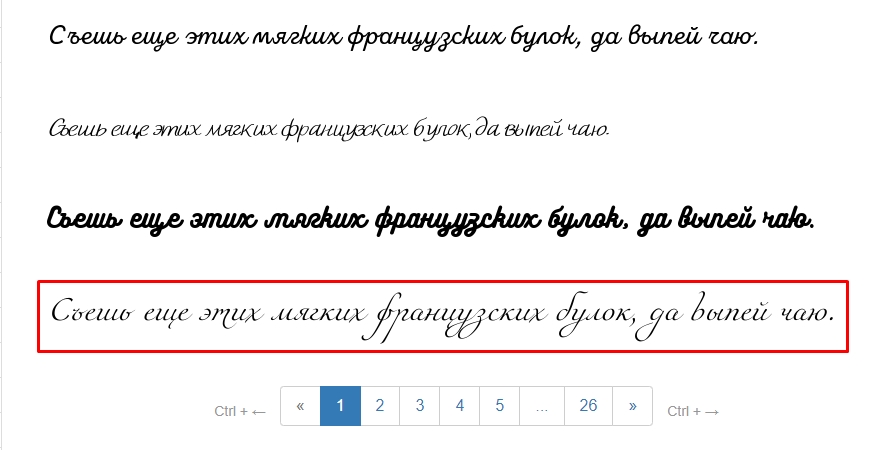
- Выбираем понравившийся шрифт и кликаем по нему.
ПРИМЕЧАНИЕ! На некоторых сайтах можно сразу же указать, должен ли шрифт поддерживать кириллицу. Дело в том, что большая часть шрифтов поддерживают только латинские буквы – помните об этом.
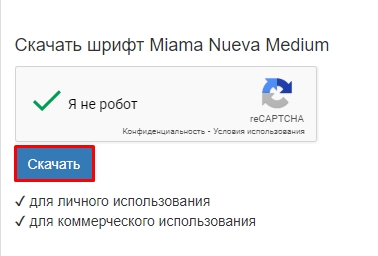
- Обычно нужно пройти капчу и нажать «Скачать».
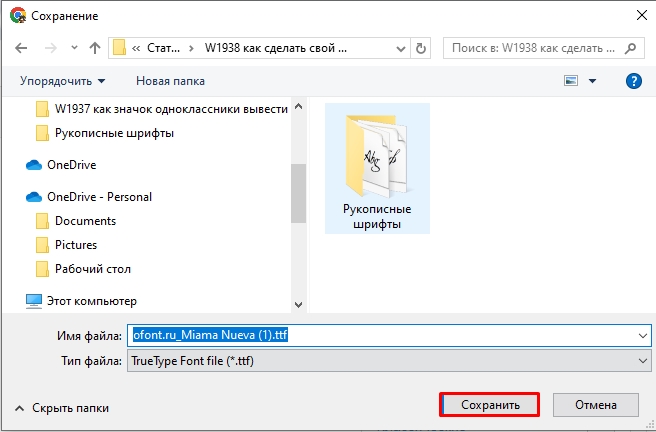
- Выбираем место для скачивания и кликаем по кнопке сохранения.
ШАГ 2: Установка
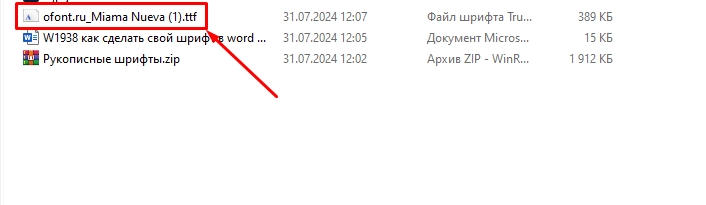
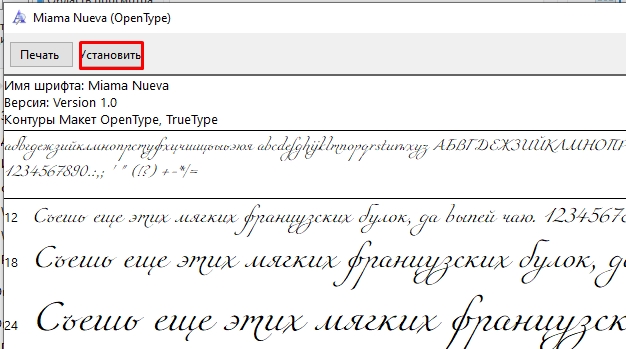
Установка шрифта делается очень просто – кликаем двойным щелчком левой кнопкой мыши по файлу, который мы скачали. Если вы скачали архив, то сначала его нужно разархивировать. Или можете кликнуть по файлу шрифта прям в архиве.
Останется нажать по кнопке «Установить». Но прежде чем делать это – еще раз проверьте, чтобы он поддерживал кириллицу (если вам это нужно). Посмотрите внимательно на символы ниже, и вы увидите, какой тип алфавита он поддерживает.
ВНИМАНИЕ! Обязательно запомните «Имя шрифта». Название нам нужно для следующего шага.
ШАГ 3: Использование в Word
- Откройте или создайте файл с текстом.
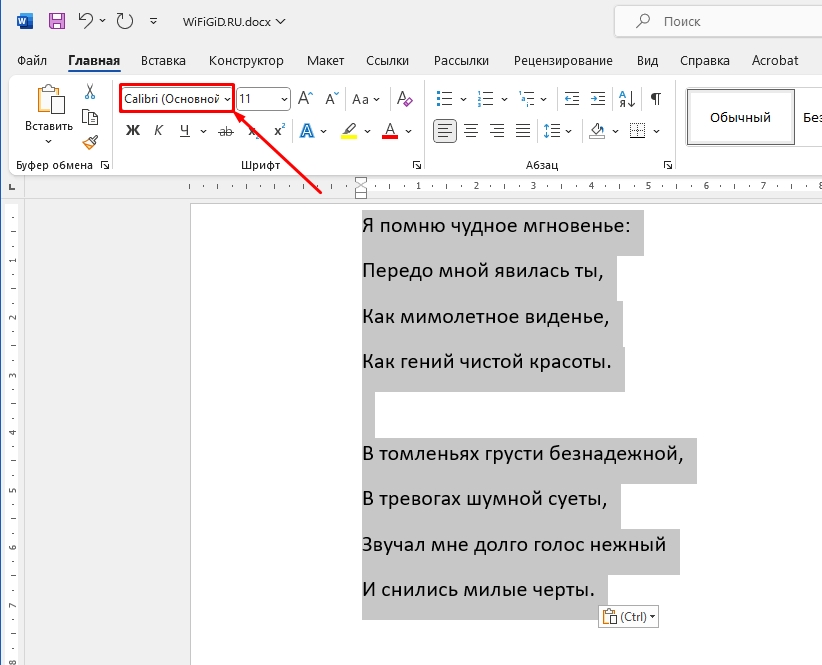
- Выделите тот текст, который вы хотите сделать рукописным.
- На вкладке «Главная» в разделе «Шрифт» выберите пункт со шрифтом, как на скриншоте ниже.
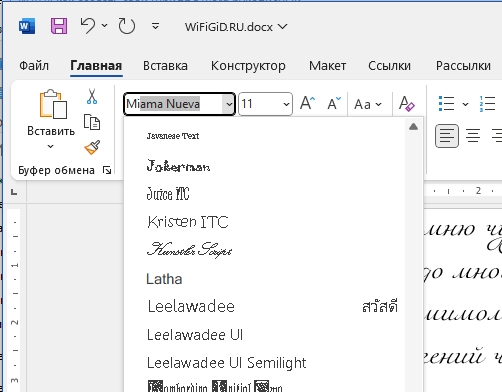
- Вы можете ввести точное название шрифта с клавиатуры или найти его в списке.
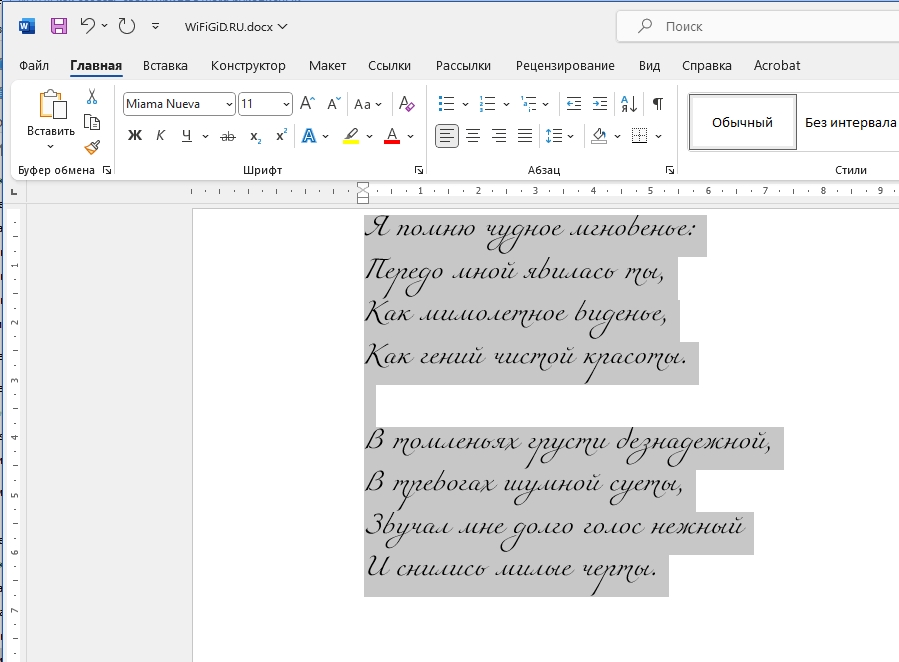
- Как только шрифт будет выбран – вы увидите конкретный результат.
На этом всё, дорогие друзья. Надеюсь, статья вам помогла. Ждем вас снова на огонек, на портале WiFiGiD.RU.
Видео
Уникально, рукописный шрифт для Word, как его написать самому
Рукописный шрифт для Word необходим многим людям для написания книги, статей, школьных и других работ. В этой статье мы найдём в Интернете бесплатные рукописные шрифты и на практике установим его в Ворде для дальнейшего использования.
Зачем Вам нужен рукописный шрифт для Word

Здравствуйте друзья! В Ворде есть разные шрифты, которые можно использовать во время создания какого-либо материала. Они могут лишь менять вид текста на другие шрифты. Например, можно делать его курсивным и так далее.
Бывают ситуации, когда пользователям нужен уникальный рукописный шрифт для Word. Этот шрифт в тексте отличается от остальных шрифтов тем, что он имеет вид рукописи. Как будто его написал от руки человек. Зачем он вообще нужен, если можно писать любые документы в Ворде со стандартным шрифтом?
Иногда возникает такая необходимость. Например, в школьных заведениях или в Институтах задают домашние задания, которые нужно выполнить написав их от руки. А если преподаватель заметит, что эта работа была сделана с помощью компьютера, по этой причине может понизить оценку. Или эти шрифты хорошо подойдут для какой-либо книги.
Эту проблему можно решить, если использовать бесплатные рукописные шрифты. Об этом, мы поговорим подробно.
Где взять рукописный шрифт для Word
Рукописный шрифт для Word Вы можете найти в Интернете, и скачать их бесплатно. В этом Вам поможет сайт с русскими шрифтами (ofont.ru) или этот (www.fonts-online.ru). В категории шрифтов этого сайта «ofont.ru», ищем рукописные шрифты их всего 165. Далее, переходим в этот раздел с рукописными шрифтами (Скрин 1).

На вышеуказанном сайте Вы сможете скачивать не только рукописные шрифты: но и граффити, дизайнерские шрифты, жирные, завитушки, знаменитые и другие.
Затем, нажимаем левой кнопкой мыши на один из них, и у нас откроется окно для скачивания этого шрифта (Скрин 2).

Например, мы решили выбрать рукописный шрифт – «Denistiana». Чтобы его скачать на компьютер, кликаем на шрифт, далее кнопку «Я не робот» для подтверждения.
Потом нажимаем «Скачать». Шрифт скачивается недолго, поэтому через несколько секунд он будет у Вас отображаться в загрузках на компьютере. Есть также программы, которые помогут Вам создать уникальный шрифт для Ворда:
- FontCreator.
- Adobe Illustrator.
- Фотошоп и многие другие.
В Интернете есть и другие ресурсы, которые предоставляют пользователям такие некоммерческие шрифты для использования.
Как написать рукописный текст
Для того чтобы написать уникальный и рукописный текст в Ворде, необходимо установить его в Word. Кликаем правой кнопкой мыши по шрифту, который мы только что скачали и выбираем из меню «Копировать». Далее, идём в «Мой компьютер», диск «С» папка «Windows» и в папку «Fonts» вставляем этот шрифт (Скрин 3).

Прежде чем мы начнём писать данный шрифт в документе, следует определиться, что нужно для работы:
- потребуется текстовый редактор Ворд или его аналог;
- формат листа этого редактора A4;
- готовые рукописные шрифты;
- принтер для распечатывания текста с рукописным шрифтом.
Написать его достаточно просто. Открываете документ Word, и после выбора шрифта пишете текст рукописным шрифтом. Весь полный процесс написания таких шрифтов будет показан ниже.
Как сделать тетрадный лист в клетку в Ворде
Тетрадный лист в клетку в Word, очень хорошо помогает при написании рефератов, и курсовых работ. Чтобы его установить в документе Word, Вам необходимо изменить размеры всего тетрадного листа в Ворде. Для этого заходим в раздел «Разметка страницы». Далее, выбираем «Размер», и в низу панели управления размерами «Другие размеры страниц».
Пишем такие параметры размеров:
- ширина 16,5 см, высота 20,5 см;
- в разделе «Поля» устанавливаем верхнее и нижнее поле 0,5 см и левое 2,5 см, затем правое 0,8 см. После этого нажимаем «ОК».
Теперь, мы сделаем тетрадный лист. Нажимаем на вкладку «Вид» наверху панели управления Ворда (Скрин 4).

И устанавливаем галочку напротив функции «Сетка». После этого у Вас будет виден лист A4 в виде тетради.
Если Вы будете распечатывать такой документ через принтер, тетрадный лист может не сохраниться во время распечатки. Чтобы этого не допустить, заходите в раздел «Вставка», «Фигуры» (Скрин 5).

И прямой линией обводим всю таблицу — по горизонтали, и вертикали. После этого документ можно сохранить в виде тетрадного листа.
Пишем текст рукописным шрифтом для Word
А теперь, мы перейдём к процессу написания этого шрифта самым лёгким способом. Открываем документ Ворд и сначала из списка шрифтов выбираем наш «Denistiana» (Скрин 6).

Пишем какое-нибудь предложение, чтобы увидеть результат созданного рукописного текста (Скрин 7).

Всё работает быстро, и без каких-либо программ можно создать любой рукописный шрифт.



