
Старшеклассникам и студентам высших учебных заведений часто приходится выполнять большое количество письменных заданий при подготовке домашних работ. К примеру, наш учитель обществознания в каждом уроке задает нам обязательное домашнее задание, которое заключается в том, чтобы найти информацию в библиотеке или интернете и записать её от руки. Только за такое выполнение можно получить оценку «отлично», в то время как распечатанный на компьютере материал не даст возможности получить выше четвёрки
Учитывая все вышеописанное, я пришёл к важному решению: необходимо создать шрифт для компьютера, который будет отражать мой почерк. На мой взгляд, мне это удалось. Моя мама не сможет отличить, что написано вручную, а что напечатано на компьютере. Эта идея привлекла внимание многих моих знакомых, и они стали интересоваться, как мне это удалось. Чтобы не объяснять каждому по несколько раз, я решил написать эту статью с пошаговым планом и подробными комментариями.
1 шаг
2 шаг
Лист, с написанными буквами, отсканируйте. И тем людям, которым удалось вписать все символы на одну страницу, в итоге получат одну большую картинку.
3 шаг
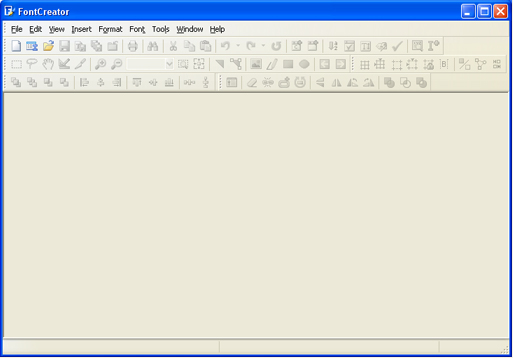
После этого запускаем приложение FontCreator от компании High-Logic. Его интерфейс выглядит следующим образом.
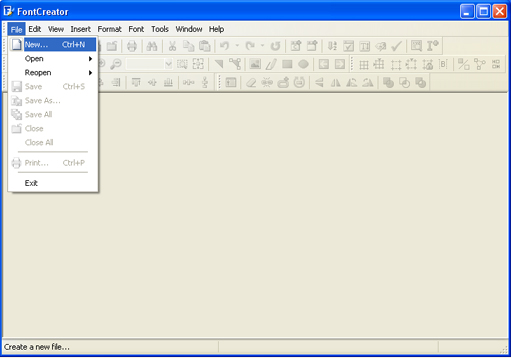
В открывшемся окне необходимо указать название шрифта, который вы собираетесь создать.
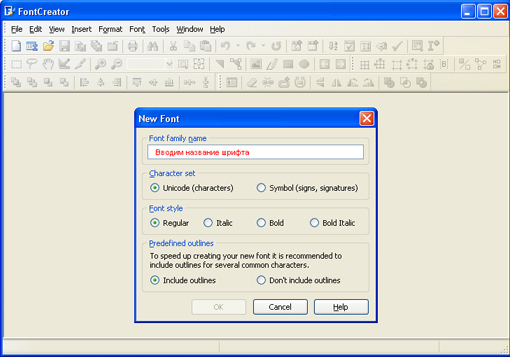
Кликаем «OK» — появляется след. окно.
В данном окне загрузите изображение с вашими буквами. Выделите букву «А», скопируйте её и вернитесь в FontCreator, откройте ячейку для буквы «F» и вставьте туда свою букву. Красные пунктирные линии можно перемещать, расположите их так, как это демонстрируется на следующем рисунке.
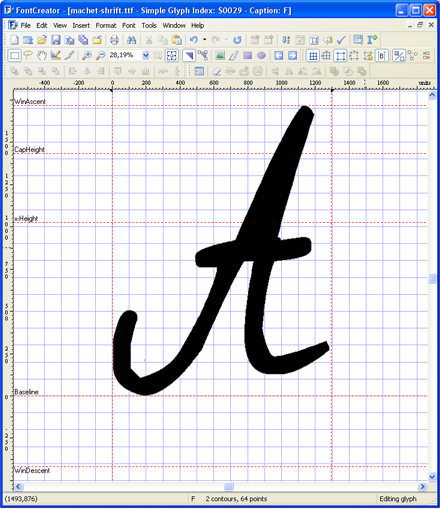
Буквы должны располагаться на базовой линии (Baseline) и не должны превышать верхнюю горизонтальную границу (WinAscent), а также не должны выходить за нижнюю горизонтальную границу (WinDescent), иначе они будут обрезаны. Левая вертикальная линия должна начинаться там, где находится буква, а правая вертикальная линия – там, где буква заканчивается. Если буква окажется за пределами этих вертикальных линий, это приведет к наложению одной буквы на другую при печати, что недопустимо.
Теперь объясню, почему мы поместили букву «А» в ячейку с буквой «F». Эта программа предназначена для создания шрифтов, применяющая латинские буквы. Однако нам нужно разработать шрифт для русских букв. Поэтому созданный нами РУССКИЙ шрифт будет соответствовать ЛАТИНСКОЙ раскладке. Для удобства мы будем размещать русские буквы в ячейках с латинскими буквами в соответствии с раскладкой клавиатуры.
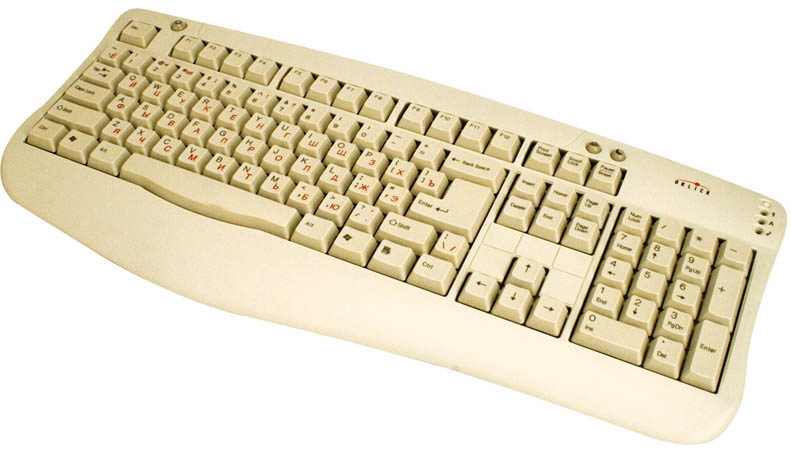
В ячейку с буквой «Q» вставим букву «Й» В ячейку с буквой «W» вставим букву «Ц» В ячейку с буквой «E» вставим букву «У» В ячейку с буквой «R» вставим букву «К» В ячейку с буквой «T» вставим букву «Е» В ячейку с буквой «Y» вставим букву «Н»
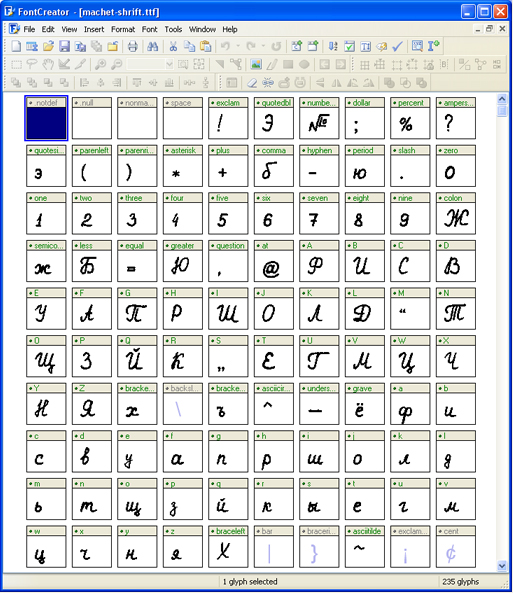
После того, как расставите все буквы по ячейкам, у вас получится вот такая картина.
Теперь можно протестировать, получившийся шрифт. Сделать это можно, нажав клавишу «F5», или, зайдя в «Font — Test. »
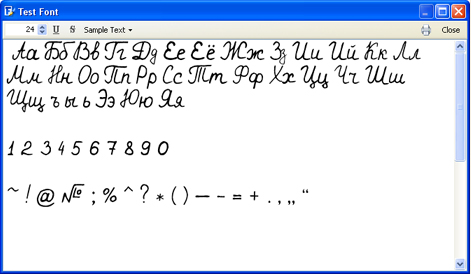
Если вас всё устраивает, сохраняете получившийся шрифт и помещаете в папку «C:WINDOWSFonts». Шрифт устанавливается, и теперь вы можете выбрать его, например, в Microsoft Word и печатать им текст. Ниже представлен текст, напечатанный моим шрифтом.
Установка рукописного шрифта в Microsoft Word
Изначально в ОС Windows, а значит, и в Microsoft Word, есть несколько шрифтов, которые в той или иной степени приближены по своему виду к рукописным. Проблема в том, что лишь некоторые из них поддерживают кириллицу. Вот их список с примерами:
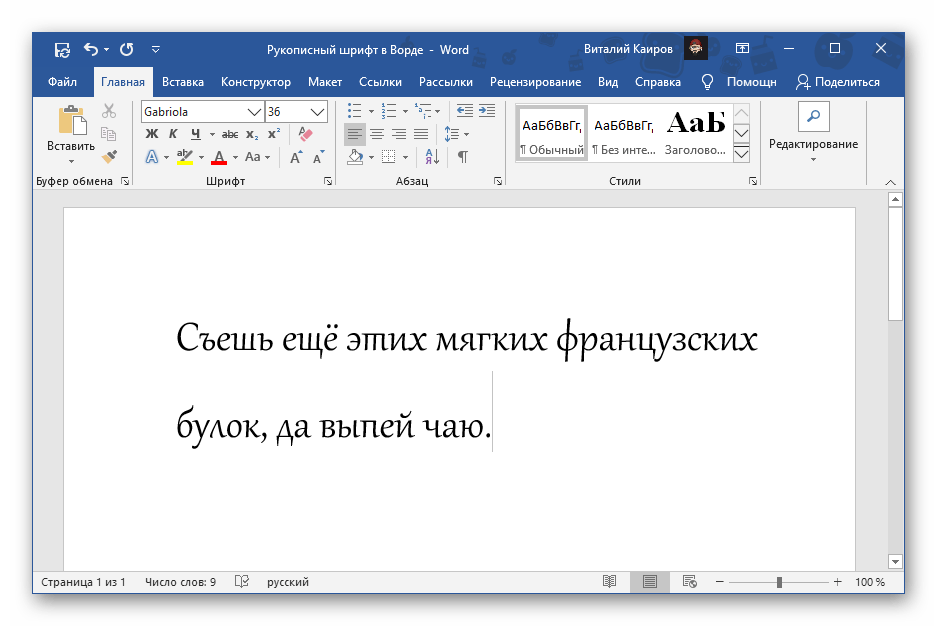
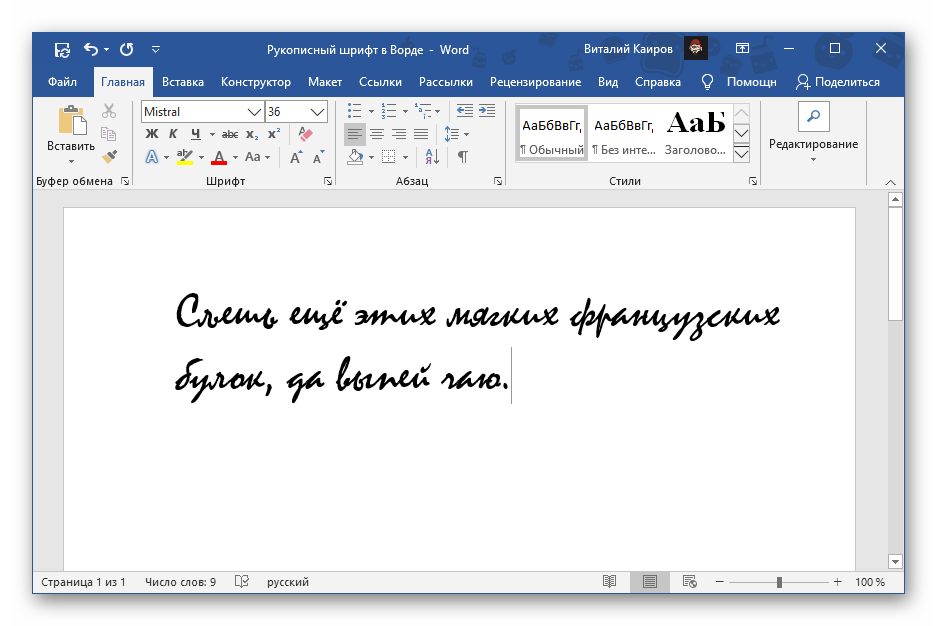
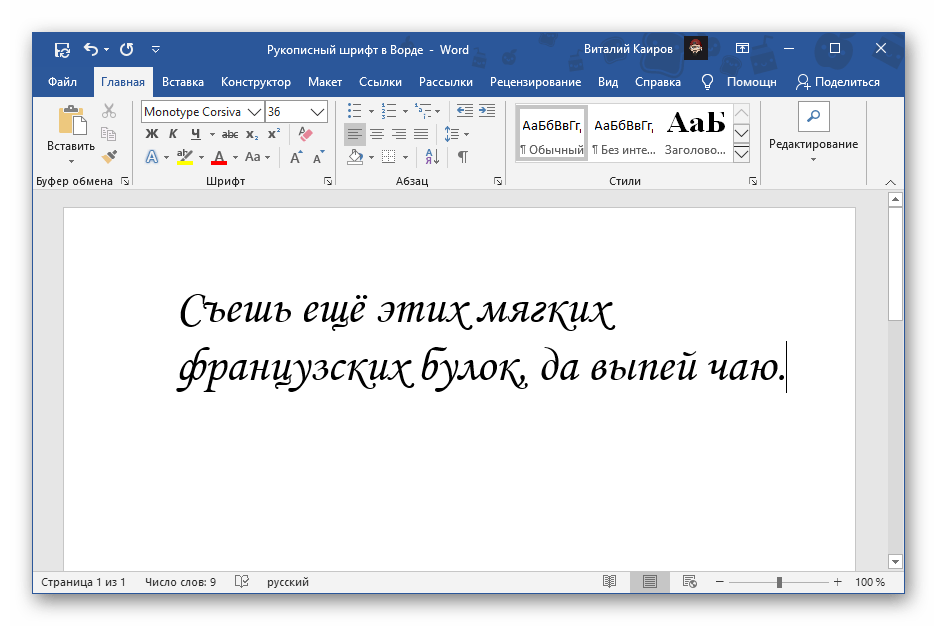

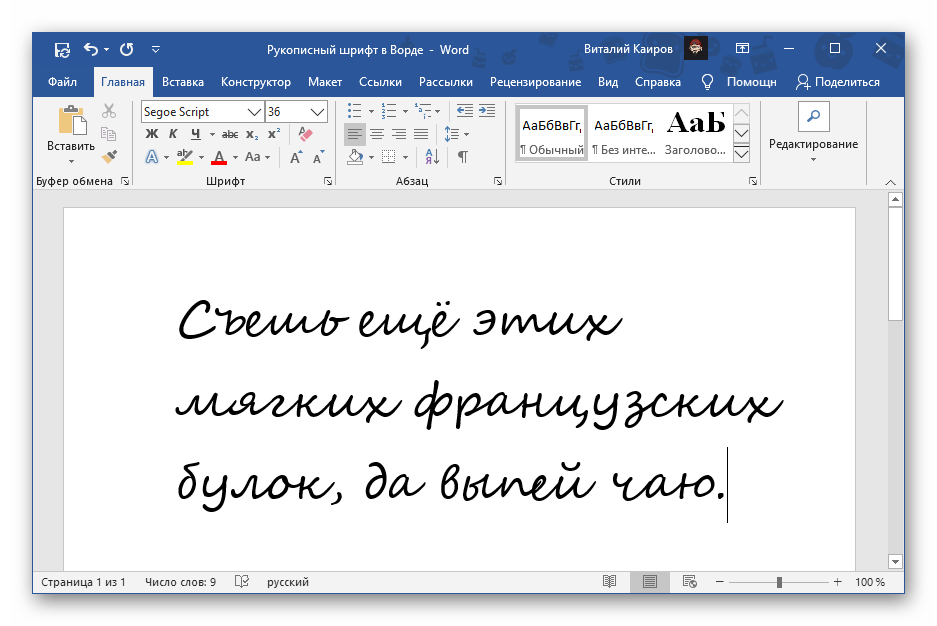
Любой из этих шрифтов можно найти в базовом наборе программы, обратившись к соответствующему меню, и применить к тексту на русском, английском и большинстве других языков. Не все они по умолчанию имеют курсивное начертание, а потому его может потребоваться установить самостоятельно.
Вариант 2: Шрифты Font4You
Автор сайта Font4You занимается созданием шрифтов, имитирующих почерк. Сейчас таковых там насчитывается 18, но любой желающий может заказать услугу создания шрифта на основе собственного почерка. Мы же далее рассмотрим то, как скачать, установить и использовать один из них.
Обратите внимание! Прежде чем приступить к следующей инструкции, закройте Word.
Как можно заметить по примеру на скриншоте, визуально этот шрифт, как и другие продукты автора Font4You, максимально приближен к почерку. При желании также можно настроить такие его параметры, как размер и цвет. Начертание лучше не менять.
Рукописные шрифты
Рукописный шрифт — это шрифт, при котором буквы напоминают почерк человека. Используется для создания эффектов, имитирующих надписи, выполненные карандашом, ручкой, кистью или пером. Популярны в поздравлениях, приглашениях и оформлении праздничных мероприятий.
Ручные шрифты обладают одним недостатком: их труднее воспринимать, что усложняет чтение объемных текстов. Поэтому их предпочтительнее использовать для заголовков, кратких выражений и акцентных элементов, чтобы подчеркнуть ключевые моменты. Для более длинных текстов лучше выбирать стандартные шрифты, которые проще для восприятия.
В нашем каталоге вы найдете красивые рукописные шрифты для Фотошопа и Фигмы, с засечками и без. Все их можно скачать бесплатно без регистрации. Чтобы увидеть только русские прописные шрифты – поставьте отметку в боковом меню напротив «кириллические». Введите свой текст, чтобы посмотреть – как выглядит шрифт онлайн. Добавляйте шрифты в избранные и скачивайте в один клик.
Выровнять по левому краю
Выровнять по центру
Выровнять по правому краю



