
Старшеклассникам и студентам ВУЗов зачастую приходится выполнять значительное количество письменных заданий при подготовке домашней работы. К примеру, наш учитель обществознания каждое занятие назначает домашнее задание, которое предполагает поиск информации в библиотеке или в Интернете, с последующим её ручным написанием (только за это можно получить оценку «отлично»). Даже если найденный материал окажется правильным, но будет распечатан с компьютера, рассчитывать на оценку выше четвёрки не стоит…
Учитывая всё вышеперечисленное, я пришёл к мысли о необходимости создания шрифта для компьютера, который бы точно повторял мой почерк. Считаю, что мне это удалось. Моя мама не сможет отличить, что написано вручную, а что напечатано на компьютере. Эта идея понравилась многим моим друзьям, и они начали спрашивать, как я этого добился. Чтобы не объяснять каждый раз одно и то же, я решил написать эту статью – с планом и подробными комментариями к процессу работы.
1 шаг
2 шаг
Лист, с написанными буквами, отсканируйте. И тем людям, которым удалось вписать все символы на одну страницу, в итоге получат одну большую картинку.
3 шаг
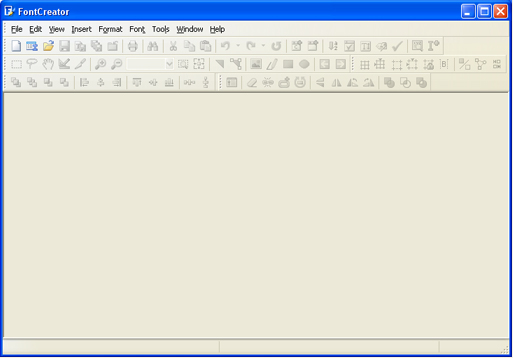
После этого запускаем приложение FontCreator компании High-Logic. Интерфейс программы выглядит следующим образом.
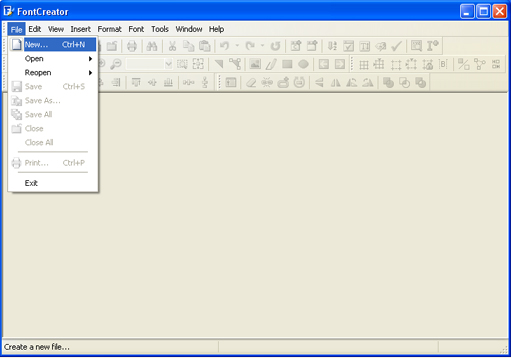
В открывшемся окне следует указать имя вашего нового шрифта.
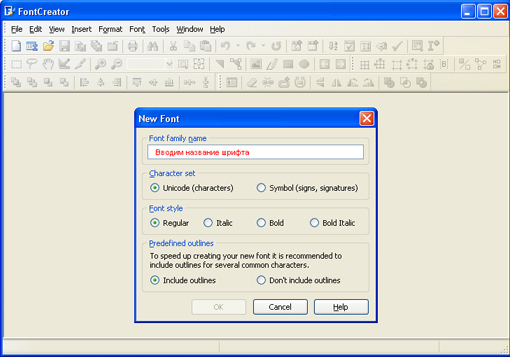
Кликаем «OK» — появляется след. окно.
В этом окне загрузите изображение с вашими буквами. Выделите букву «А», скопируйте её, а затем вернитесь в FontCreator, откройте ячейку с буквой «F» и вставьте скопированную букву. Красные пунктирные линии можно перемещать, разместите их в соответствии с изображением на следующем рисунке.
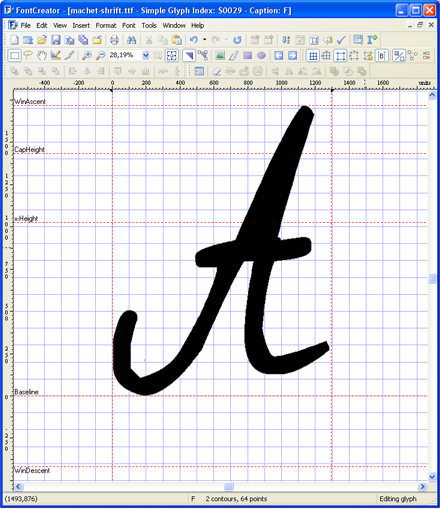
Буква должна располагаться на базовой линии (Baseline) и не должна превышать верхнюю горизонтальную границу (WinAscent), а также не должна выходить за нижнюю горизонтальную границу (WinDescent), иначе она будет обрезана. Левая вертикальная линия должна совпадать с началом буквы, а правая вертикальная линия — с её концом. Если буква выходит за пределы вертикальных линий, при печати может возникнуть наложение символов, что также нежелательно.
Теперь поясню, почему букву «А» мы поместили в ячейку с буквой «F». Данная программа предназначена для создания шрифтов и использует латинские символы. Однако мы хотим создать шрифт для русских букв. В результате разработанный нами РУССКИЙ шрифт будет создан на основе ЛАТИНСКОЙ раскладки. Для удобства мы будем вставлять русские буквы в ячейки, соответствующие латинским, основываясь на раскладке клавиатуры.
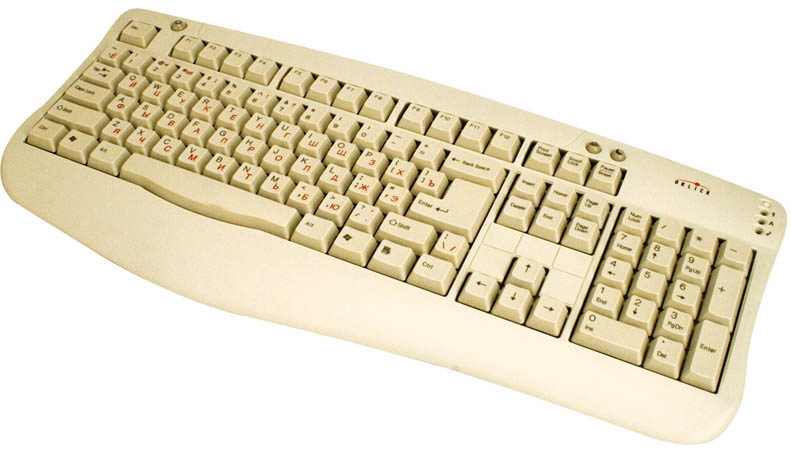
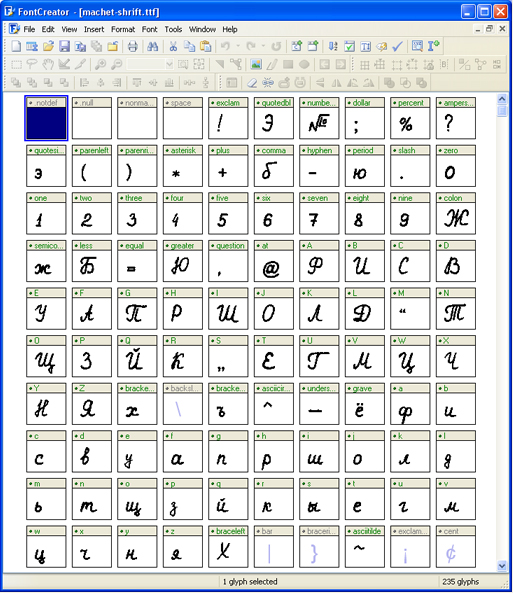
В ячейку с буквой «Q» вставим букву «Й» В ячейку с буквой «W» вставим букву «Ц» В ячейку с буквой «E» вставим букву «У» В ячейку с буквой «R» вставим букву «К» В ячейку с буквой «T» вставим букву «Е» В ячейку с буквой «Y» вставим букву «Н»
После того, как расставите все буквы по ячейкам, у вас получится вот такая картина.
Теперь можно протестировать, получившийся шрифт. Сделать это можно, нажав клавишу «F5», или, зайдя в «Font — Test. »
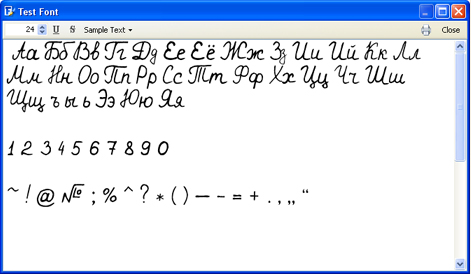
Если вас всё устраивает, сохраняете получившийся шрифт и помещаете в папку «C:WINDOWSFonts». Шрифт устанавливается, и теперь вы можете выбрать его, например, в Microsoft Word и печатать им текст. Ниже представлен текст, напечатанный моим шрифтом.
Установка рукописного шрифта в Microsoft Word
Изначально в ОС Windows, а значит, и в Microsoft Word, есть несколько шрифтов, которые в той или иной степени приближены по своему виду к рукописным. Проблема в том, что лишь некоторые из них поддерживают кириллицу. Вот их список с примерами:
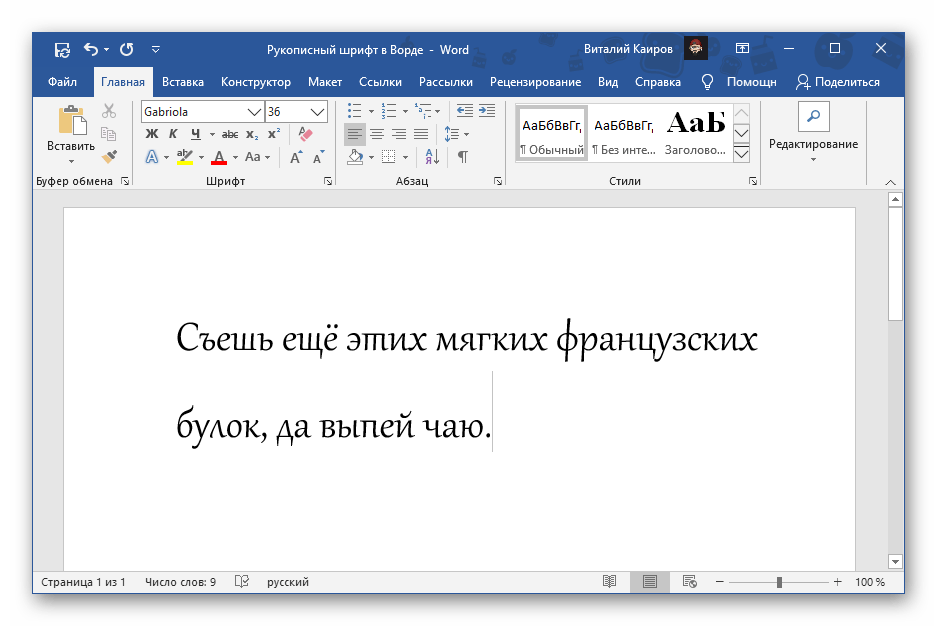
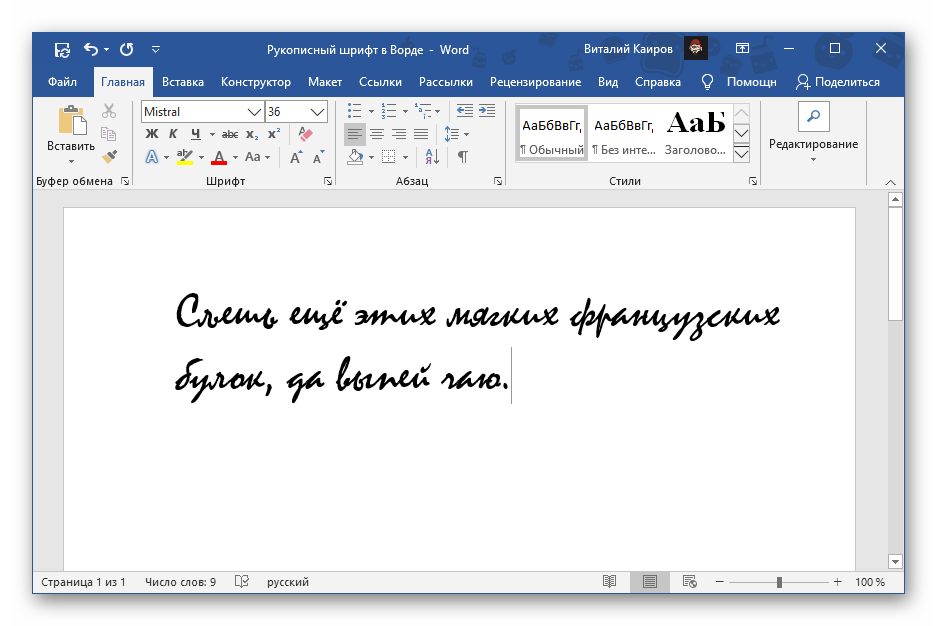
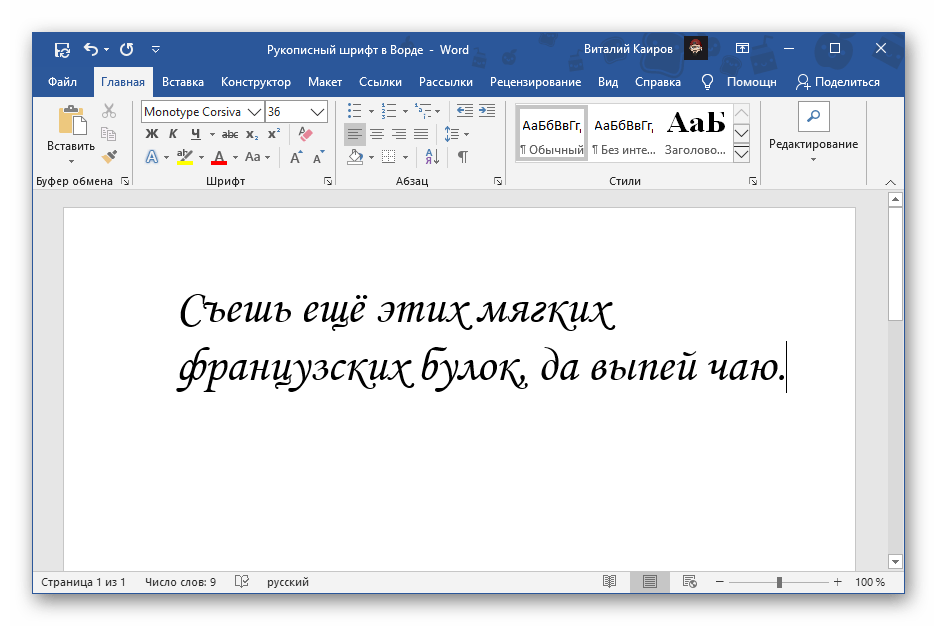

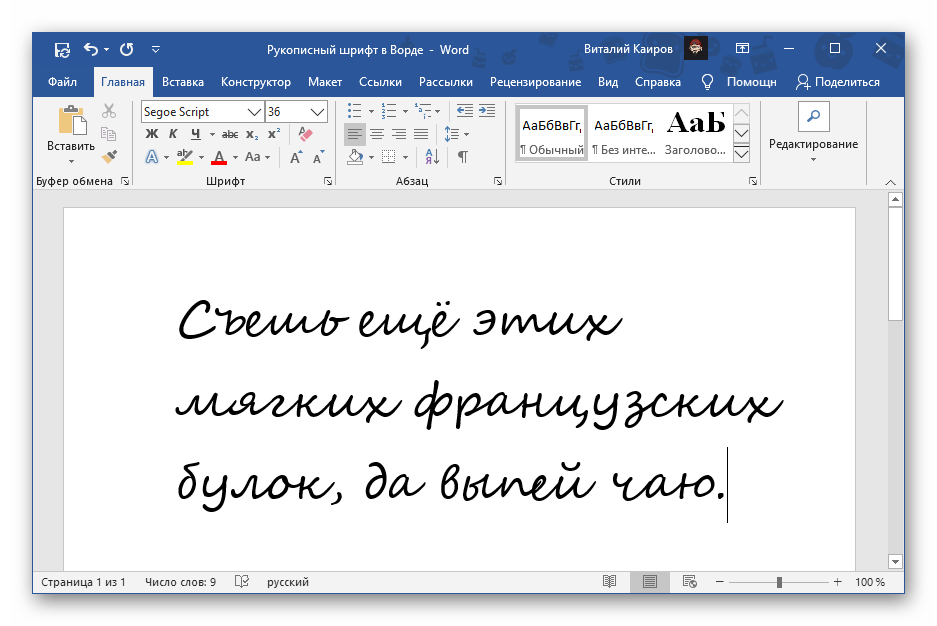
Любой из этих шрифтов можно найти в базовом наборе программы, обратившись к соответствующему меню, и применить к тексту на русском, английском и большинстве других языков. Не все они по умолчанию имеют курсивное начертание, а потому его может потребоваться установить самостоятельно.
Вариант 2: Шрифты Font4You
Автор сайта Font4You занимается созданием шрифтов, имитирующих почерк. Сейчас таковых там насчитывается 18, но любой желающий может заказать услугу создания шрифта на основе собственного почерка. Мы же далее рассмотрим то, как скачать, установить и использовать один из них.
Обратите внимание! Прежде чем следовать приведенной инструкции, закройте Microsoft Word.
Как можно заметить по примеру на скриншоте, визуально этот шрифт, как и другие продукты автора Font4You, максимально приближен к почерку. При желании также можно настроить такие его параметры, как размер и цвет. Начертание лучше не менять.



