
Разработка собственного рукописного шрифта может стать увлекательным и творческим занятием. С помощью программы Word от Microsoft вы можете преобразовать ваш уникальный почерк в шрифт, применимый для написания текстов, создания документов или даже для дизайнерских проектов. В данной статье мы поделимся с вами шагами по созданию рукописного шрифта в Word.
Этап создания рукописного шрифта начинается с того, что вам необходимо вручную написать каждую букву алфавита. Этот процесс может занять некоторое время, поэтому стоит выбрать спокойное и уютное пространство для работы. Не забудьте также написать все необходимые знаки препинания и специальные символы, которые вы часто используете.
Когда вы завершите создание всех символов, сделайте их снимки с использованием цифровой камеры или смарт-устройства с высоким разрешением. Затем перенесите фото в Photoshop или другой графический редактор для обрезки и удаления ненужных деталей. Этот этап позволит вам получить четкие и разборчивые буквы.
Шаги создания рукописного шрифта в программе Word
1. Подготовка к созданию шрифта
Перед тем как приступить к разработке рукописного шрифта, необходимо провести определённую подготовку.
Первым делом выберите подходящий инструмент для работы, например, стилус или графический планшет, чтобы процесс написания на компьютере был комфортным. Затем откройте новый документ в программе Word и установите размер шрифта, который собираетесь создать.
2. Отслеживание своего почерка
Если вы задумали изготовить рукописный шрифт, который будет полностью отражать ваш личный почерк, следует сначала зафиксировать свою рукопись. Это можно сделать, написав все буквы алфавита и несколько дополнительных символов на бумаге, а затем отсканировав их, или же создать их непосредственно на графическом планшете. Очень важно сохранять оригинальный стиль письма и учитывать его характеристики в новом шрифте.
3. Перенос образцов в программу Word
После того как вы отсканируете или создадите образцы каждой буквы, необходимо будет перенести их в программу Word. Откройте файл с вашим шрифтом и воспользуйтесь командой "Вставить" или клавишами Ctrl+V, чтобы вставить изображение каждой буквы на отдельной странице документа.
4. Конвертация изображений в контуры
Чтобы сделать ваш рукописный шрифт полноценным, вам потребуется преобразовать каждое изображение буквы в контур. Для этого выделите каждое изображение и перейдите во вкладку "Формат". Затем выберите команду "Перевести в контур". Процесс конвертации может занять некоторое время в зависимости от количества образцов в файле.
5. Редактирование и настройка шрифта
После того, как все изображения были преобразованы в контуры, вы можете приступать к редактированию и настройке шрифта. Используйте команды "Задать высоту" и "Задать ширину" для регулировки размера каждой буквы. Вы также можете изменять форму и пропорции символов с помощью инструментов "Форма" и "Сдвиг".
6. Сохранение и установка шрифта
Когда вы закончите редактирование и настройку шрифта, сохраните его, выбрав команду "Сохранить как" из меню "Файл". Введите имя шрифта и выберите расположение, где он будет сохранен. Затем, чтобы использовать ваш рукописный шрифт в других документах, установите его на компьютер, дважды щелкнув по сохраненному файлу и нажав кнопку "Установить".
Следуя этим шагам, вы сможете создать уникальный рукописный шрифт в программе Word, который полностью воспроизводит ваш почерк и может быть использован в различных документах.
Выбор подходящего стиля написания
Создание рукописного шрифта в программе Word может быть интересным и творческим процессом. Однако, чтобы достичь наилучших результатов, важно выбрать подходящий стиль написания, который будет соответствовать вашим потребностям и визуальным предпочтениям.
1. Посмотрите на свою натуральную рукопись: Прежде чем начать создавать рукописный шрифт, обратите внимание на свою натуральную рукопись. Распознайте особенности своего почерка, такие как размер и форма букв, наклон, интервалы между буквами и словами. Это поможет вам создать более реалистичный рукописный шрифт.
2. Выберите свой стиль: Подумайте о том, какой вид рукописного шрифта вам по душе. Вы можете остановиться на традиционном варианте с четкими и гармоничными буквами или отдать предпочтение более динамичному и яркому стилю с менее строгими и размытыми линиями.
3. Используйте шаблоны: В программе Word вы можете найти множество шаблонов рукописных шрифтов. Выберите тот, который наиболее близок к вашему желаемому стилю. Это позволит вам использовать уже подготовленные формы букв и сэкономить время.
4. Экспериментируйте с размером и наклоном: Попробуйте изменить размер и наклон шрифта, чтобы подобрать наиболее подходящий вариант. Играясь с этими параметрами, вы сможете создать уникальный и индивидуальный рукописный шрифт, отражающий вашу персональность и стиль.
5. Не бойтесь экспериментировать: Наконец, не бойтесь экспериментировать и пробовать различные комбинации и варианты. Это поможет вам найти наиболее удачный стиль написания и создать самый подходящий рукописный шрифт для вашего проекта.
Следуя этим советам, вы сможете создать красивый и уникальный рукописный шрифт в программе Word, который будет отлично сочетаться с вашими творческими проектами и задачами.
Подготовка материалов и инструментов
Перед началом создания рукописного шрифта в программе Word необходимо подготовить несколько материалов и инструментов. Это поможет вам провести процесс более эффективно и получить качественный результат.
Вот что потребуется вам для создания рукописного шрифта:
1. Белый лист бумаги формата А4 или листок рисового блока. Выберите лист бумаги средней плотности, чтобы на нем было удобно писать, и чтобы чернила не просачивались через лист. Если вы предпочитаете использовать рисовый блок, убедитесь, что он имеет плотную основу.
2. Чернила или ручка на масляной основе. Чернила на масляной основе имеют насыщенный цвет и позволяют более детально передать текстуры рукописи. Вы также можете использовать ручку на масляной основе с тонким наконечником для более точного написания букв.
3. Линейка и ластик. Линейка поможет вам провести аккуратные линии и выравнять буквы. Ластик будет полезным в случае ошибок и для иборьбы неправильно нарисованных букв.
4. Высококачественный сканер или фотокамера. После того как вы завершите написание текста, вам понадобится создать его цифровую версию. Для этого подойдут как сканер, так и фотокамера с высоким разрешением. Обязательно проверьте, чтобы изображения или сканы были ясными и без артефактов.
Как только все необходимые материалы и инструменты будут подготовлены, вы можете приступить к процессу создания рукописного шрифта в программе Word.
Написание букв и символов
При создании рукописного шрифта в программе Word важно обратить внимание на написание каждой буквы и символа. От правильного написания зависит внешний вид вашего шрифта и его узнаваемость.
При написании букв кистью или пером рекомендуется сначала провести линии письма, а затем начинать писать контуры букв. Это позволит вам сохранить равномерную высоту и ширину каждой буквы.
Каждая буква должна быть написана от начала до конца одним мазком кисти или пера. Избегайте переноса линий письма на разные уровни, чтобы избежать неестественного вида шрифта.
Когда вы пишете заглавные буквы, убедитесь, что они выглядят пропорционально и согласованно с остальными буквами. Заглавные буквы могут быть чуть больше и иметь более орнаментальный вид, но они должны оставаться узнаваемыми и вписываться в стиль вашего шрифта.
Не забывайте также о специальных символах и знаках препинания. Они также должны быть написаны согласно стилю вашего рукописного шрифта. При необходимости вы можете использовать штрихи и точки для подчеркивания или выделения этих символов.
При создании рукописного шрифта в программе Word важно уделить внимание деталям и стараться делать каждую букву и символ максимально четкими и узнаваемыми. Не бойтесь экспериментировать и находить свой индивидуальный стиль, который отражает вашу креативность и уникальность.
Импорт и использование шрифта
Чтобы импортировать шрифт в программу Word, вам нужно выполнить следующие шаги:
После импорта шрифта вы можете использовать его в своем документе. Чтобы сменить шрифт в программе Word, просто выберите нужный шрифт из списка доступных шрифтов.
Импортирование и применение рукописного шрифта в редакторе Word помогает придать вашим документам оригинальность и характеристику, что делает их более привлекательными и запоминающимися.
Установка рукописного шрифта в Microsoft Word
Изначально в ОС Windows, а значит, и в Microsoft Word, есть несколько шрифтов, которые в той или иной степени приближены по своему виду к рукописным. Проблема в том, что лишь некоторые из них поддерживают кириллицу. Вот их список с примерами:
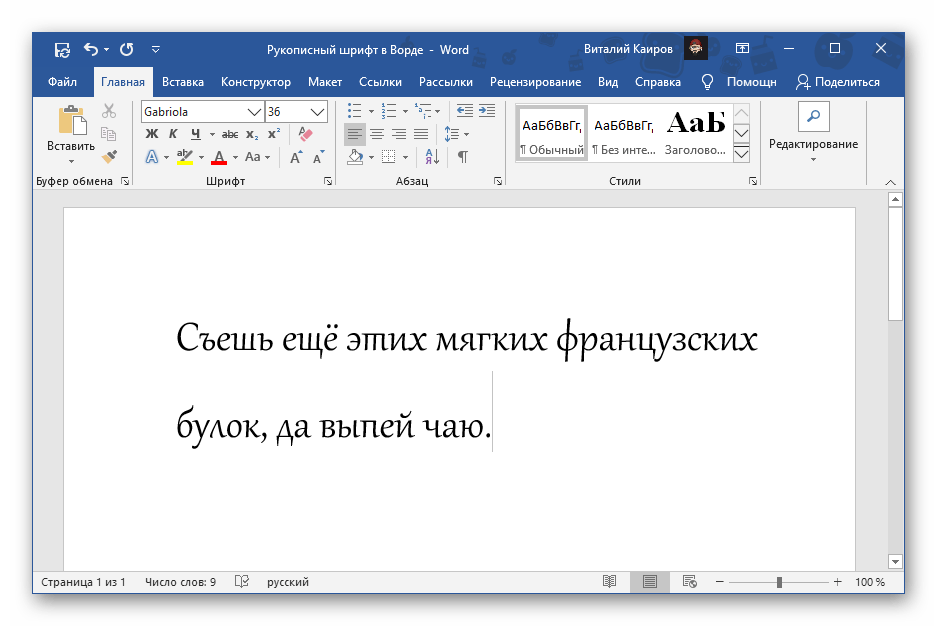
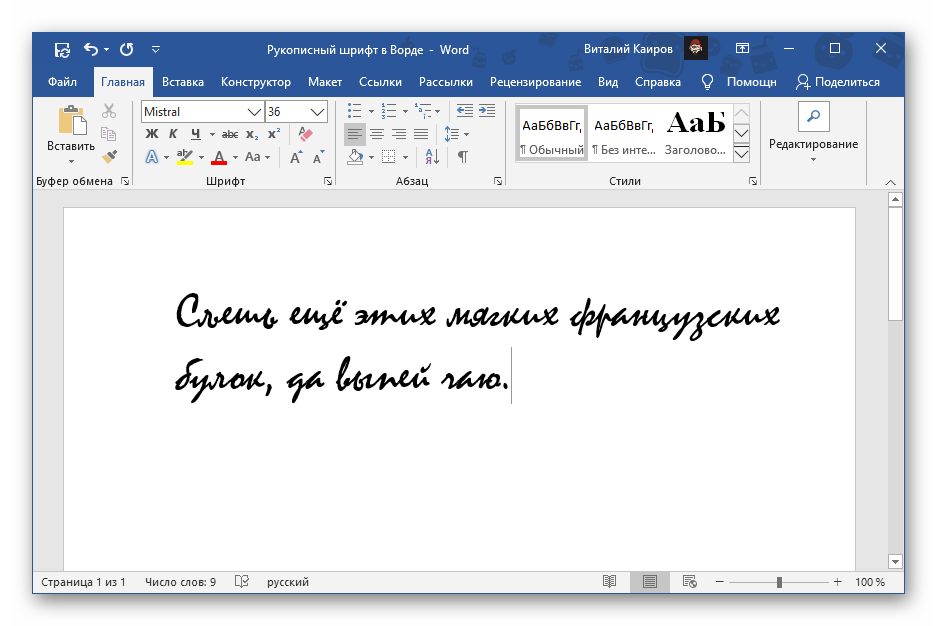
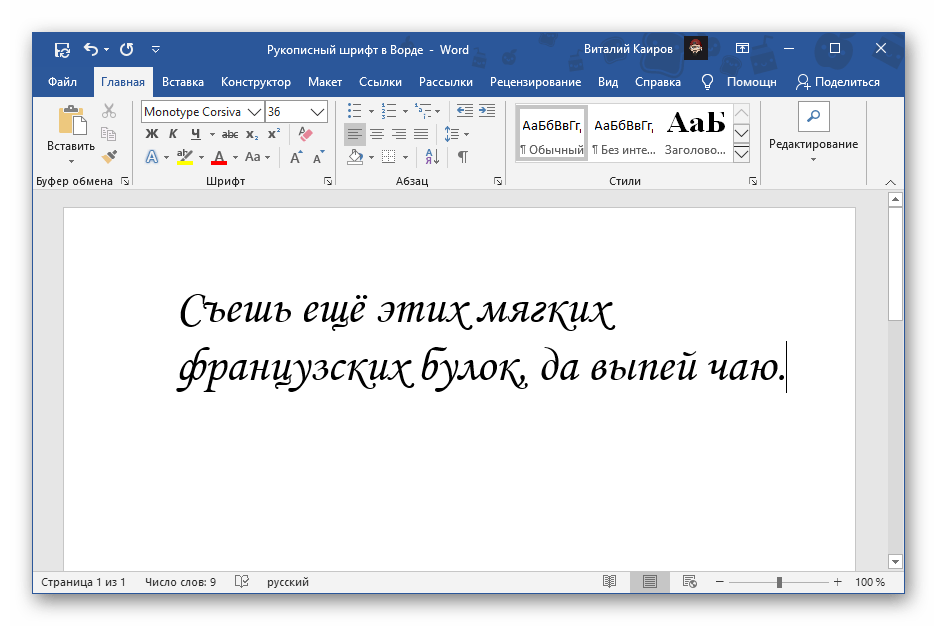

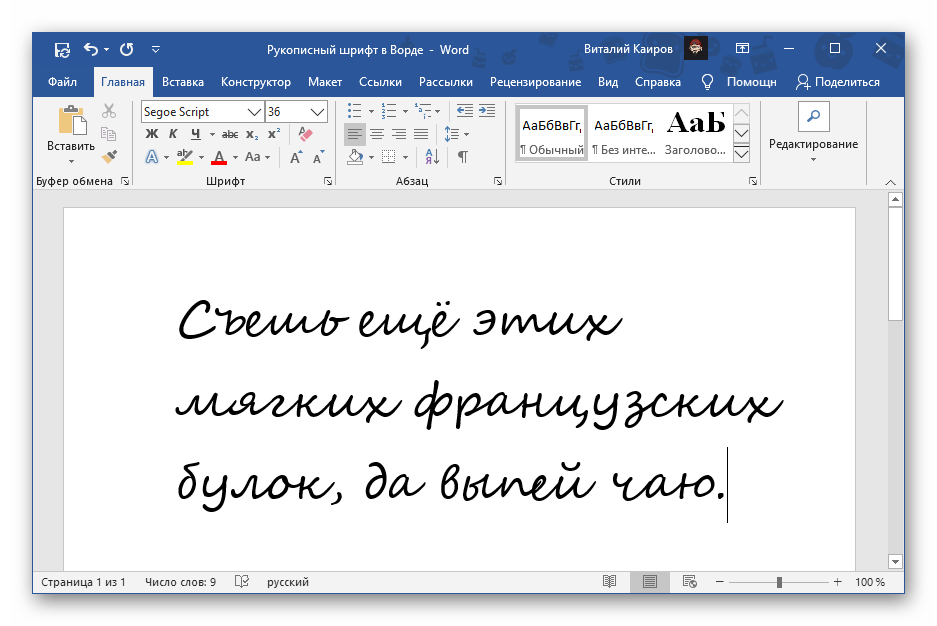
Любой из этих шрифтов можно найти в базовом наборе программы, обратившись к соответствующему меню, и применить к тексту на русском, английском и большинстве других языков. Не все они по умолчанию имеют курсивное начертание, а потому его может потребоваться установить самостоятельно.
Вариант 2: Шрифты Font4You
Автор сайта Font4You занимается созданием шрифтов, имитирующих почерк. Сейчас таковых там насчитывается 18, но любой желающий может заказать услугу создания шрифта на основе собственного почерка. Мы же далее рассмотрим то, как скачать, установить и использовать один из них.
Обратите внимание! Перед тем как следовать следующей инструкции, закройте программу Word.
Как можно заметить по примеру на скриншоте, визуально этот шрифт, как и другие продукты автора Font4You, максимально приближен к почерку. При желании также можно настроить такие его параметры, как размер и цвет. Начертание лучше не менять.
Создаём шрифт, имитирующий ваш рукописный почерк
Учащимся старших классов и студентам ВУЗов, зачастую, делая домашнюю работу, приходится выполнять большое количество письменных упражнений. Например, наш преподаватель по обществознанию каждый урок задает нам ДЗ, заключающееся в том, чтобы мы нашли материал в библиотеке или Интернете, и написали его от руки (только за это можно получить оценку «отлично»), даже если найденный материал будет верным, но распечатанный на компьютере, выше четвёрки не жди…
Исходя из всего вышесказанного, я пришёл к выводу: нужно сделать шрифт для компьютера, дублирующий мой почерк. На мой взгляд, сделал я его успешно. Родная мать не отличит, где я писал от руки, а где напечатал компьютер. Многим моим знакомым понравилась эта затея, и они стали расспрашивать меня, как я это всё сделал. И чтобы каждому по сто раз не объяснять, я решил написать эту статью – план выполнения работы с подробными комментариями.
Итак, в этой статье я расскажу вам, как сделать шрифт, имитирующий ваш почерк. Для работы нам потребуются: 1) листы чистой бумаги в формате А4; 2) чёрная гелевая ручка; 3) принтер; 4) сканер; 5) программа High-Logic FontCreator (предлагаю скачать с официального сайта программы). Для скачивания нажмите на предлагаемую ссылку.
1 шаг
2 шаг
Лист, с написанными буквами, отсканируйте. И тем людям, которым удалось вписать все символы на одну страницу, в итоге получат одну большую картинку.
3 шаг
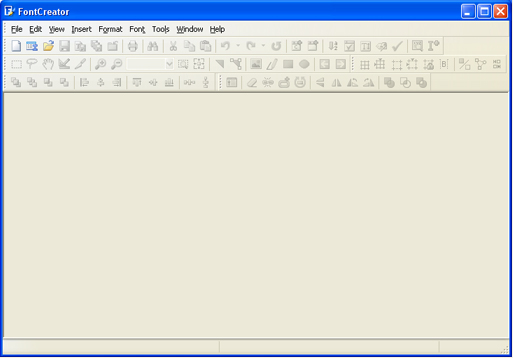
Затем открываем программу FontCreator от производителя High-Logic. Её окно выглядит так.
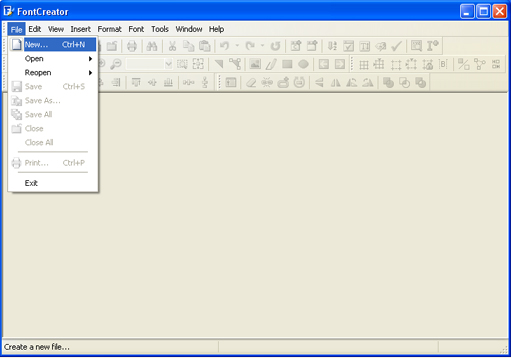
В открывшемся окне требуется указать название шрифта, который вы планируете создать.
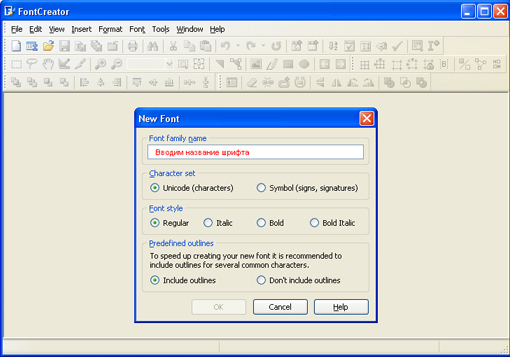
Кликаем «OK» — появляется след. окно.
В этом окне откройте картинку с вашими буквами. Выделите буковку «А», скопируйте её и вернитесь в FontCreator, откройте ячейку с буквой «F» и вставьте туда свою букву. Красные пунктирные линии можно передвигать, расставьте их так, как показано на следующем рисунке.
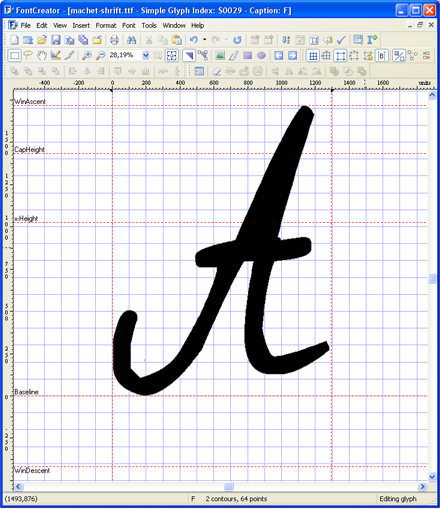
Буква должна стоять на линии (Baseline) и НЕ должна вылезать за верхнюю горизонтальную линию (WinAscent), а также НЕ должна вылезать за нижнюю горизонтальную линию (WinDescent), иначе она будет обрезана. Вертикальная левая линия должна стоять на том месте, где буква начинается, а вертикальная правая линия – где буква заканчивается. Если буква вылезет за вертикальные линии, то при печатании будет наложение одной буквы на другую, это тоже нам не подходит.
Сейчас объясню, почему букву «А» мы вставили в ячейку с буквой «F». Данная программа предназначена для создания шрифтов, использующая латинские буквы. Нам же напротив нужно изготовить шрифт для русских букв. Поэтому сделанный нами РУССКИЙ шрифт получится на ЛАТИНСКОЙ раскладке. Для того чтобы было удобнее, будем вставлять русские буквы в ячейки с латинскими буквами, в соответствии с клавиатурой.
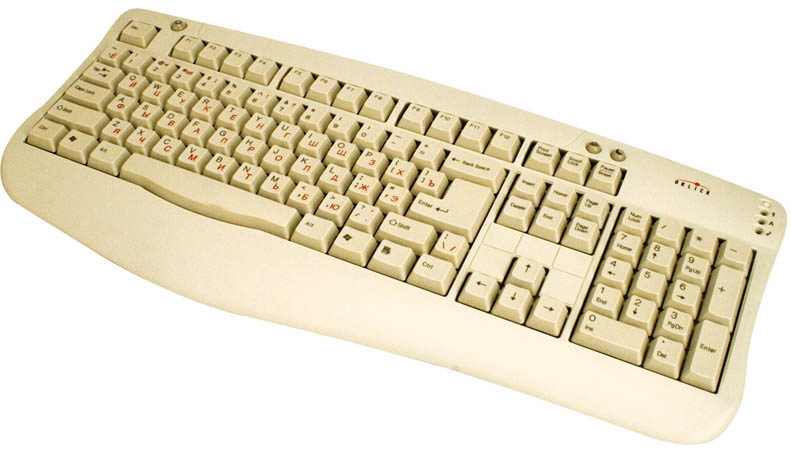
В ячейку с буквой «Q» вставим букву «Й» В ячейку с буквой «W» вставим букву «Ц» В ячейку с буквой «E» вставим букву «У» В ячейку с буквой «R» вставим букву «К» В ячейку с буквой «T» вставим букву «Е» В ячейку с буквой «Y» вставим букву «Н»
После того, как расставите все буквы по ячейкам, у вас получится вот такая картина.
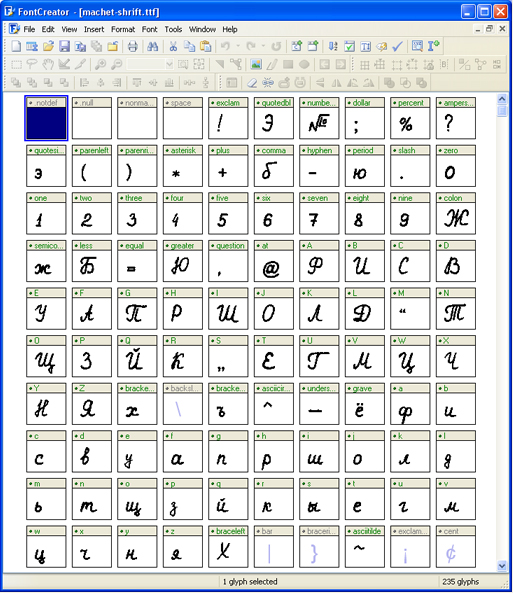
Теперь можно протестировать, получившийся шрифт. Сделать это можно, нажав клавишу «F5», или, зайдя в «Font — Test. »
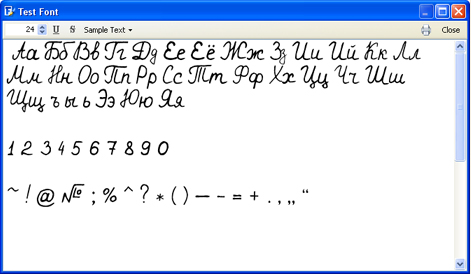
Если вас всё устраивает, сохраняете получившийся шрифт и помещаете в папку «C:WINDOWSFonts». Шрифт устанавливается, и теперь вы можете выбрать его, например, в Microsoft Word и печатать им текст. Ниже представлен текст, напечатанный моим шрифтом.



