
В данной презентации находятся инструкции для выполнения практического задания, связанного с созданием веб-сайта в программе MS Word.
Васильева Евгения Валерьевна, ГБОУ СПО (ССУЗ) МТК
Описание разработки
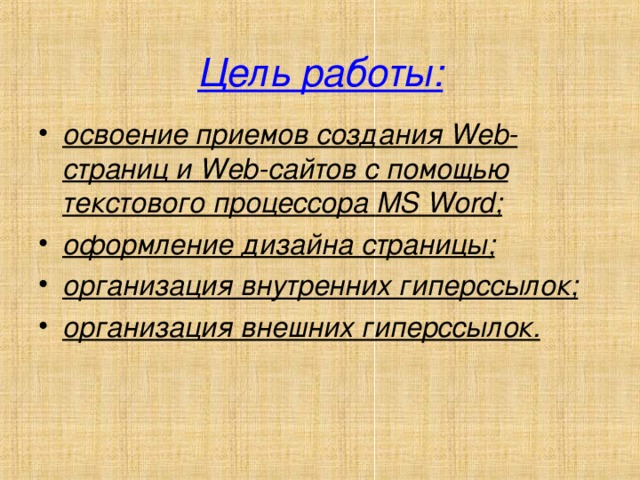
Задача исследования:
освоение приемов создания Web-страниц и Web-сайтов с помощью текстового процессора MS Word;
дизайнерская разработка страницы;
структурирование внутренних ссылок;
организация внешних гиперссылок.
Процесс разработки веб-сайта
Исследование и планирование веб-ресурса
Наполнение сайта содержанием
Для отображения в тексте смысловых связей между основными разделами или понятиями можно использовать гипертекст. Что позволяет структурировать документ путем выделения в нем слов-ссылок. При активации гиперссылки (например, с помощью щелчка мышью) происходит переход на фрагмент текста, заданный в ссылке или на другой документ.
Содержимое разработки
Практическая работа: Создание Web -сайта с помощью MS Word
Требования к сайту
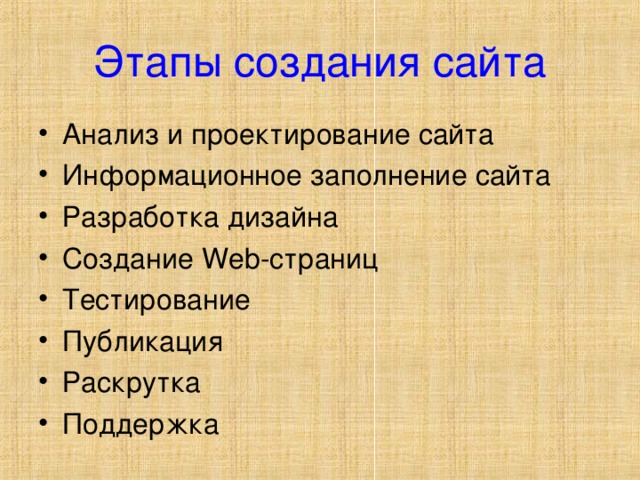
Этапы создания сайта
— способ перехода между документами сайта.
ГЛАВНАЯ СТРАНИЦА СЕМЕЙНОГО САЙТА
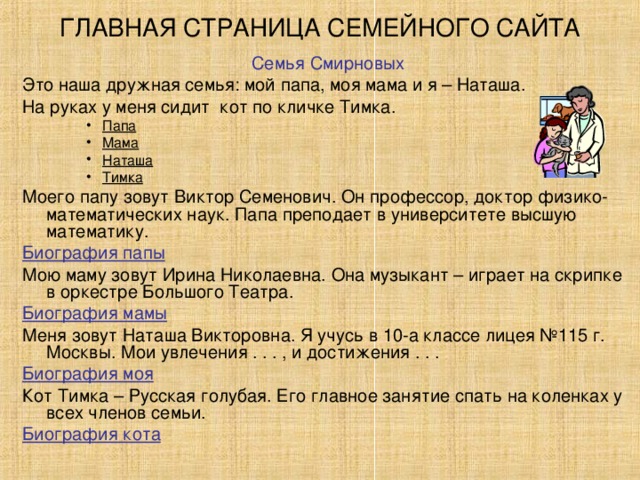
Это наша дружная семья: мой папа, моя мама и я – Наташа.
На руках у меня сидит кот по кличке Тимка.
Моего папу зовут Виктор Семенович. Он профессор, доктор физико-математических наук. Папа преподает в университете высшую математику.
Имя моей мамы – Ирина Николаевна. Она является музыкантом и исполняет произведения на скрипке в оркестре Большого Театра.
Меня зовут Наташа Викторовна. Я учусь в 10-а классе лицея №115 г. Москвы. Мои увлечения . . . , и достижения . . .
Кот Тимка – Русская голубая. Его главное занятие спать на коленках у всех членов семьи.
ПАПИНА СТРАНИЦА
Виктор Семенович Смирнов родился 12 февраля 1960года в городе Москве.
В 1977 году он окончил школу с золотой медалью.
В этом же году поступил на механико-математический факультет Московского государственного университета им. М. В. Ломоносова.
После окончания университета Виктор Семенович поступил в аспирантуру МГУ и в 1985 году защитил кандидатскую диссертацию.
Мой папа очень интересный человек: он много читает, увлекается такими видами спорта как хоккей, футбол. Любит кататься на горных лыжах и коньках. И нас всех привлекает к этому же.
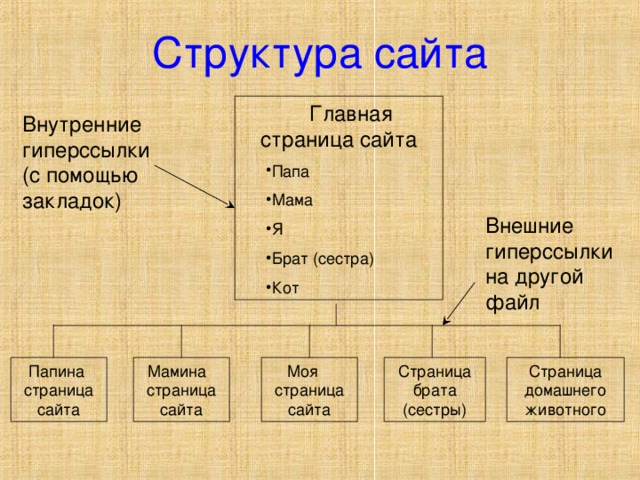
Главная страница сайта
Гиперссылки внутри документа (с использованием закладок)
Внешние гиперссылки на другой файл
АЛГОРИТМ ВЫПОЛНЕНИЯ РАБОТЫ:

-80%
Как создается веб страница в Ворде?
Веб страница в Ворде может быть создана даже без каких-либо знаний HTML разметки, и далее мы рассмотрим, как это можно сделать. Создать в Ворде веб страницу можно двумя способами, создать с нуля или перевести в HTML формат уже готовый файл Word.
Создание веб страницы в Ворде с нуля начинается с создания нового документа Ворд. После создания нового документа следует установить режим просмотра «Веб-документ» на вкладке «Вид», что позволит отобразить страницу на ширину всего экрана.

При оформлении и заполнении страницы следует учесть тот факт, что при преобразовании данной страницы в HTML формат будут утрачены некоторые элементы оформления или преобразованы в другой вид. Некоторые из особенностей преобразования отображены в таблице ниже.

После оформления страницы или открытия уже готового файла Ворд можно переходить к сохранению документа Word как веб страницы. Для этого переходим на вкладку «Файл», выбираем меню «Сохранить как» и выбрав место сохранения указываем тип файла для сохранения «Веб-страница».

При сохранения документа Ворд как веб страницы будет создан файл с расширением *.htm, и папка с таким же названием и добавлением *.files в конце. В htm файле хранится вся текстовая информация и html разметка документа, а в папке будут сохранены все вставляемые в документ объекты и другие вспомогательные файлы.
Подобным образом создавая страницу за страницей можно создать простой HTML сайт, который при умелом оформлении будет достойно смотреться, иметь свое меню и очень быстро работать.
Создание веб-страниц в WORD. Проектирование веб-сайта
4.
5.
К графическим объектам относят: изображения ( рисунки, фото, анимация ) , «обои» — фоновые рисунки, изображения-гиперссылки, разделительные линии. К текстовым блокам относят:
6.
Для размещения элементов в заданных местах страницы часто используются таблицы. Стиль текста и стиль графических элементов определяют стиль оформления веб-страницы. Под стилем текста понимается тип шрифта, размер, начертание, отступы, выравнивание, межсимвольные и межстрочные интервалы и др.
Стиль графических элементов задаётся формой, размером, цветом, фактурой материала, а также разнообразными эффектами. Для стилистически грамотного оформления документов удобно использовать готовые шаблоны – Темы. это специально разработанный компьютерным дизайнером набор элементов оформления и цветовых схем документа. Тема задаёт стиль оформления каждой страницы и всего сайта: стиль основного текста, заголовков, гиперссылок и т.п.
7.
Темы предлагаются во всех офисных программах. Тема «Бомбёжка» Тема «Магистраль» Создание сайта начинается с выбора готовой Темы или разработки своего шаблона оформления. После этого создаются отдельные страницы. Затем оформляются гиперссылки, которые определяют навигацию по сайту. Файлы всех страниц веб-сайта помещаются в отдельную папку.
Это упращает размещение сайта на веб-сервере. Файлу главной веб-страницы принято давать имя index или main с расширением htm или html.
8.
9.
Начнём создание веб-сайта с оформления страниц второго уровня. Запустить программу WORD. Исполнить команду Файл выбрать Веб – страница. Создать. В области задач Выберем Тему оформления: Формат Например: «Перетекание». Тема. Для размещения на странице фотографии и текстовых областей будем использовать таблицу с 6 строками и 2 столбцами.
Нужные ячейки объединим. Разместим необходимую информацию. Созданную таким образом веб-страницу сохраним на диске под именем DRAMA.HTML. При сохранении документа WORD в виде веб-страницы все используемые в документе изображения будут помещены в отдальную папку с именем веб-страницы и расширением .files.
10.
Итоги выполнения пунктов 1 – 4.
11.
Результат выполнения остальных пунктов и просмотра созданной веб-страницы в браузере.
12.
13.
и DETEKTIV.HTM
14.
16.
Повысить привлекательность веб-страницы можно, разместив на ней динамические и интерактивные элементы. «Оживим» нашу главную страницу сайта размещением на ней бегущей строки. Порядок выполнения задания: 1. Вид Панели инструментов Веб-компоненты 2. Вызовем окно «Бегущая строка» 3. Наберём текст «Предлагает», выполним нужные установки и подтвердим выбор.
17.
Редактор WORD позволяет подключать к веб-странице видео- и звуковые файлы. Для этого необходимо нажатием значка Звук или Фильм открыть диалоговое окно, нажать кнопку Обзор, найти требуемый видеоили звуковой файл, установить параметры проигрывания.



