
Буклет представляет собой удобный способ представления ценной информации. Это:
- реклама;
- краткое ознакомление с материалом по работе;
- основные рекомендации для решения вопросов о состоянии здоровья, организации ремонта и т.п.
Буклет изготовлен из качественной бумаги с заманчивым цветовым дизайном. Он компактный и не занимает много места. Проспект (брошюра) создается по аналогии с буклетом и включает в себя основную информацию, а также контактные данные для более полного ознакомления и уточнения деталей.
Как сделать буклет в ворде
Рекомендация! Перед началом работы важно представить буклет как информацию, размещённую на листе формата А4. Он имеет внутреннюю и внешнюю стороны: внутри располагается содержание, а снаружи — обложка. Лист А4 делится на три секции, после чего его сворачивают.
Осознав это проще приступать к созданию буклета.
Microsoft Word версии 2003, 2007, 2010 и 2013 предлагает функции для создания буклетов. В разных версиях имеются свои нюансы этой процедуры.
Тем не менее, каждая из них предлагает два варианта:
- сделать буклет самостоятельно;
- использовать готовые шаблоны.
Word 2003 с помощью шаблона
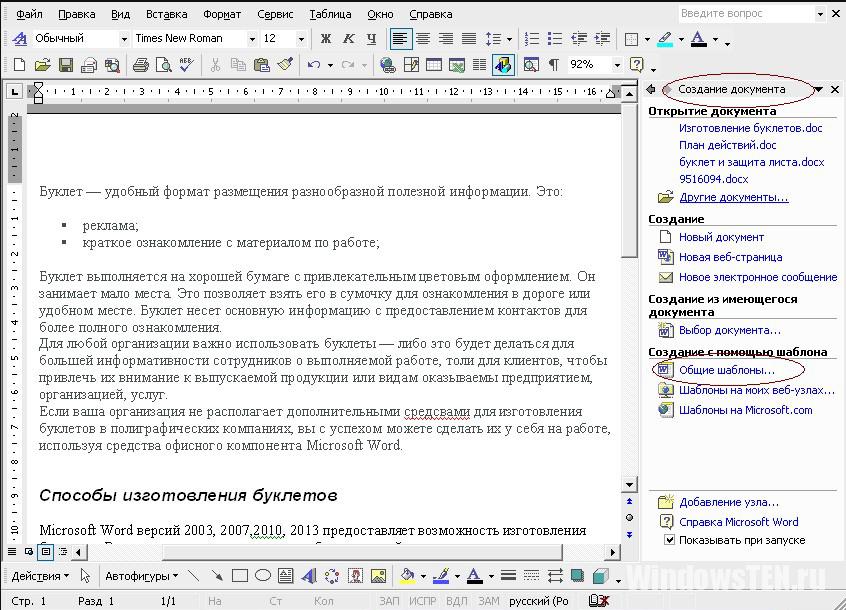
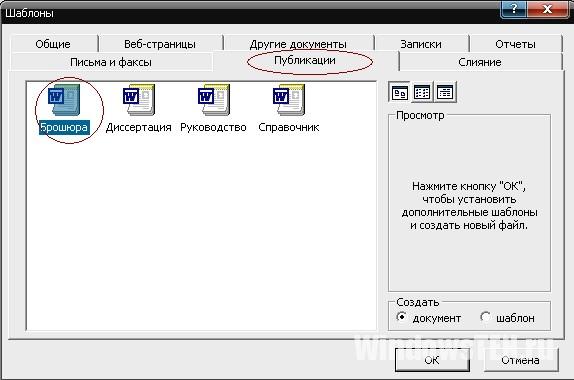
При этом откроется окно, в котором нужно вводить заданный текст и, используя подсказки, сформировать необходимый вам, буклет. Можно задействовать предлагаемый стиль по умолчанию или выбрать другие стили. После ввода информации одной и второй стороны буклета останется распечатать и свернуть втрое лист.
Как сделать буклет в ворде 2007: пошаговая инструкция
В указанных версиях процесс отличается тем, что в меню «Файл» → «Создать» необходимо выбрать опцию «Буклет», а затем из доступного списка выбрать наиболее подходящий для наших нужд. Далее заполняем информацию и осуществляем печать. Всё просто.
Данная процедура может вызвать некоторые сложности с корректным расположением данных. Немного пространственного мышления поможет избежать проблем. Как создать буклет в ворде: пошаговое руководство:
- первая колонка — контактные данные (телефоны, факсы, электронные адреса и адреса web-страниц (при складывании это последняя колонка проспекта);
- вторая колонка заполняется рисунком, либо общим фоновым цветом.
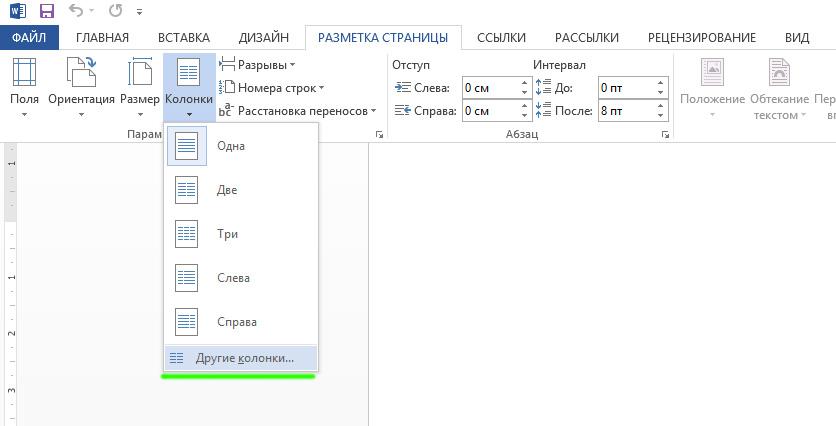
В Word 2013 данный элемент можно найти по адресу, показанному на изображении.
Теперь страница разделена на три части.
Вносим нужную информацию. Первая страница:
Для эстетики и привлекательности обе страницы заполняют фоновым рисунком. Также рекомендуем ознакомится с возможностями Word по написанию текста вертикально.
Важно! Положение фонового рисунка следует выбрать «за текстом».
Следующий этап — отправка проспекта на печать. Настройки печати зависят от марки и модели принтера. При односторонней печати придется переворачивать страницу вручную.
Важно! При двусторонней нужно правильно выставить переплет — «Переворачивать страницы относительно короткого края».
Если у вас возникли вопросы по продуктам Microsoft, напишите нам. Мы постараемся помочь.
Создание санбюллетеня в Microsoft Word
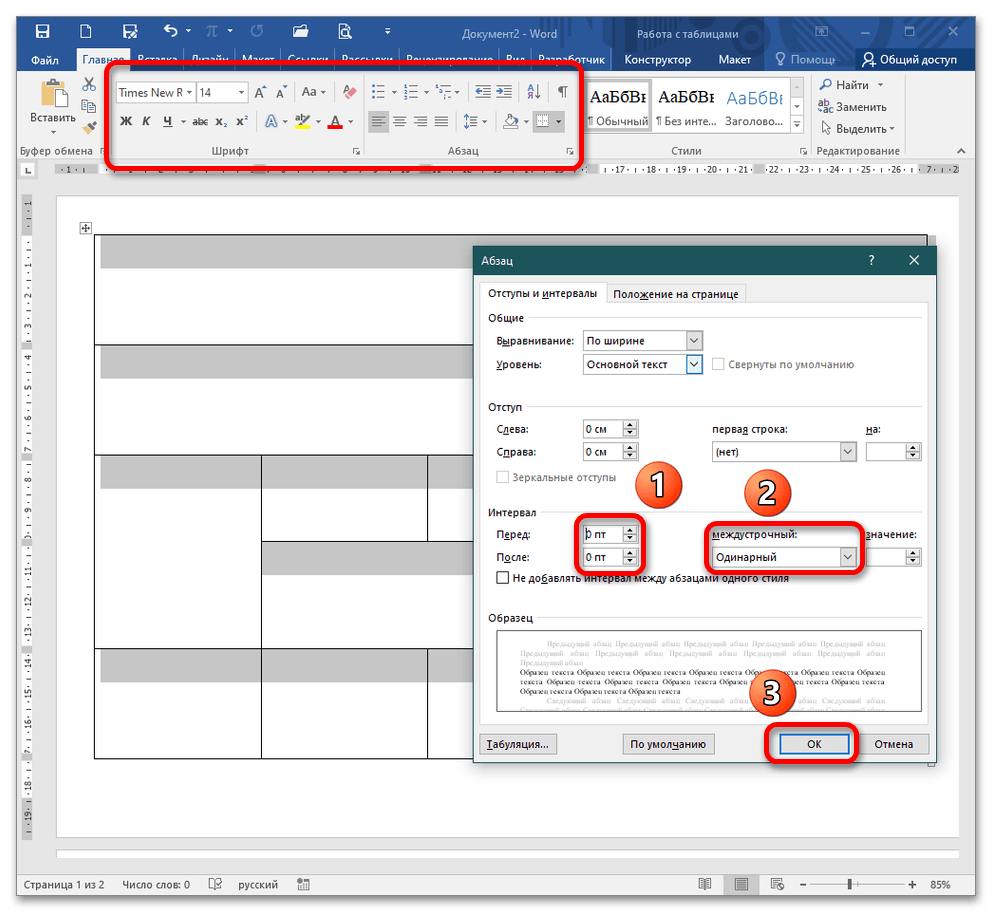
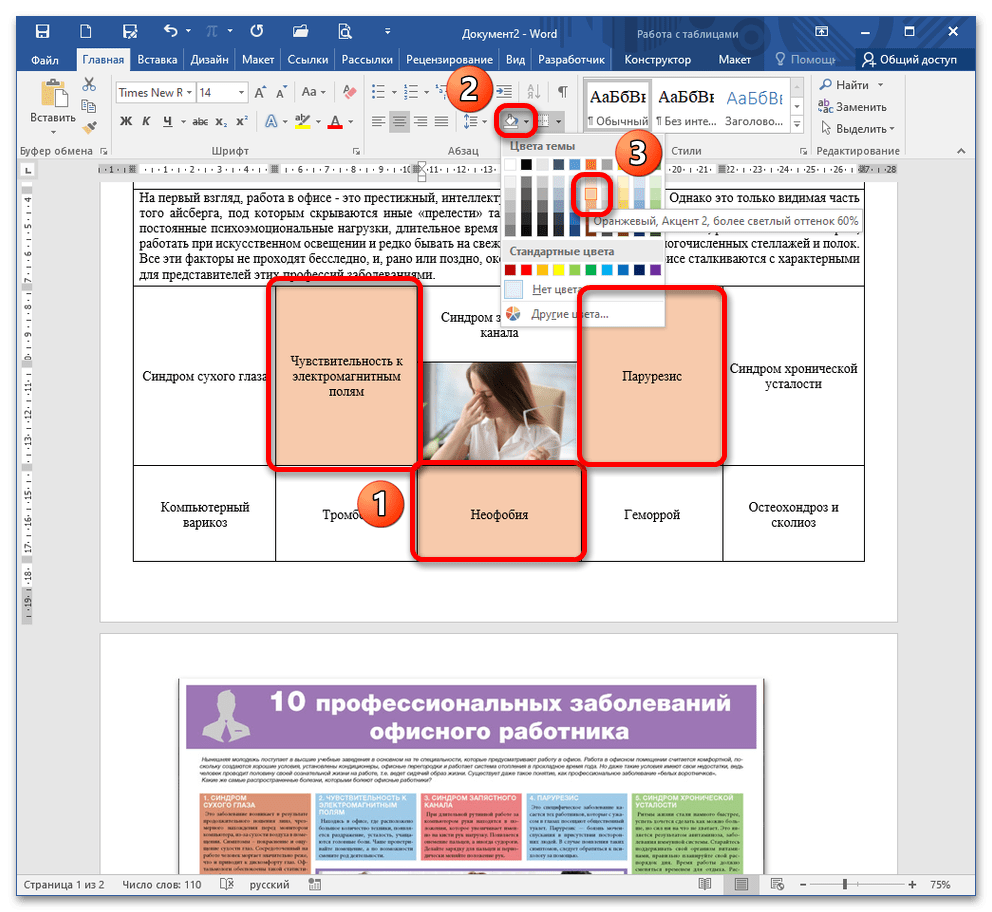
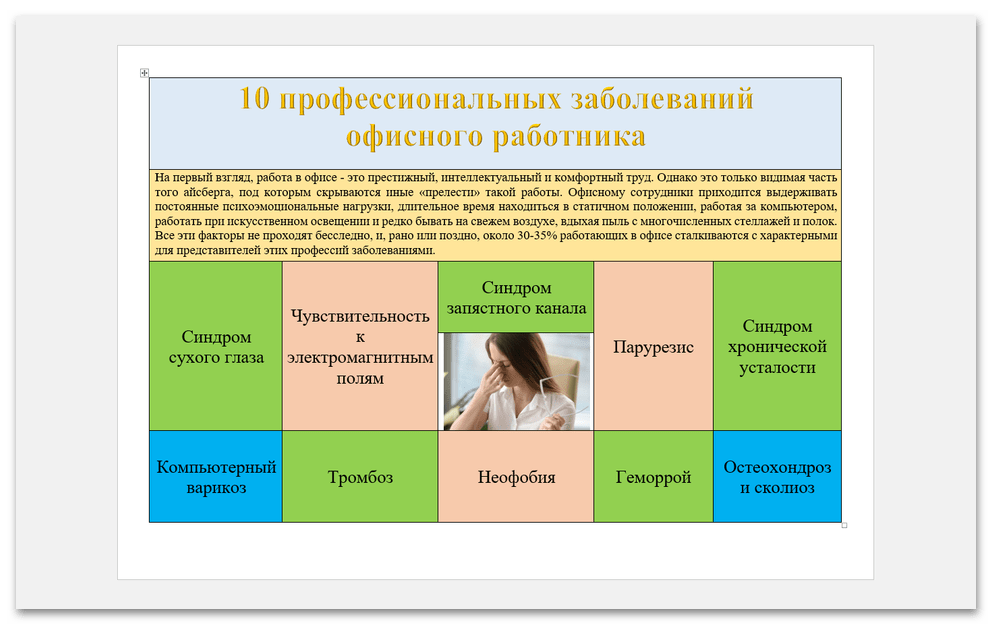
Это легкий способ сформировать санбюллетень, поскольку таблица позволяет редактировать параметры ячейки и сделать их различного размера. Чтобы воспользоваться этим методом:
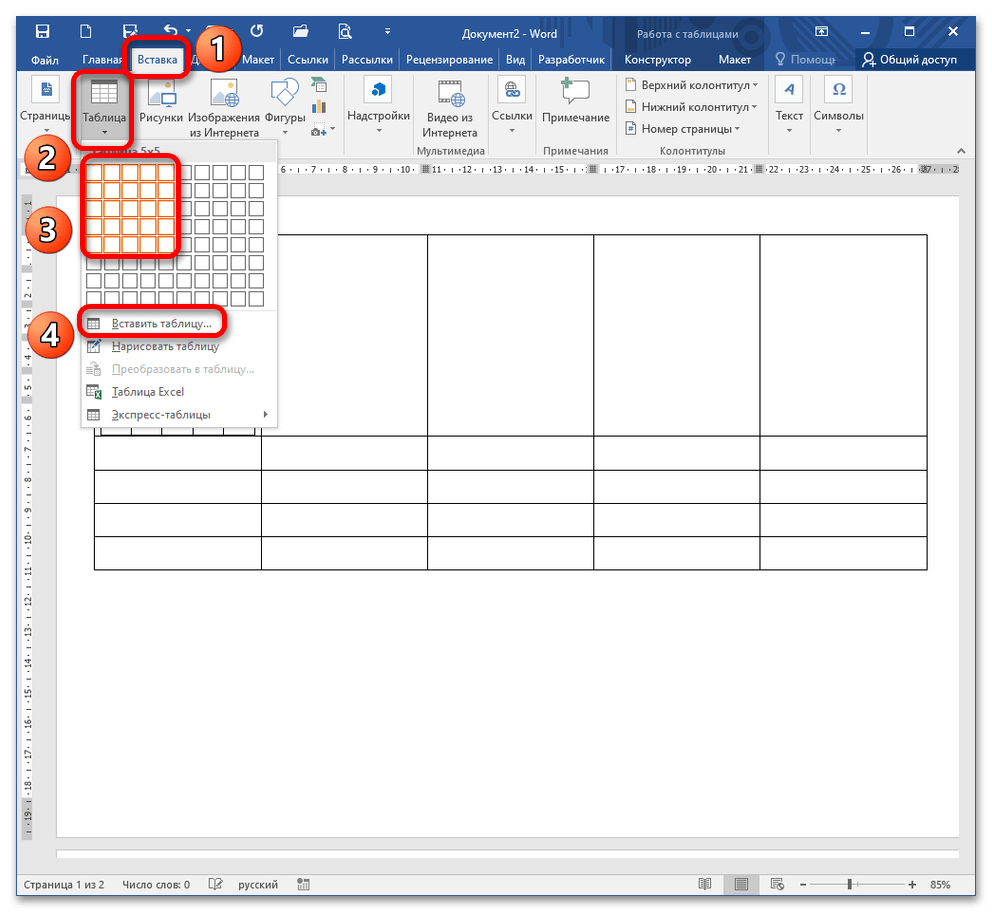
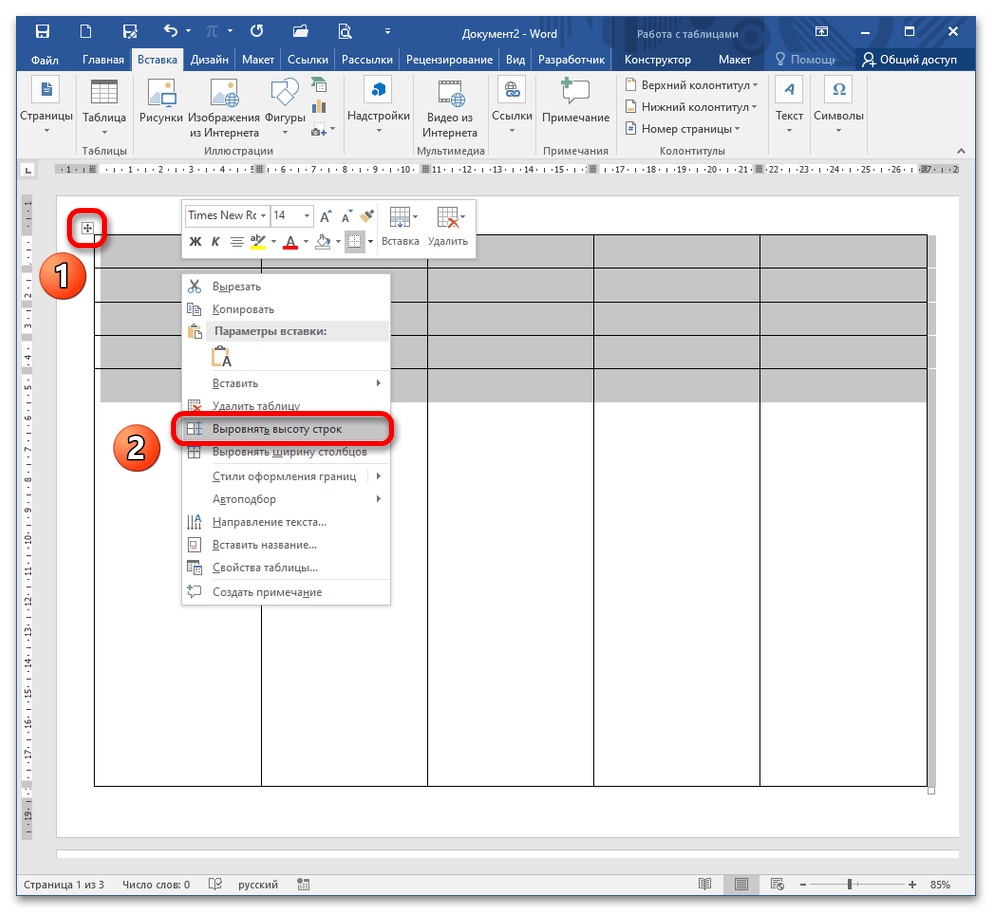
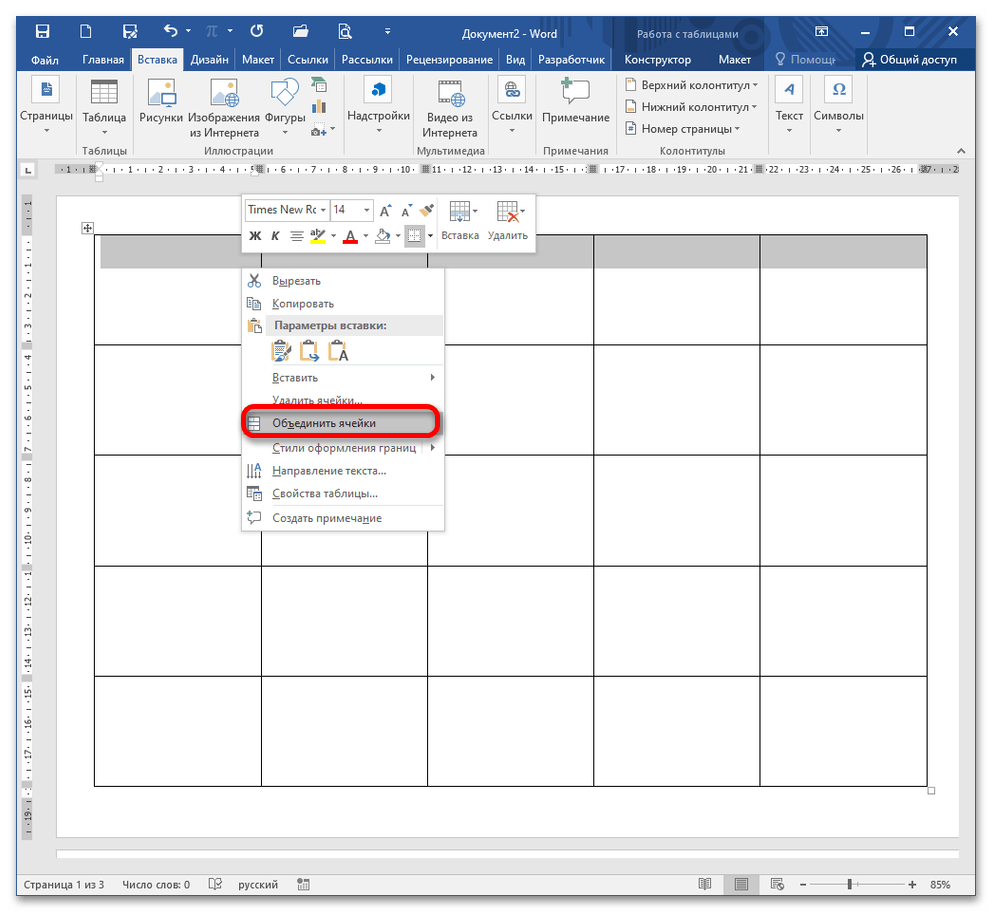
Способ 2: Создание колонок

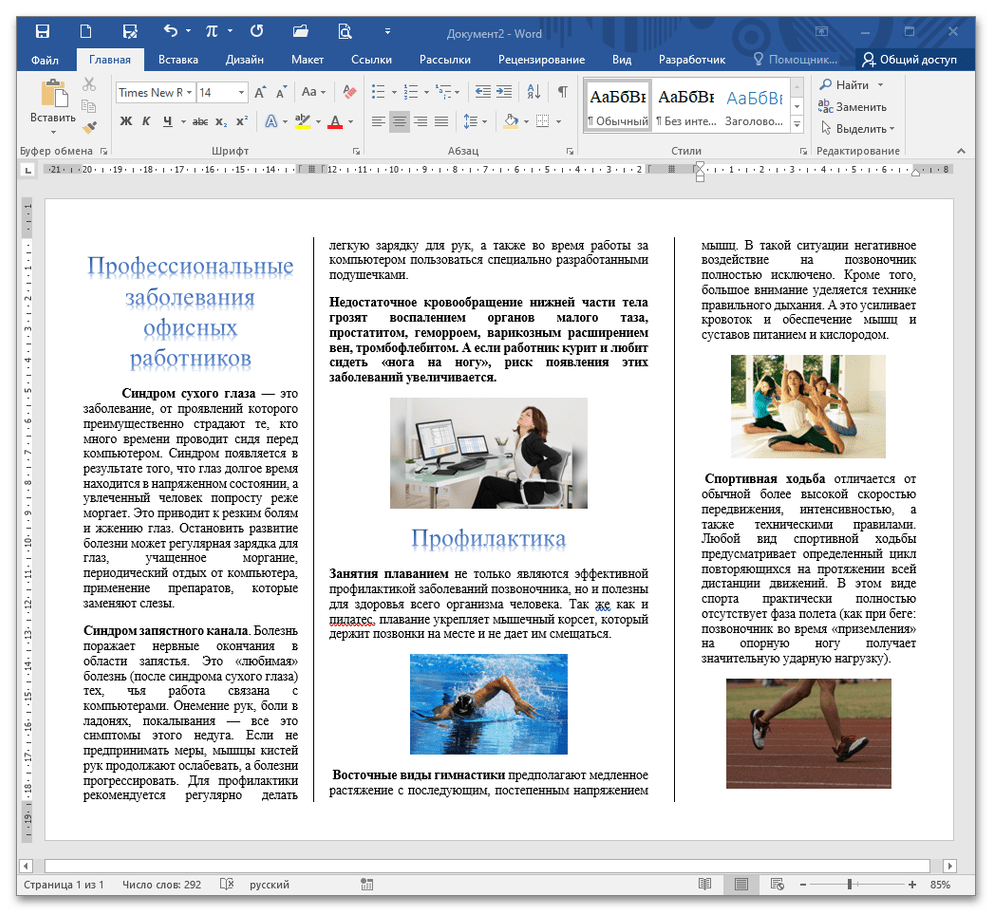
Как сделать буклет в Word
Буклетом принято называть лист бумаги A4 сложенный в два раза. Буклеты могут использоваться для информирования клиентов или сотрудников компании о продукции или запланированном мероприятии. Для того чтобы профессионально сделать буклет необходимы специальные программы и навыки дизайнера, но простую версию буклета вполне можно сделать при помощи обычного текстового редактора Word и минимальных навыков. Именно об этом мы и расскажем в данной статье в виде пошаговой инструкции о том, как сделать буклет в Word.
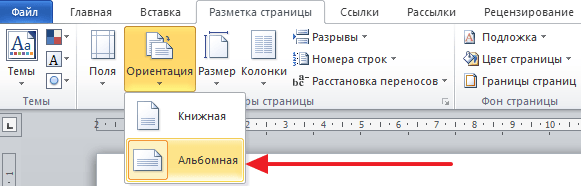
Этап 1. Измените направление страницы на альбомное.
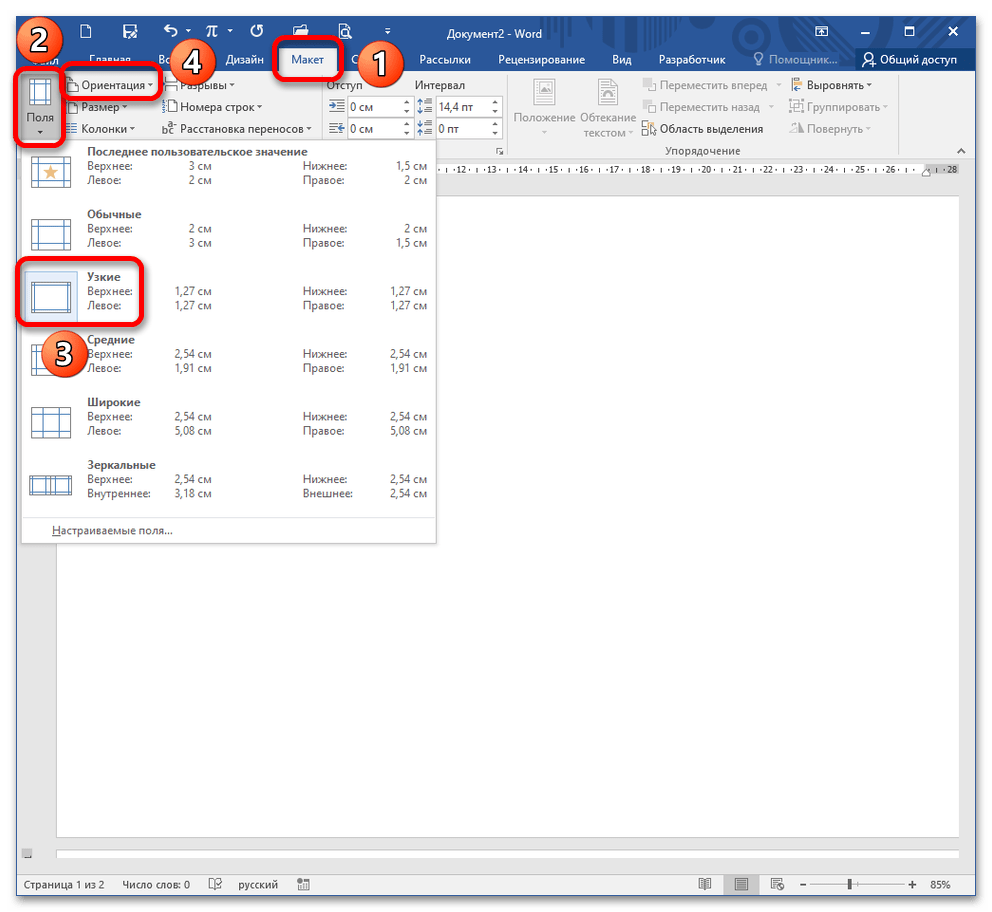
Для того чтобы сделать буклет в Ворде сначала нужно сменить ориентацию страницы с книжной на альбомную. Это делается для того чтобы была возможность набирать текст вдоль листа. Для этого перейдите на вкладку « Разметка страницы », нажмите на кнопку « Ориентация » и выберите вариант « Альбомная ».
Шаг № 2. Уменьшите отступы от края листа.
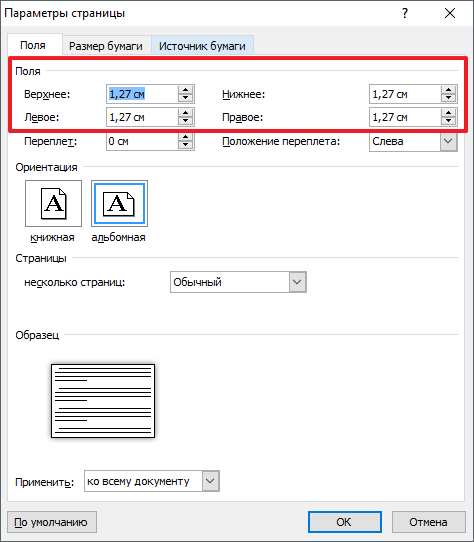
Дальше необходимо уменьшить отступы от края листа. Если этого не сделать, то буклет будет обрамлен в большую белую рамку, и это будет выглядеть не очень привлекательно. Поэтому на той же вкладке « Разметка страницы » нажимаем на кнопку « Поля » и выбираем вариант « Узкие ». При выборе данного варианта будут использоваться поля размером в 1.27 сантиметра с каждой стороны.
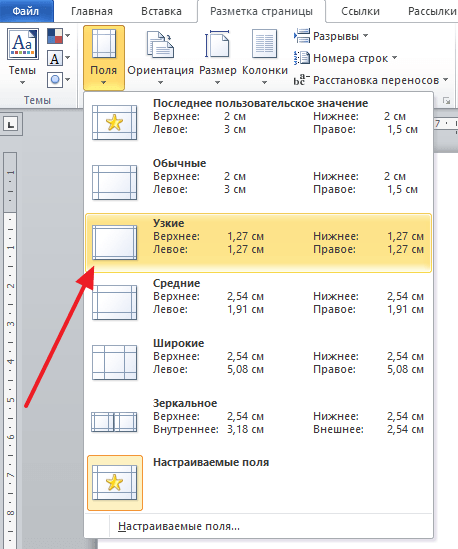
Обычно поля размером в 1.27 сантиметра отлично подходят для создания буклетов. Но, если хотите еще меньшие поля то выберите вариант « Настраиваемые поля ».
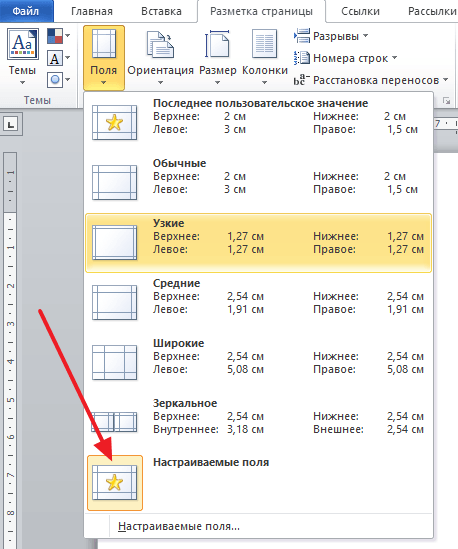
После этого появится окно « Параметры страницы » в котором вы сможете выставить нужные размеры полей для каждой стороны листа.
Шаг № 3. Разделите лист бумаги на три колонки.
После того, как вы настроили поля, нужно разделить лист бумаги на три части. Для этого на той же вкладке « Разметка страницы » нажимаем на кнопку « Колонки » и выбираем вариант « Три ».
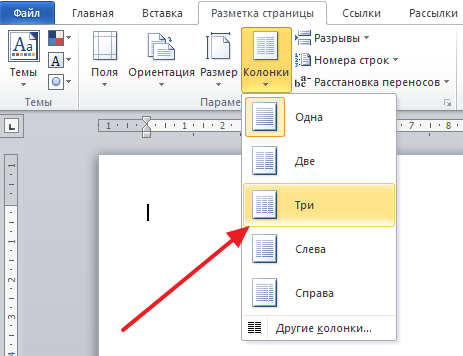
После этого лист бумаги будет разделен на три части. Вы сможете заметить это по изменению линейки над листом.
Нужно отметить , что переход на вторую колонку будет возможен только после того, как первая будет заполнена текстом. Для того чтобы решить эту проблему можете просто нажать на клавишу Enter и заполнить страницу большим количеством переносов строки.
Этап № 4. Установите разделительные элементы и дополнительные настройки буклета.
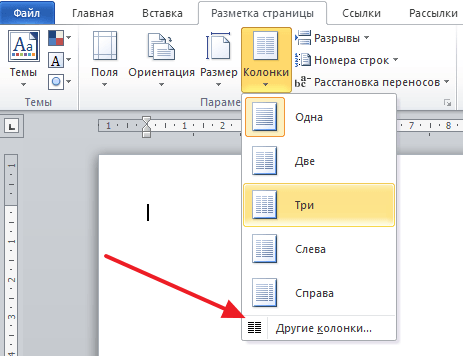
Если есть необходимость, то вы можете добавить разделитель между колонками сделанного вами буклета. Для этого снова нажмите на кнопку « Колонки » и выберите вариант « Другие колонки ».
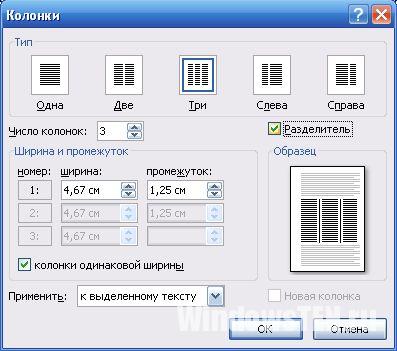
После этого появится небольшое окно с настройками буклета. Здесь нужно просто установить отметку напротив функции « Разделитель ». Нужно отметить, что разделитель появляется только в том случае, если все колонки буклета заполнены текстом до конца. Пока буклет пуст, разделитель не отображается.
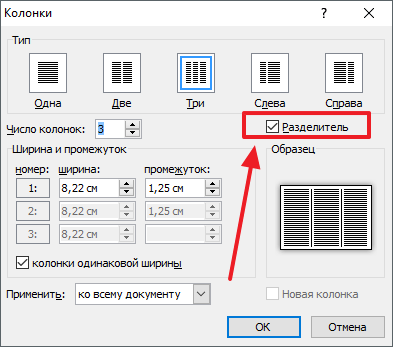
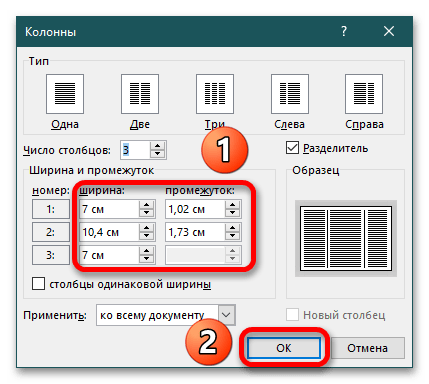
В окне « Колонки » можно настроить ширину колонок буклета и промежуток между ними. При необходимости можно даже сделать колонки разной ширины. Для этого нужно снять отметку напротив функции « Колонки одинаковой ширины » и задать значение ширины для каждой колонки вручную.
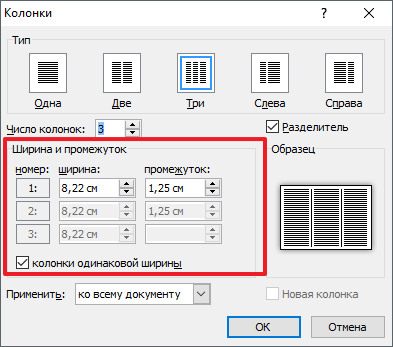
В конце не забудьте сохранить настройки нажатием на кнопку « Ok ».
Как сделать буклет с большим количеством колонок
Если вы хотите сделать буклет с более чем тремя колонками, то это также можно сделать с помощью текстового редактора Word. Для этого нажмите на кнопку « Колонки » на вкладке «Разметка страницы» и выберите вариант « Другие колонки ».
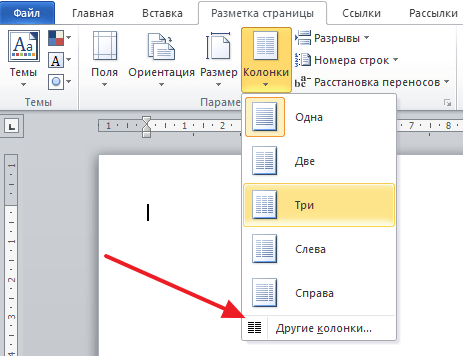
После этого установите нужное количество колонок для вашего буклета.
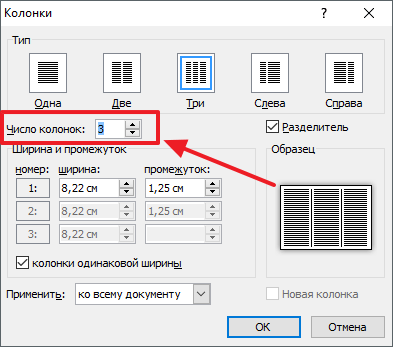
И нажмите на кнопку « Ok » для того чтобы сохранить настройки.



