
Семейное древо – это удобный способ визуализации своих генеалогических связей и отношений с различными родственниками. В статье будет рассмотрено, как создать семейное древо в программе Word.
В первом разделе статьи будет описано, как создать основу семейного древа, добавить вертикальные и горизонтальные линии, а также контейнеры для имен и данных родственников. Во втором разделе будет рассказано, как добавить фотографии и дополнительные детали, чтобы семейное древо стало более информативным и эстетически привлекательным. В третьем разделе будут даны советы по оформлению текста, использованию различных шрифтов и цветов, чтобы сделать семейное древо более аккуратным и читабельным.
Подробное описание каждого шага иллюстрировано соответствующими скриншотами, чтобы дать читателю четкое представление о процессе создания семейного древа в программе Word. Начиная с простых шагов и заканчивая более сложными элементами дизайна, эта статья поможет любому желающему создать красивое и информативное семейное древо в ворде.

Необходимые инструменты и программы
Для создания семейного древа в Microsoft Word вам понадобятся несколько инструментов и программ, которые помогут вам в этом процессе. В этом разделе мы рассмотрим основные инструменты и программы, которые вы можете использовать для создания семейного древа в Word.
1. Microsoft Word
Очевидно, что главный инструмент, который вам понадобится, это Microsoft Word. Word предоставляет широкие возможности для создания текстовых документов и включает в себя все необходимые инструменты для создания семейного древа.
2. Шаблоны семейных древьев
Для упрощения процесса создания семейного древа вы можете воспользоваться готовыми шаблонами, которые предлагает Microsoft Office. Эти шаблоны содержат предварительно разработанный макет семейного древа, в который вы можете вставить свои собственные данные.
3. Графический редактор
Чтобы сделать ваше семейное древо более наглядным и привлекательным, вы можете использовать графический редактор для добавления изображений и декоративных элементов. Графический редактор позволяет вам создавать и редактировать изображения, а также добавлять текст и стилизировать их по вашему вкусу.
4. Интернет
Интернет является бесценным источником информации о вашей семье. Вы можете использовать интернет для поиска дополнительных данных о ваших предках, таких как фотографии, даты рождения и смерти, места проживания и т.д. Некоторые сайты также предоставляют онлайн-инструменты для создания семейных древьев, которые могут быть удобны вам в этом процессе.
5. Принтер
Если вы хотите иметь физическую копию вашего семейного древа, то вам понадобится принтер. Принтер позволит вам распечатать ваше семейное древо на бумаге и сохранить его в виде материального объекта.
Используя все эти инструменты и программы, вы сможете создать семейное древо в Microsoft Word, которое будет содержать все необходимые данные о вашей семье и будет выглядеть профессионально и привлекательно.
как создать иерархическую структуру в экселе.
Создание основы семейного древа
Создание семейного древа в Microsoft Word может быть очень полезным и удобным способом визуализации родословной вашей семьи. Для начала процесса создания основы семейного древа необходимо следовать нескольким простым шагам.
Шаг 1: Открыть новый документ
Откройте Microsoft Word и создайте новый документ. Вы можете выбрать любой формат страницы и размер шрифта в соответствии с вашими предпочтениями.
Шаг 2: Создать таблицу
Для создания основы семейного древа вам потребуется использовать таблицу. Перейдите во вкладку «Вставка» в меню Word и выберите опцию «Таблица». Затем выберите количество строк и столбцов, которые соответствуют размерам вашего семейного древа.
Шаг 3: Заполнить таблицу
В заполненной таблице каждая ячейка представляет отдельного члена семьи. Вы можете заполнить таблицу, вводя имена и фамилии каждого члена семьи в соответствующих ячейках.
Шаг 4: Добавить связи
Чтобы визуализировать связи между членами семьи, вы можете использовать линии или стрелки. Нажмите правую кнопку мыши на ячейку и выберите опцию «Стиль границы». Измените стиль границы на «Линия» или «Стрелка» и нарисуйте связи между нужными ячейками.
Шаг 5: Форматирование и стилизация
После создания основы семейного древа, вы можете приступить к форматированию и стилизации вашего документа. Вы можете изменить цвет и размер шрифта, добавить заголовки и подзаголовки, а также использовать различные стили для улучшения внешнего вида.
Шаг 6: Добавление дополнительной информации
Помимо имен и фамилий, вы можете добавить дополнительную информацию о каждом члене семьи, такую как даты рождения, фотографии и другие характеристики. Для этого вы можете использовать дополнительные столбцы и строки в таблице.
Создание основы семейного древа в Microsoft Word может быть простым и удобным способом визуализации вашей родословной. Следуйте этим шагам, чтобы создать собственное семейное древо и сохранить его в виде документа Word.

Размещение главного предка
Одной из важных задач при создании семейного древа в Microsoft Word является размещение главного предка. Главный предок, также известный как предок первого поколения, является источником всех данных о родословной и является отправной точкой для построения древа.
Когда вы начинаете создавать семейное древо в ворде, важно правильно разместить информацию о главном предке. Это поможет вам правильно организовать древо и упростит добавление новых членов семьи в будущем.
1. Определяем главного предка
Прежде чем начать создание семейного древа, нужно определить главного предка. Это может быть ваш прародитель, бабушка или дедушка, или любой другой член семьи, с которого вы хотите начать построение древа.
2. Создаем таблицу
Для размещения информации о главном предке в ворде мы будем использовать таблицу. Таблица представляет собой удобный способ организации данных и обеспечивает простоту внесения изменений.
Создайте таблицу с одним столбцом и достаточным количеством строк, чтобы вместить информацию о главном предке и его детях.
3. Заполняем таблицу
В первой ячейке таблицы запишите информацию о главном предке, например, его имя и фамилию. Если у вас есть фотография главного предка, вы можете добавить ее в ячейку.
В следующих строках таблицы запишите информацию о детях главного предка. Для каждого ребенка создайте новую строку в таблице и заполните ее соответствующими данными. Если у вас есть фотографии детей, вы можете также добавить их в таблицу.
4. Расширяем древо
При необходимости вы можете расширить свое семейное древо, добавив новые строки в таблицу для каждого поколения. Указывайте родственные связи между членами семьи, используя указательные стрелки или другие символы.
Не забывайте сохранять свое семейное древо в ворде, чтобы иметь возможность вносить изменения и добавлять новых членов семьи по мере необходимости.

Добавление остальных членов семьи
После создания главного члена семьи в древовидной структуре, вы можете легко добавить остальных членов семьи и установить связи между ними. Вот несколько шагов, которые помогут вам добавить остальные элементы в ваше семейное древо в Microsoft Word:
Шаг 1: Выберите соответствующий символ
Прежде чем добавлять новых членов семьи, вам необходимо выбрать соответствующий символ для каждого из них. Например, мужчины могут быть представлены символом квадрата, а женщины символом круга. Выберите символы, которые наиболее точно отображают пол и возраст каждого члена семьи.
Шаг 2: Добавьте новые блоки в древовидную структуру
После выбора символов вы можете добавить новые блоки в древовидную структуру, представляющую остальных членов семьи. Для этого вы можете использовать функцию «Вставить форму» в Microsoft Word.
Шаг 3: Установите связи между блоками
После добавления новых блоков вам необходимо установить связи между ними. Например, для установления связи между родителями и детьми, вы можете использовать стрелки, указывающие направление связи.
Шаг 4: Добавьте дополнительные сведения
Помимо символов и связей, вы также можете добавить дополнительные сведения о каждом члене семьи. Например, вы можете указать имена, даты рождения, даты смерти и другие важные сведения о каждом члене семьи.
Следуя этим шагам, вы сможете успешно добавить остальных членов семьи в свое семейное древо в Microsoft Word. Убедитесь, что вы используете понятные символы и связи, чтобы ваше древо было легко читаемым и понятным. Также не забывайте добавлять все необходимые дополнительные сведения для каждого члена семьи.
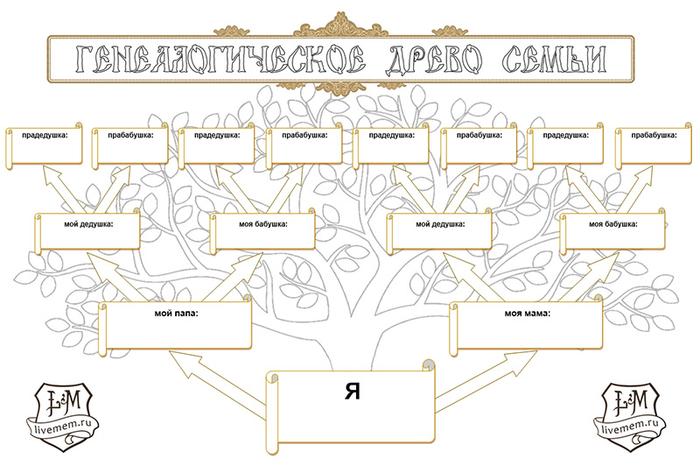
Оформление семейного древа
Семейное древо — это визуальное представление генеалогической информации о родственниках в семье. Оформление семейного древа важно, чтобы легко читать и понимать информацию, а также чтобы отображать связи и отношения между членами семьи. В этой статье мы рассмотрим основные принципы оформления семейного древа.
1. Структура семейного древа
Семейное древо обычно состоит из главной вертикальной линии, представляющей себя, и ветвей, которые отходят от нее, представляющих других членов семьи. Эти ветви располагаются на разных уровнях в зависимости от поколения, начиная с самых старших членов семьи сверху и двигаясь к младшим членам семьи вниз по дереву.
2. Идентификация членов семьи
Важно ясно идентифицировать каждого члена семьи на древе. Для этого можно использовать их имена, фамилии, даты рождения и смерти (если применимо). Некоторые семейные деревья также включают фотографии членов семьи, чтобы добавить персональный элемент и помочь идентифицировать каждого члена семьи.
3. Отображение связей и отношений
Семейное древо должно ясно отображать связи и отношения между членами семьи. Это может быть выражено с помощью линий, стрелок и различных символов. Например, вертикальные линии между родителями и детьми, горизонтальные линии между супругами и диагональные линии между братьями и сестрами. Стрелки могут быть использованы для обозначения направления родительских связей.
4. Добавление дополнительной информации
Вы также можете добавить дополнительную информацию к семейному древу, например, место рождения, профессию или религиозную принадлежность членов семьи. Это поможет создать более полное представление о каждом члене семьи и их жизненном пути.
5. Использование программного обеспечения
Создание семейного древа в Microsoft Word может быть сложной задачей, особенно если древо содержит множество членов семьи. К счастью, существуют программы, специально разработанные для создания и оформления семейных древ. Некоторые из них включают Ancestry, MyHeritage и Family Tree Maker. Эти программы предлагают шаблоны, инструменты для добавления информации и возможности настройки оформления семейного древа.
6. Печать и хранение
После завершения оформления семейного древа, вы можете распечатать его и сохранить в физическом виде. Вы можете выбрать различные форматы печати, включая большие плакаты или компактные книги. Также можно сохранить семейное древо в электронном виде, чтобы иметь возможность легко обновлять его в будущем, добавлять новую информацию и делиться с другими членами семьи.
Оформление семейного древа — важный аспект, который помогает визуализировать историю и связи в семье. Следуя принципам структуры, идентификации, отображения связей и отношений, добавления дополнительной информации, использования программного обеспечения и правильного печати и хранения, вы сможете создать красивое и информативное семейное древо.

Сохранение и печать семейного древа
После того, как вы создали свое семейное древо в Microsoft Word, вы можете сохранить его и распечатать для удобного использования и хранения. В этой статье мы расскажем вам о том, как правильно сохранять и печатать ваше семейное древо.
Сохранение семейного древа
Сначала убедитесь, что вы сохранили все изменения в своем семейном древе перед тем, как продолжить. Для сохранения документа в формате Microsoft Word следуйте этим простым шагам:
- Щелкните на вкладке «Файл» в верхнем левом углу окна программы.
- Выберите «Сохранить как» в меню. Появится диалоговое окно «Сохранить как».
- Укажите путь к папке, где вы хотите сохранить файл, и введите название файла.
- Выберите формат «Документ Word (*.docx)».
- Нажмите кнопку «Сохранить».
Теперь ваше семейное древо сохранено в формате Microsoft Word.
Печать семейного древа
Когда вы готовы распечатать свое семейное древо, следуйте этим шагам:
- Выберите вкладку «Файл» в верхнем левом углу окна программы.
- Выберите «Печать» в меню. Появится диалоговое окно «Печать».
- Настройте параметры печати, такие как размер бумаги, ориентацию и количество копий.
- Просмотрите предварительный просмотр печати, чтобы убедиться, что все выглядит правильно.
- Нажмите кнопку «Печать», чтобы начать печать вашего семейного древа.
После нажатия кнопки «Печать» ваше семейное древо будет напечатано. Убедитесь, что у вас есть достаточно бумаги и чернила в вашем принтере.
Теперь вы знаете, как сохранять и печатать свое семейное древо в Microsoft Word. Следуя этим простым шагам, вы сможете удобно хранить и делиться информацией о своей семье.



