
Microsoft Word – это один из наиболее распространенных текстовых редакторов, используемых миллионами людей по всему миру. Многие из нас знакомы с различными его возможностями, такими как форматирование текста, создание таблиц и добавление изображений. Однако некоторые функции этой программы могут быть неизвестны.
Одна из таких возможностей – это преобразование изображений в круглую форму. Это простой и эффективный способ сделать ваши документы более профессиональными и привлекательными.
В данной статье мы предоставим подробную инструкцию о том, как создать круглое изображение в программе Microsoft Word.
Шаг 1. Открыть документ
Для начала, откройте документ в программе Microsoft Word. Вы можете открыть уже существующий документ или создать новый файл. Для этого запустите программу Word и выберите соответствующее действие из меню.
Чтобы открыть существующий документ, нажмите кнопку «Открыть» в верхнем левом углу окна приложения. Затем с помощью панели навигации найдите нужный файл на вашем компьютере и дважды кликните по нему для открытия.
Если вы планируете создать новый документ, перейдите в меню «Файл» и выберите «Создать» или воспользуйтесь комбинацией клавиш Ctrl + Н. Это позволит вам открыть новый документ, готовый к работе.
Шаг 2. Выбрать картинку
Перед тем как сделать картинку круглой в Microsoft Word, необходимо выбрать подходящую изображение для изменения формы.
Вы имеете возможность использовать своё изображение, хранящееся на вашем компьютере, или обратиться к библиотеке картинок, доступной в Word.
Для выбора собственного изображения нажмите на кнопку «Вставить» в верхнем меню, затем выберите «Изображение» и найдите нужный файл на вашем устройстве.
Если вы предпочитаете воспользоваться библиотекой изображений Word, кликните на кнопку «Вставить» в верхнем меню и выберите «Картинки». В открывшемся окне вы увидите стандартную библиотеку изображений, откуда сможете выбрать подходящее изображение.
После выбора картинки, она будет вставлена в ваш документ Word и будет готова к дальнейшей обработке.
Обратите внимание, что для успешного выполнения следующего шага, выбранное изображение должно быть квадратным, чтобы в дальнейшем оно могло быть преобразовано в круглую форму.
Пример вставленной картинки:
Шаг 3. Выделить картинку
Чтобы сделать картинку круглой, необходимо сначала выделить ее в документе. Для этого выполните следующие действия:
Совет: Если у вас есть несколько картинок на странице и вам нужно выделить только одну из них, можно использовать комбинацию клавиш Shift + Левая кнопка мыши для добавления или удаления картинки из выделения.
Шаг 4. Открыть форматирование
Как только вы выделили картинку, вы увидите, что на панели инструментов наверху экрана появится новая вкладка, с названием «Форматирование». Щелкните на этой вкладке, чтобы открыть все доступные опции форматирования для вашей картинки.
На вкладке «Форматирование» вы можете настроить различные параметры картинки, включая ее размер, обрезку, изменение цвета и многое другое. Здесь вы также найдете опцию «Формы», которая позволяет изменить форму вашей картинки на круглую. Просто щелкните на этой опции, чтобы применить изменение формы к вашей картинке.
После применения изменения формы вы можете увидеть, как ваша картинка стала круглой. Вы также можете настраивать дополнительные параметры, например, толщину обводки или цвет фона вокруг картинки.
После того как вы закончили форматирование вашей картинки, не забудьте сохранить свои изменения, нажав на кнопку «Сохранить» или выбрав опцию «Сохранить как» в меню «Файл». Теперь ваша картинка круглая и готова к использованию в вашем документе Word!
Шаг 5. Открыть фигуры
Для того чтобы преобразовать изображение в круглую форму, нужно зайти в раздел «Формат» в меню, расположенном в верхней части приложения Microsoft Word.
Затем нужно выбрать вкладку «Фигуры» и найти нужную фигуру из предложенных вариантов. Обычно, для создания круглой фигуры, используют эллипс или овал.
После выбора фигуры, необходимо навести курсор на картинку и щелкнуть правой кнопкой мыши. В появившемся контекстном меню нужно выбрать пункт «Формат фигуры».
В открывшемся окне «Формат фигуры» нужно выбрать вкладку «Размеры и свойства» и указать одинаковое значение для ширины и высоты, чтобы получился круглый вид. Например, если выбранная фигура имеет размеры 5 см на 5 см, то необходимо задать значения «5 см» для ширины и высоты.
После этого, нужно нажать кнопку «ОК», чтобы применить изменения и сделать картинку круглой.
Шаг 6. Выбрать круг
Для того чтобы сделать картинку круглой, необходимо выбрать соответствующую форму.
После выбора круглой формы, картинка автоматически изменится и станет круглой или овальной, в зависимости от выбранной формы.
Теперь вы можете продолжать редактирование документа или сохранить его в нужном формате.
Шаг 7. Применить круглую форму
Чтобы применить круглую форму к изображению в Microsoft Word, выполните следующие действия:
Теперь вы успешно применили круглую форму к изображению в Microsoft Word. Вы можете использовать этот метод для создания красивых и эстетически приятных документов. Удачи в работе!
Шаг 8. Изменить размеры
После завершения округления изображения его размеры могут нуждаться в корректировке в соответствии с вашими предпочтениями. Для изменения размеров изображения в Microsoft Word, следуйте этим шагам:
- Выделите круглую картинку.
- Перейдите на вкладку «Формат» в верхнем меню.
- В разделе «Изменить размер» воспользуйтесь опциями «Высота» и «Ширина», чтобы изменить размеры изображения вручную. Можно указывать значения в процентах, пикселях или сантиметрах.
- Если нужно сохранить пропорции изображения, поставьте галочку возле опции «Сохранить пропорции».
- Нажмите «Применить», чтобы применить изменения.
Теперь у вас есть круглое изображение нужных размеров!
Шаг 9. Изменить расположение
Чтобы изменить расположение круглой картинки в документе Word, вы можете использовать опцию обтекания текстом или выравнивания.
1. Если вы хотите, чтобы текст обтекал вокруг круглой картинки, выберите картинку и перейдите во вкладку «Форматирование картинки» на панели инструментов.
2. В разделе «Размещение» найдите кнопку «Обтекание текстом» и выберите один из вариантов обтекания, например, «Квадрат»
3. Вы также можете изменить размеры картинки, чтобы она лучше смотрелась с описанием. Для этого выделите картинку, наведите курсор на одну из ее границ и, когда появится значок размера, перетяните его, чтобы изменить размеры.
Если вам нужно выровнять картинку по горизонтали или вертикали, сделайте следующее:
Теперь вы можете изменить расположение круглой картинки в документе Word с помощью обтекания текстом или выравнивания, чтобы ваш документ выглядел более профессионально и привлекательно.
Шаг 10. Сохранить изменения
После того, как вы закончили редактирование и применили нужные эффекты к картинке, сохраните свои изменения.
Для сохранения изменений в Word, нажмите на вкладку «Файл» в верхней левой части экрана.
В появившемся меню выберите опцию «Сохранить как», чтобы вызвать диалоговое окно для сохранения.
Укажите название файла и выберите папку, в которой хотите сохранить изображение.
После этого нажмите кнопку «Сохранить» и ваши изменения будут сохранены.
Теперь вы можете закрыть документ или продолжить редактирование и добавление других картинок.
Обрезка изображений в Microsoft Word

Некоторые документы, созданные в Microsoft Word, требуют наличия различных изображений на листах для иллюстраций или демонстрации чего-либо. Однако иногда исходные картинки имеют лишние части или не совсем подходят по размеру, из-за чего встает вопрос об их предварительном редактировании. Если изображению требуется только обрезка, будь то простая или фигурная, либо же удаление максимально простого фона, с этим можно справиться при помощи инструментария текстового редактора, что и будет продемонстрировано далее.
Стандартная обрезка изображения
Простая обрезка подразумевает, что вы удалите какую-то часть картинки по одной либо нескольким сторонам. Инструмент, при помощи которого достигается нужный результат, в графических редакторах чаще всего называется «Кадрировать». Он работает максимально просто, присутствует и в Ворде, за счет чего и будет выполнено редактирование исходного изображения.
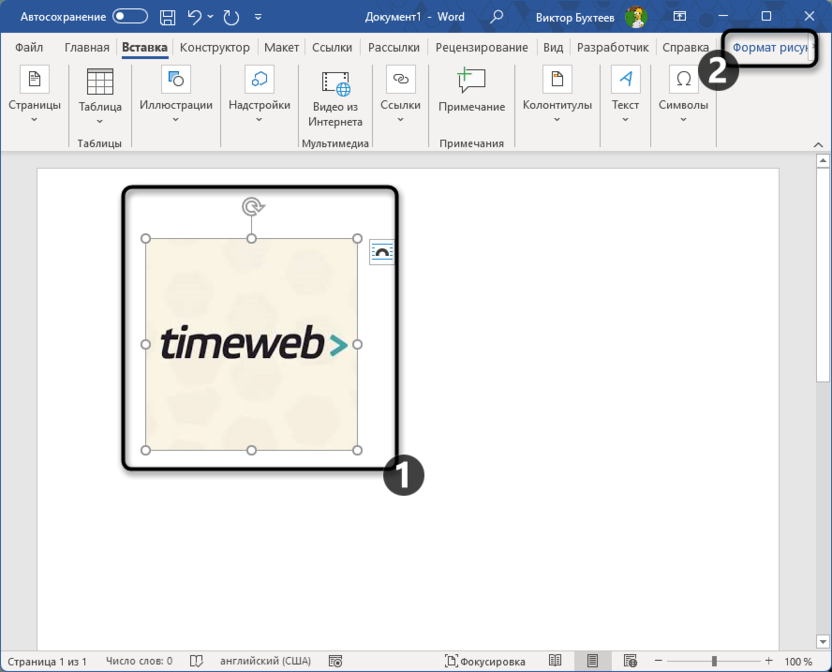
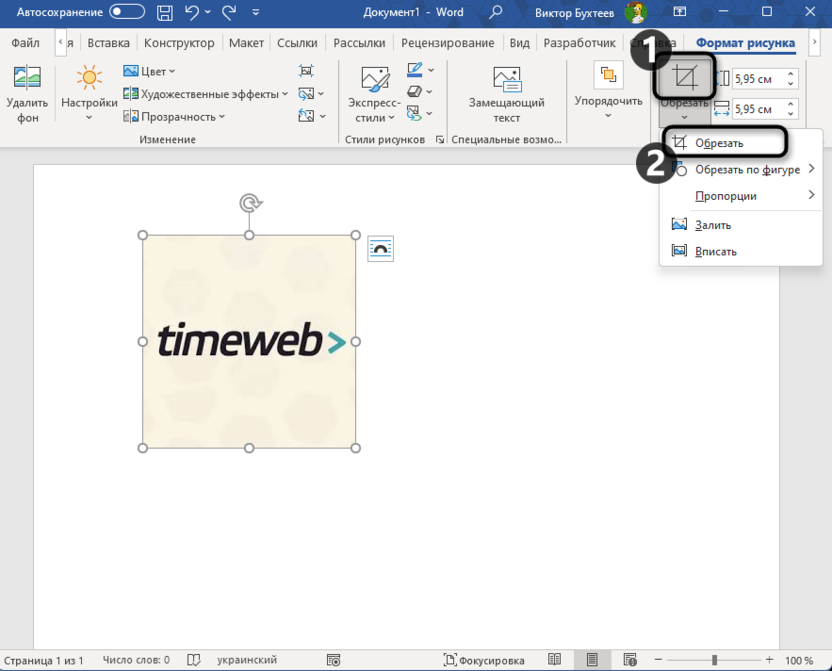
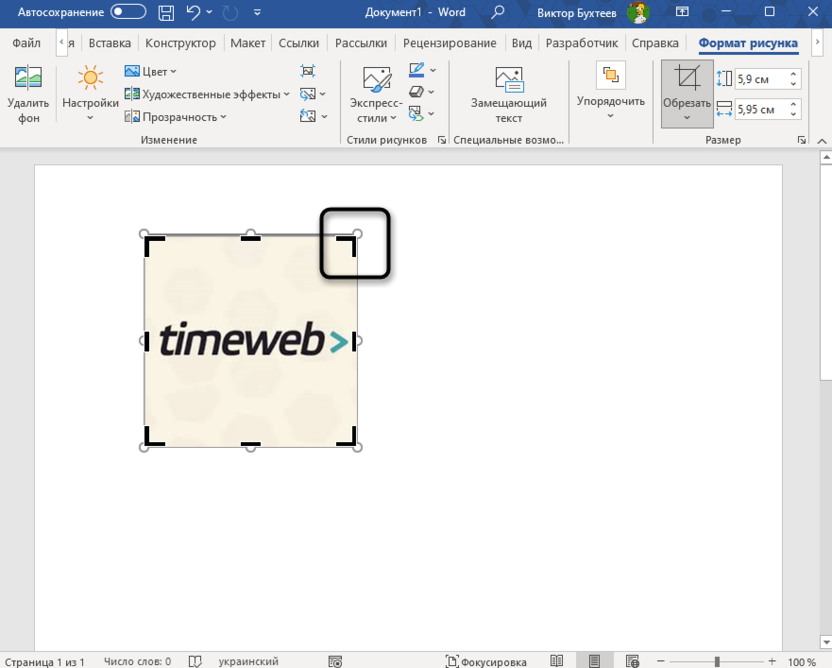
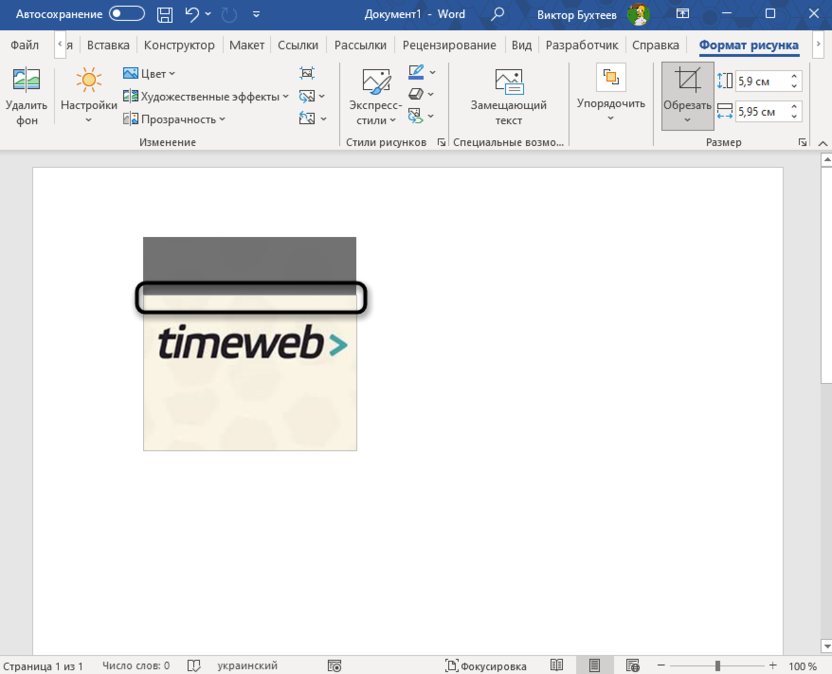
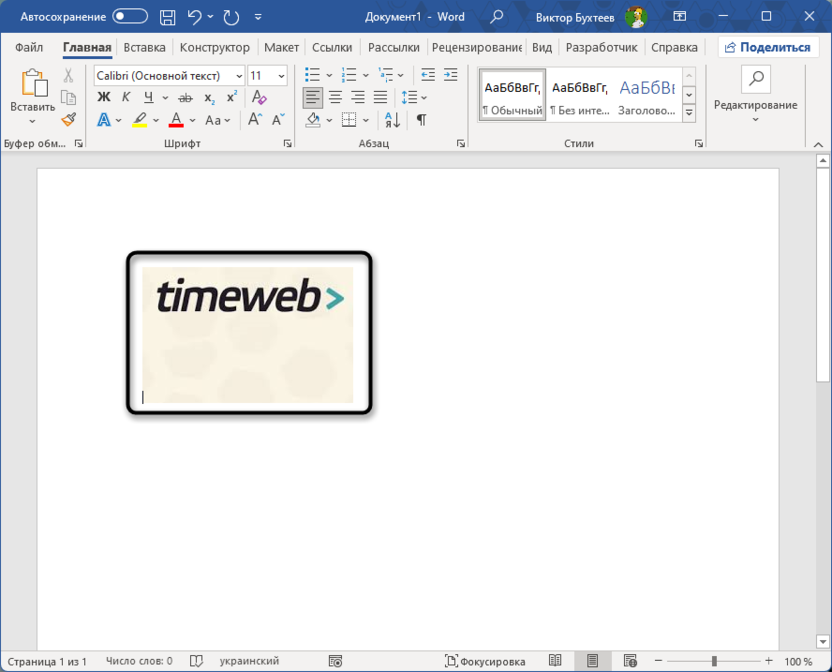
Такой инструмент отлично подойдет в тех случаях, когда по краям картинки есть какие-то лишние детали и хочется избавиться от них, чтобы оставить только нужное или уменьшить само изображение без потери качества, лаконично вписав в сам лист.
Комьюнити теперь в Телеграм
Подписывайтесь и оставайтесь в ногу с современными IT-новостями.
Обрезка по фигуре
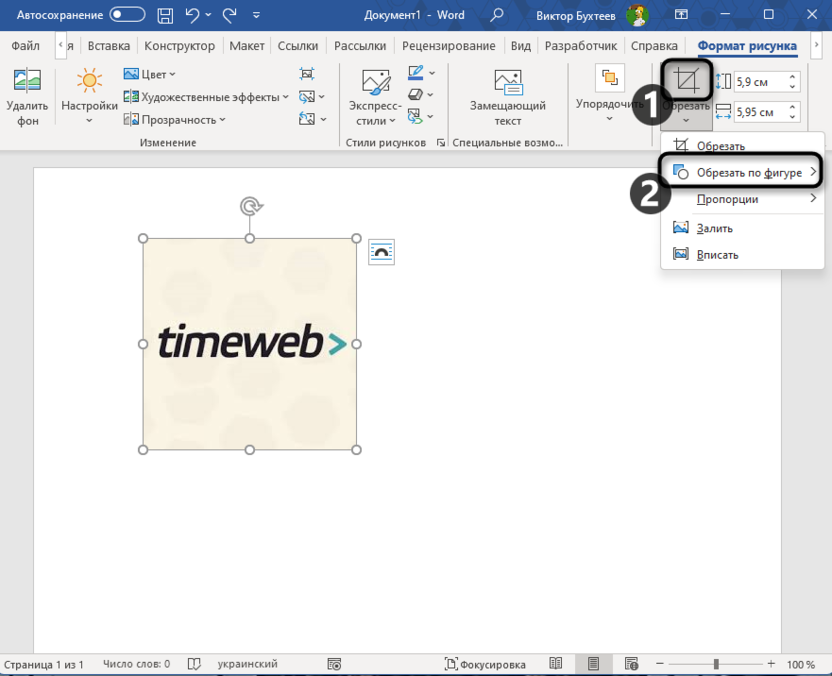
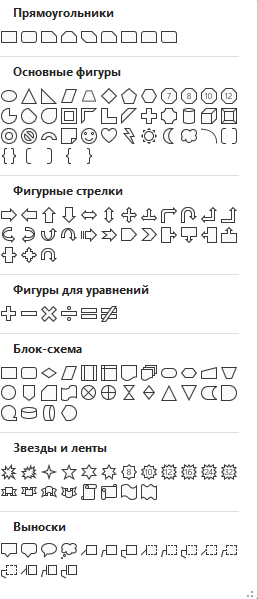
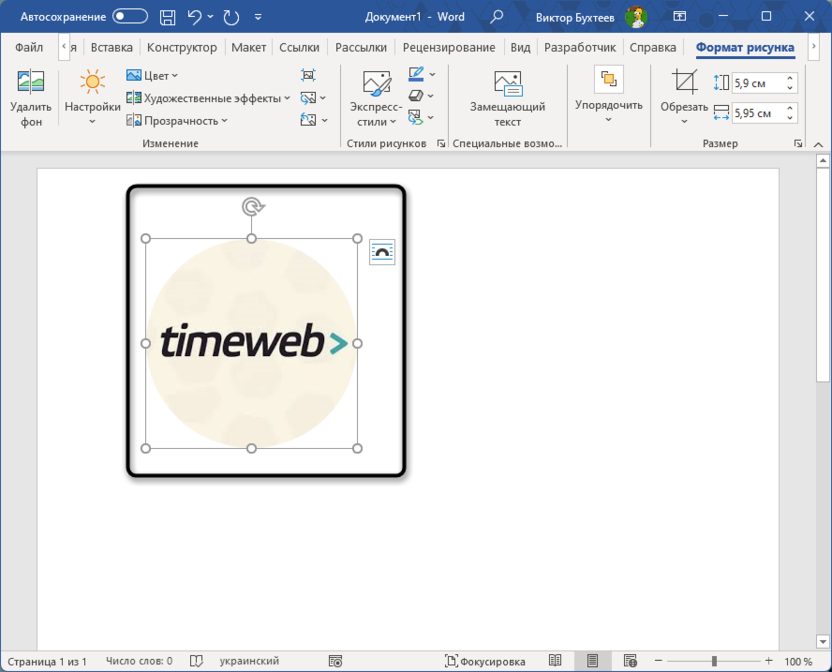
Обращу ваше внимание на то, что после применения фигуры обрезки вы сможете еще раз выбрать стандартный инструмент «Обрезать» и немного переместить саму рамку. Это позволит изменить видимую область картинки по краям, если вдруг текущее отображение вас не устраивает.
Пропорциональная обрезка
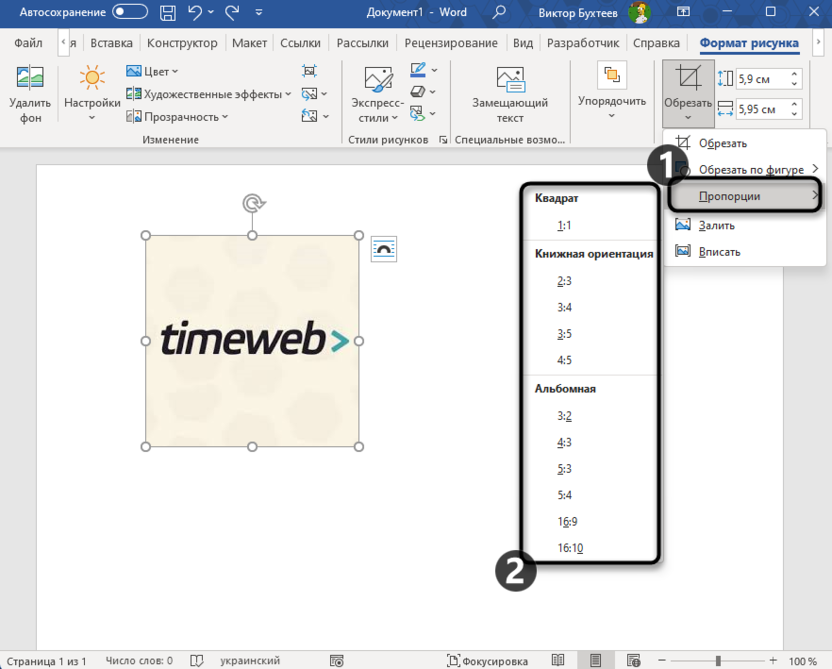
Средство для пропорционального обрезания картинок используется не так часто, так как обладает определёнными ограничениями, однако может установить точное соотношение сторон, если это критично для конкретной задачи. Сначала вам нужно снова выделить само изображение и перейти на вкладку «Формат рисунка».
- Теперь можете развернуть меню инструмента «Обрезать», выбрать «Пропорции» и определиться с тем, какая должна быть у изображения ориентация.
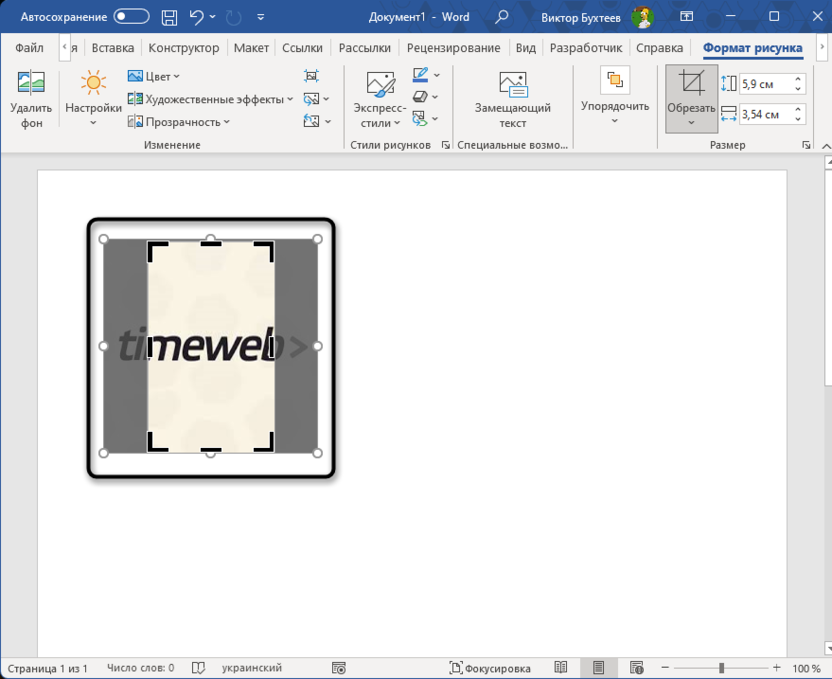
- Перемещайте область обрезки так, чтобы не удалить из видимой части картинки что-то важное. Для применения обрезки нажмите Enter.
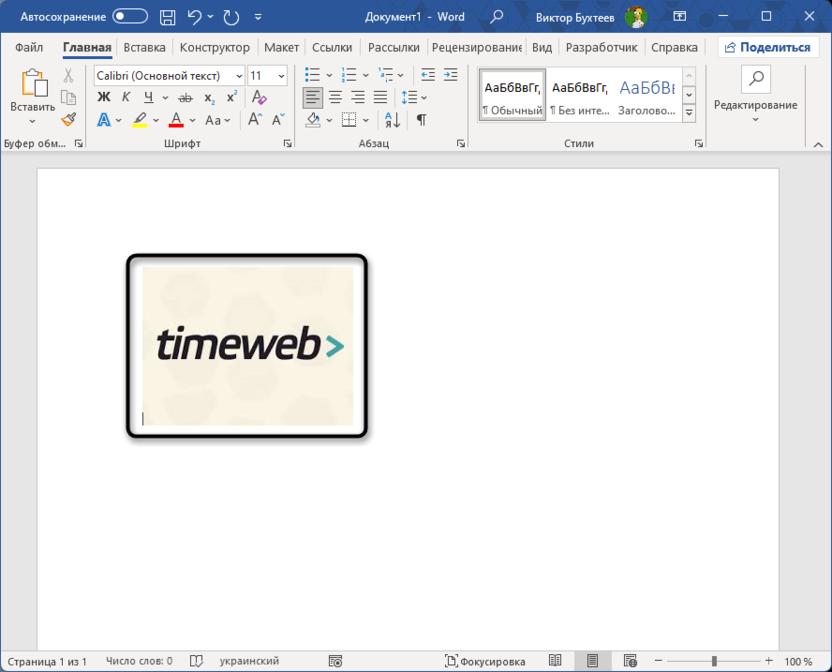
- Если что, можете в любой момент отменить изменения или вернуться к обрезке, чтобы изменить пропорции или переместить область.
Гибкая настройка обрезки
Если вам нужно сделать так, чтобы обрезка изображения была точной до каждого миллиметра, можно воспользоваться отдельной настройкой. Она позволяет при помощи стрелок или ручного ввода значений добиться нужного результата, моментально отслеживания изменения прямо на листе.
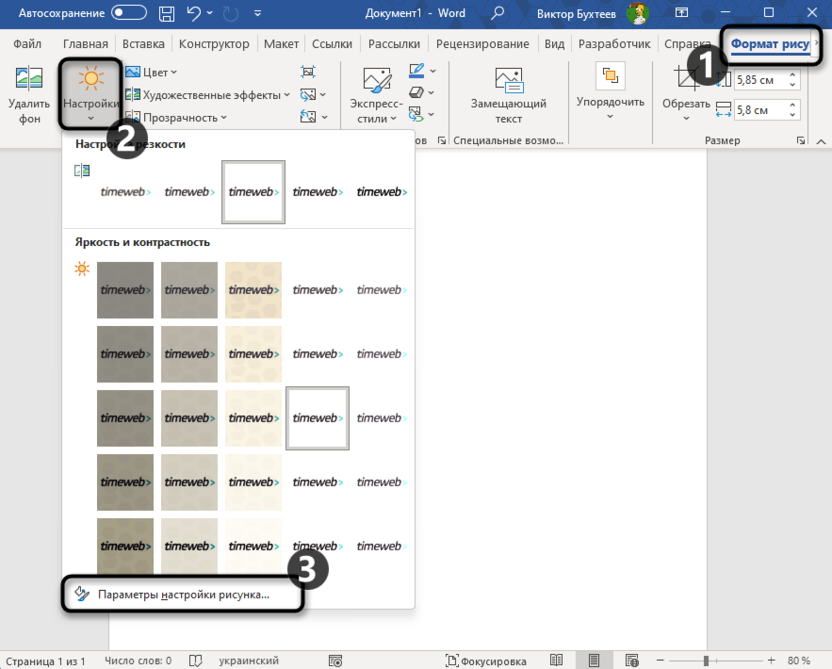
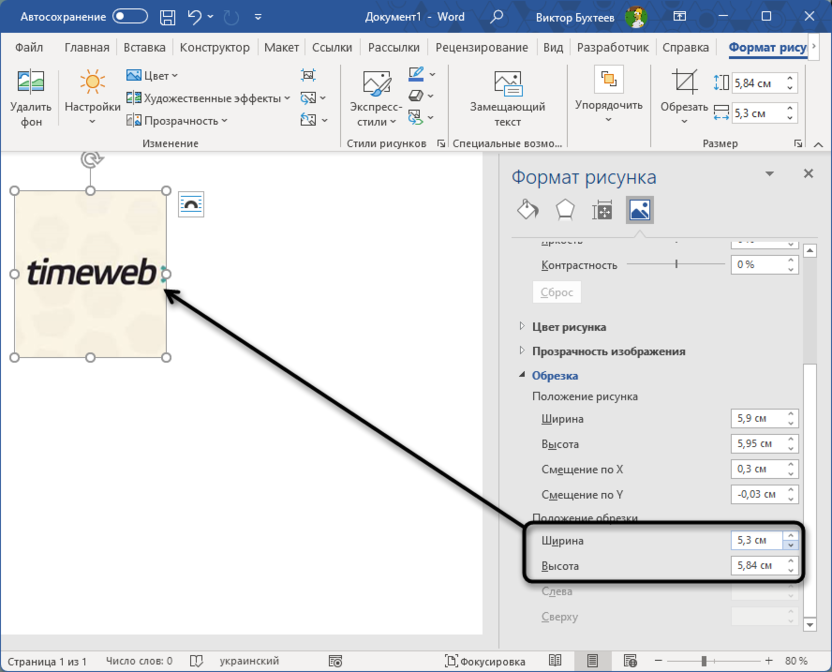
Применять изменения не нужно, они вступят в силу сразу же после редактирования параметров «Положение обрезки».
Использование подобного инструмента не всегда удобно и имеет место, однако стоит знать об его существовании, поскольку иногда может оказаться нужным точное изменение рамок обрезки.
Удаление фона
Некоторые пользователи под обрезкой подразумевают удаление фона с изображения. В Microsoft Word возможности в этом плане очень сильно урезаны, поскольку софт не позиционируется как графический редактор. Программа справляется только с удалением одноцветного фона и в тех случаях, когда каждый объект ярко выделен на его фоне. Конечно, есть дополнительные функции для регулировки области удаления фона, но пользоваться ими не очень удобно.
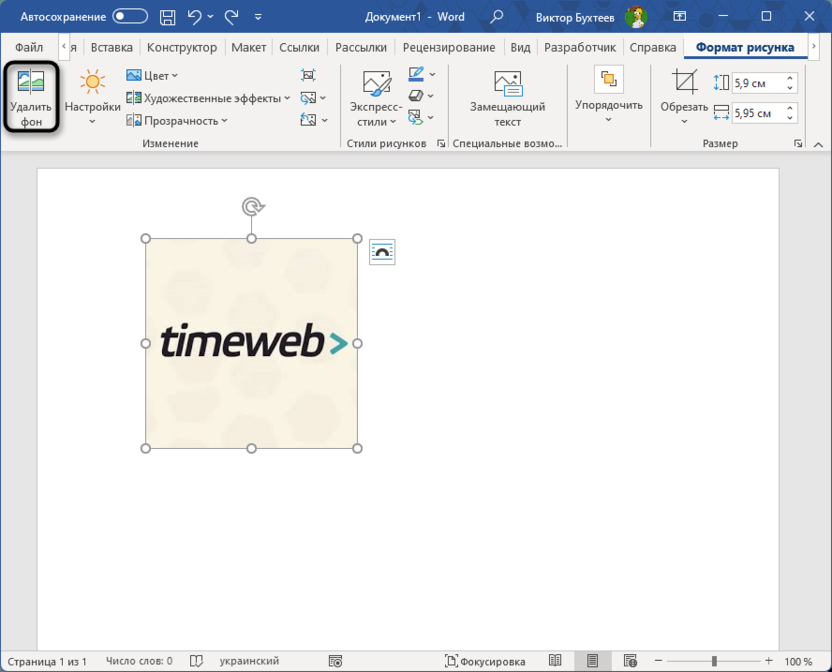
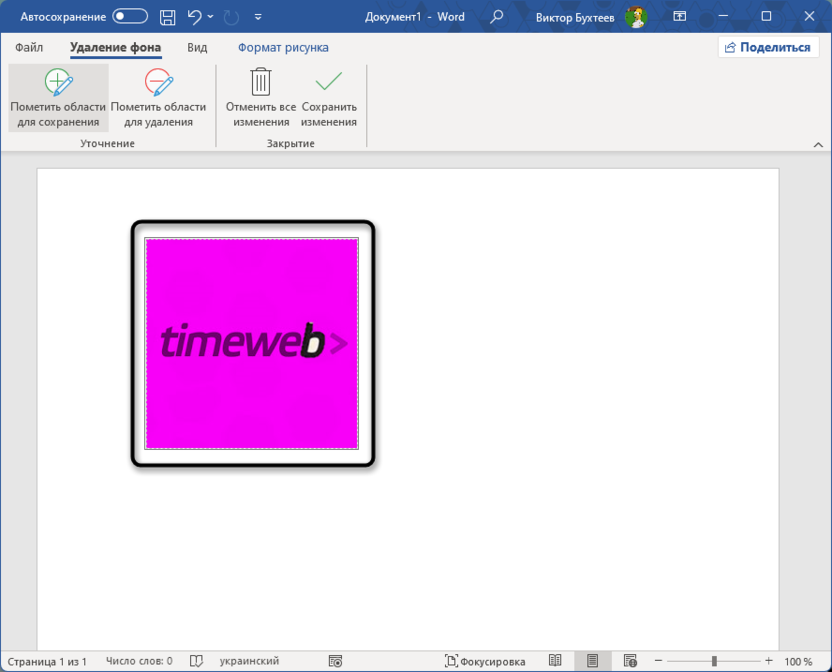
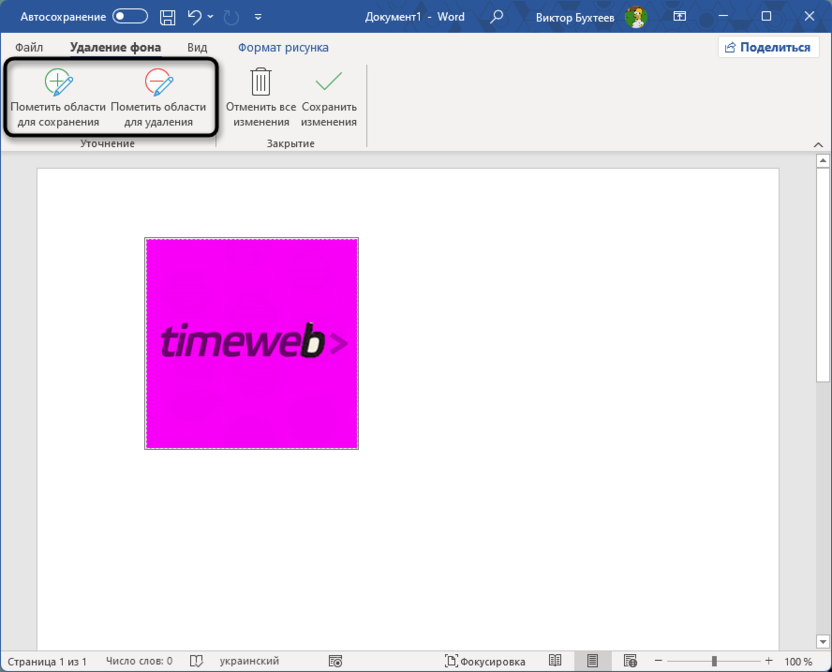
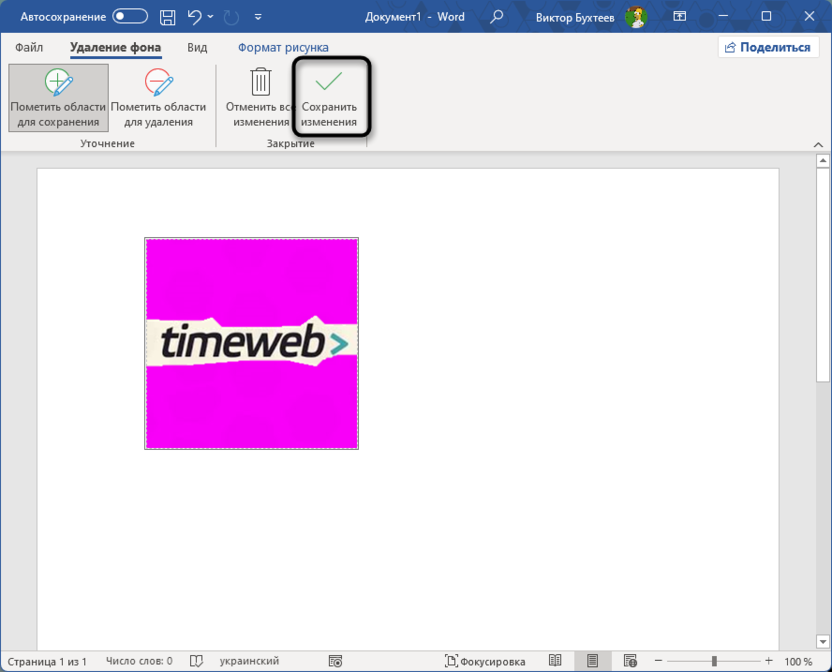
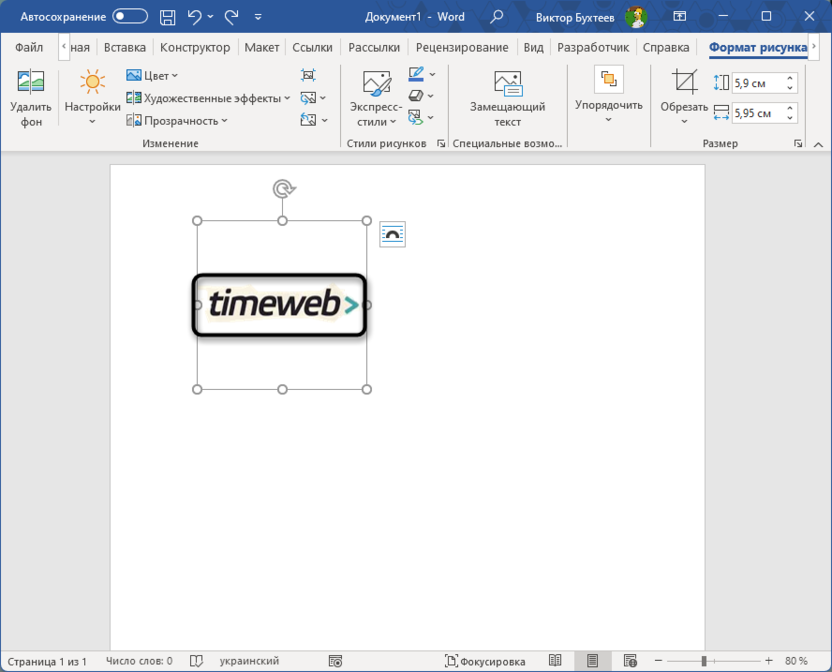
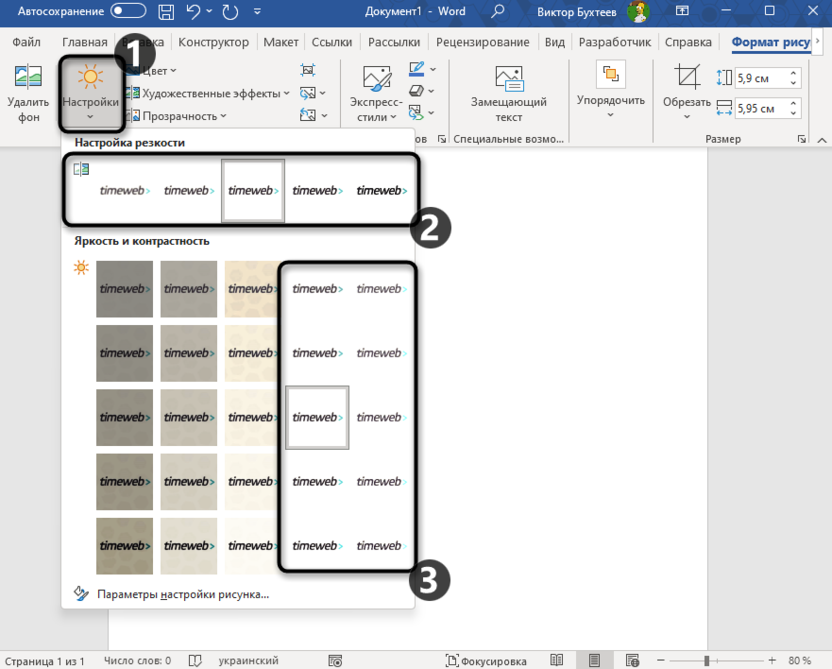
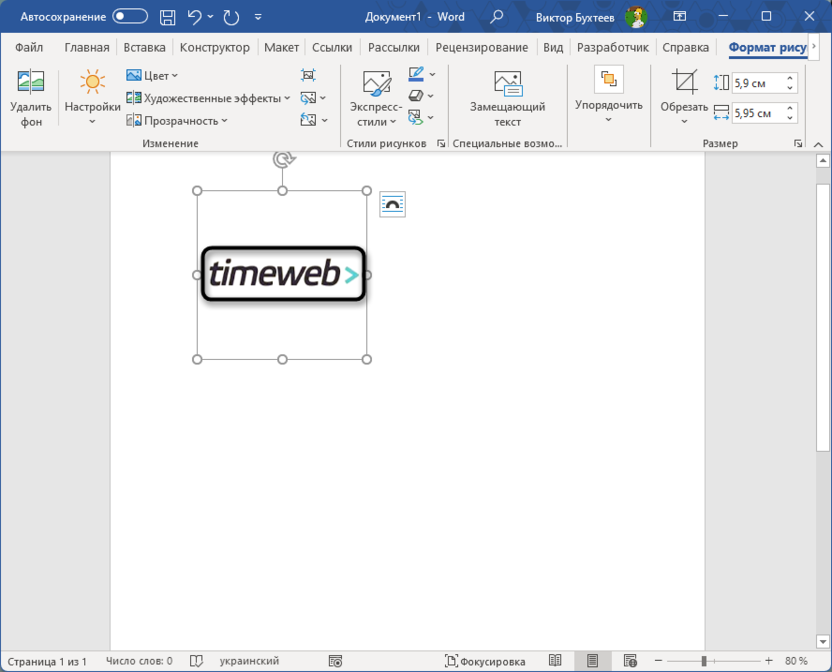
Как уже было сказано выше, далеко не всегда удобно использовать встроенный инструмент удаления фона в Microsoft Word. Если вы столкнулись с проблемами при попытке обрезать лишнее при помощи этого средства, советую не тратить время на скрупулезное ручное выделение областей, поскольку часто это займет очень много времени, а попробовать автоматизировать процесс при помощи нейросетей. Полученный PNG с прозрачным фоном останется только вставить в Ворд, заменив им текущее оригинальное изображение.
Подводя итоги, можно отметить, что Microsoft Word хорошо справляется с самой простой обрезкой, когда нужно удалить что-то по краям. Иногда полезной оказывается обрезка по фигуре или установленным пропорциям. Однако для каких-то сложных задач все же лучше воспользоваться графическими редакторами или тематическими онлайн-сервисами.



