
Как распечатать сетку в Microsoft Word
Возможность печати на принтере стандартной сетки с направляющими в Ворд отсутствует – она отображается только в электронной версии документа. Получить ее на бумаге можно, только если создать аналог в виде таблицы или фонового изображения.
Способ 1: Создание таблицы
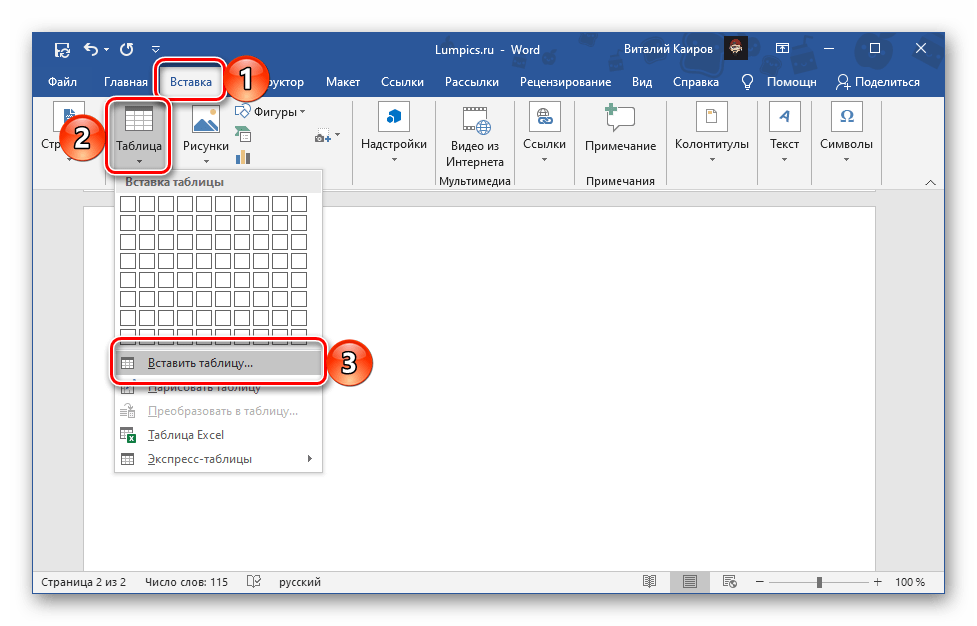
Сделать стандартную сетку видимой можно, если создать ее копию в виде таблицы. Такой метод подойдет исключительно для тех случаев, когда нужно распечатать пустой документ с клеткой, потому как вводить текст поверх нее не получится.
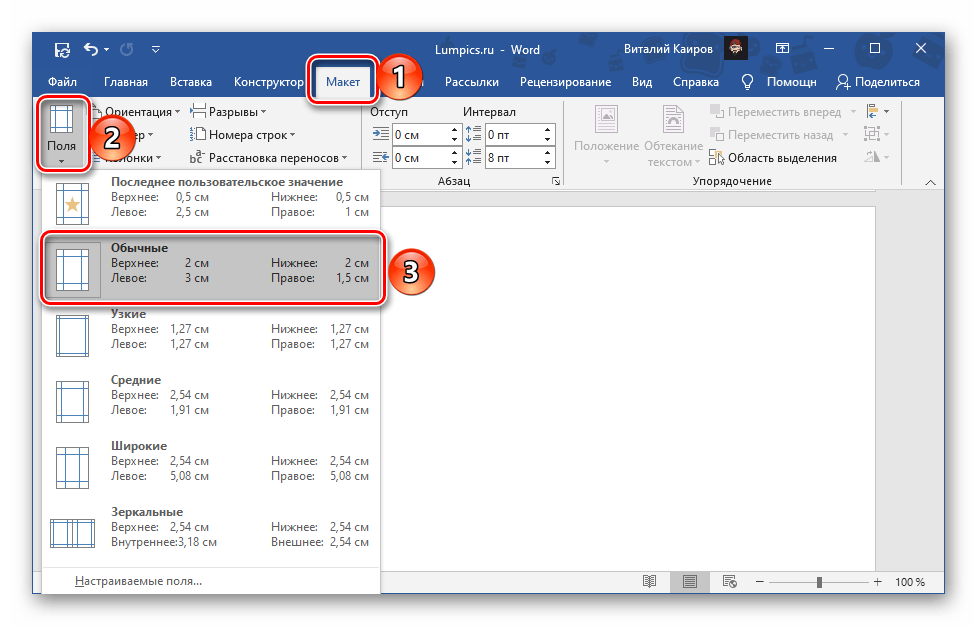
- Прежде чем приступить к созданию таблицы, необходимо подкорректировать параметры полей в документе. Откройте вкладку «Макет» и разверните меню кнопки «Поля». Выберите пункт «Обычные» или «Настраиваемые поля» и самостоятельно введите следующие значения:
- Верхнее – 2 см;
- Нижнее – 2 см;
- Левое – 3 см;
- Правое – 1,5 см.
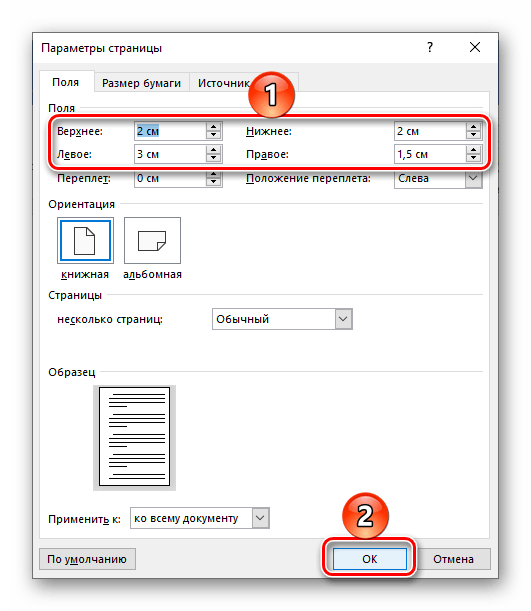
Для подтверждения нажмите «ОК».
Для клетки размером 0,5 * 0,5 см (используется в нашем примере):
- Число строк: 32;
- Число столбцов: 49.
Способ 2: Изменение фона страницы
Несколько более сложный, зато предоставляющий ряд дополнительных возможностей метод решения нашей задачи заключается в преобразовании сетки необходимого вида в изображение и последующей установке его в качестве фона страницы.
Примечание: Если разрешение экрана вашего ПК или ноутбука составляет 1920*1080 и менее точек, лист А4 в горизонтальной, книжной ориентации на него целиком не поместится. В таком случае необходимо изменить ее на альбомную, сделать скриншот, а затем повернуть полученное в результате изображение влево. Именно это и будет выполнено нами в примере далее.
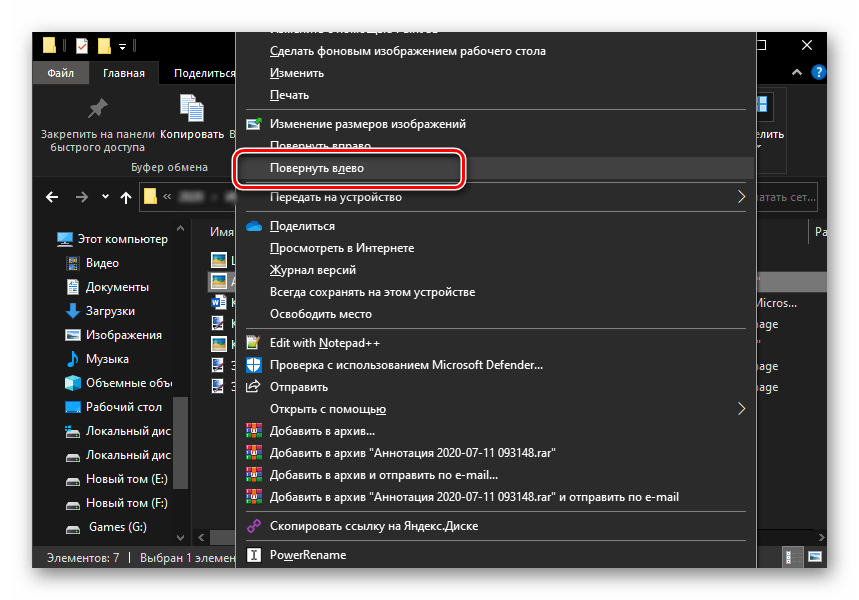
Примечание: Если вы изменяли ориентацию листа в документе Ворд на альбомную, перейдите в папку с сохраненным снимком экрана, нажмите на нем ПКМ и выберите пункт «Повернуть влево».
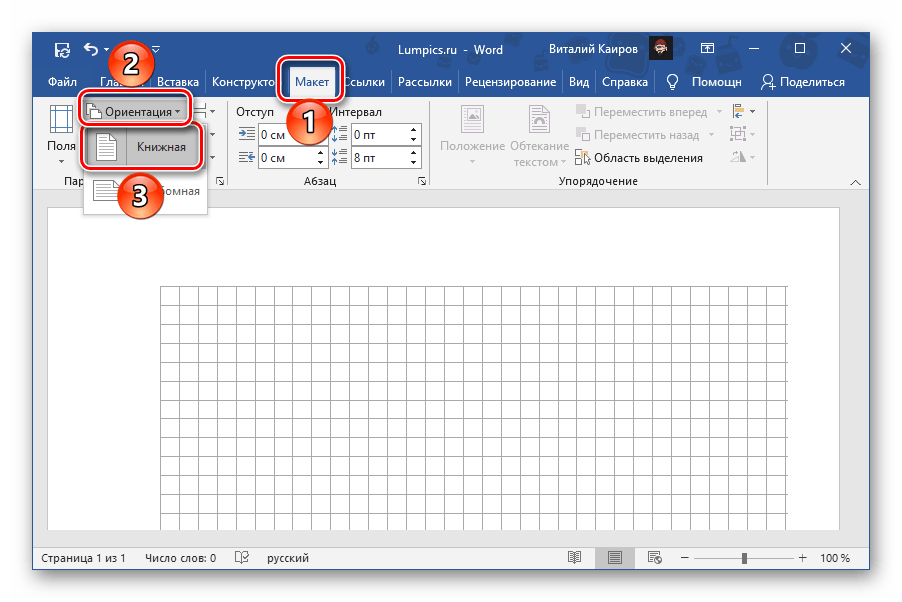
- Вернитесь в Word и снова установите книжную ориентацию.
 Далее перейдите во вкладку «Конструктор» (названия в предыдущих версиях: «Дизайн», «Разметка страницы», «Формат»), нажмите на кнопку «Цвет страницы» и выберите пункт «Способы заливки».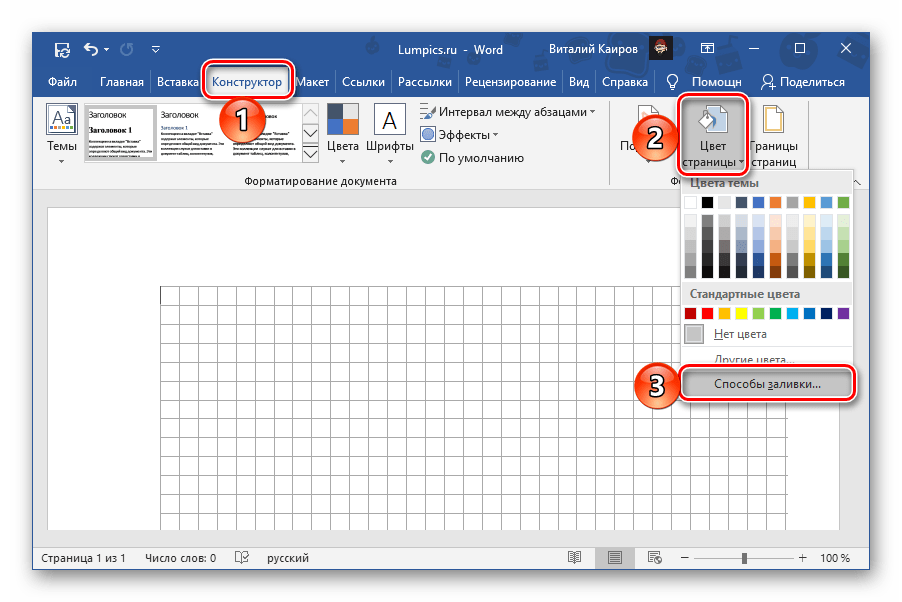
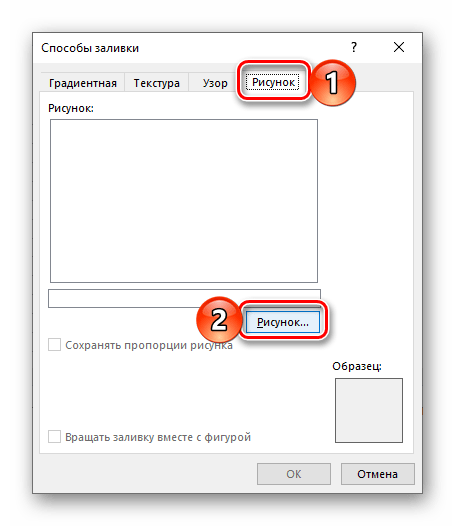
- В открывшемся окне перейдите во вкладку «Рисунок» и нажмите на расположенную в ней одноименную кнопку.
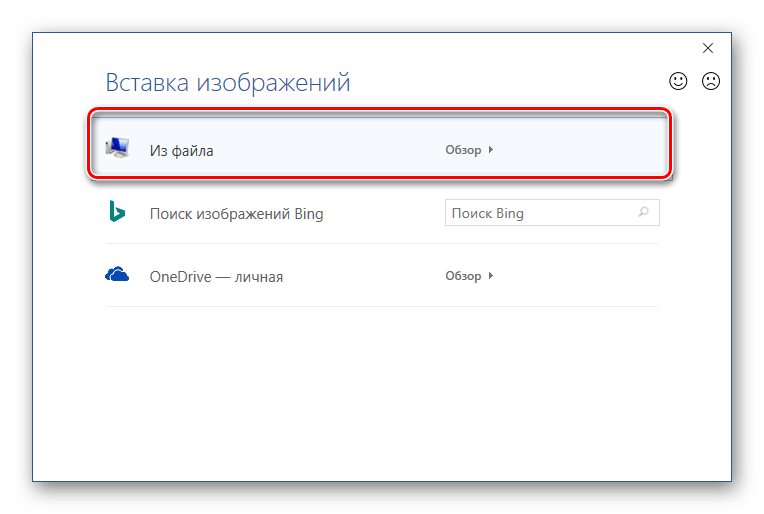
 В меню выбора вариантов добавления выберите «Из файла».
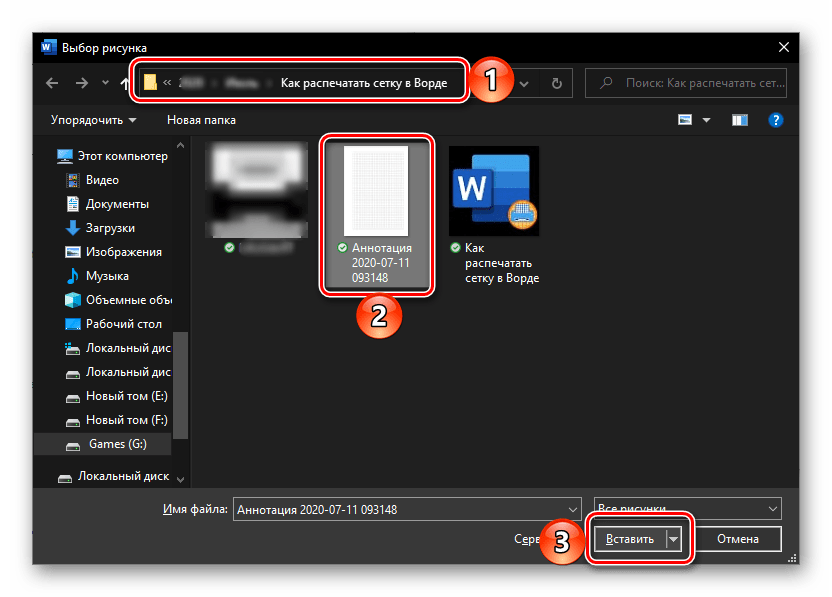
  Далее с помощью системного «Проводника» перейдите в папку, в которую сохранили скриншот документа Ворд с сеткой, полученный на втором шаге настоящей инструкции, выберите его и нажмите «Вставить».
  Для того чтобы закрыть окно, кликните «ОК».
 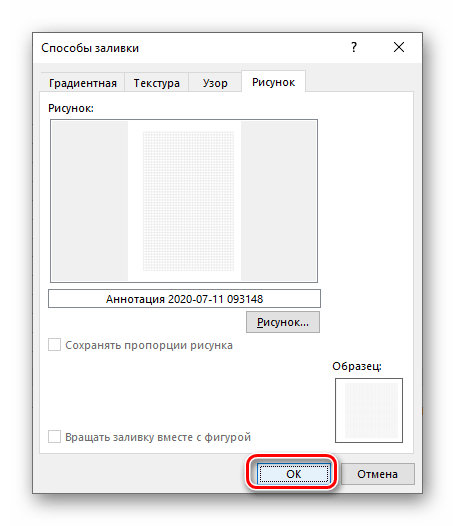 Подробнее: Как изменить фон страницы в Ворд
 - Сетка, полностью аналогичная той, которую мы создали на первом шаге, будет добавлена в документ в качестве фона. Убедиться в этом можно, отключив ее отображение.
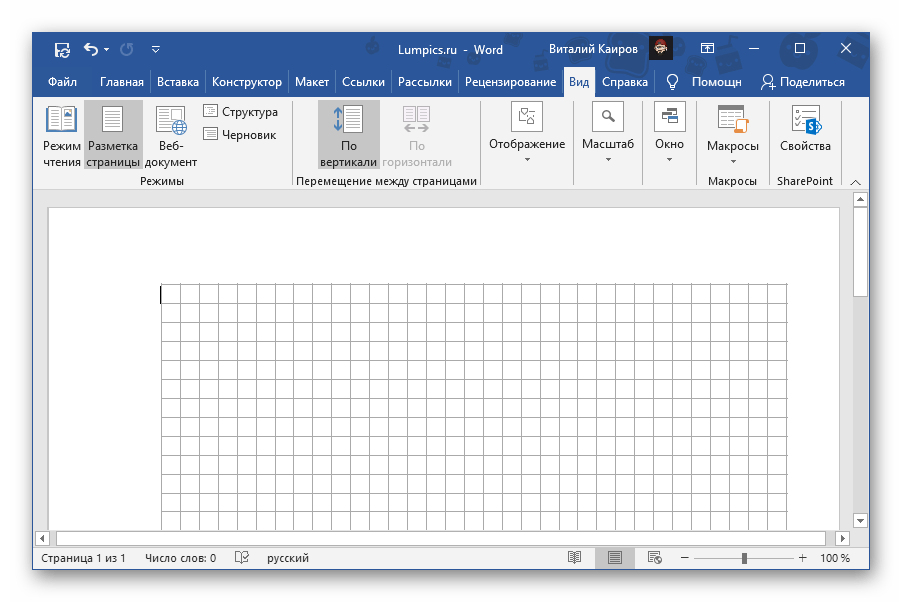
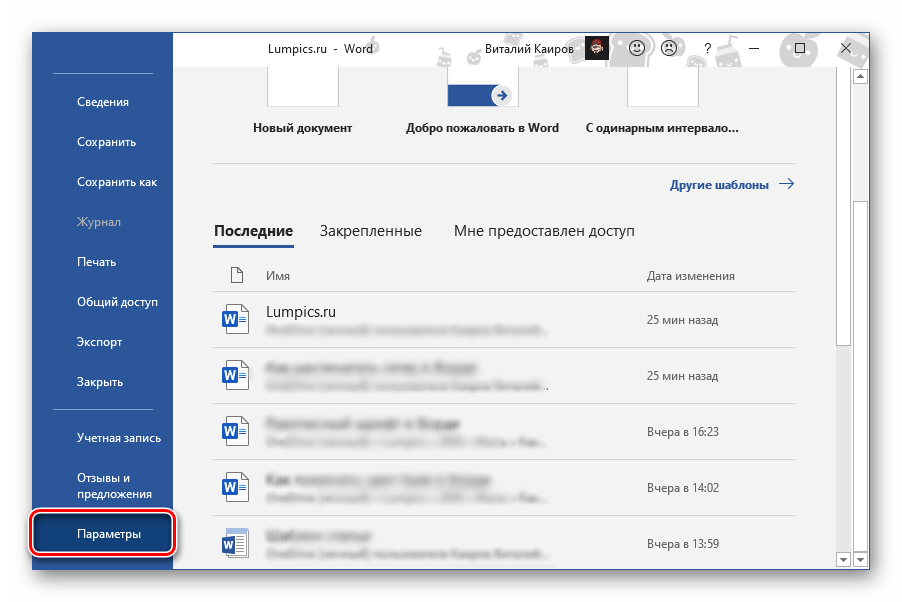
- По умолчанию Word не выводит на печать фон страницы, но, в отличие от стандартной сетки, это исправимо. Вызовите меню «Файл» и перейдите в «Параметры».
 Откройте вкладку «Отображение», установите отметку напротив пункта «Печатать фоновые цвета и рисунки», после чего нажмите «ОК».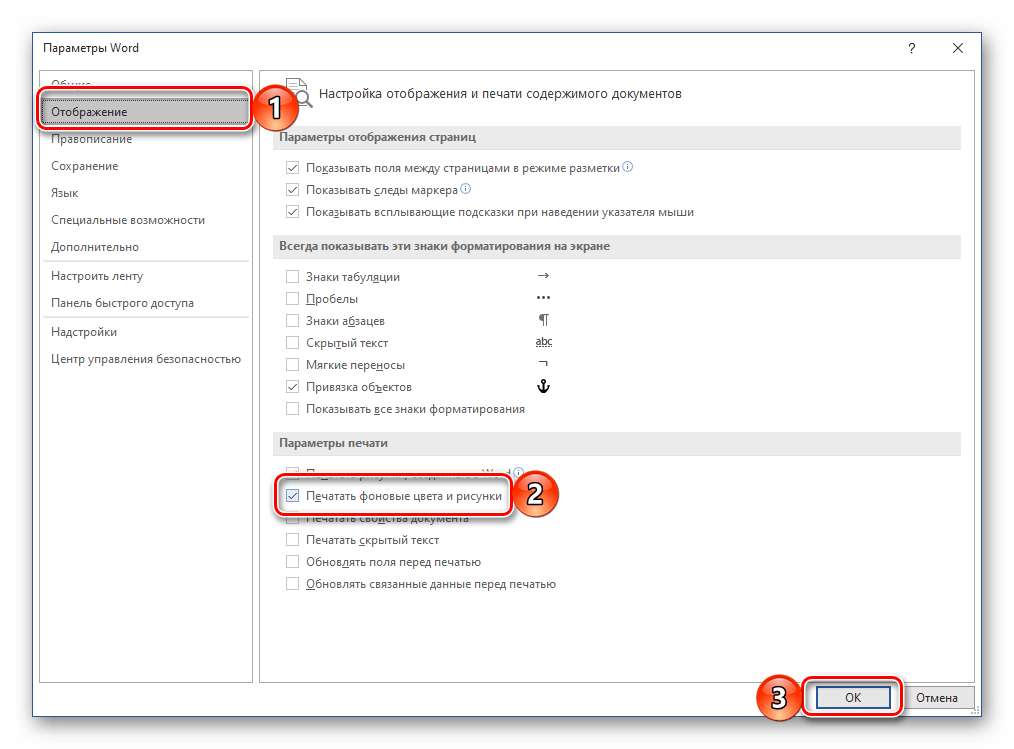
- Теперь можно переходить к распечатке документа с сеткой. Для этого в меню программы откройте раздел «Печать», задайте необходимые параметры, после чего воспользуйтесь кнопкой «Печать».
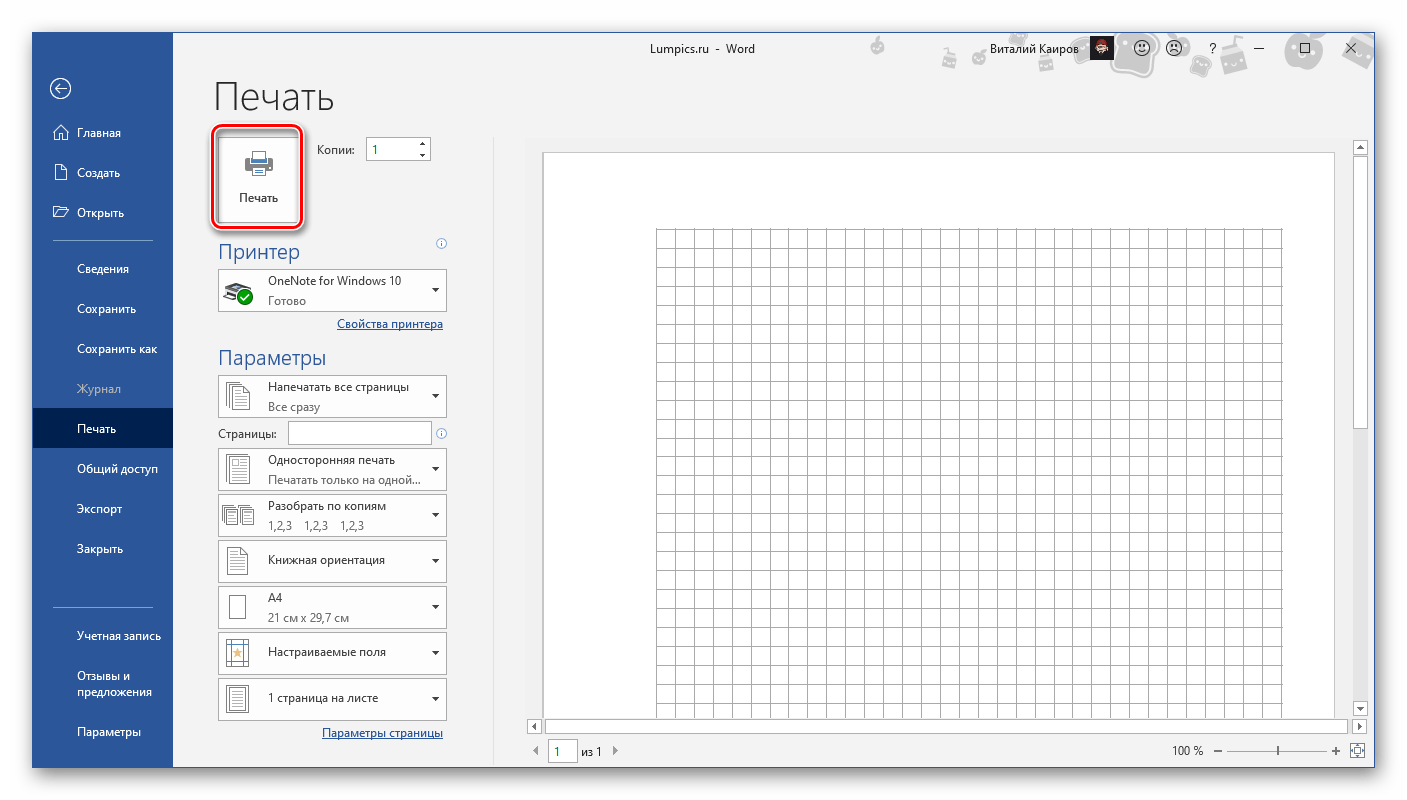
Важно! В области предварительного просмотра сетка может отображаться некорректно, если установлен отличный от 100% масштаб. Выберите именно это значение для того, чтобы оценить реальный вид сетки на странице.
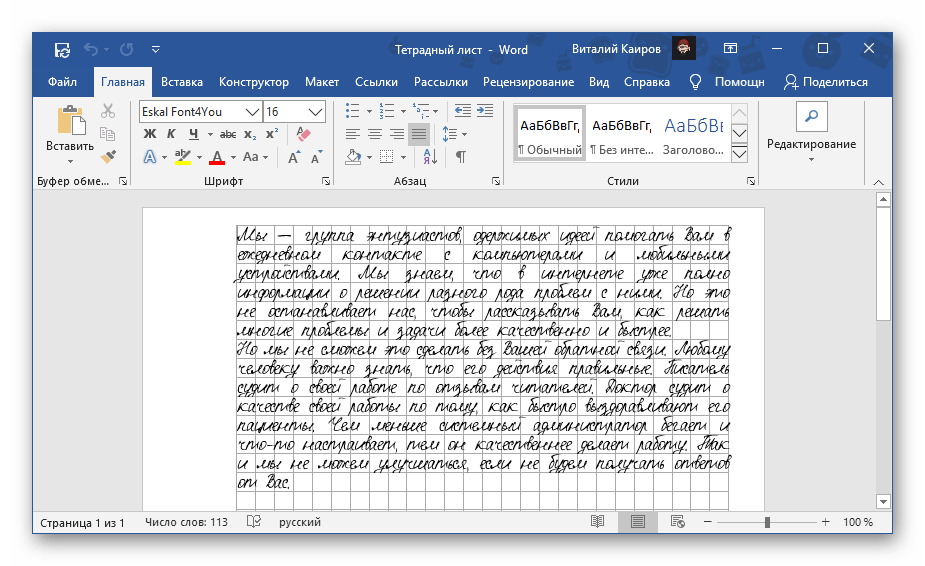
Несложно догадаться, что аналогичным образом можно распечатать документ не только с сеткой, но и с любым другим изображением в качестве фона, доступным в библиотеке Word или хранящимся на диске ПК. Ключевое же различие между этим и предыдущем способом заключается в том, что поверх сетки, полученной путем изменения фона документа, можно свободно писать текст. Более того, если хорошенько постараться, его вполне можно превратить в полноценную тетрадь с разного рода записями или конспект.
Как распечатать сетку в Microsoft Word
Возможность печати на принтере стандартной сетки с направляющими в Ворд отсутствует – она отображается только в электронной версии документа. Получить ее на бумаге можно, только если создать аналог в виде таблицы или фонового изображения.
Способ 1: Создание таблицы
Сделать стандартную сетку видимой можно, если создать ее копию в виде таблицы. Такой метод подойдет исключительно для тех случаев, когда нужно распечатать пустой документ с клеткой, потому как вводить текст поверх нее не получится.
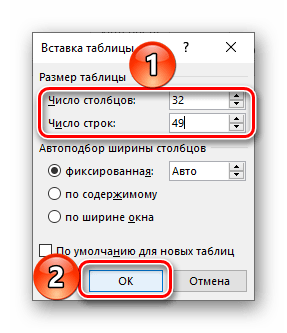
- Число строк: 16;
- Число столбцов: 24.
Для клетки размером 0,5 * 0,5 см (используется в нашем примере):
- Число строк: 32;
- Число столбцов: 49.
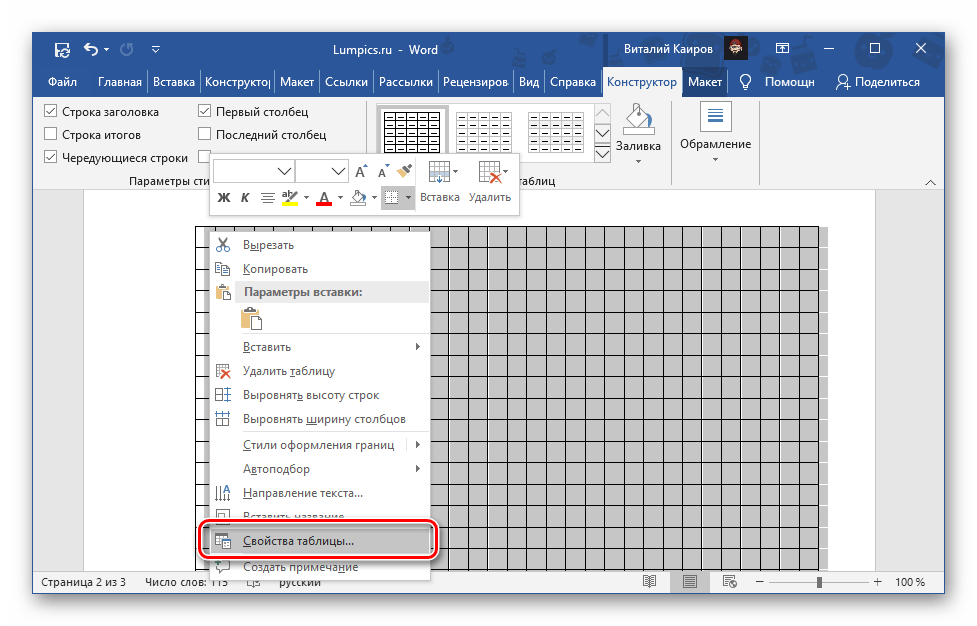
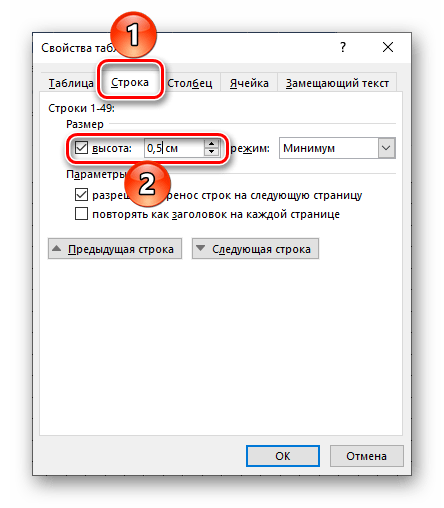
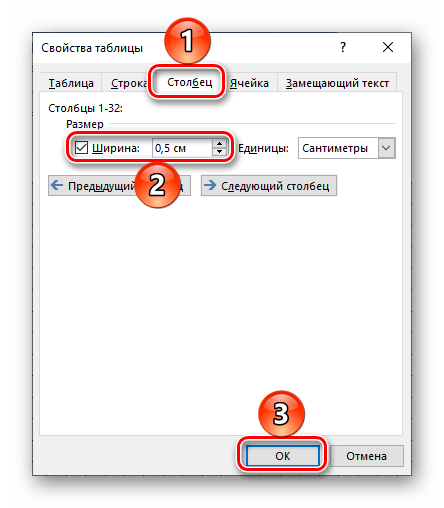
Полученная таким образом сетка визуально не будет отличаться от той, отображение которой можно включить во вкладке «Вид». При этом, как уже было сказано выше, разнообразить и изменить ее вид тоже возможно. Способ 2: Изменение фона страницы
Несколько более сложный, зато предоставляющий ряд дополнительных возможностей метод решения нашей задачи заключается в преобразовании сетки необходимого вида в изображение и последующей установке его в качестве фона страницы.
В меню выбора вариантов добавления выберите «Из файла». Далее с помощью системного «Проводника» перейдите в папку, в которую сохранили скриншот документа Ворд с сеткой, полученный на втором шаге настоящей инструкции, выберите его и нажмите «Вставить». Для того чтобы закрыть окно, кликните «ОК». Подробнее: Как изменить фон страницы в Ворд
По умолчанию Word не выводит на печать фон страницы, но, в отличие от стандартной сетки, это исправимо. Вызовите меню «Файл» и перейдите в «Параметры». Откройте вкладку «Отображение», установите отметку напротив пункта «Печатать фоновые цвета и рисунки», после чего нажмите «ОК».
Теперь можно переходить к распечатке документа с сеткой. Для этого в меню программы откройте раздел «Печать», задайте необходимые параметры, после чего воспользуйтесь кнопкой «Печать». Важно! В области предварительного просмотра сетка может отображаться некорректно, если установлен отличный от 100% масштаб. Выберите именно это значение для того, чтобы оценить реальный вид сетки на странице.
Несложно догадаться, что аналогичным образом можно распечатать документ не только с сеткой, но и с любым другим изображением в качестве фона, доступным в библиотеке Word или хранящимся на диске ПК. Ключевое же различие между этим и предыдущем способом заключается в том, что поверх сетки, полученной путем изменения фона документа, можно свободно писать текст. Более того, если хорошенько постараться, его вполне можно превратить в полноценную тетрадь с разного рода записями или конспект.
- ← Проверка работоспособности видеокарты
- Поиск человека по фото в Одноклассниках →



