
В современном Word есть опция расчерчивания листа в клетку. Иногда, нечаянно включившие её, не знают, как убрать. А кто-то, наоборот, хочет применить клетку, но не знает способов либо пользуется только одним, не всегда удобным. Давайте рассмотрим, как сделать лист в клеточку в Word.
Использование специальной функции в программе
Клетки обычно делают на лист в Ворде, чтобы нарисовать какие-либо элементы, объекты, выровнять их, распределить по отношению друг к другу. Удобно работать, увеличив масштаб до 400% — очень крупного. Такая решётка не видна после печати, помогает лишь форматировать, оформлять документ. Есть специальная функция в Word, чтобы сделать сетку и её убрать.
Чтобы сделать клетчатой страничку, поставьте соответствующую галочку на панели «Вид» в разделе «Показать» — «Сетка».
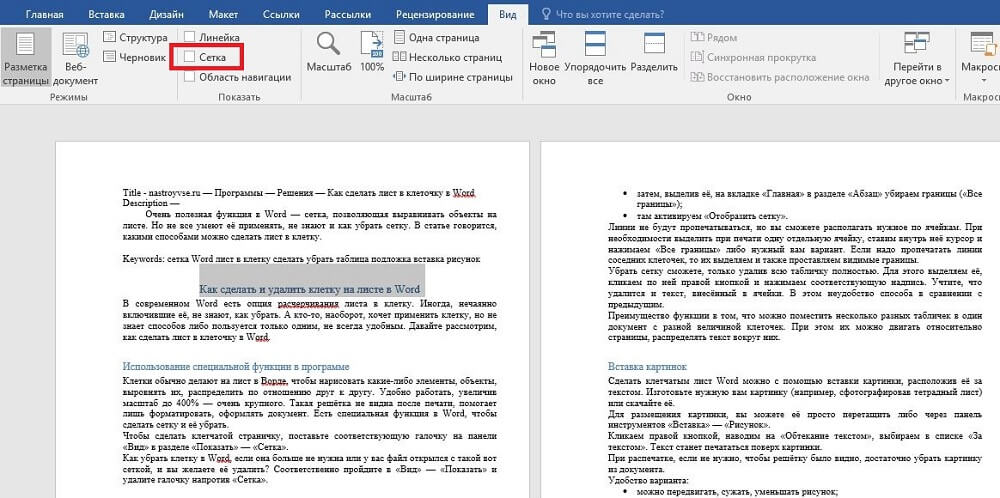
Как убрать клетку в Word, если она больше не нужна или у вас файл открылся с такой вот сеткой, и вы желаете её удалить? Соответственно пройдите в «Вид» — «Показать» и удалите галочку напротив «Сетка».
Изменение вида сетки
Если требуется не просто добавить, но и настроить клеточки, их размер, это выполняется через «Разметку страницы». В разделе «Область выделения» вверху справа есть кнопочка «Выровнять». Нажав на неё, вы откроете дополнительное окно. Внизу увидите надпись «Отображать сетку». Активировав её, вы получите такие же клеточки, как в п.1 нашей статьи.
А ниже есть «Параметры сетки». Например, если вы не знаете, допустим, как сделать зебру в Word, тоже можете применить эту функцию. Там можно настроить следующее:
- проставить размеры шага клеточек как по вертикали, так и горизонтально;
- распределить сетку до полей либо полностью на весь лист;
- отображать только горизонтальные линии («зебра»);
- привязать объекты.
Использование таблицы
Предыдущие способы создают сетчатый фон, текст накладывается сверху, и его нужно специально настраивать — выравнивать самостоятельно величину шрифта, пробелов. Если же вы хотите вписывать объекты, слова в ячейки, удобнее использовать функцию таблиц. Например, когда важно пропечатать некоторые определённые линии клеточек, сделать их видимыми. Такой способ часто применяется при создании бланков документов.
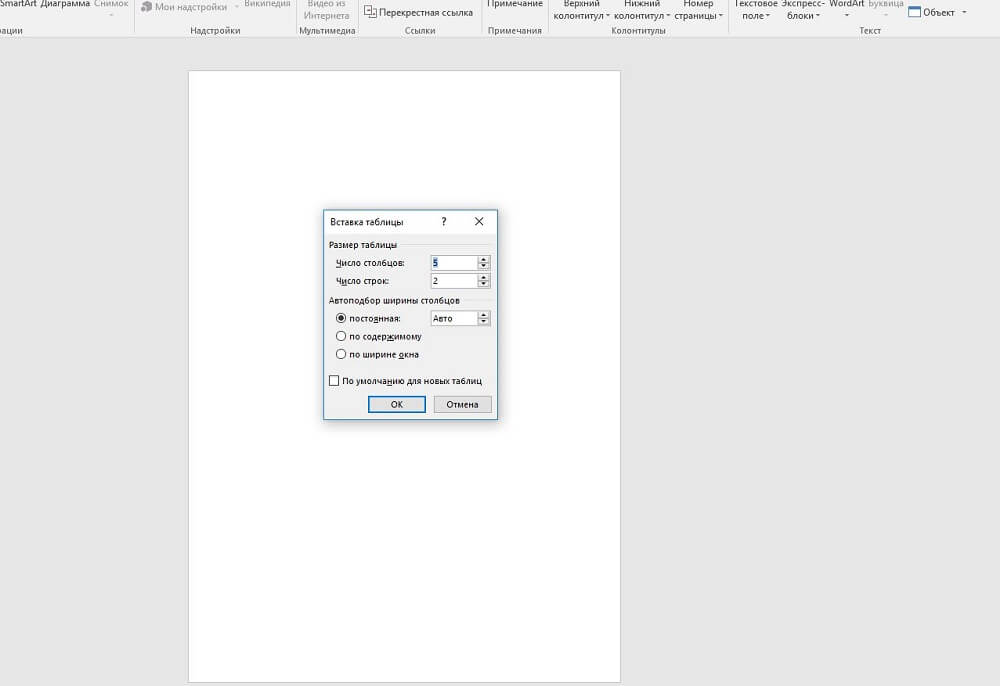
- На панели «Вставка» в разделе «Таблицы» создаём таблицу в документе Word;
- затем, выделив её, на вкладке «Главная» в разделе «Абзац» убираем границы («Все границы»);
- там активируем «Отобразить сетку».
Линии не будут пропечатываться, но вы сможете располагать нужное по ячейкам. При необходимости выделить при печати одну отдельную ячейку, ставим внутрь неё курсор и нажимаем «Все границы» либо нужный вам вариант. Если надо пропечатать линии соседних клеточек, то их выделяем и также проставляем видимые границы.
Убрать сетку сможете, только удалив всю табличку полностью. Для этого выделяем её, кликаем по ней правой кнопкой и нажимаем соответствующую надпись. Учтите, что удалится и текст, внесённый в ячейки. В этом неудобство способа в сравнении с предыдущим.
Преимущество функции в том, что можно поместить несколько разных табличек в один документ с разной величиной клеточек. При этом их можно двигать относительно страницы, распределять текст вокруг них.
Вставка картинок
Сделать клетчатым лист Word можно с помощью вставки картинки, расположив её за текстом. Изготовьте нужную вам картинку (например, сфотографировав тетрадный лист) или скачайте её.
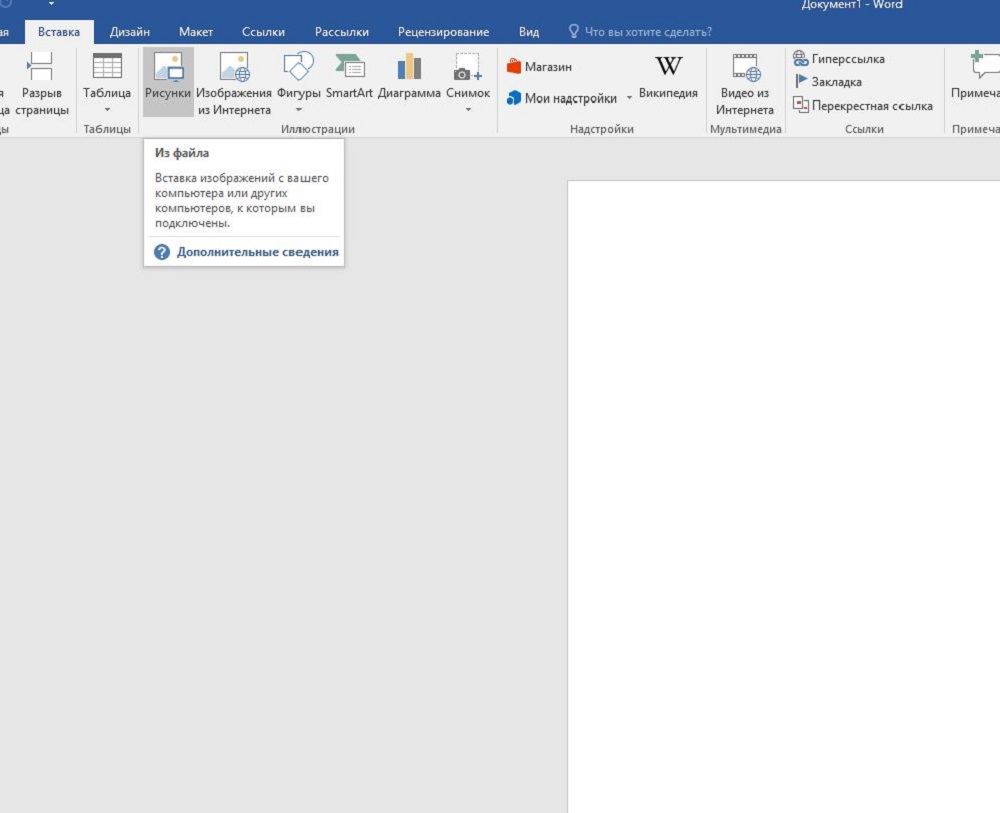
Для размещения картинки, вы можете её просто перетащить либо через панель инструментов «Вставка» — «Рисунок».
Кликаем правой кнопкой, наводим на «Обтекание текстом», выбираем в списке «За текстом». Текст станет печататься поверх картинки.
При распечатке, если не нужно, чтобы решётку было видно, достаточно убрать картинку из документа.
- можно передвигать, сужать, уменьшать рисунок;
- сетка будет видна при печати, если вам это как раз и требуется.
Этот вариант для тех, кто не знает, как сделать тетрадный лист в Word. Вы просто фотографируете его и вставляете его рисунком.
Использование фона
В панели инструментов в Ворде во вкладке «Разметка страницы» в разделе Фон страницы» кликните на «Цвет» — «Способы заливки». Далее через вкладку «Рисунок» добавляем готовый скачанный или изготовленный заранее фон, тот же тетрадный лист. Можно также на вкладке «Узор» выбрать клетчатый узор, крупный или точечный, тогда там же можно самостоятельно выбрать цвет границ и заливки.
Функция подложки
Во вкладе «Разметка страницы» — «Фон» кликаем на «Подложка» — «Настраиваемая подложка». Там также скачиваем нужный рисунок, дополнительно его можно обесцветить. Вариант, как и предыдущий, удобен тогда, когда она нужна не на весь документ и когда хотите сделать, чтобы при печати линии оставались.
Соответственно, чтобы убрать подложку в Ворде, достаточно просто кликнуть на надпись в выпадающем окне.
Итак, есть несколько вариантов, как сделать клеточки в Ворде. В зависимости от того, нужны ли вам они на весь лист Word или только на часть, должны быть видимыми при печати либо нет, вносить текст вам надо поверх или в ячейки — выбирайте вариант, который вам удобен.
Как сделать сетку в Word
Как сделать сетку в ворде
Для того чтобы в ворде сделать сетку видимой, следуйте нижеприведенной инструкции:
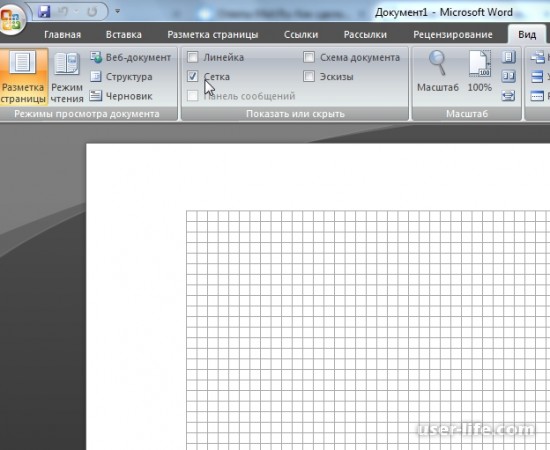
- Перейдите на вкладку « Вид » в верхней части окна.

Как сделать сетку в Word – Вкладка Вид
- В группе «Показать» установите флажок для пункта «Сетка», чтобы сделать сетку в ворде.

Как сделать сетку в Word – Как включить сетку в ворде
- Теперь документ Word будет отображать сетку, которая охватывает всю рабочую область документа:

Как сделать сетку в Word – Пример сетки в ворде
Если линии сетки в ворде вас будут отвлекать, вы можете их убрать. О том, как убрать сетку в ворде описано в этой статье.
Как настроить линии сетки в ворде
После того как вы сделали сетку в ворде, ее можно настроить:
- Перейдите во вкладку « Макет », и в группе « Упорядочение » нажмите кнопку « Выровнять объекты »

Как сделать сетку в Word – Открыть настройки сетки в ворде
- В раскрывающемся меню выберите «Параметры сетки».

Как сделать сетку в Word – Открыть настройки сетки в ворде
- В окне «Сетка и направляющие» вы можете задать шаг сетки, привязку к объектам, настроить поля сетки и многое другое.

Как сделать сетку в Word – Параметры сетки в ворде
Вот как сделать сетку в ворде буквально за пару кликов. Из статьи вы узнали не только, как в ворде сделать сетку, но и как изменить сетку в ворде.
- Пользователям ПК
- Офисные приложения
- MS Word
Как распечатать сетку в Ворде

Всем привет! Сегодня поговорим про то как напечатать сетку и чтобы она печаталась в популярном редакторе Майкрософт Ворд. Итак, поехали!
Вероятность печати на принтере нормальной сетки с направляющими в Ворд отсутствует – она отражается лишь только в электрической версии документа.
Получить ее на бумаге возможно, лишь только в случае если сделать аналог в облике таблицы или же фонового изображения.
Метод 1: Создание таблицы
Устроить нормальную сетку заметной возможно, в случае если сделать ее копию в облике таблицы. Подобный способ подойдет для тех случаев, когда надо распечатать бессодержательный документ с клеточкой, вследствие того как включать слова поверх нее не выйдет.
До этого чем приступить к созданию таблицы, нужно подкорректировать характеристики полей в документе. Откройте вкладку «Макет» и разверните окно кнопки «Поля».
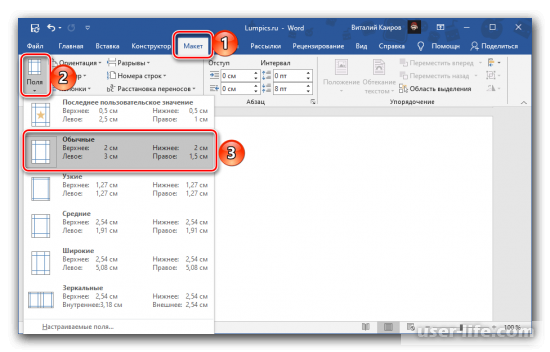
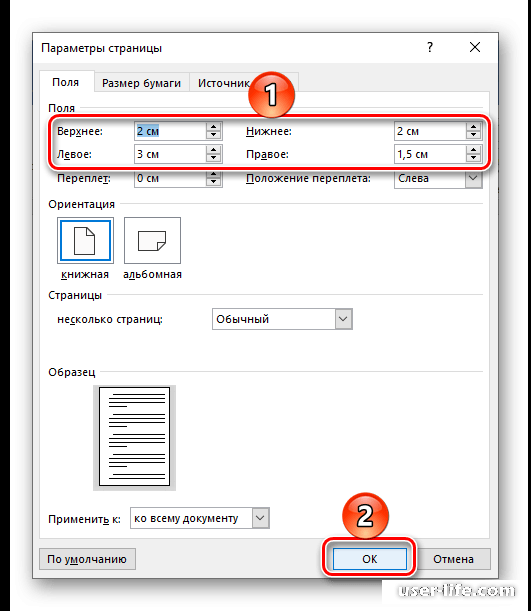
Изберите место «Обычные» или же «Настраиваемые поля» и автономно введите надлежащие числа:
Для доказательства нажмите «ОК».
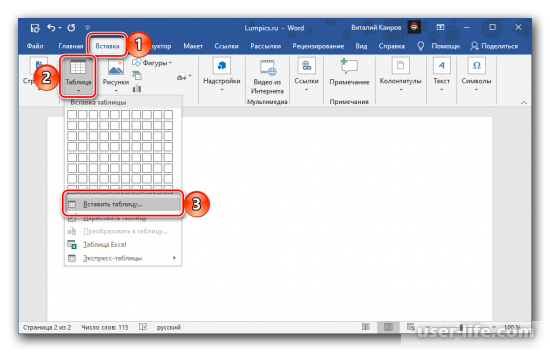
Дальше перейдите во вкладку «Вставка», нажмите на кнопку «Таблица» и изберите «Вставить таблицу».
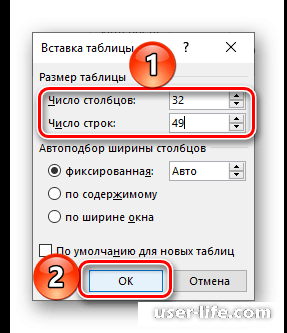
В открывшемся окошке, в зависимости от такого, клеточку каких объемов вы желаете видать на печати, задайте надлежащее:
Для клеточки объемом 1 * 1 см:
Количество строк: 16;
Количество столбцов: 24.
Для клеточки объемом 0,5 * 0,5 см (используется в нашем примере):
Количество строк: 32;
Количество столбцов: 49.
Нажмите «ОК» для доказательства.
Не обращая внимания на то, собственно, что на прошлом шаге мы буквально обозначили габариты ячеек, они все ещё имеют все шансы быть искажены.
Выяснить и в случае, если понадобится, подкорректировать числа возможно сквозь качества таблицы.
Для сего выделите ее, нажав левой кнопкой мышки (ЛКМ) на расположенную в левом верхнем углу кнопку в облике плюса в квадрате, а вслед за тем кликните правой кнопкой мышки (ПКМ) и изберите в контекстном окне сообразное место.
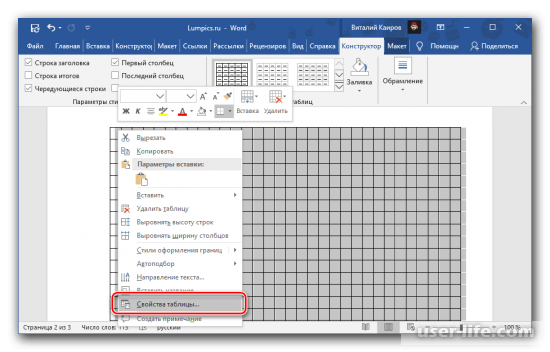
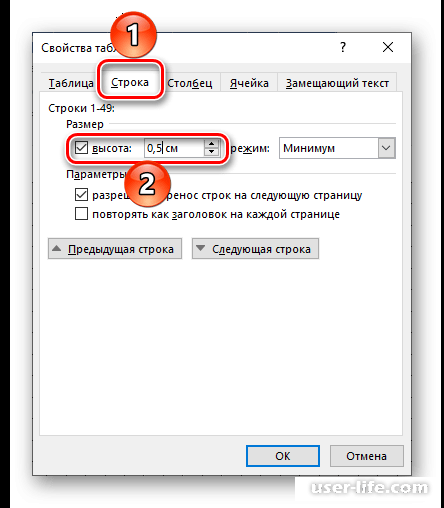
В показавшемся диалоговом окошке перейдите во вкладку «Строка», отметьте галочкой место «высота» и установите число 1 см или же 0,5 см, в зависимости от такого, какие данные вы вводили на 3-ем шаге памятке.
Откройте вкладку «Столбец» и устройте то же, лишь только в данный один отметьте «Ширина», впоследствии чего введите надлежащие числа.
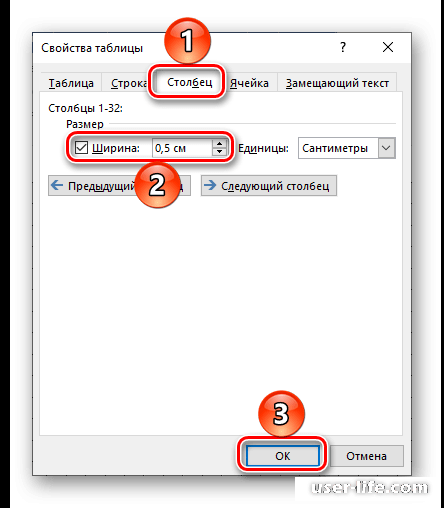
Для хранения внесенных перемен нажмите «ОК». При стремлении или же надобности картину таблицы по умолчанию возможно поменять, к примеру, сделав ее грани голубого цвета или же пунктирными.
Нужные для данных целей инструменты представлены во вкладке «Конструктор» группы «Работа с таблицами», а их использование раньше было рассмотрено нами в отдельной заметке.
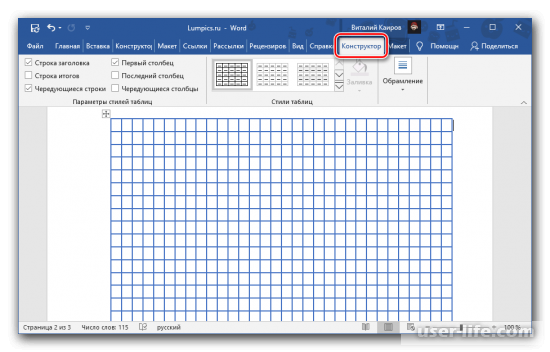
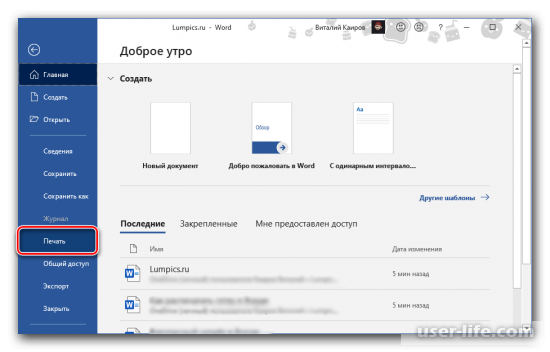
Убедившись в том, собственно что разработанная при помощи таблицы сетка соответствует вашим притязаниям, возможно передавать к ее печати. Для сего надо адресоваться к сообразному разделу программки: рационы «Файл» — «Печать».
В области подготовительного просмотра воспримете бесповоротный итог, сначала изменив размах на 100% или же меньше, и в случае если вас все радует, нажмите на кнопку «Печать».
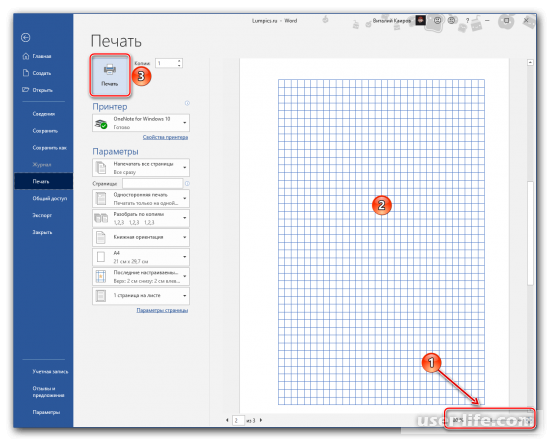
Приобретенная этим образом сетка зрительно не станет выделяться от той, отражение которой возможно подключить во вкладке «Вид».
При данном, как уже было произнесено повыше, варьировать и поменять ее картину Вполне вероятно.
Метод 2: Перемена фона странички
Больше трудный, но несмотря на все вышесказанное предоставляющий ряд добавочных вероятностей способ нашей задачки заключается в преобразовании сетки важного облика в изображение и дальнейшей инсталляции его в качестве фона странички.
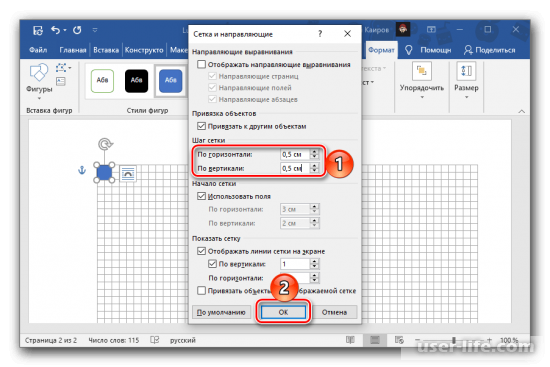
Перейдите во вкладку «Вид», активируйте отражение сетки и настройте ее габариты. Устроить это несомненно поможет отдельное руководство на нашем веб-сайте. Но, как и в «Способе 1», величина клеточки надо ставить 1 * 1 см или же 0,5 * 0,5 см.
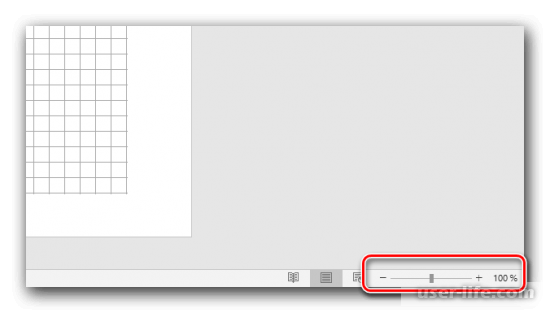
Разверните окошко программки на целый экран, в случае если сего не было создано раньше, установите размах странички 100% и устройте ее снимок экрана.
В случае если позволение экрана вашего ПК или же ноутбука оформляет 1920*1080 и наименее точек, лист А4 в горизонтальной, книжной ориентации на него полностью не поместится. В этом случае нужно поменять ее на альбомную, устроить снимок экрана, а вслед за тем поворотить приобретенное в итоге изображение налево. Как раз это и станет выполнено нами в случае дальше.
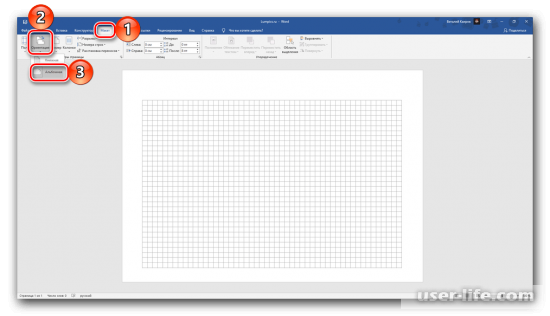
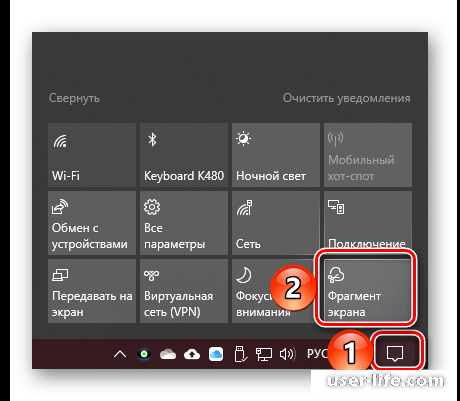
В случае если на вашем компе или же ноутбуке установлена Windows 10, легче всего это устроить сквозь обычное средство «Фрагмент экрана» в «Центре уведомлений».
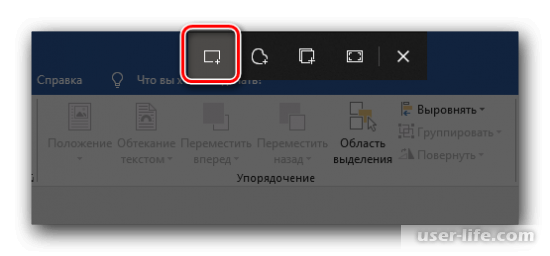
Вызовите его, изберите на верхней панели «Прямоугольный фрагмент» и аккуратненько обведите страничку по контуру.
Нажмите на показавшееся впоследствии сотворения снимка извещение – оно станет не закрыто в обычном средстве редактирования.
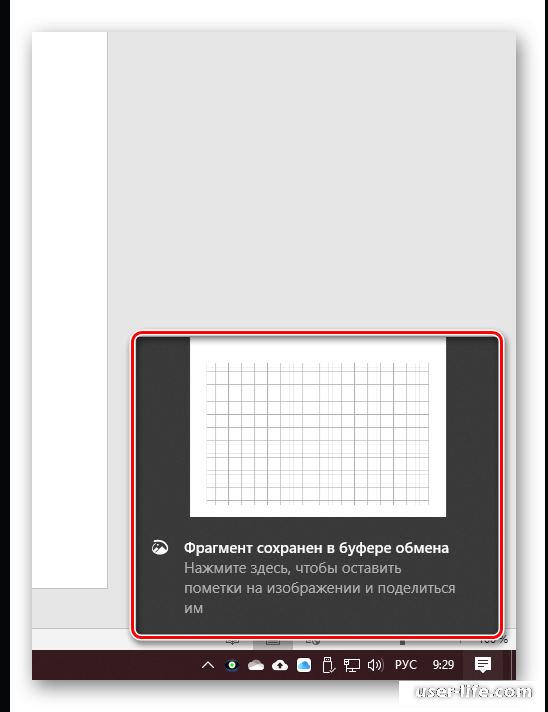
Удостоверьтесь, собственно что на снимке экрана отражается лишь только страничка с сетью.
В случае если за ее границами есть бесполезные составляющие, к примеру, доля интерфейса текстового редактора, обрежьте их, воспользовавшись подходящим инвентарем на верхней панели.
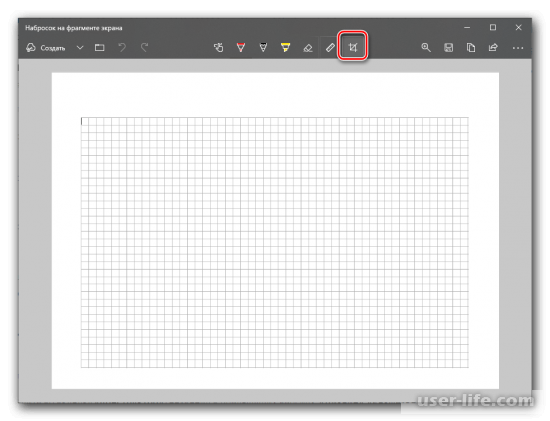
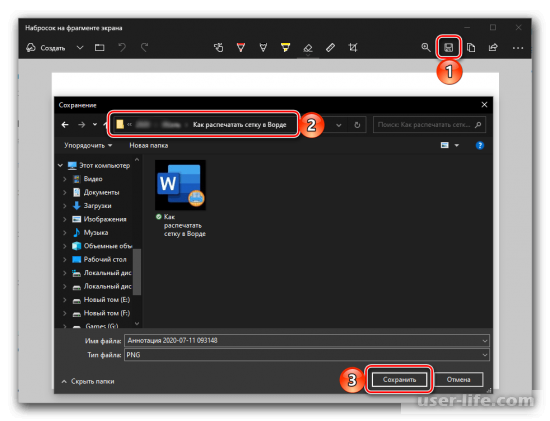
Нажмите на кнопку «Сохранить», изберите комфортное пространство на диске ПК для хранения приобретенного изображения и одобрите воздействие.
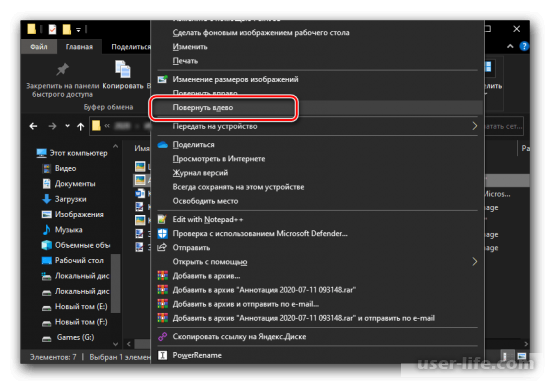
В случае если вы изменяли ориентацию листа в документе Ворд на альбомную, перейдите в папку с сохраненным снимком экрана, нажмите на нем ПКМ и изберите место «Повернуть влево».
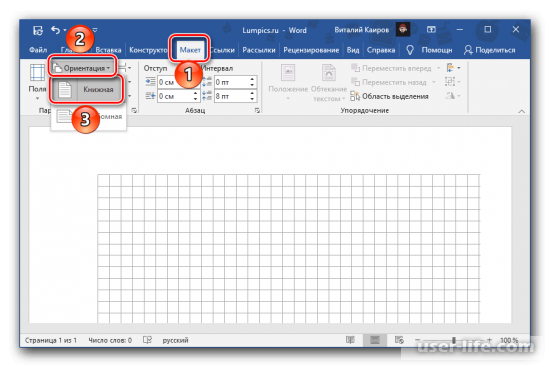
Вернитесь в Word и вновь установите книжную ориентацию.
Дальше перейдите во вкладку «Конструктор» (названия в прошлых версиях: «Дизайн», «Разметка страницы», «Формат»), нажмите на кнопку «Цвет страницы» и изберите место «Способы заливки».
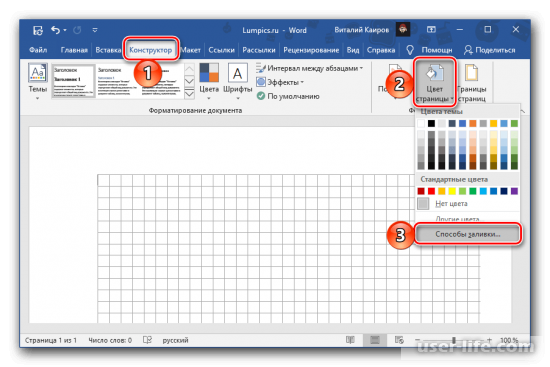
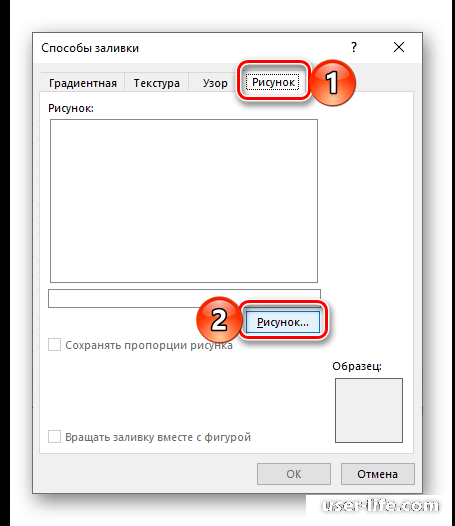
В открывшемся окошке перейдите во вкладку «Рисунок» и нажмите на расположенную в ней одноименную кнопку.
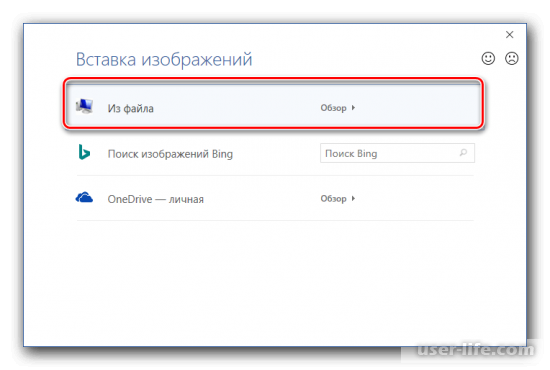
В рационы выбора разновидностей прибавления изберите «Из файла».
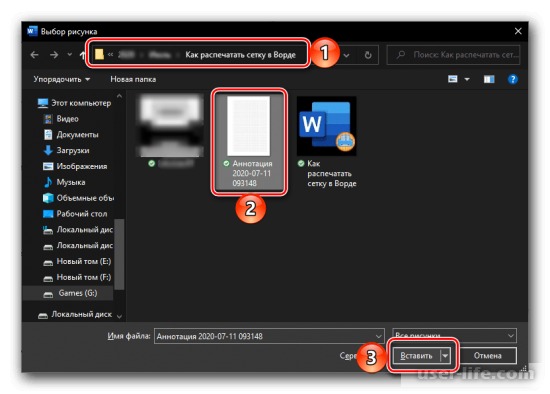
Дальше с поддержкой системного «Проводника» перейдите в папку, в которую сохранили снимок экрана документа Ворд с сетью, приобретенный на втором шаге истинной памятке, изберите его и нажмите «Вставить».
Для такого дабы затворить окошко, кликните «ОК».
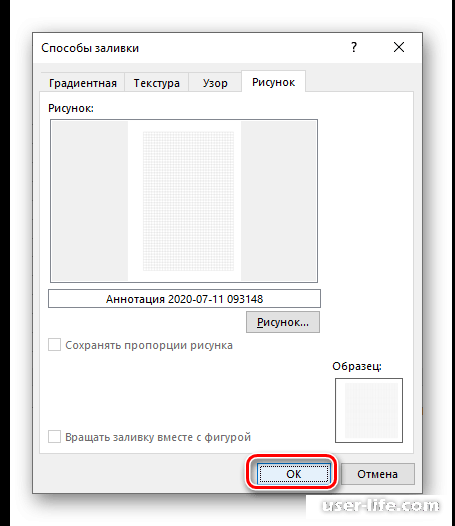
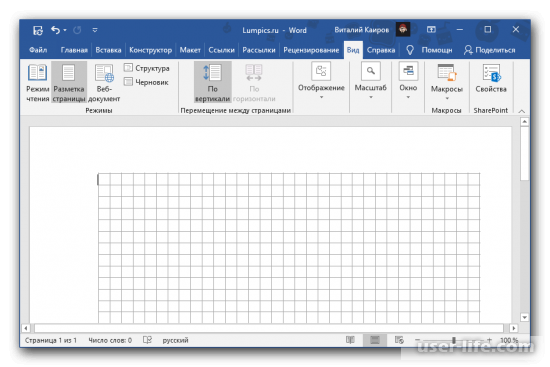
Сетка, всецело подобная той, которую мы сделали на первом шаге, станет добавлена в документ в качестве фона. Увериться в данном возможно, отключив ее отражение.
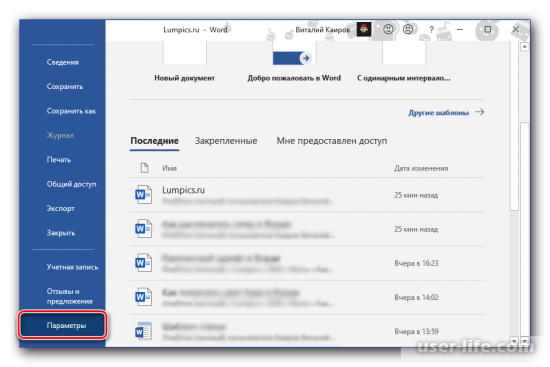
По умолчанию Word не выводит для распечатки поле странички, но, в различие от нормальной сетки, это исправимо. Вызовите «Файл» и перейдите в «Параметры».
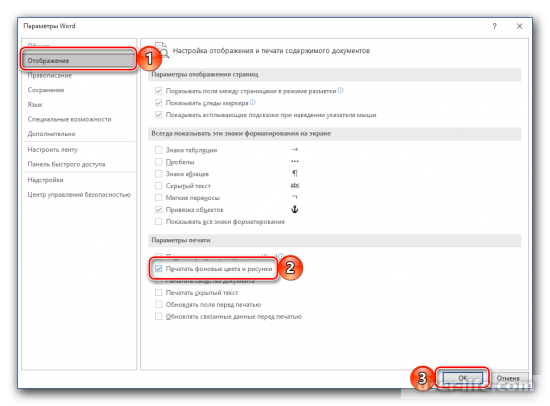
Откройте вкладку «Отображение», установите отметку визави пункта «Печатать фоновые цвета и рисунки», впоследствии чего нажмите «ОК».
Ныне возможно передаваться к распечатке документа с сетью. Для сего в окне программки откройте раздел «Печать», задайте нужные характеристики, впоследствии чего пользуйтесь кнопкой «Печать».
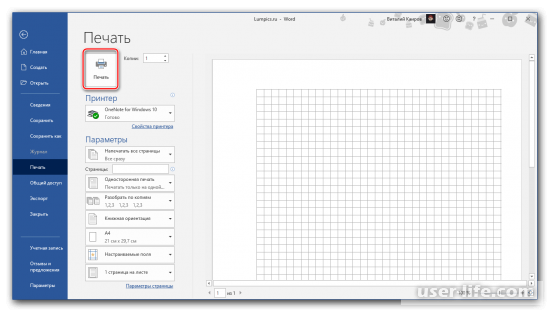
В области подготовительного просмотра сетка имеет возможность отражаться неправильно, в случае если установлен замечательный от 100% размах. Изберите как раз это для такого, дабы расценить настоящую картину сетки на страничке.
Нетрудно додуматься, собственно что подобным образом возможно распечатать документ не лишь только с сетью, но и с хоть каким иным изображением в качестве фона, легкодоступным в библиотеке Word или же хранящимся на диске ПК.
Главное же отличие меж данной и прошлой методикой заключается в том, собственно что поверх сетки, приобретенной методом конфигурации фона документа, возможно бегло строчить слова.
Больше такого, в случае если хорошо попытаться, его абсолютно возможно перевоплотить в полновесную тетрадь с различного семейства записями или же конспект.



