
Microsoft Word является одним из самых популярных текстовых процессоров, предназначенных для создания и оформления документов. С его помощью можно не только создавать текстовые материалы, но и разрабатывать таблицы, что особенно актуально при подготовке отчетов, расписаний, схем и других документов, которые требуют ясной структуры.
Одной из функций Word является возможность создания сетки для таблицы, что позволяет более точно располагать информацию и выделять ключевые элементы. Сетка представляет собой систему горизонтальных и вертикальных линий, которые делят ячейки на равные сегменты. Это делает таблицу более удобочитаемой и организованной.
Для того чтобы создать сетку таблицы в Word, необходимо выполнить несколько простых шагов.
Во-первых, откройте программу и создайте новый документ или откройте существующий. Затем, выберите вкладку "Вставка" в верхней панели инструментов и нажмите на кнопку "Таблица". В выпадающем меню выберите "Вставить таблицу" и задайте количество строк и столбцов, которые вам необходимы.
Как создать таблицу сетку в Word
1. Запустите документ в Microsoft Word и перейдите на вкладку "Вставка" в верхней части экрана.
2. Кликните по кнопке "Таблица" и выберите опцию "Вставить таблицу" из появившегося списка.
3. В появившемся окне "Вставить таблицу" выберете необходимое количество столбцов и строк для вашей таблицы сетки. Нажмите "ОК", чтобы вставить таблицу в ваш документ.
4. Зайдите на вкладку "Макет" в верхней части меню и выберите созданную вами таблицу.
5. На вкладке "Макет" доступны различные инструменты для редактирования таблицы. Вы можете, например, настроить ширину столбцов и высоту строк, добавить или удалить строки и столбцы, а также применить разные стили и темы и многое другое.
6. Чтобы вставить сетку в таблицу, кликните на кнопку "Сетка таблицы" на вкладке "Макет". Сетка поможет четко обозначить границы ячеек таблицы.
7. Вы также можете менять стиль, цвет и ширину границ таблицы на вкладке "Макет" с помощью инструментов "Границы таблицы" и "Цвета и линии таблицы".
Теперь у вас есть таблица сетку в Word! Вы можете заполнять ячейки таблицы текстом, изображениями или другими элементами, а также продолжать форматировать ее, чтобы сделать ваш документ более ярким и удобочитаемым.
Создание таблицы сетку в Word может быть полезным для различных задач, таких как создание расписания, финансовой таблицы, списков и многое другое. Используйте эти простые шаги, чтобы создать структурированные и привлекательные таблицы в своих документах Word!
Создание нового документа
Для создания нового документа в программе Microsoft Word нужно выполнить несколько простых действий. Следуйте инструкциям ниже, чтобы создать новый документ:
После выполнения этих шагов вы будете перенаправлены в новый документ. Здесь вы можете начать создавать содержимое своего документа, добавлять текст, таблицы, изображения и другие элементы.
Не забудьте сохранить документ, чтобы не потерять вашу работу. Для сохранения документа выберите вкладку "Файл" на панели инструментов, выберите опцию "Сохранить как" и укажите имя файла и место сохранения.
Теперь у вас есть новый документ в программе Microsoft Word, и вы можете начинать работать над его содержимым.
Выбор разметки страницы
При создании таблицы в Microsoft Word важно правильно выбрать разметку страницы. Это позволит оптимально расположить таблицу на странице и обеспечит удобство работы с ней.
Одним из основных параметров разметки является выбор ориентации страницы: горизонтальной или вертикальной. Если таблица содержит большое количество столбцов, то лучше выбрать горизонтальную ориентацию, чтобы все данные поместились на одну страницу и не пришлось использовать перенос по горизонтали.
Дополнительно важно учесть размеры страницы и отступов. В случае, если таблица имеет внушительные размеры, возможно, придется увеличить размеры страницы или подкорректировать ширину отступов, чтобы ключевые данные не обрезались и не вылезали за рамки страницы.
Кроме того, в разметке страницы можно указать такие параметры, как шрифт и его размер, отступы от краев страницы, наличие или отсутствие рамки и другие элементы оформления. Это позволит придать таблице более привлекательный вид и сделает ее более удобной для чтения и редактирования.
Важно помнить, что правильный выбор разметки страницы позволит сделать таблицу в Word более читаемой и привлекательной, а также упростит работу с данными.
Вставка таблицы
В Microsoft Word есть несколько способов вставить таблицу:
Вы также можете настроить внешний вид таблицы, добавить заголовки и форматировать содержимое каждой ячейки. Чтобы сделать это:
Используя эти простые инструменты, вы можете быстро создать и настроить таблицы в Microsoft Word для любых нужд. Это удобно при создании отчетов, организации данных и многих других задач.
Изменение размера таблицы
Word позволяет легко изменять размер таблицы, чтобы она соответствовала вашим потребностям и требованиям. Вот несколько способов изменить размер таблицы в программе Word:
Изменение размера таблицы в Word — это простой процесс, позволяющий вам создавать и форматировать таблицы в соответствии с вашими потребностями. Этот функционал станет вам очень полезным при создании документов, содержащих таблицы и сетки данных.
Разделение и объединение ячеек
В программе Microsoft Word можно разделить или объединить ячейки в таблице, чтобы создать более сложную структуру или добиться нужного визуального эффекта. Разделение и объединение ячеек дает возможность более гибко организовывать данные в таблице и делать ее более информативной.
Для разделения ячеек в таблице, необходимо выделить нужные ячейки, затем нажать правой кнопкой мыши на выделенной области и выбрать пункт "Разделить ячейки" в контекстном меню. После этого появится диалоговое окно, в котором можно задать количество разделений по горизонтали и вертикали. После нажатия кнопки "ОК" ячейки будут разделены на указанное количество частей.
Чтобы объединить ячейки, нужно сначала выделить необходимые ячейки, затем кликнуть правой кнопкой мыши по выделенной области и выбрать вариант "Объединить ячейки" из контекстного меню. В результате выделенные ячейки станут одной, при этом содержание первой ячейки будет сохранено.
Объединение и разделение ячеек можно использовать для создания заголовков или объединения данных, которые логически связаны. Например, в таблице с результатами опроса можно объединить ячейки заголовка каждого столбца, чтобы характеризовать данные, которые находятся в этом столбце. Также можно разделить ячейки на несколько частей, чтобы представить данные более детально.
Разделение и объединение ячеек в таблице Word предоставляет широкие возможности для организации данных и делает таблицу более гибкой. При использовании этих функций можно создать сложную и информативную таблицу, которая будет удовлетворять требованиям пользователя.
Оформление таблицы
После того, как вы создали таблицу в Word, вы можете оформить ее, чтобы эффективно представить данные и сделать документ более привлекательным.
Одним из способов оформления таблицы является изменение границ и заливки ячеек. Вы можете выбрать различные стили границ, такие как сплошная линия, пунктир, двойная линия и другие. Кроме того, вы можете выбрать цвет границ и задать их толщину.
Чтобы добавить заливку ячеек, вы можете выбрать разные цвета или использовать текстуру или градиент. Заливка поможет выделить определенные ячейки и сделать таблицу более наглядной.
Вы также можете применить стили форматирования к содержимому ячеек, такие как жирный или курсивный шрифт, подчеркивание, изменение цвета текста и другие. Это поможет выделить ключевую информацию и сделать таблицу более информативной.
Кроме того, вы можете использовать автоматическое выравнивание содержимого ячеек по центру, по левому или правому краю, что сделает таблицу более аккуратной и удобной для чтения.
Оформление таблицы в Word позволяет вам создать профессионально выглядящий документ с четко структурированными данными. Используйте эти советы, чтобы сделать вашу таблицу более удобной и эстетически привлекательной.
Экспорт таблицы
Для экспорта таблицы в формат HTML в Word необходимо выделить таблицу и нажать правой кнопкой мыши на нее. Затем выберите опцию "Экспорт таблицы". Появится окно, в котором вы должны выбрать путь и имя файла для сохранения HTML-файла. После этого нажмите кнопку "ОК" и таблица будет экспортирована в выбранный файл.
Чтобы перенести таблицу в иное приложение, используйте стандартную комбинацию клавиш "Ctrl+C" для копирования, а затем "Ctrl+V" для вставки в целевую программу. Таким образом, вы сможете переместить таблицу без необходимости создавать отдельный файл.
Экспорт таблицы в Word – это простой способ использовать созданную таблицу в другой программе без необходимости создания таблицы с нуля. Он позволяет сохранить время и усилия, а также предлагает различные способы сохранения таблицы в нужном формате.
Отображение сетки таблицы в ворде
При которой в созданной вами таблице нужно скрыть или, вообще, убрать грани. Это может сделать её более привлекательной либо легче воспринимаемой. Какие же шаги необходимо предпринять, чтобы сделать это?
В текстовом редакторе есть множество полезных настроек
Основные параметры изменения граней
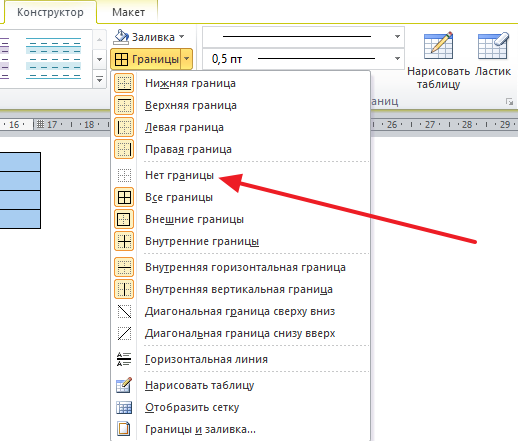
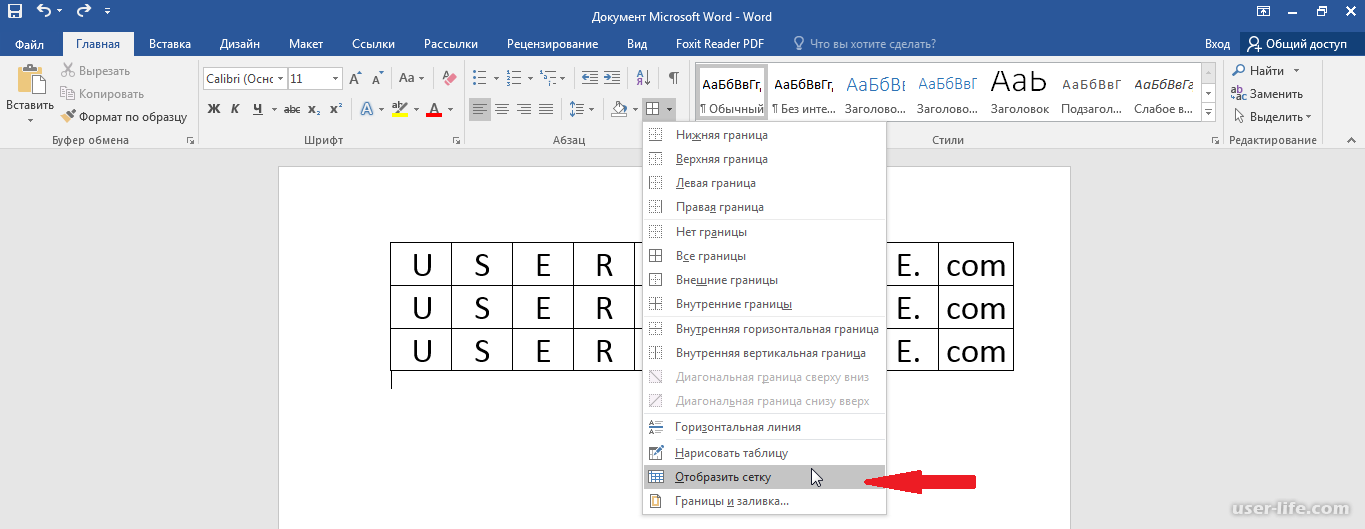
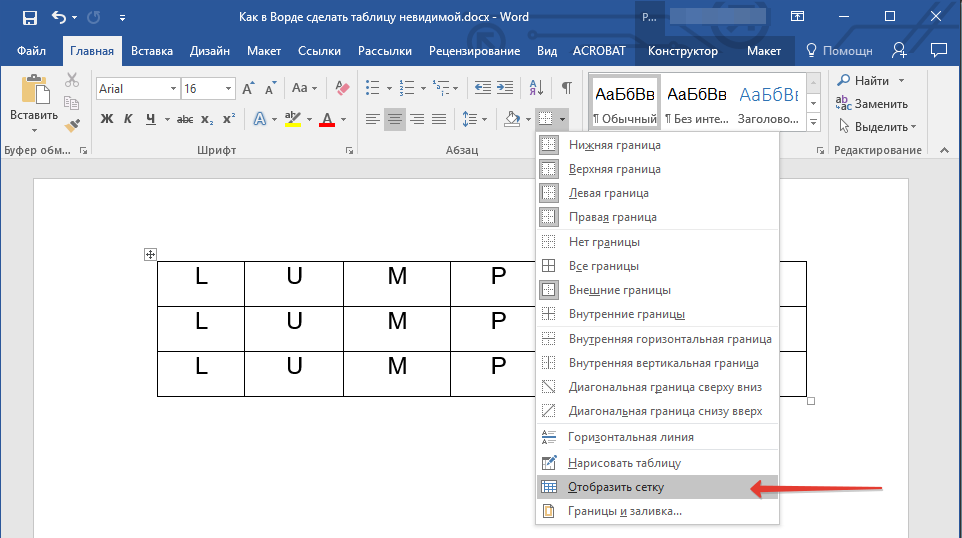
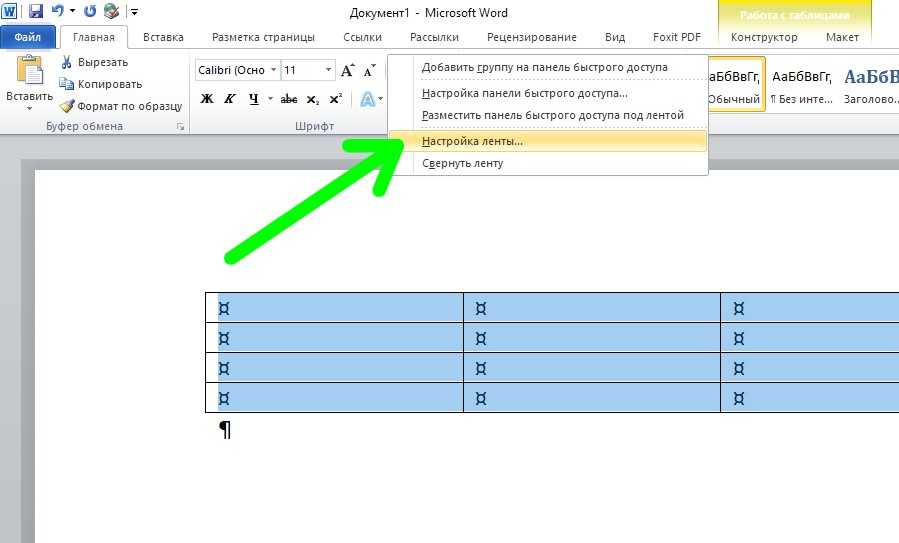
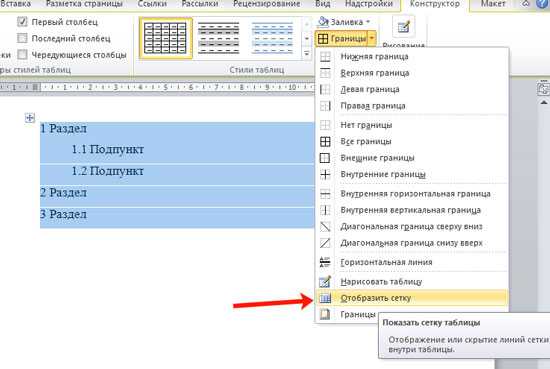
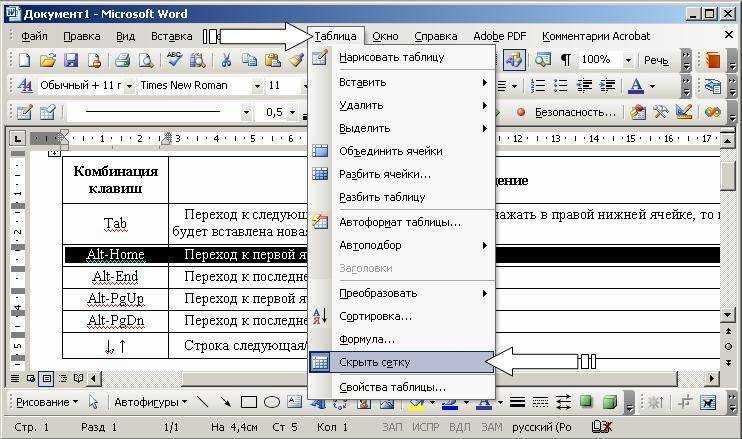
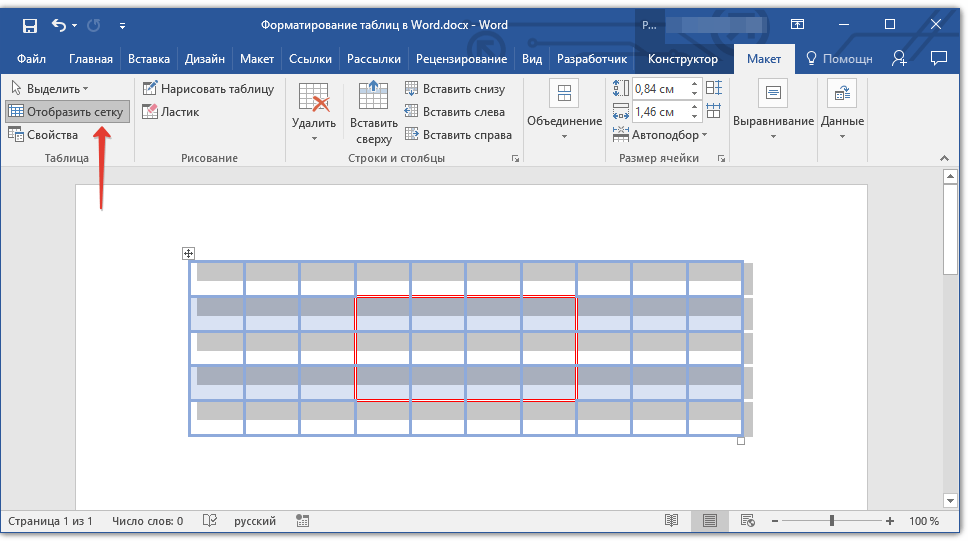
Перед тем как что-либо менять, настоятельно рекомендуем вам вывести сетку, иначе вы просто потеряете свою табличку на листе. Для этого выделите её, нажав на появившейся в левой верхней части крестик, и там найдите поле «Границы». В выпадающем меню находится опция «отобразить сетку». Выбираем её. Теперь линии вашей таблицы заменены пунктирной чертой, которая не будет видна при печати, однако обеспечит удобную работу со схемами и ячейками.

Перейдём к главному — превращению вашей схемы в «невидимую». Изменить эти параметры можно в том же меню, с которым мы познакомились выше. В выпадающем меню перечислены все изменения, которые вы можете применить. Среди них вы найдёте опцию «Нет границ», которая полностью удалит их из таблицы.

Изменение отдельных настроек граней
Для более глубокой настройки при выделении таблички обратите внимание на панель инструментов , в которой появится область «Конструктор». Перейдя туда, а затем открыв в правой её части окно «Обрамление» (Word 2013) или «Рисование границ» (Word 2010), вам будет доступно скрытие определённых граней (например, только правой или левой), настройка их толщины и цвета.
Первым регулируемым параметром будет «Тип», среди которых вы увидите: «Рамка», «Все», «Сетка» и «Другая».
Следующая функция позволит настроить тип, цвет и ширину конкретной линии. Вы имеете возможность сделать рамки одной простой чертой, пунктирной линией с разным интервалом , несколькими линиями либо одновременно жирной и простой и т. д. Немного ниже есть возможность изменить цвет границ и их ширину.

Проделав все нужные операции, не забывайте кликнуть мышкой на функцию «Применить к…» и выбрать к «Таблице».
Если вам нужно разместить слова, буквы или цифры на листе документа Microsoft Word в строго определенных зонах, то лучше использовать таблицу вместо пробелов или табуляции. Сначала создайте таблицу и заполните ее необходимыми данными, после чего можно сделать границы таблицы невидимыми. В результате, слова окажутся на различных участках листа.
Все показывать я буду в 2010 Ворде, но если у Вас установлен Word 2007, 2013 или 2016, тогда делаете точно так же.
Делаем границы невидимыми
Возьмем вот такой пример. Здесь текст написан по вертикали. Как сделать вертикальный текст в Ворде , я писала, и это еще один способ.
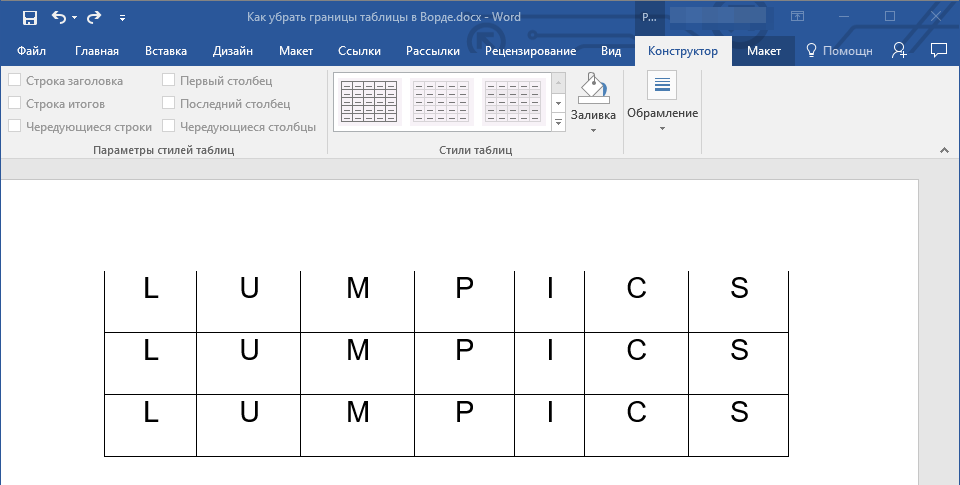
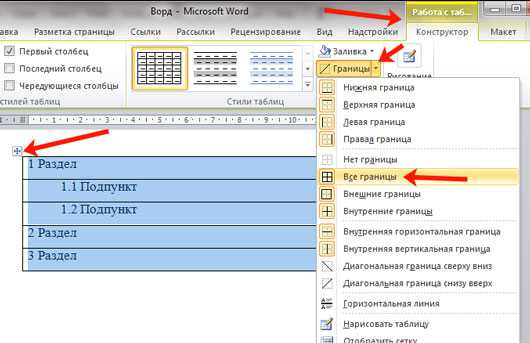
Выделите ячейки полностью, нажав на четыре стрелки, направленные в разные стороны, в левом верхнем углу.

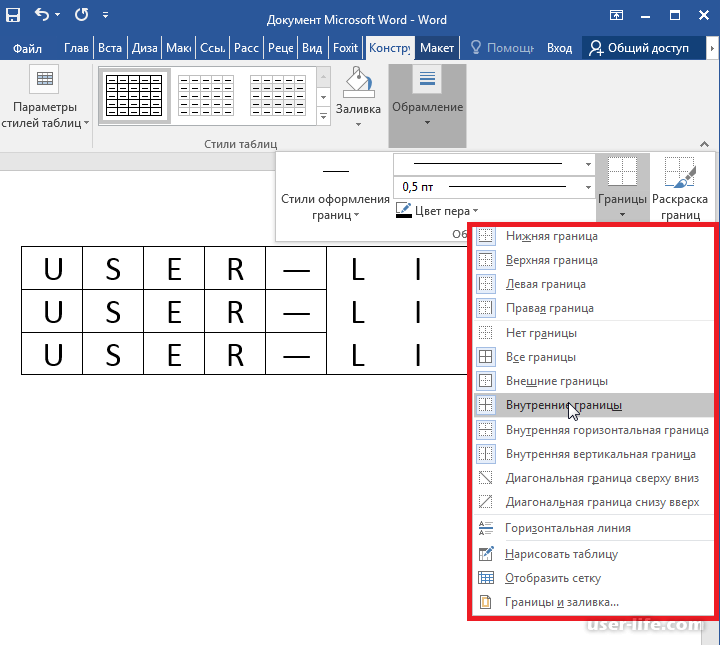
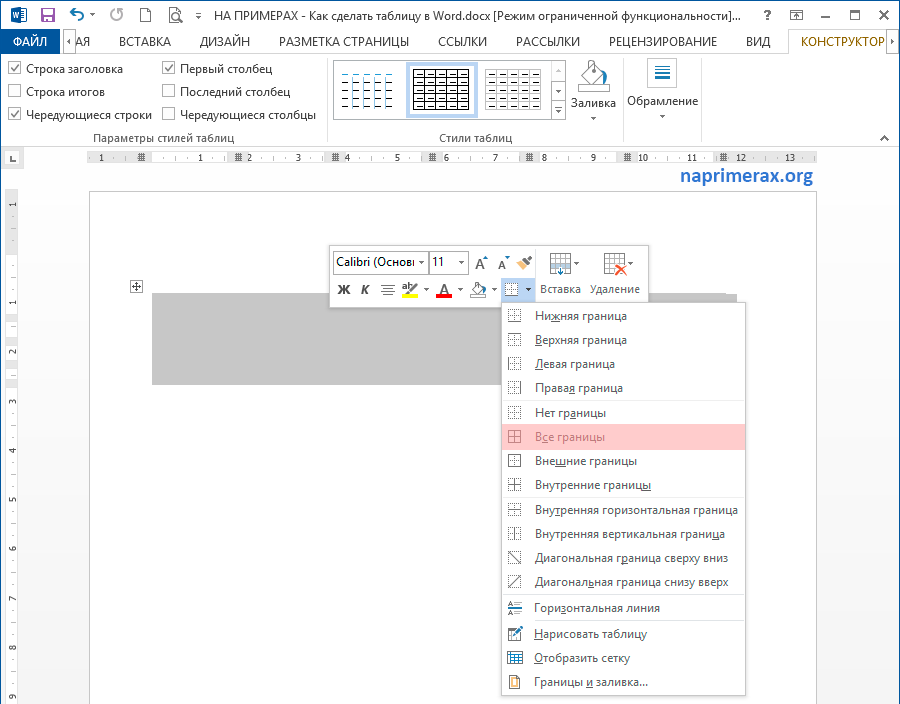
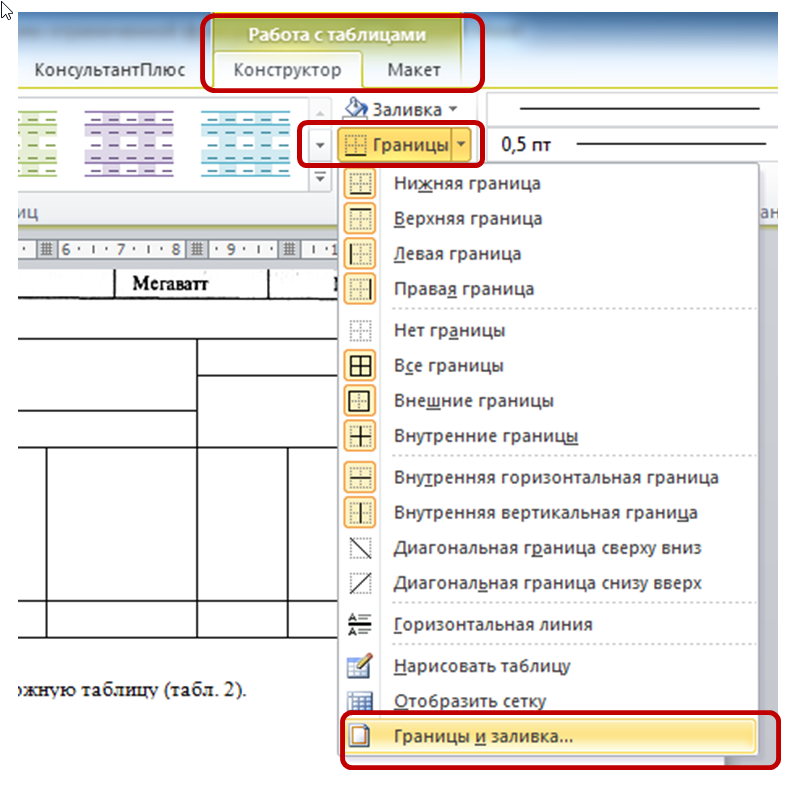
Дальше перейдите на вкладку «Работа с таблицами» – «Конструктор» и в группе «Стили таблиц» нажмите на стрелочку на кнопке «Границы» . Выберите из выпадающего пункта «Все границы» .

После этого, ненужные линии на странице будут убраны.

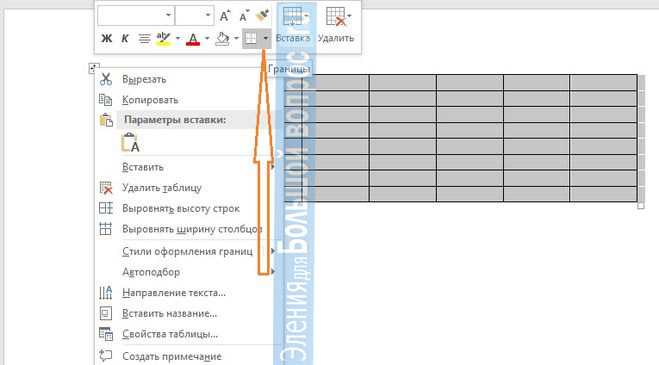
Все сделать можно и немного по-другому. Выделите ее, нажав на стрелочки слева вверху. Затем кликните правой кнопкой мышки по любой ячейке. Появится контекстное меню. Нажмите на маленькую стрелочку возле кнопки «Границы» .

Из выпадающего списка выберите «Все границы» , и у Вас так же получится необходимый результат.

Создание невидимой таблицы для содержания
Откройте вкладку «Вставка» , нажмите на кнопку «Таблица» и выберите подходящее количество строк и столбцов – «2х5» . «2» – это столбцы. В первом будет название раздела, во втором – номер страницы. «5» – это строки. Здесь укажите такое число, сколько у Вас пунктов в содержании.

Заполните пункты содержания и соответствующие им страницы, и передвиньте среднюю линию вправо.

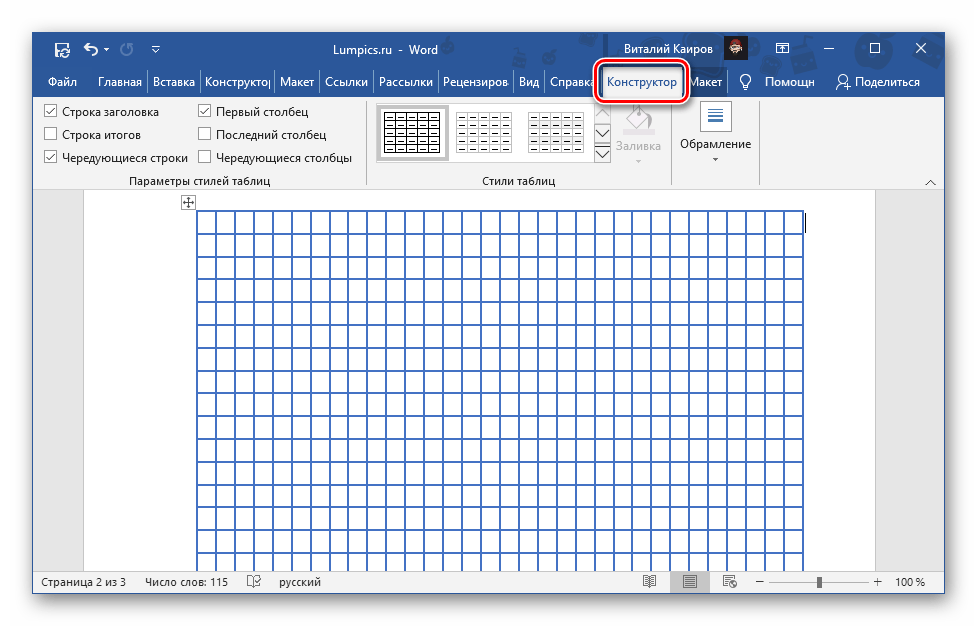
Теперь выделите ее целиком – щелкните по иконке с четырьмя стрелками. Перейдите во вкладку «Конструктор», нажмите на стрелку рядом с кнопкой «Границы» и выберите опцию «Все границы».


Линии будут показаны на листе синим пунктиром. Они не напечатаются при печати, так что смело с ними работаете.

Как убрать невидимую таблицу
Данный вопрос можно понять по-разному. Если Вам нужно ее удалить, тогда прочтите статью: как удалить таблицу в Ворде . Если просто хотите отобразить все линии, тогда давайте рассмотрим, как сделать ее видимой.
Выделите ее с помощью четырех стрелочек вверху слева, перейдите на уже знакомую вкладку «Конструктор» . Нажмите на стрелку возле кнопки «Границы» , потом «Все границы» , чтобы отобразились линии.


В следующем окне выберите разделитель, который нужно использовать, чтобы отделить данные одной ячейки от другой на листе, и нажмите «ОК» .

В результате Вы получите обычный текст, который больше не разбит по ячейкам.

Текстовый редактор от Microsoft стал настолько привычным для российского пользователя, что само имя «Ворд» теперь носит чуть ли не нарицательный характер. В офисах, студенческих библиотеках, домашних компьютерах обязательно установлен стандартный комплект Office. Но вот форматирование по-прежнему вызывает у некоторых пользователей трудности, как и некоторые другие функции. И вопросы, например, о том, как сделать таблицу в «Ворде», все так же актуальны.
Начало
Естественно, необходимо запустить саму программу. У кого-то может стоять еще офис 2003. В этой статье пойдет речь о том, как создать таблицу в "Ворде" версии 2010 года. Интерфейс 2003 г. сильно отличается от более поздних вариантов программы. Они интуитивно понятны, нет необходимости искать ту или иную функцию: открывая каждую вкладку, пользователь практически сразу видит все ее возможности.
Итак, после запуска программы на окне монитора отобразится пустой лист. Теперь пользователю необходимо перейти во вкладку «Вставка». Верхняя отобразит значки объектов, которые можно размещать на листе. Среди них есть и таблицы.

Вставка
Если навести на значок с наименованием «Таблица», то отобразится выпадающие окно. Из него можно выбрать несколько вариантов построения. Автоматически «Ворд» отобразит таблицу в десять столбцов и восемь строк. Уменьшить это количество можно, а вот увеличивать придется уже с листа.
Для более ясного понимания того, как создать таблицу в «Ворде», давайте создадим её с пятью столбцами и тремя строками.
Для того чтобы увеличить количество строк, необходимо кликнуть левой кнопкой мыши в любой ячейке, затем нажать правую. В выпадающем меню выбрать нужную команду. «Ворд» предлагает их несколько:

Создание шапки
Таблица, представленная выше, имеет достаточно упрощенный вид. Для внесения данных часто приходится объединять ячейки. Рассмотрим, как сделать таблицу в «Ворде» с «шапкой». Для этого пользователю необходимо опять-таки выбрать количество столбцов и строк. Изначально их число может отличаться от требуемого.
Как добавить строку или столбец, мы уже знаем.
Для примера создадим простую таблицу. У нее будет шесть столбцов и семь строк.
Шапка в итоге должна объединить верхние попарно так, чтобы количество остальных ячеек осталось прежним. Для этого выделим два первых столбца в верхней строке. Затем кликнем правой кнопкой мыши и выберем команду «Объединить». В результате получится такая таблица:
Аналогично попарно объединим оставшиеся столбцы. В результате таблица примет такой вид:
Инструменты «Ластик» и «Нарисовать таблицу»
Есть еще один способ задания «шапки». Каждую грань можно удалить при помощи ластика. Если кликнуть по любой ячейке, то над командной строкой появится дополнительная вкладка «Работа с таблицами». Если перейти по ней, представится возможность использовать инструмент «Ластик». Его значок располагается в верхнем правом углу.

Клик по инструменту «Ластик» превращает в изображение обычной чертежной резинки. Подведя ее к любой грани, одним нажатием кнопки мыши пользователь без труда удалит любую линию.
Также не должен вызвать затруднений ответ на вопрос о том, как сделать таблицу в «Ворде» при помощи инструмента «Нарисовать таблицу». Этой функцией можно воспользоваться из первоначального окна во вкладке «Вставка». Выбрав строку с названием «нарисовать таблицу», пользователь увидит вместо указателя мыши карандаш. Если подвести его к листу, отобразится прямоугольная фигура, обозначенная Протянув карандаш до нужного размера, пользователь, таким образом, рисует первую строку. Далее можно продолжать рисовать таблицу или воспользоваться уже знакомым способом добавления и разделения ячеек, строк, столбцов.
Как в «Ворде» сделать таблицу невидимой?
Порой возникает потребность в создании «шапки» документа и организации информации в ней таким образом, чтобы границы были полностью отсутствующими. В качестве примера мы создадим таблицу, состоящую из одной строки и двух столбцов, используя привычный метод.
Затем воспользуемся инструментом «Границы и заливка». Для этого кликнем правой кнопкой мыши по любой ячейке и в выпадающем меню выберем строку с одноименным названием. Откроется окно «Границы и заливка», в котором необходимо выбрать подменю «Тип». В нем представлено несколько вариантов форматирования. Для того чтобы сделать таблицу невидимой, необходимо выбрать окошко «Нет».
В итоге «шапка» примет такой вид.
Есть еще один способ, как «Ворде» сделать таблицу невидимой. Для этого воспользуемся уже знакомым инструментом «Ластик». Удобен способ тем, что какие-то грани можно удалить, а какие-то оставить.
Теперь понятно, что таблицу в "Ворде" создать не слишком сложно. Ее можно рисовать, добавлять и удалять строки и столбцы, объединять и разделять ячейки, главное, знать, к какому меню обратиться в тот или иной момент.
Многофункциональный текстовый редактор MS Word имеет в своем арсенале довольно большой набор функций и широкие возможности для работы не только с текстом, но и с таблицами. Более подробно о том, как создавать таблицы, как с ними работать и изменять в соответствии с теми или иными требованиями, вы можете узнать из материала, размещенного на нашем сайте.
Итак, как вы уже могли понять, прочитав наши статьи, о таблицах в MS Word мы написали весьма немало, предоставив ответы на многие актуальные вопросы. Однако, на один из не менее распространенных вопросов мы пока еще не ответили: как сделать прозрачную таблицу в Ворде? Именно об этом мы сегодня и расскажем.
Наша с вами задача — скрыть, но не удалить границы таблицы, то есть, сделать их прозрачными, невидимыми, незаметными при печати, оставив при этом все содержимое ячеек, как и сами ячейки, на своих местах.
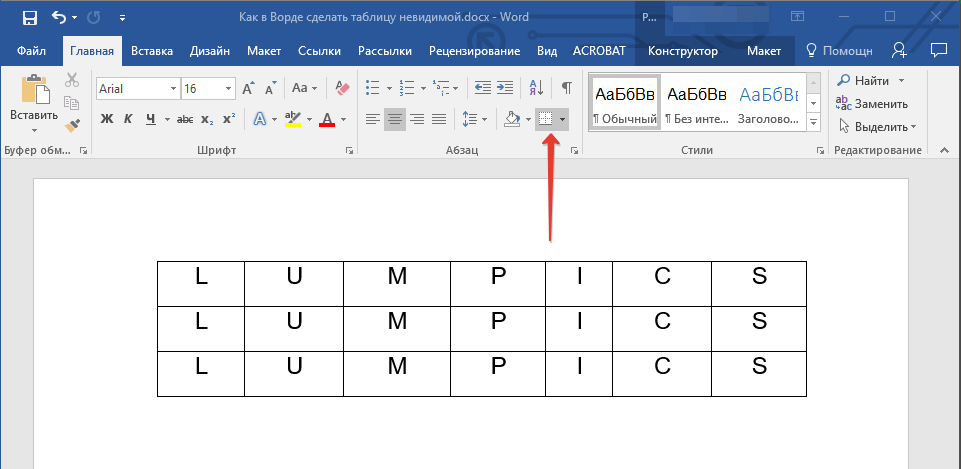
Обратите внимание: перед тем, как заняться скрытием границ таблицы в MS Word, рекомендуется активировать показ сетки, иначе взаимодействие с таблицей может оказаться затруднительным. Чтобы это сделать, выполните следующие шаги.
Включение сетки
1. Во вкладке “Главная” (“Формат” в MS Word 2003 или “Разметка страницы” в MS Word 2007 — 2010) в группе “Абзац” нажмите на кнопку “Границы” .

2. Выберите в развернувшемся меню пункт “Отобразить сетку” .

После выполнения этого шага мы можем уверенно перейти к объяснению, как создать невидимую таблицу в Ворде.
Скрытие всех границ таблицы
1. Выделите таблицу, используя для этого мышку.

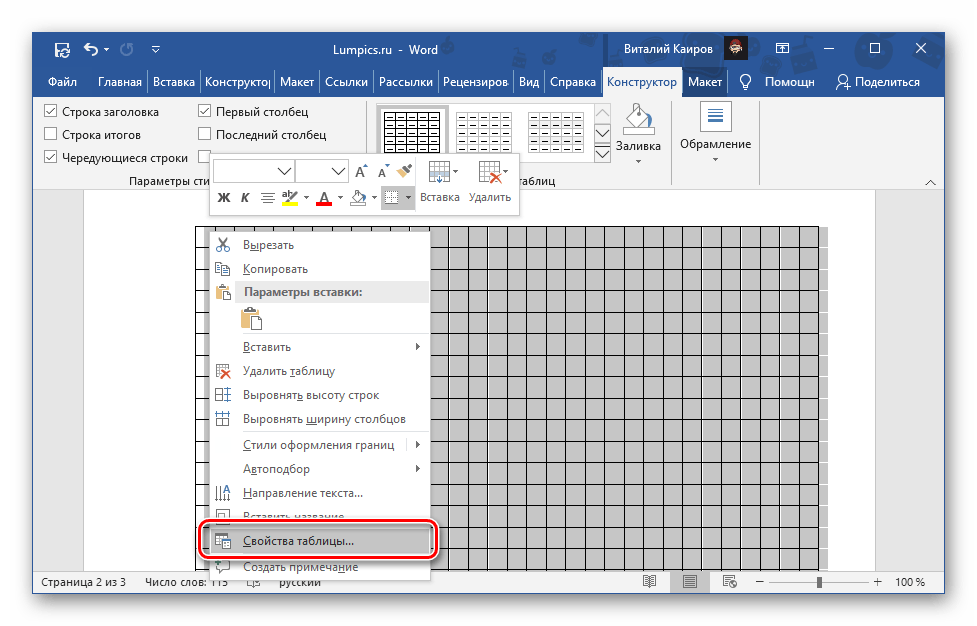
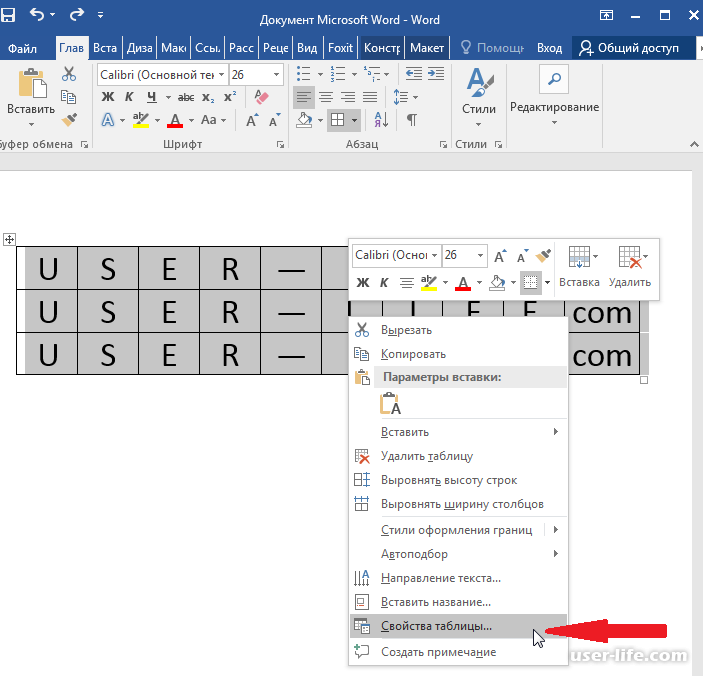
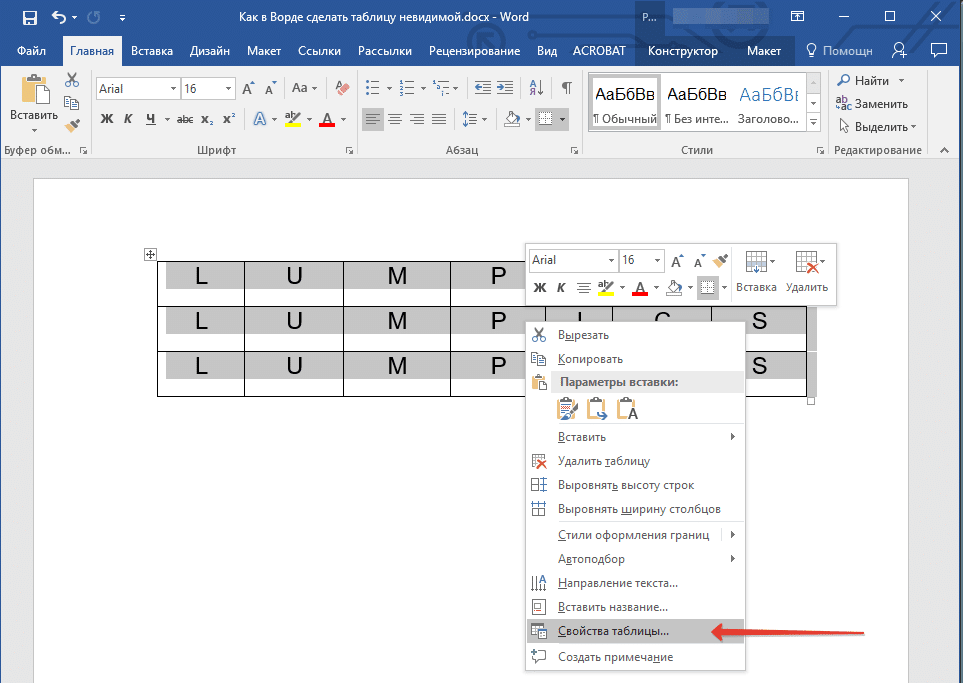
2. Кликните правой кнопкой мышки по выделенному полю и выберите в контекстном меню пункт “Свойства таблицы” .

3. В открывшемся окне нажмите расположенную снизу кнопку “Границы и заливка” .

4. В следующем окне в разделе “Тип” выберите первый пункт “Нет” . В разделе “Применить к” установите параметр “таблице” .Нажмите кнопку “ОК” в каждом из двух открытых диалоговых окон.

5. После того, как вы выполните вышеописанные действия, граница таблицы из сплошной линии одного цвета превратится в бледный пунктир, который, хоть и помогает ориентироваться в строках и столбцах, ячейках таблицы, но на печать при этом не выводится.

Рекомендация: При выключении видимости сетки (в меню инструмента “Границы”) исчезнет и пунктирная линия.

Скрытие некоторых границ таблицы или границ некоторых ячеек
1. Выделите ту часть таблицы, границы в которой необходимо скрыть.

2. Во вкладке “Конструктор” в группе “Обрамление” нажмите на кнопку “Границы” и выберите необходимый параметр для скрытия границ.

3. Границы в выделенном вами фрагменте таблицы или выбранных вами ячейках будут скрыты. Если это необходимо, повторите аналогичное действие для другого фрагмента таблицы или отдельных ячеек.

4. Нажмите клавишу “ESC” , чтобы выйти из режима работы с таблицей.
Скрытие определенной границы или определенных границ в таблице
При необходимости вы можете легко скрыть определенные границы таблицы, не затрачивая время на выделение отдельных участков. Этот подход особенно эффективен, если требуется скрыть не одну, а сразу несколько границ, расположенных в различных частях таблицы одновременно.
1. Кликните в любом месте таблицы, чтобы отобразилась основная вкладка “Работа с таблицами” .

2. Перейдите во вкладку “Конструктор” , в группе “Обрамление” выберите инструмент “Стили оформления границ” и выберите белую (то есть, невидимую) линию.

Рекомендация: Если белая линия не появляется в выпадающем меню, сначала выберите линию, использованную в качестве границ вашей таблицы, а затем измените её цвет на белый в разделе “Стили пера”.
Замечание: В старых версиях Ворда для скрытия или удаления отдельных границ таблицы нужно перейти на вкладку “Макет” в разделе “Работа с таблицами” и выбрать инструмент “Стиль линии”, а затем в открывшемся меню выбрать опцию “Нет границ”.
3. Указатель курсора примет вид кисти. Просто кликните ею в том месте или тех местах, где необходимо убрать границы.

Обратите внимание: кликнув кистью по краю любой внешней границы таблицы, вы полностью удалите ее. Внутренние границы, которые окружает ячейки, будут убирать по отдельности.

Рекомендация: Чтобы убрать границы у нескольких смежных ячеек, нажмите левой кнопкой мыши на первую границу и, удерживая нажатой, проведите кистью до последней границы, которую хотите удалить, после чего отпустите левую кнопку.
4. Нажмите “ESC”, чтобы выйти из режима работы с таблицами.
На этом мы закончим, ведь теперь вы знаете еще больше о таблицах в MS Word и умеете скрывать их границы, делая полностью невидимыми. Желаем вам успехов и только положительных результатов в дальнейшем освоение этой продвинутой программы для работы с документами.
Скрыть сетку таблицы в ворде
Если Вы нажмете на надпись (кнопку) «Таблица», откроется список, в котором программа Word предлагает несколько способов вставки таблиц. Для начала поговорим о классическом способе – «Вставить таблицу…» (Вставить – Таблица).
Нажмите на пункт «Вставить таблицу…» (Вставить – Таблица) – откроется небольшое окошко.
В верхней части этого окошка нужно напечатать, сколько столбцов и строк должно быть в нашей таблице. Я, например, указал три столбца и четыре строки.
Также обратите внимание на нижнюю часть окошка. Точка должна стоять на пункте «Постоянная», и в соседнем белом поле должно быть указано значение «Авто»
Дополнительные параметры ширины колонок используются исключительно редко и мы не будем рассматривать их в рамках данного занятия.
И, наконец, нажмите на кнопку ОК.
Таблица с указанным нами количеством столбцов и строк должна вставиться в документ (на лист). В моем случае вставилась вот такая таблица:
Начало
Естественно, необходимо запустить саму программу. У кого-то может стоять еще офис 2003. В этой статье пойдет речь о том, как создать таблицу в «Ворде» версии 2010 года. Интерфейс 2003 г. сильно отличается от более поздних вариантов программы. Они интуитивно понятны, нет необходимости искать ту или иную функцию: открывая каждую вкладку, пользователь практически сразу видит все ее возможности.
Итак, после запуска программы на окне монитора отобразится пустой лист. Теперь пользователю необходимо перейти во вкладку «Вставка». Верхняя отобразит значки объектов, которые можно размещать на листе. Среди них есть и таблицы.
Как в Ворде сделать таблицу невидимой с помощью цвета
Если первый вариант вам не подошёл по той или иной причине, то можно прибегнуть к палитре цветов, чтобы таблица слилась с белым фоном.
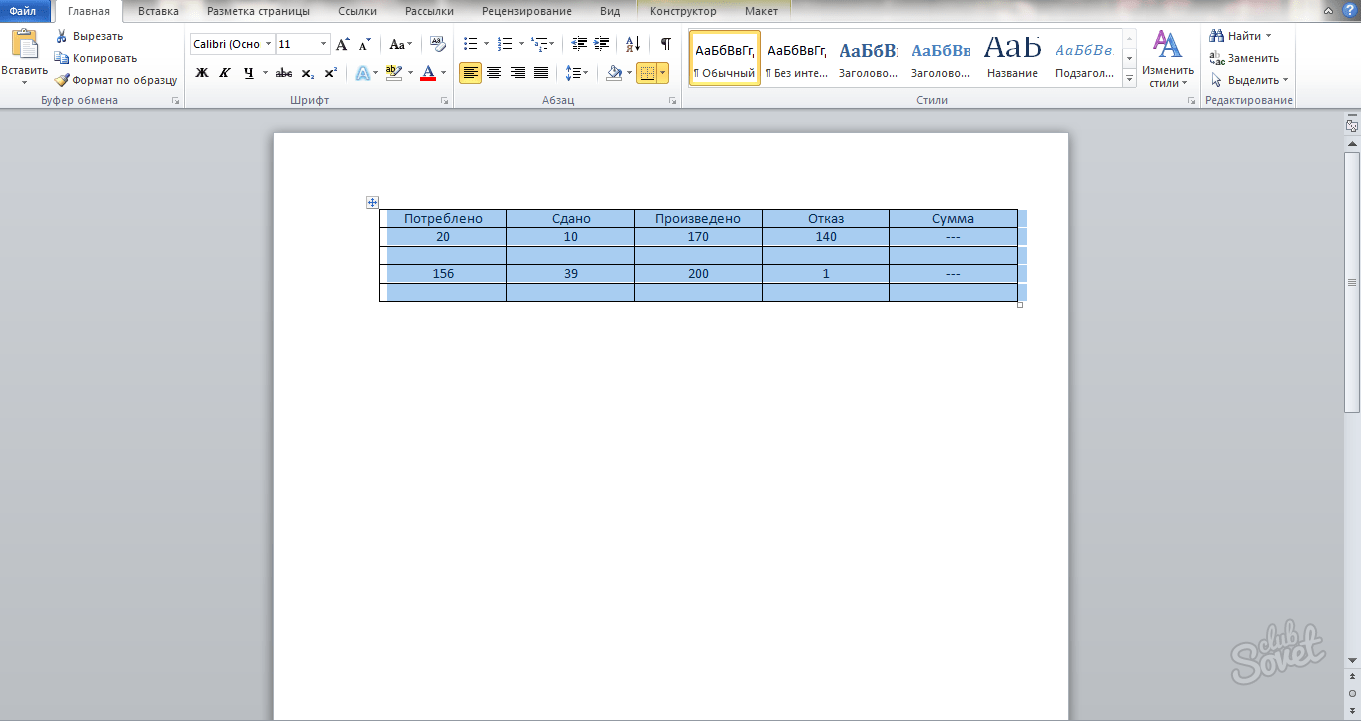
Начните с этапа выделения всех ячеек таблицы, которые должны стать невидимыми. Кликните по маленькому квадрату в левом верхнем углу таблицы.
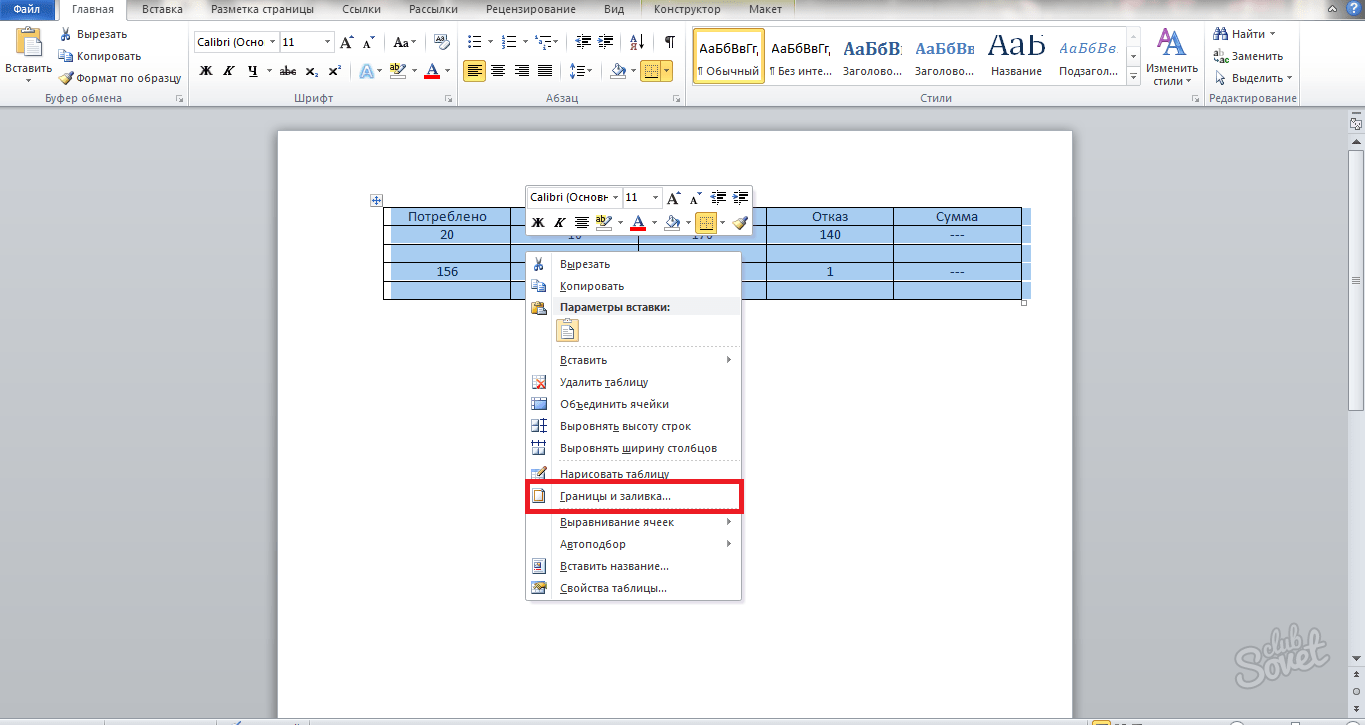
Нажмите на правую кнопку мыши и отыщите строку “Границы и заливка…”
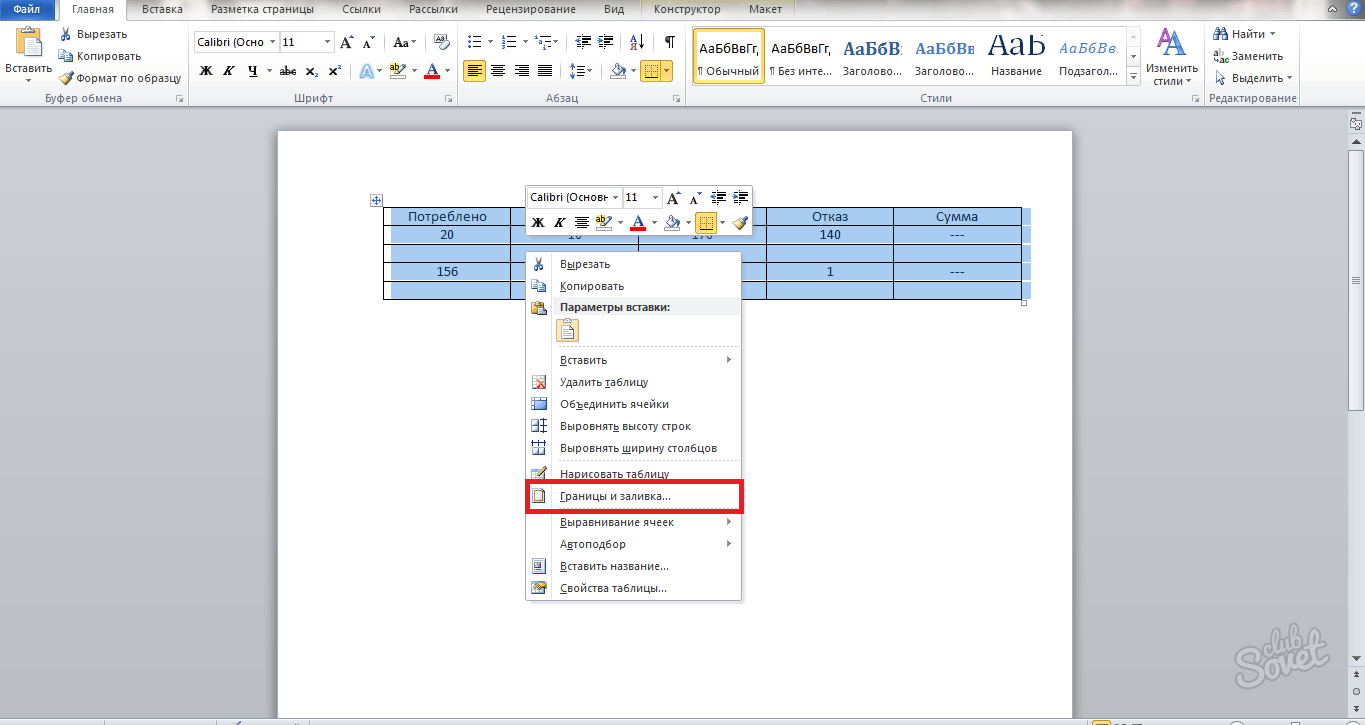
Перед вами появится небольшое окно, перейдите в раздел “Граница”. Здесь вы увидите рабочую область “Цвет”, нажмите на неё.
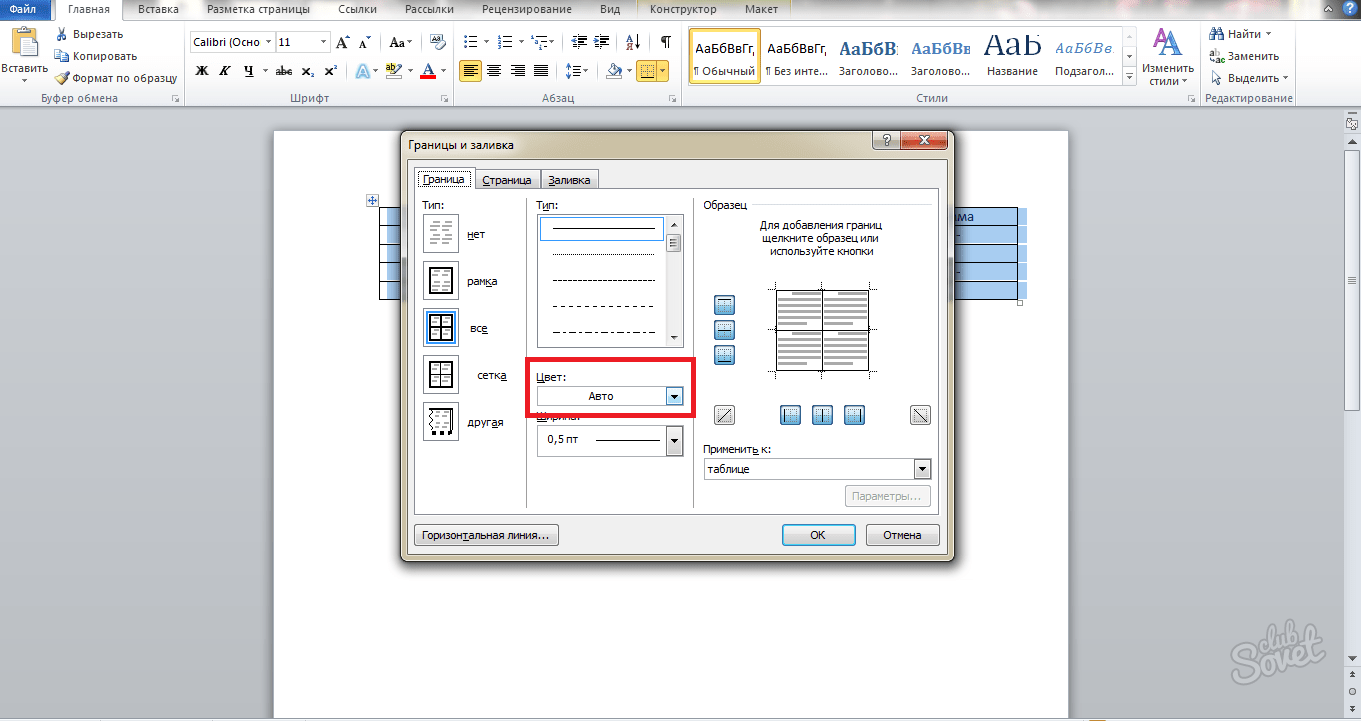
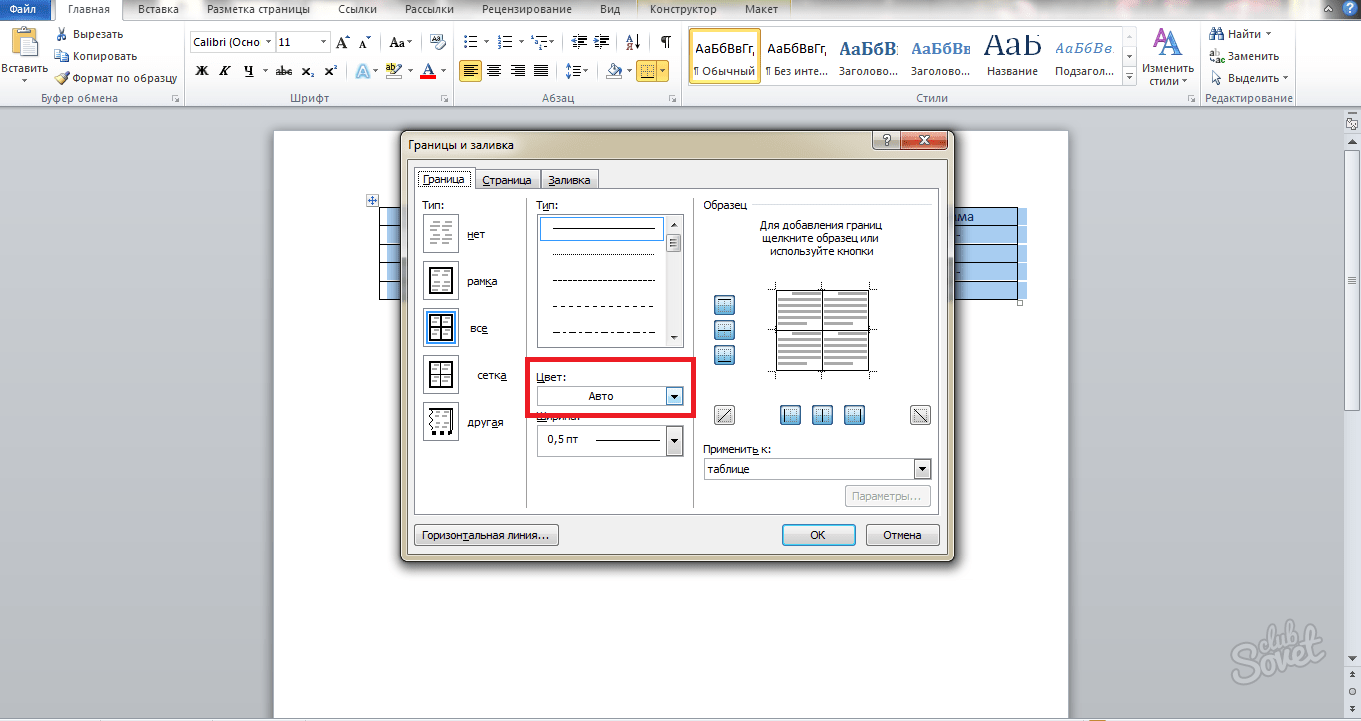
В появившейся палитре отметьте белый цвет. Если вы собираетесь распечатывать свой документ на цветной бумаге, то нужно подобрать цвет тон в тон листу. Кликнув по словам “Другие цвета”, вы можете воспользоваться полной палитрой.
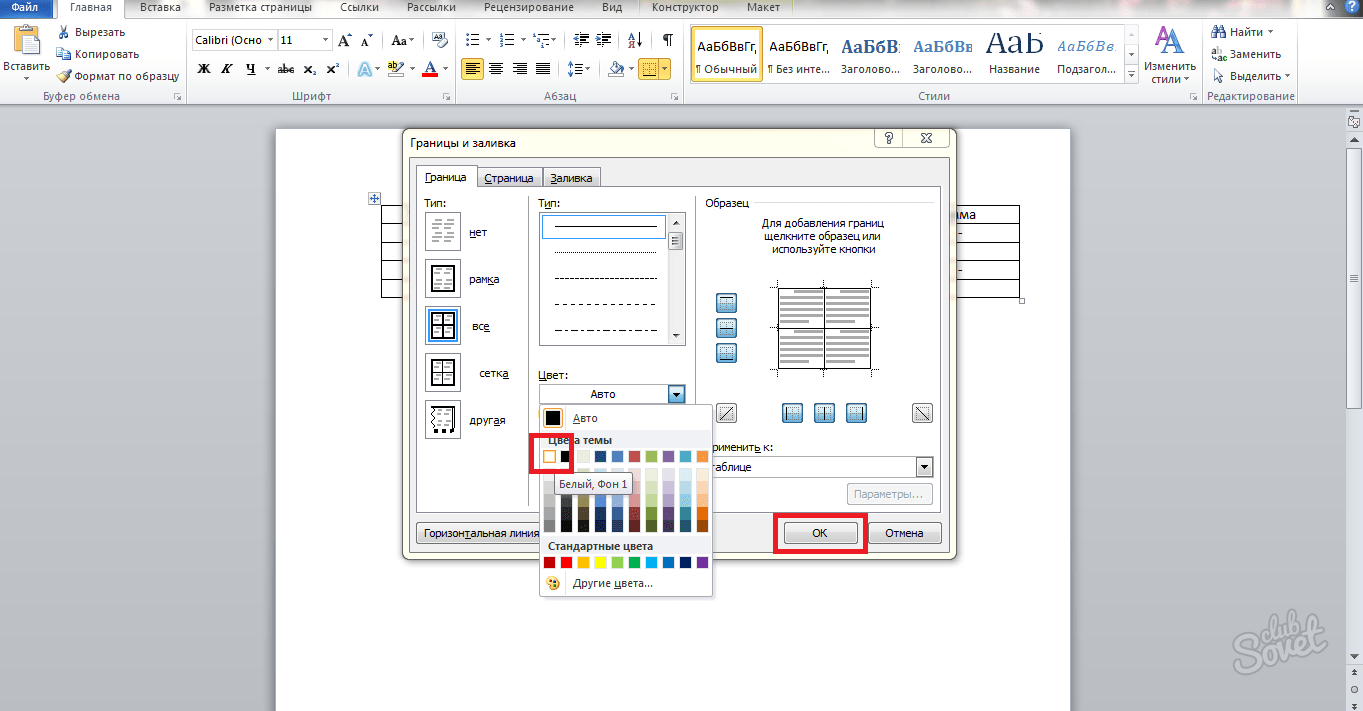
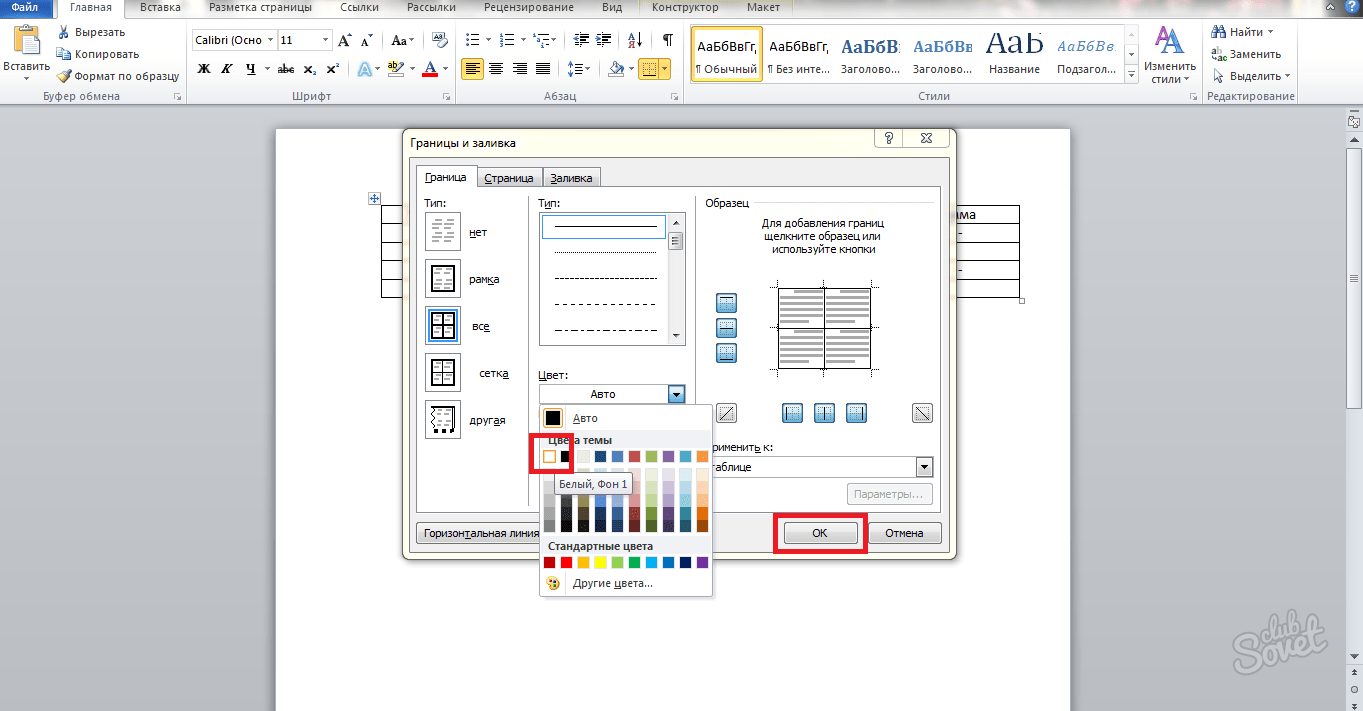
Таким образом, у вас получается прозрачная таблица с границами при выделении. Вы можете в любой момент вернуть ей черный цвет, снова воспользовавшись цветовой палитрой.
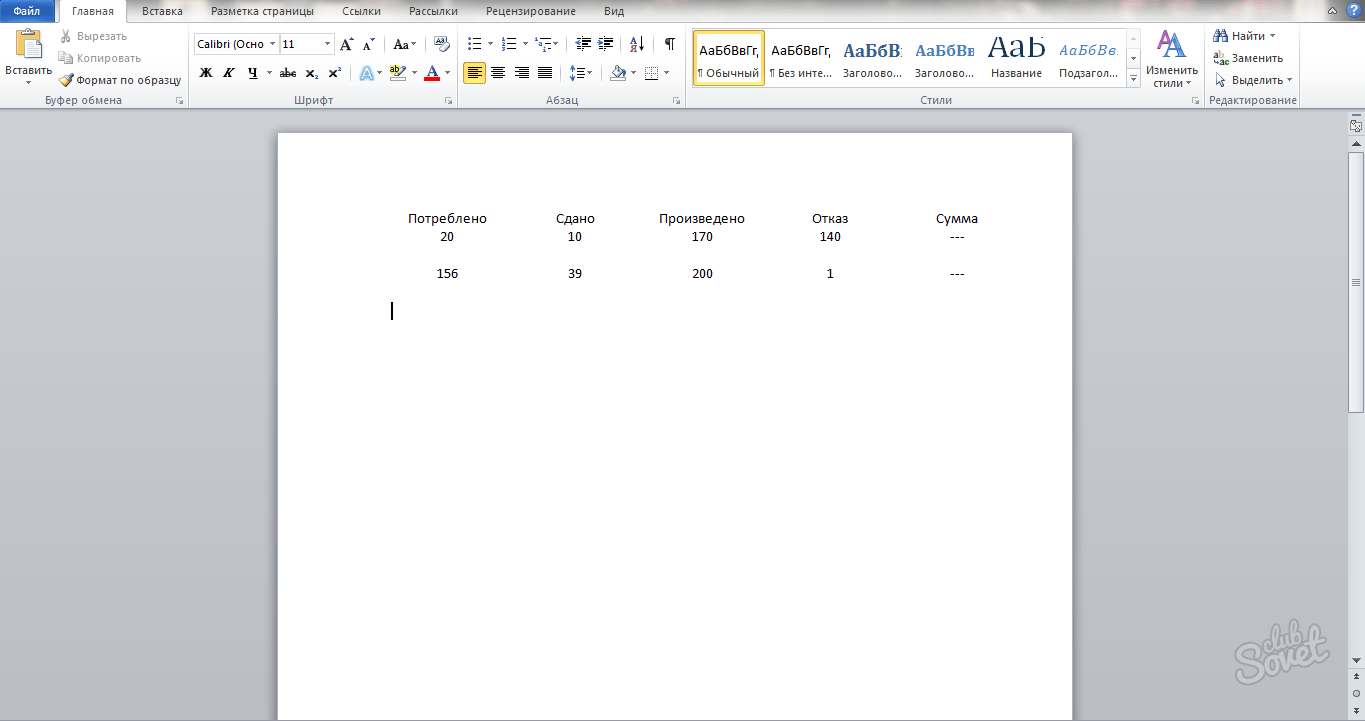
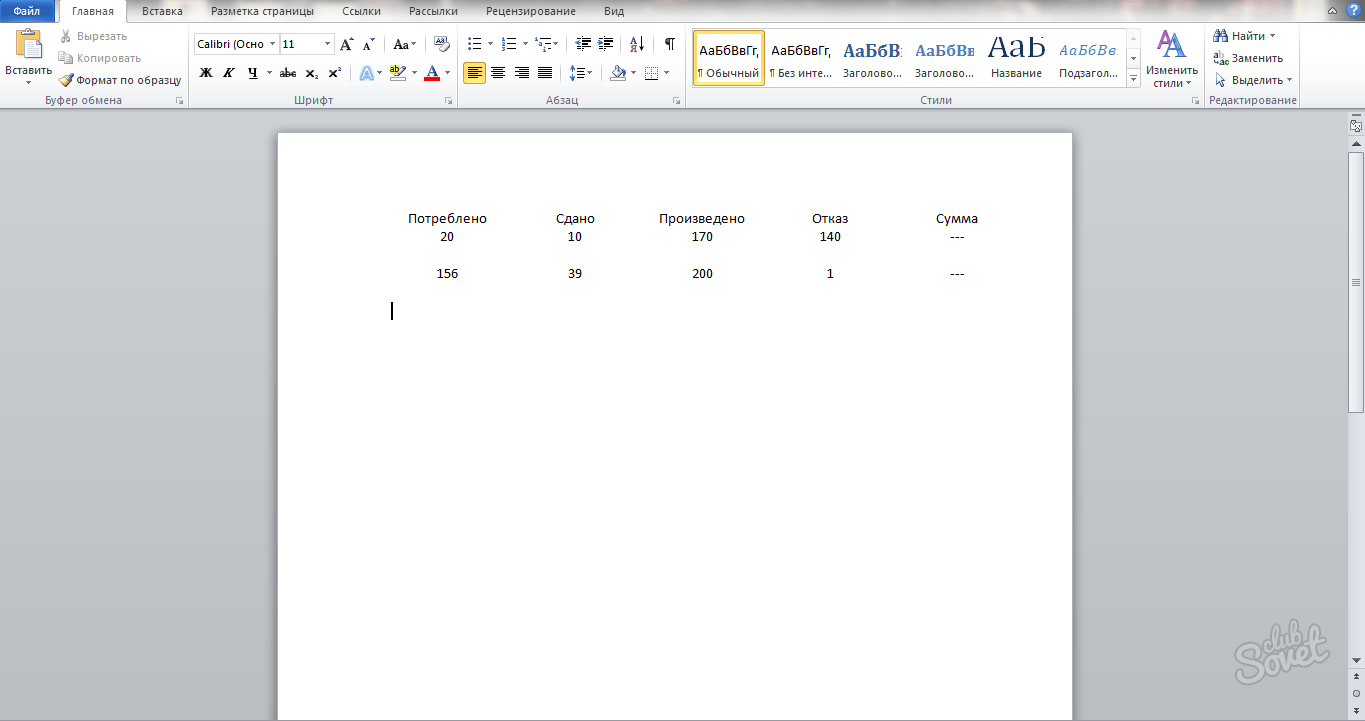
Оба способа сделают вашу таблицу в программе Word абсолютно невидимой при распечатывании документа. В электронном варианте вы можете увидеть только таблицу, оформленную вторым способом, так как она видна при выделении.
Здравствуйте, друзья! В сегодняшней «Шпаргалке», как и было обещано, приступаем к форматированию таблицы в Word 2016. И начнем с вопросов об их границах. Все, кто прочел уже , знают, что при создании таблицы любым из пяти описанных там способов рамки проставляются по умолчанию. Понятное дело….
Иначе какая же это таблица будет? Другой вопрос, что эти внешние и внутренние разграничительные линии не всегда нас устраивают. Вот сейчас мы с вами и разберем, как изменить границы таблиц в Word по своему усмотрению. Мы научимся делать рамки и внутренние линии таблиц жирными, выбирая нужную толщину линий, цветными, невидимыми.
Для удобства моих посетителей я разбила эту статью на мелкие подразделы, отвечающие на один конкретный вопрос по оформлению границ/рамок вордовских таблиц. Получился такой своеобразный FAQ, ориентироваться в котором вам, друзья, будет проще.
Инструменты «Ластик» и «Нарисовать таблицу»
Второй способ
Есть еще один способ и он мало чем отличается от первого, однако он немного удобнее и точнее. Входите в ту же вкладку Вставка
Снова нажимаете на «Таблица». И там выбираете «Вставить таблицу…»
В открывшемся окне устанавливаете количество столбцов и строк в таблице. Так же выбираете ширину столбца:
Постоянная — это значит, что независимо от количества текста в ячейки она будет одного размера, даже если части текста не будет видно.
По содержимому — это значит, что ширина будет меняться в зависимости от объема текста в ячейке, чем больше, тем больше
Ширина окна определяет, что размеры ячеек будут соответствовать доступному пространству листа.
Если что-то не понятно , просто попробуйте все по очереди и все станет ясно.



